Windows Server 2016, auf der Windows 10-Basis aufgebaut und am 12. Oktober 2016 veröffentlicht, bietet eine sichere, skalierbare und flexible Plattform für Unternehmensanwendungen, Netzwerkverwaltung und moderne Rechenzentrum- oder Cloud-Workloads.
Wenn Sie dieses System verwenden möchten, können Sie diesem kostenlosen Windows Server 2016 Download-Hub folgen. Er umfasst die direkten Links zum Herunterladen der Windows Server 2016 ISO 64-Bit-Datei für VirtualBox, VMware oder zur Erstellung eines bootfähigen USB-Installers.
Möchten Sie andere Versionen von Windows Server vergleichen und herunterladen? Folgen Sie:
Windows Server 2025 ISO Download
Windows Server 2022 ISO Download
Windows Server 2016 Download für VMware, VirtualBox
Hier haben wir die kostenlosen Windows Server 2016 Archive gesammelt. Klicken Sie auf einen von ihnen, um schnell Windows Server 2016 für VMware, VirtualBox oder USB herunterzuladen.
Mit anderen Worten können diese ISO-Dateien verwendet werden, um Windows Server 2016 innerhalb von VMware und VirtualBox auf Windows 11/10-PCs zu installieren. Sie können auch verwendet werden, um einen bootfähigen USB-Installer zu erstellen.
✅ Windows Server 2016 64-Bit herunterladen (Standard & Datacenter)
Dateigröße: 5,3 GB
Sprache: Englisch
#Original MSDN ISO-Abbild von Windows Server 2016#Windows Server 2016 RTM#Build 14393.0
✅ Windows Server 2016 64-Bit herunterladen (Standard & Datacenter)
Dateigröße: 5,3 GB
Sprache: Englisch
#Original MSDN ISO-Abbild von Windows Server 2016
✅ Windows Server 2016 64-Bit herunterladen (Standard & Datacenter Evaluation)
Dateigröße: 6,5 GB
Sprache: Englisch
MD5: 70721288bbcdfe3239d8f8c0fae55f1f
SHA1:772700802951b36c8cb26a61c040b9a8dc3816a3
#Original Windows Server 2016 unberührt
✅ Windows Server 2016 64-Bit herunterladen (Essentials)
Dateigröße: 4,5 GB
Sprache: Englisch
#Original ISO von Windows Server 2016 Essentials
✅ Windows Server 2016 64-Bit herunterladen (Essentials Evaluation)
Dateigröße: 4,5 GB
Sprache: Englisch
SHA256: 968222F3EF41F7390BC2825A721C97C653B627023EBD051EC1CEBCE1F9B2D250
#Unberührtes Windows Server 2016 Essentials Evaluation
Hinweis: Einige der oben genannten Windows Server 2016 ISO-Dateien enthalten mehrere Editionen. In diesem Fall hängt die Edition, die Sie installieren, von Ihrem Produktschlüssel oder derjenigen ab, die Sie während der Installation auswählen.
Systemanforderungen für Windows Server 2016
Bevor Sie Windows Server 2016 installieren, sollten Sie die minimalen Systemanforderungen kennen.
| Komponenten | Mindestanforderungen |
| Prozessor (CPU) | 1,4 GHz 64-Bit-Prozessor (kompatibel mit x64-Befehlssatz) |
| RAM (Arbeitsspeicher) | 512 MB (2 GB für Server mit Desktop-Erfahrung) |
| Installations-Speicher | 32 GB (mehr empfohlen für Installation mit GUI oder Updates) |
| Netzwerkadapter | Ethernet-Adapter mit mindestens 1 Gbps, konform mit PCI Express-Architektur |
| Display | Super VGA (800 x 600) oder Monitor mit höherer Auflösung |
| Andere | UEFI 2.3.1c-basiertes System oder BIOS; TPM (optional, für bestimmte Funktionen erforderlich) |
Teilen Sie die direkten Links für den Download von Windows Server 2016 ISO mit anderen.
Windows Server 2016 Download mit iBoysoft DiskGeeker für Windows
iBoysoft DiskGeeker für Windows ist ein umfassendes Festplattenverwaltungstool, das direkte Optionen zum Herunterladen von ISO-Images von Windows Server 2016, 2025, 2022, 2019, 2012 R2 und 2008 R2 sowie anderen Windows-Versionen bietet.
Dieses Tool kann Ihnen auch helfen, einen bootfähigen USB-Installer für Windows Server mit nur wenigen Klicks zu erstellen.
- Laden Sie iBoysoft DiskGeeker für Windows auf Ihren PC oder physischen Server herunter, installieren Sie es und öffnen Sie es.
- Klicken Sie im Abschnitt "Download und Erstellen einer Bootdiskette" auf "Windows" > "Windows-Systemabbild herunterladen".
- Klicken Sie auf "Windows Server", wählen Sie "2016" und schließen Sie die anderen Auswahlmöglichkeiten ab.
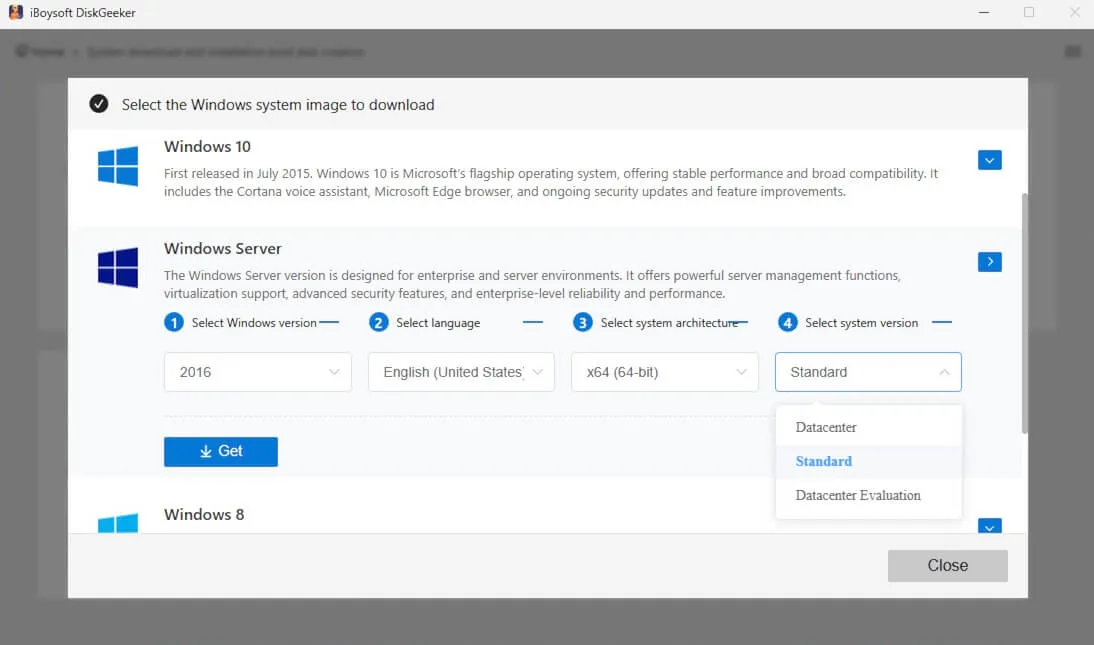
- Klicken Sie auf "Herunterladen", um Windows Server 2016 schnell herunterzuladen.
Erzählen Sie anderen von diesem zuverlässigen Tool zum Herunterladen von Windows Server 2016 ISO.
Windows Server 2016 herunterladen von Microsoft
Das Microsoft Evaluation Center ist der übliche Ort zum Herunterladen von Windows Server 2016. Wenn Sie Windows Server 2016 von der offiziellen Website herunterladen möchten, folgen Sie diesen Schritten:
- Greifen Sie auf das Microsoft Evaluation Center für den Download von Windows Server 2016 ISO zu
- Klicken Sie neben Ihrer gewünschten Sprache auf "64-Bit-Edition".
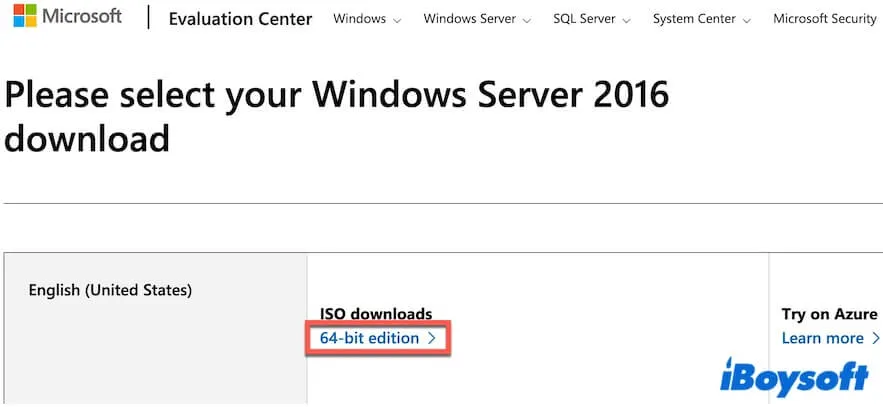
- Warten Sie darauf, dass Windows Server 2016 heruntergeladen wird.
Erstellen eines bootfähigen USB-Installers für Windows Server 2016
Ein bootfähiger Windows Server 2016 USB-Installer kann verwendet werden, um Windows Server 2016 auf physischen Servern oder PCs zu implementieren, Windows Server 2016 neu zu installieren oder sauber zu installieren, ein Upgrade von Windows Server 2012/R2 auf 2016 durchzuführen, einen nicht startfähigen physischen Server oder PC zu starten oder zu reparieren, usw.
Die Verwendung von Rufus ist eine beliebte Methode, um einen bootfähigen USB-Installer für Windows Server 2016 zu erstellen. Dieser Ansatz sieht einfach aus, erfordert aber einige Schritte. Sie müssen zunächst eine Windows Server 2016 ISO-Datei herunterladen und dann mehrere Einstellungen in Rufus konfigurieren, bevor der USB erstellt werden kann.
Es wird jedoch viel einfacher, wenn Sie zu iBoysoft DiskGeeker für Windows wechseln. Dieser Festplattenmanager ermöglicht es Ihnen, mit nur wenigen Klicks einen bootfähigen USB-Installer für Windows Server 2016 zu erstellen. Der gesamte Prozess ist einfach und schnell.
So funktioniert es:
- Kostenloser Download, Installation und Start von iBoysoft DiskGeeker für Windows auf einem physischen Server oder Computer.
- Verbinden Sie einen leeren USB-Stick mit mindestens 64 GB verfügbarer Speicherkapazität mit dem physischen Server oder Computer.
- Auf der Hauptoberfläche der App klicken Sie auf "Windows" > "Windows OS USB-Installer erstellen" im Bereich "Boot-Disk herunterladen und erstellen".

- Wählen Sie den USB-Stick als Ziellaufwerk aus.
- Klicken Sie auf "Windows Server" und wählen Sie dann "2016" in der Windows-Version aus und andere gewünschte Optionen.
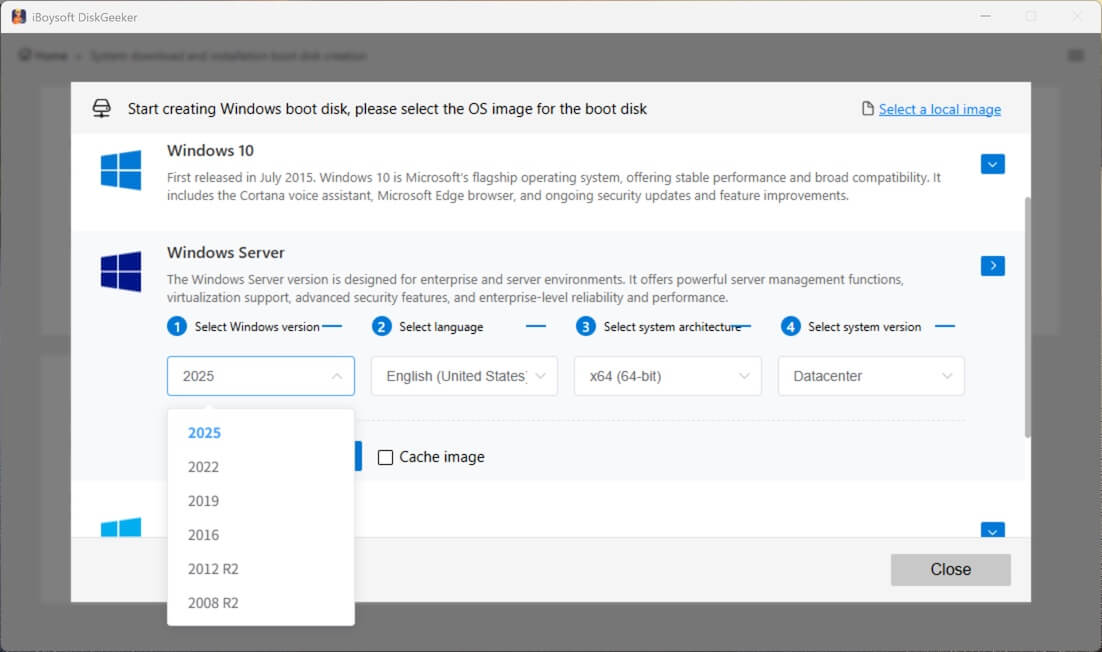
- Klicken Sie auf "Starten Sie das Erstellen der Boot-Diskette".
Warten Sie darauf, dass das Windows Server 2016 ISO schnell heruntergeladen wird, und dann wird dieses Tool automatisch einen bootfähigen USB-Installer erstellen. Anschließend können Sie diesen bootfähigen USB-Installer verwenden, um Windows Server 2016 auf einem physischen Server oder PC zu installieren.
Empfehlen Sie dieses All-in-One-Tool für den Download von Windows Server 2016 und die Erstellung eines bootfähigen USB-Installers weiteren Personen.
FAQs zum Download von Windows Server 2016
- QWie installiere ich Windows Server 2016?
-
A
Wenn die Maschine derzeit Windows Server 2012 oder 2012 R2 ausführt, können Sie ein Upgrade direkt durchführen. Wenn sie jedoch Windows Server 2019 oder neuer ausführt, müssen Sie entweder das Laufwerk löschen und eine saubere Installation durchführen oder Windows Server 2016 in einer virtuellen Maschine wie VMware, Hyper-V oder VirtualBox installieren.
Für PCs oder Systeme, die nicht beabsichtigen, ihr aktuelles Betriebssystem zu ersetzen, ist die Installation von Windows Server 2016 in einer VM die sicherste Methode.
- QWo kann ich Windows Server 2016 herunterladen?
-
A
Sie können Windows Server 2016 vom Microsoft Evaluation Center, Internet Archive oder iBoysoft DiskGeeker für Windows herunterladen.
- QIst Windows Server 2016 noch verfügbar?
-
A
Ja. Obwohl der Mainstream-Support am 11. Januar 2022 endete, befindet sich Windows Server 2016 derzeit im erweiterten Support, der bis zum 12. Januar 2027 fortgesetzt wird.