O Windows Server 2016, construído sobre o núcleo do Windows 10 e lançado em 12 de outubro de 2016, oferece uma plataforma segura, escalável e flexível para aplicativos corporativos, gerenciamento de rede e cargas de trabalho modernas de datacenter ou nuvem.
Se você pretende usar este sistema, pode seguir este hub de download gratuito do Windows Server 2016. Ele inclui os links diretos para baixar o arquivo ISO de 64 bits do Windows Server 2016 para VirtualBox, VMware ou criando um instalador USB inicializável.
Precisa comparar e baixar outras versões do Windows Server? Siga:
Download do ISO do Windows Server 2025
Download do ISO do Windows Server 2022
Download do Windows Server 2016 para VMware, VirtualBox
Aqui, reunimos os arquivos gratuitos do Windows Server 2016. Clique em um deles para baixar rapidamente o Windows Server 2016 para VMware, VirtualBox ou USB.
Em outras palavras, esses arquivos ISO podem ser usados para instalar o Windows Server 2016 dentro do VMware e VirtualBox em PCs com Windows 11/10. Eles também podem ser usados para criar um instalador USB inicializável.
✅ Download do Windows Server 2016 64-bit (Standard & Datacenter)
Tamanho do arquivo: 5,3 GB
Idioma: Inglês
#Imagem ISO original do Windows Server 2016 MSDN#Windows Server 2016 RTM#Build 14393.0
✅ Baixar Windows Server 2016 64 bits (Standard & Datacenter)
Tamanho do arquivo: 5,3 GB
Idioma: Inglês
#Imagem ISO original do Windows Server 2016
✅ Baixar Windows Server 2016 64 bits (Avaliação Standard & Datacenter)
Tamanho do arquivo: 6,5 GB
Idioma: Inglês
MD5: 70721288bbcdfe3239d8f8c0fae55f1f
SHA1:772700802951b36c8cb26a61c040b9a8dc3816a3
#Windows Server 2016 intocado
✅ Baixar Windows Server 2016 64 bits (Essentials)
Tamanho do arquivo: 4,5 GB
Idioma: Inglês
#ISO original do Windows Server 2016 Essentials
✅ Baixar Windows Server 2016 64 bits (Avaliação Essentials)
Tamanho do arquivo: 4,5 GB
Idioma: Inglês
SHA256: 968222F3EF41F7390BC2825A721C97C653B627023EBD051EC1CEBCE1F9B2D250
#Avaliação intocada do Windows Server 2016 Essentials
Nota: Alguns dos arquivos ISO do Windows Server 2016 acima incluem várias edições. Nesse caso, a edição que você instalará dependerá da sua chave do produto ou daquela que você selecionar durante a instalação.
Requisitos do sistema para o Windows Server 2016
Antes de instalar o Windows Server 2016, é necessário que você conheça seus requisitos mínimos de sistema.
| Componentes | Requisitos Mínimos |
| Processador (CPU) | Processador de 1,4 GHz 64 bits (compatível com conjunto de instruções x64) |
| RAM (Memória) | 512 MB (2 GB para o Server com Interface Gráfica) |
| Armazenamento de Instalação | 32 GB (mais recomendado para instalação com GUI ou atualizações) |
| Adaptador de Rede | Adaptador Ethernet capaz de pelo menos 1 Gbps, compatível com a arquitetura PCI Express |
| Display | Monitor Super VGA (800 x 600) ou monitor de resolução mais alta |
| Outros | Sistema baseado em UEFI 2.3.1c ou BIOS; TPM (opcional, necessário para determinados recursos) |
Compartilhe os links diretos para download ISO do Windows Server 2016 com outras pessoas.
Download do Windows Server 2016 com o iBoysoft DiskGeeker para Windows
iBoysoft DiskGeeker para Windows é uma ferramenta abrangente de gerenciamento de disco que oferece opções diretas para baixar imagens ISO do Windows Server 2016, 2025, 2022, 2019, 2012 R2 e 2008 R2, e outras versões do Windows.
Esta ferramenta também pode ajudá-lo a criar um instalador USB inicializável do Windows Server com apenas alguns cliques.
- Baixe, instale e abra o iBoysoft DiskGeeker for Windows no seu PC ou servidor físico.
- Na seção de Download e criação de disco de inicialização, clique em "Windows" > "Baixar imagem do sistema Windows".
- Clique em "Windows Server," selecione "2016" e termine as outras seleções.
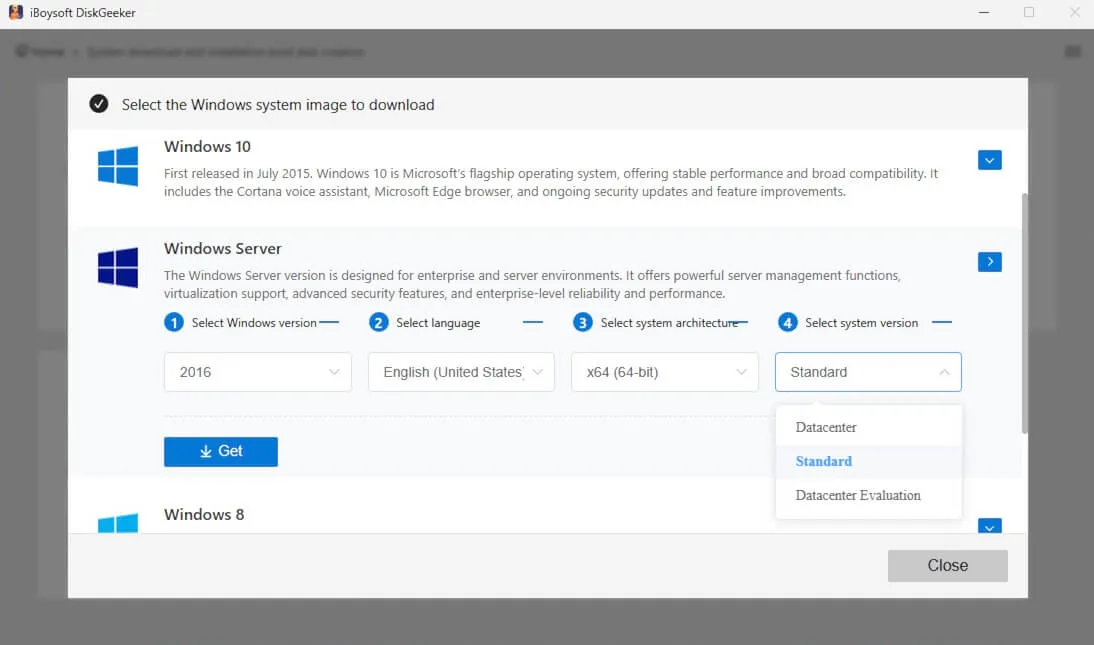
- Clique em "Obter" para baixar rapidamente o Windows Server 2016.
Informe aos outros sobre essa ferramenta confiável para baixar o ISO do Windows Server 2016.
Download do Windows Server 2016 da Microsoft
O Centro de Avaliação da Microsoft é o local comum para baixar o Windows Server 2016. Se você deseja obter o Windows Server 2016 do site oficial, siga:
- Acesse o Centro de Avaliação da Microsoft para baixar o ISO do Windows Server 2016
- Clique em "Edição 64 bits" ao lado do seu idioma desejado.
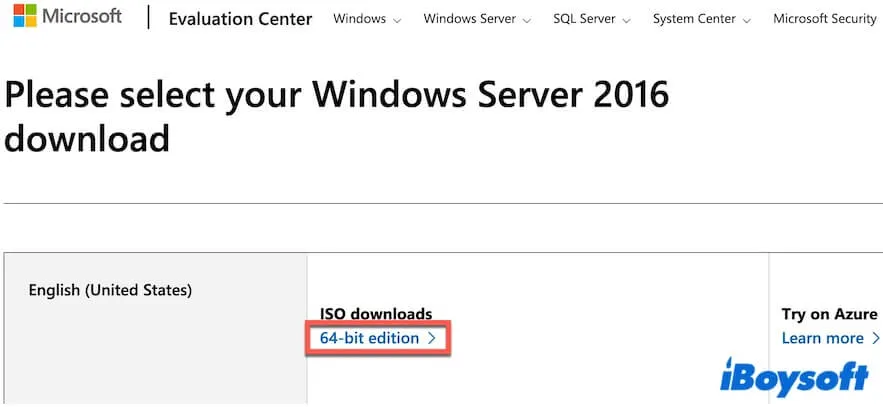
- Agurde o download do Windows Server 2016.
Crie um instalador USB inicializável do Windows Server 2016
Um instalador USB inicializável do Windows Server 2016 pode ser usado para implantar o Windows Server 2016 em servidores físicos ou PCs, reinstalar ou instalar limpo o Windows Server 2016, fazer upgrade do Windows Server 2012/R2 para 2016, iniciar ou reparar um servidor físico ou PC ininicializável, etc.
Usar o Rufus é um método popular para criar um instalador USB inicializável do Windows Server 2016. Este processo parece simples, mas envolve muito. Você deve primeiro baixar um arquivo ISO do Windows Server 2016 e depois configurar várias configurações no Rufus antes que o USB possa ser criado.
No entanto, as coisas ficam muito mais fáceis quando você muda para iBoysoft DiskGeeker for Windows. Este gerenciador de disco permite que você crie um instalador USB inicializável do Windows Server 2016 em apenas alguns cliques. O processo inteiro é simples e rápido.
Aqui está como:
- Download gratuito, instale e execute o iBoysoft DiskGeeker para Windows em um servidor físico ou computador.
- Conecte um pen drive vazio com pelo menos 64 GB de espaço disponível ao servidor físico ou computador.
- Na interface principal do aplicativo, clique em "Windows" > "Criar Instalador USB do Windows OS" no campo Baixar e criar disco de inicialização.

- Selecione o pen drive como disco de destino.
- Clique em "Windows Server", e em seguida escolha "2016" na seção versão do Windows e outras opções desejadas.
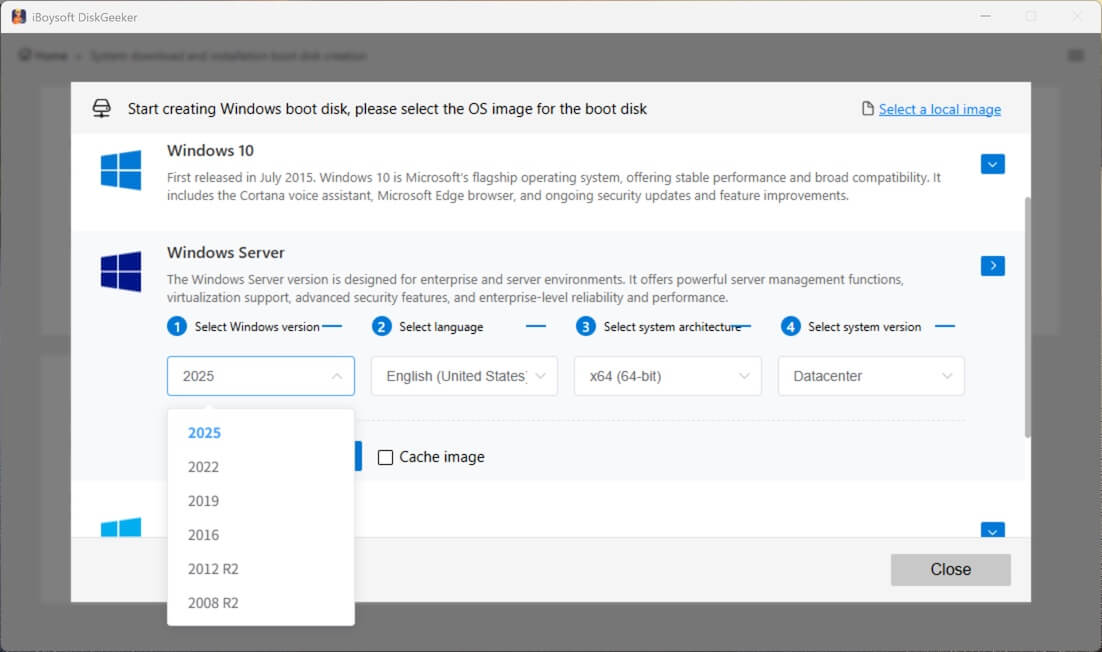
- Clique em "Iniciar criação de disco de inicialização".
Aguarde o ISO do Windows Server 2016 ser baixado rapidamente, e então, esta ferramenta criará automaticamente um instalador USB bootável. Em seguida, você pode usar este instalador USB bootável para instalar o Windows Server 2016 em um servidor físico ou PC.
Recomende esta ferramenta all-in-one para download do Windows Server 2016 e criação de instalador USB bootável para mais pessoas.
Perguntas frequentes sobre o download do Windows Server 2016
- QHow to install Windows Server 2016?
-
A
If the machine is currently running Windows Server 2012 or 2012 R2, you can perform an in-place upgrade. However, if it's running Windows Server 2019 or later, you must either wipe the drive and do a clean installation or install Windows Server 2016 inside a virtual machine such as VMware, Hyper-V, or VirtualBox.
For PCs or systems not intended to replace their current OS, installing Windows Server 2016 in a VM is the safest method.
- QWhere can I download Windows Server 2016?
-
A
You can download Windows Server 2016 from Microsoft Evaluation Center, Internet Archive, or iBoysoft DiskGeeker for Windows.
- QIs Windows Server 2016 still available?
-
A
Yes. Although its mainstream support ended on January 11, 2022, Windows Server 2016 is currently in extended support, which continues until January 12, 2027.