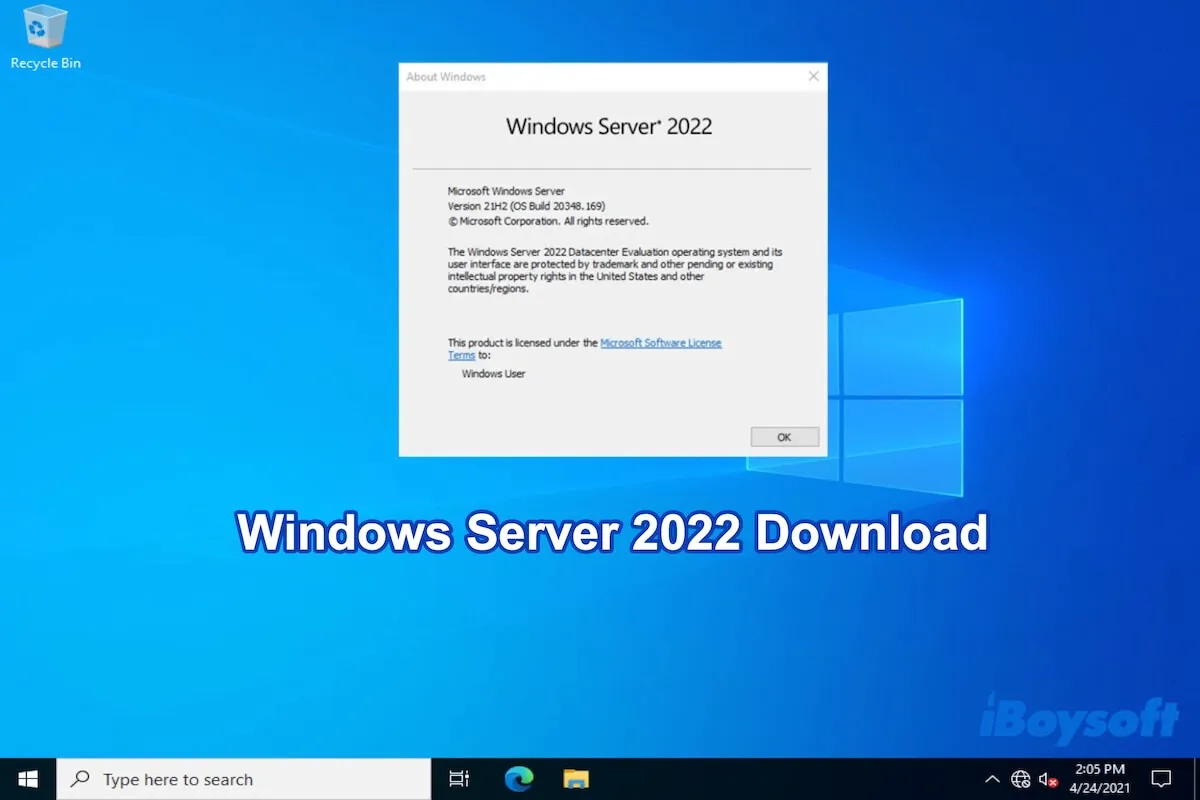
Windows Server 2022, veröffentlicht am 18. August 2021, ist der Nachfolger von Windows Server 2019. Es handelt sich um die neueste Langzeitwartungs-Version von Microsoft (LTSC), die Performance auf Unternehmensebene, Cloud-Integration und fortschrittliche Sicherheit bietet.
Sie können es in einer virtuellen Maschine für Tests installieren oder auf einem physischen Server bereitstellen. Wie auch immer, die Beschaffung der richtigen Installationsdatei ist der erste Schritt.
Nun, dieses Windows Server 2022 Download-Center bietet die direkten Links zum Herunterladen der Windows Server 2022 Standard- und Datacenter-ISO-Dateien sowie der Windows Server 2022 VHD-Dateien.
Wenn Sie andere Windows Server-Versionen benötigen, erhalten Sie sie von:
Windows Server 2025 Download
Windows Server 2016 Download
Tipps: Wenn Sie sich um die Sicherheit und Integrität der aus dem Internet heruntergeladenen ISO-Datei sorgen, können Sie auf einen zuverlässigeren Weg umsteigen.
iBoysoft DiskGeeker für Windows ist ein authentifizierter Festplattenmanager, der direkte Eingänge zum Herunterladen der originalen ISO-Datei einer beliebigen Windows-Version bietet, einschließlich der Editionen Windows Server 2022 Standard und Datacenter.
1. Laden Sie iBoysoft DiskGeeker für Windows auf Ihren PC herunter, installieren Sie es und öffnen Sie es.
2. In dem Modul "Herunterladen und Boot-Disk erstellen" klicken Sie auf "Windows" > "Windows-Systemabbild herunterladen." 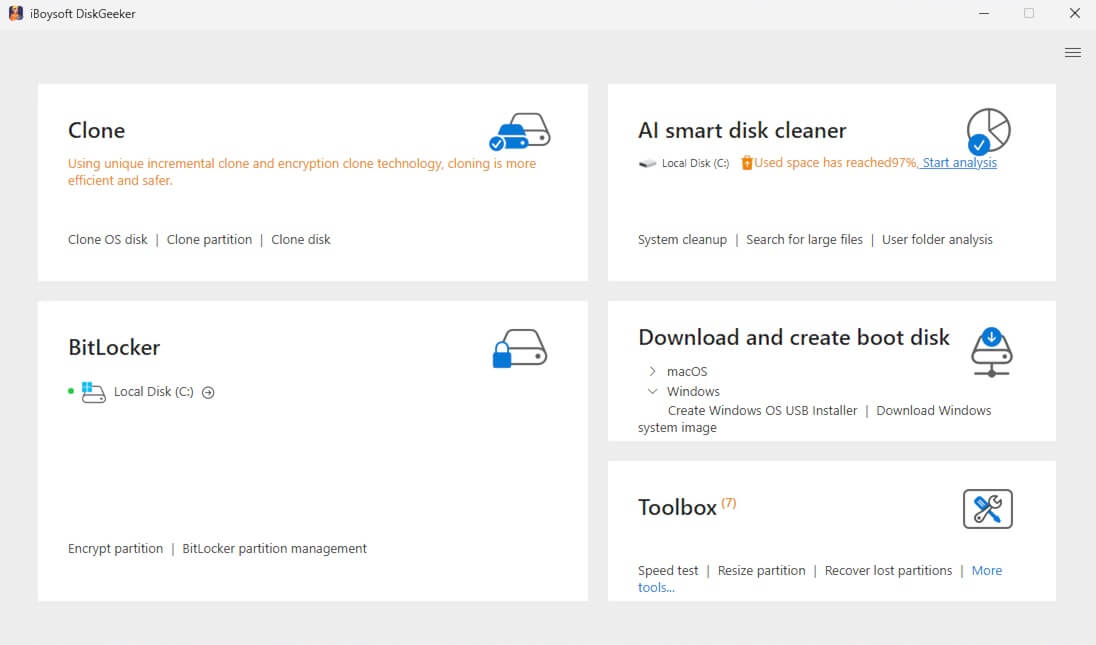
3. Klicken Sie auf "Windows Server", wählen Sie "2022" im Feld der Windows-Version aus und wählen Sie "Datacenter", "Standard" oder eine andere in dem Feld der Systemversion aus. 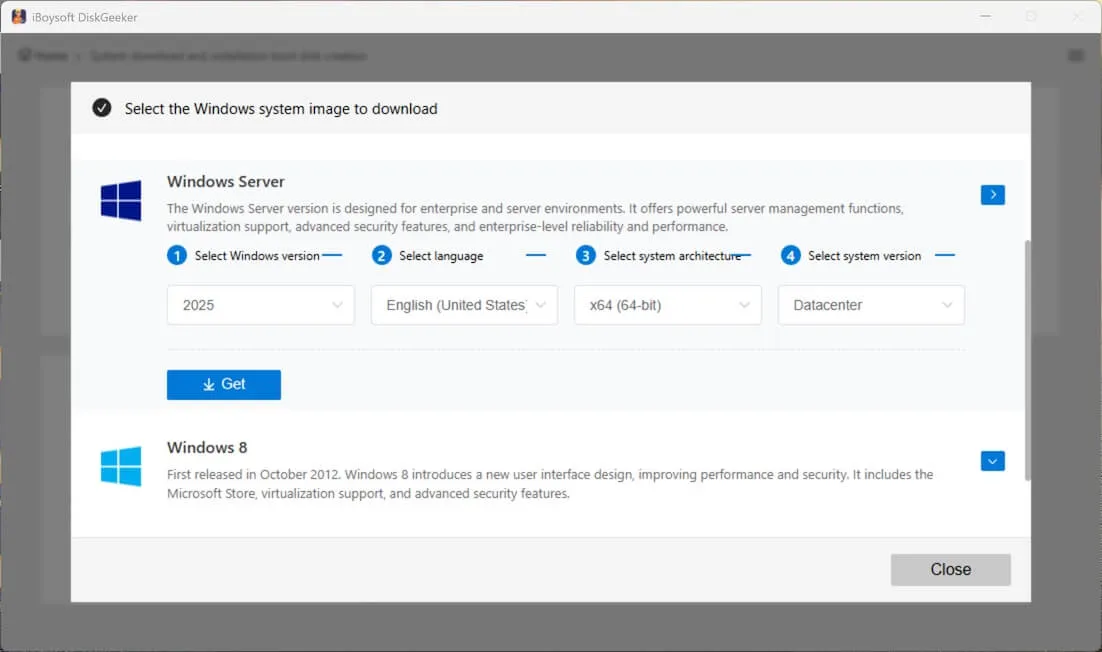
4. Klicken Sie auf "Erhalten" und wählen Sie ein Ziel aus.
Dann warten Sie darauf, dass das Windows Server 2022 ISO 64-Bit schnell heruntergeladen wird.
Wenn Sie andere Windows-Versionen herunterladen müssen, folgen Sie: Windows ISO-Download.
🔔 Vor dem Download werfen wir einen kurzen Überblick über Windows Server 2022 ISO vs. VHD:
| Windows Server 2022 ISO | Windows Server 2022 VHD | |
| Definition | Ein Abbild der Festplatte, das die Setup-Dateien für die Installation von Windows Server 2022 enthält (wie eine digitale DVD) | Eine virtuelle Festplattendatei (.vhd oder .vhdx), auf der bereits Windows Server 2022 vorinstalliert ist |
| Dateiformat | .iso | .vhd oder .vhdx |
| Typische Größe | Ca. 5 GB | 10-20+ GB |
| Primäre Verwendung | Neuinstallationen, Upgrades oder Erstellen von bootfähigen USB-Installationsmedien | Schnelle Virtualisierung, Tests oder Ausführen einer vorinstallierten Windows Server 2022 Umgebung |
| Installation erforderlich | Ja (manuelle Installation) | Nein (bereits installiert) |
| Wo wird es verwendet | Physische Server, PCs oder virtuelle Maschinen (z.B. VirtualBox, VMware, Hyper-V) | Hyper-V oder Azure |
Um eine ältere Version von Windows zu erhalten, besuchen Sie das Repositorium alter Windows-Versionen.
Windows Server 2022 ISO 64-Bit herunterladen
Die Windows Server 2022 ISO ist eine vollständige Disk-Image-Datei (ähnlich einer digitalen Kopie einer DVD), die es Ihnen ermöglicht, Windows Server 2022 von Grund auf zu installieren. Es enthält alle notwendigen Setup-Dateien für die Standard- und Datacenter-Editionen.
Sie können die echte Windows Server 21H2 ISO-Datei (x64) direkt von diesen direkten Links erhalten:
⬇️ Download Server 2022 ISO
Dateigröße: 4,7 GB
Quelle: archive.org
⬇️ Download Windows Server 2022 ISO
Dateigröße: 4,7 GB
Quelle: Microsoft official
Bemerkenswert ist, dass der von Microsoft und anderen Quellen heruntergeladene Windows Server 2022 in der Regel eine Evaluierungskopie von Windows Server 2022 ist.
Weitere Details: Microsoft erlaubt Ihnen, Windows Server 2022 für 180 Tage (ungefähr 6 Monate) kostenlos zu nutzen. Nach 180 Tagen werden einige Funktionen nicht mehr funktionieren. Sie sollten die Evaluierungskopie in eine vollständig lizenzierte Version umwandeln, indem Sie einen gültigen Produktschlüssel von Microsoft eingeben.
Windows Server 2022 Download VHD 64-Bit
Ein Windows Server 2022 VHD (Virtual Hard Disk) ist eine einsatzbereite virtuelle Maschinenfestplatte, auf der Windows Server 2022 bereits installiert ist.
Im Gegensatz zur Windows Server 2022 ISO können Sie mit dem VHD das Setup überspringen und sofort mit der Nutzung beginnen. Sie können es sofort in Hyper-V (Microsofts Virtualisierungstool) starten.
Microsoft ist eine vollständig legale und sichere Quelle für den Download des Windows Server 2022 VHD.
Hier ist der direkte Link:
⬇️ Download Windows Server 2022 VHD
Dateigröße: 9,5 GB
Quelle: Microsoft official
Teilen Sie die direkten Links für den kostenlosen Download von Windows Server 2022 mit Ihren Freunden.
Wie erstellt man ein bootfähiges USB-Installationsmedium für Windows Server 2022
Rufus ist das gängigste Tool zur Erstellung eines bootfähigen USB-Installationsmediums für Windows Server 2022; jedoch ist die Verwendung von Rufus tatsächlich nicht einfach und fehleranfällig. Für Technik-Neulinge empfehle ich die Verwendung von iBoysoft DiskGeeker für Windows.
Dieses multifunktionale Festplattenverwaltungstool ermöglicht es Ihnen, ein bootfähiges USB-Installationsmedium für Windows Server 2022 mit nur wenigen Klicks zu erstellen, ohne komplizierte Einrichtungen.
So geht's:
- Kostenloser Download, Installation und Öffnen von iBoysoft DiskGeeker für Windows auf Ihrem PC.
- Verbinden Sie ein gelöschtes USB-Laufwerk mit einer Speicherkapazität von 32 GB oder mehr mit Ihrem Computer.
- Klicken Sie im Feld "Download und Erstellen des Bootdisks" auf "Erstellen des Windows OS USB-Installationsprogramms".
- Wählen Sie das USB-Laufwerk als Ziellaufwerk aus und klicken Sie auf "Auswählen".
- Klicken Sie auf "Windows Server", wählen Sie "2022" aus dem Dropdown-Menü der Windows-Version und wählen Sie "Datacenter", "Standard" oder anderes in der Abschnitt der Systemversion.
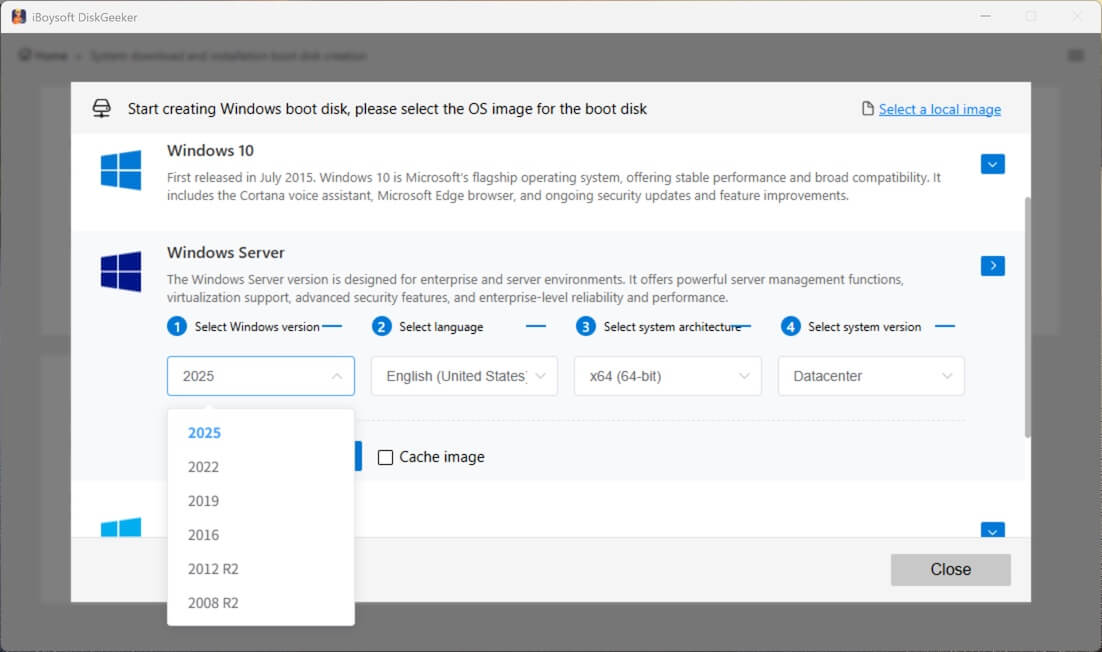
- Klicken Sie auf "Starten Sie die Bootdisk-Erstellung".
Dieses Tool lädt schnell Windows Server 2022 ISO herunter und beginnt automatisch mit der Erstellung des bootfähigen USB-Installationsprogramms.
Danach können Sie dieses bootfähige Installationsprogramm nutzen, um eine saubere Installation von Windows Server 2022 bereitzustellen, Windows Server 2022 auf mehreren Geräten zu testen oder einen PC zu starten, der sich nicht einschalten lässt.
Teilen Sie dieses benutzerfreundliche Windows-bootfähige USB-Installationsprogramm-Tool mit anderen.
Wie man Windows Server 2022 auf einer virtuellen Maschine installiert
Es gibt verschiedene Virtualisierungstools, die Ihnen helfen, Windows Server 2022 auf einer virtuellen Maschine zu installieren, darunter Hyper-V, VirtualBox und VMware Workstation.
Option 1. Verwenden Sie Hyper-V, um Windows Server 2022 auf einer virtuellen Maschine zu installieren
Wenn Ihr PC Windows 10/11 Pro, Enterprise ausführt, können Sie das integrierte Hyper-V-Tool verwenden, um Windows Server 2022 auf Ihrem Computer auszuführen, ohne Ihr Hauptbetriebssystem zu beeinträchtigen.
- Laden Sie die Windows Server 2022 VHD vom Evaluation Center herunter.
- Suchen Sie nach dem Hyper-V-Manager und öffnen Sie ihn auf Ihrem Computer.
- Klicken Sie im rechten Fensterbereich auf "Neu" > "Virtuelle Maschine".
- Befolgen Sie den Assistenten, um einen Namen einzugeben, "Generation 1" auszuwählen, Speicher (RAM) zuzuweisen - mindestens 4 GB, und das Netzwerk zu konfigurieren.
Hinweis: Wählen Sie "Generation 2", wenn Sie eine .vhdx-Datei von Windows Server 2022 haben. - Wählen Sie "Vorhandene virtuelle Festplatte verwenden", wenn nach einer virtuellen Festplatte gefragt wird.
- Navigieren Sie zur heruntergeladenen Windows Server 2022 .vhd-Datei.
- Prüfen Sie die Zusammenfassung und klicken Sie auf "Fertig stellen".
- Wählen Sie in Hyper-V Manager Ihre neue VM aus, klicken Sie auf "Start" > "Verbinden".
- Windows Server 2022 fordert Sie auf, das Administratorpasswort festzulegen.
Danach wird Windows Server 2022 sofort hochgefahren, keine Installation erforderlich.
Option 2. Verwenden Sie VirtualBox, um Windows Server 2022 auf einer virtuellen Maschine zu installieren
Wenn Sie keinen Windows 10/11 Pro, Enterprise PC haben, der Hyper-V hat, können Sie auch VirtualBox verwenden, um Windows Server 2022 auf einer virtuellen Maschine zu installieren.
- Installieren Sie VirtualBox auf Ihrem Computer.
- Erhalten Sie Windows Server 2022 ISO (von Microsoft Evaluation Center).
- Vergewissern Sie sich, dass Ihr Computer über mindestens 4 GB Arbeitsspeicher (8 GB werden empfohlen) und 40 GB oder mehr verfügbaren Festplattenspeicher verfügt.
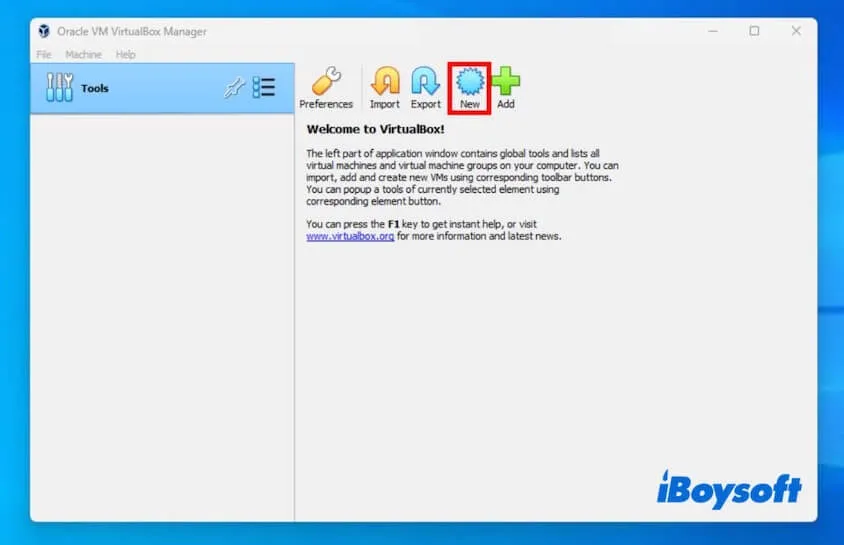
- Öffnen Sie VirtualBox und klicken Sie auf "Neu."
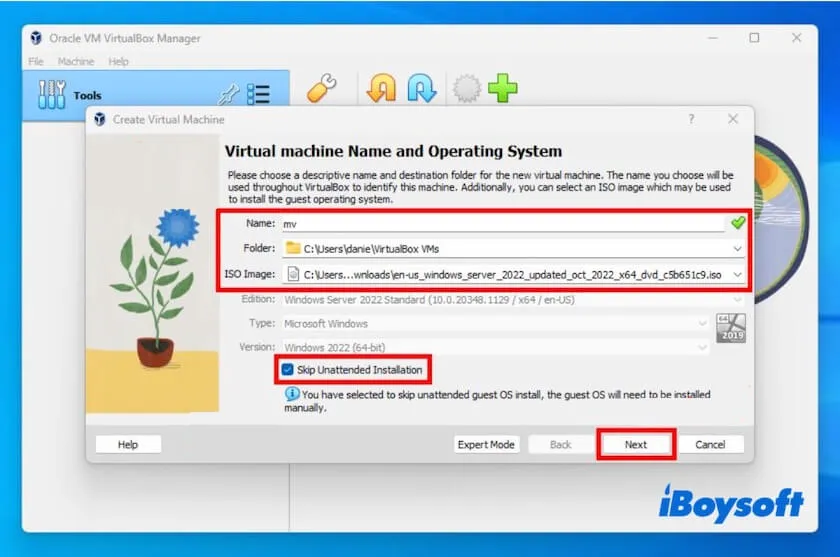
- Geben Sie einen Namen für die virtuelle Maschine ein, setzen Sie "Microsoft Windows" als Typ und "Windows 2022 (64-Bit)" als Version.
Hinweis: Wenn VirtualBox Windows Server 2022 nicht auflistet, ist auch die Auswahl von 2019 in Ordnung. - Aktivieren Sie "Überspringen Sie unbeaufsichtigte Installation" und klicken Sie auf "Weiter."
- Legen Sie mindestens 4 GB (4096 MB) Arbeitsspeicher fest und klicken Sie auf "Weiter."
- Wählen Sie "Erstellen einer virtuellen Festplatte jetzt" und klicken Sie auf "Erstellen."
- Wählen Sie "VDI (VirtualBox Disk Image)" und klicken Sie auf "Weiter."
- Wählen Sie "Dynamisch allokiert" und klicken Sie auf "Weiter."
- Weisen Sie mindestens 40 GB für die Festplattengröße zu und klicken Sie auf "Erstellen."
- Wählen Sie die erstellte virtuelle Maschine aus, klicken Sie auf "Einstellungen" > "Speicherplatz."
- Unter Controller: IDE, klicken Sie auf das leere CD-Symbol > "Wählen Sie eine Disk-Datei aus."
- Suchen und wählen Sie Ihre Windows Server 2022 ISO aus und klicken Sie auf "Öffnen" > "OK."
- Gehen Sie zu "Einstellungen" > "System."
- Im Prozessorfeld weisen Sie 2 oder mehr CPU-Kerne zu.
- Im Netzwerkfeld stellen Sie sicher, dass "Adapter 1" an NAT oder "Bridged Adapter" für das Internet angeschlossen ist.
- Im Motherboard-Feld aktiveren Sie EFI.
- Überprüfen Sie die Zusammenfassung und klicken Sie auf "Fertigstellen."
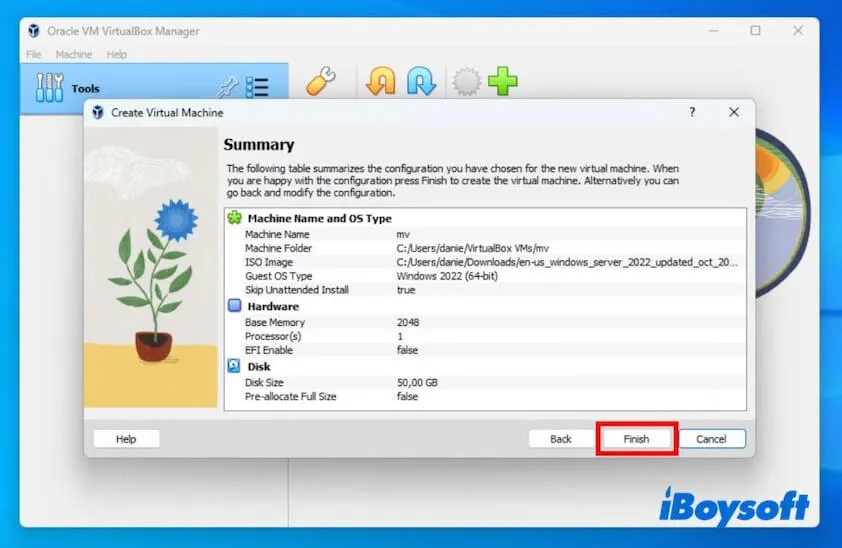
- Wählen Sie Ihre virtuelle Maschine aus und klicken Sie auf "Starten."
- Befolgen Sie die Anweisungen auf dem Bildschirm, um Windows Server 2022 zu installieren, und die virtuelle Maschine wird automatisch neu starten.
Wenn Sie der Meinung sind, dass dieser Windows Server 2022 Download-Center lesenswert ist, teilen Sie ihn mit mehr Personen.
FAQs zum Windows Server 2022 Download
- QKann ich Windows Server 2022 ISO nicht-Evaluierung kostenlos herunterladen?
-
A
Standardmäßig handelt es sich bei der Windows Server 2022 ISO-Datei, die Sie von Microsoft oder anderen Online-Quellen heruntergeladen haben, um eine Evaluierungsversion. Das bedeutet, dass Sie Windows Server 2022 nur für 180 Tage kostenlos verwenden können.
Sie können Windows Server 2022 ISO Nicht-Evaluierung Standard- oder Datacenter-Version direkt von iBoysoft DiskGeeker für Windows, einem Windows-Datenträgermanager, herunterladen. Beachten Sie jedoch, dass nach wie vor ein gültiger Produktschlüssel erforderlich ist, wenn Sie die Nicht-Evaluierung von Windows Server 2022 ausführen.
- QIst Windows Server 2022 kostenlos?
-
A
Microsoft bietet Windows Server 2022 Evaluation an, mit der Sie es für 180 Tage kostenlos ausführen können. Wenn die Zeit abgelaufen ist, sollten Sie einen Produktschlüssel erwerben.
- QWird Microsoft Windows Server 2022 immer noch unterstützt?
-
A
Ja, Windows Server 2022 (LTSC-Editionen: Standard, Datacenter, Datacenter: Azure Edition) wird weiterhin von Microsoft unterstützt.
- QWo kann ich Windows Server 2022 herunterladen?
-
A
Sie können Windows Server 2022 von der offiziellen Website von Microsoft herunterladen. Außerdem bietet Ihnen iBoysoft DiskGeeker für Windows, ein Datenträgermanager, direkte Zugänge zum Herunterladen von Windows Server 2022 und anderen. Es hilft Ihnen auch dabei, einen bootfähigen USB-Installer für Windows Server 2022 zu erstellen.