Windows 7 Professional, lanzado en 2009, es una edición orientada a los negocios de Windows 7 diseñada para usuarios de oficina, pequeñas empresas y profesionales que necesitan capacidades avanzadas de redes, seguridad y productividad.
Microsoft ya no ofrece opciones para descargar esta antigua versión.
Sin embargo, aún podemos obtener de forma gratuita el Windows 7 Professional oficial. Esta base de datos de descarga de Windows 7 Professional ISO incluye los enlaces directos para descargar tanto las ediciones de 64 bits como de 32 bits.
Consejos: Si te preocupa la seguridad de descargar ISO desde el instalador archivado en línea, cambia a usar iBoysoft DiskGeeker for Windows.
Este gestor de discos profesional te permite descargar rápidamente el archivo ISO oficial de Windows 7 Pro de 64 bits sin riesgo de modificación y corrupción. Asegura que el archivo ISO de Windows 7 Pro de 64 bits que descargaste esté completo y seguro.
1. Descarga, instala y abre iBoysoft DiskGeeker for Windows en tu PC.
2. En el campo Descargar y crear disco de arranque, haz clic en "Windows" > "Descargar imagen del sistema Windows." 
3. Haz clic en "Windows 7," espera un segundo para que se llenen automáticamente las otras opciones, y selecciona "Pro" en la sección de versión del sistema. Luego, haz clic en "Obtener." 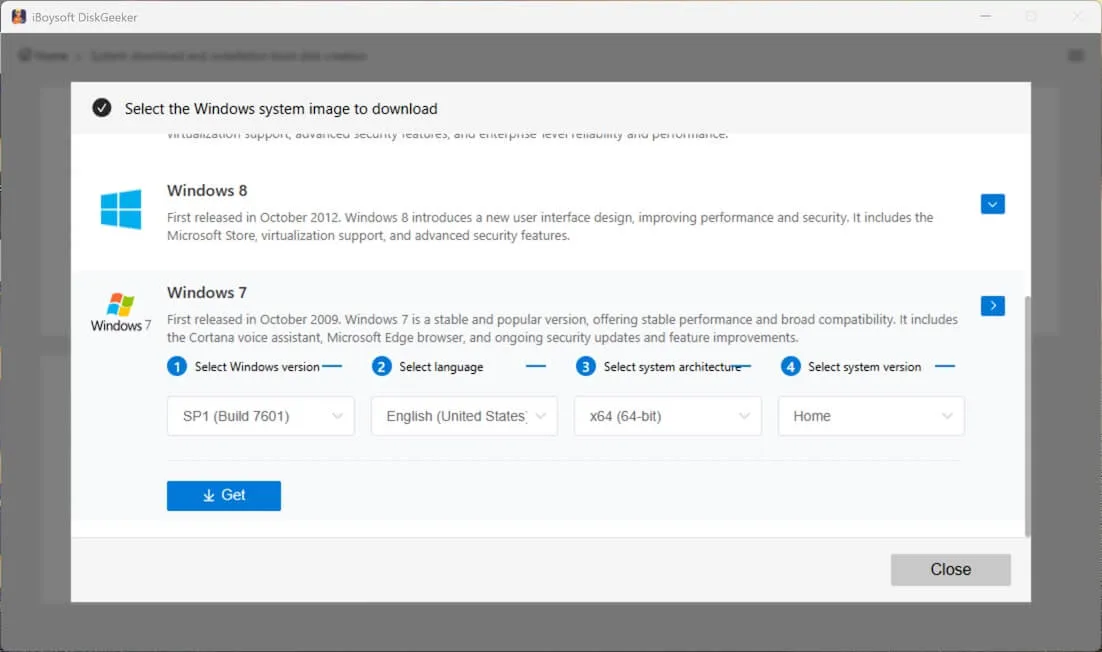
Espera un momento, obtendrás un archivo ISO de Windows 7 Pro.
Si descargas Windows 7 Pro para crear un instalador USB de arranque, simplemente haz clic en "Windows" > "Crear instalador USB de Windows" en la interfaz principal de la aplicación.
Requisitos del sistema de Windows 7 Pro
Antes de descargar Windows 7 Professional, te sugiero que verifiques primero sus requisitos del sistema.
Este paso puede ayudarte a elegir la edición correcta (32 bits o 64 bits) y evitar fallos de instalación posteriores.
Requisitos mínimos del sistema para Windows 7 Professional:
| Componente | Windows 7 Professional 64 bits (x64) | Windows 7 Professional 32 bits (x86) |
| Procesador | 1 GHz (64 bits) | 1 GHz (32 bits) |
| RAM | 2 GB | 1 GB |
| Almacenamiento de instalación | 20 GB | 16 GB |
| Compatibilidad de aplicaciones | Aplicaciones de 32 bits y 64 bits | Aplicaciones de 32 bits |
| Gráficos | Base: GPU compatible con DirectX 9 con controlador WDDM 1.0 Aero Glass: 128 MB de memoria gráfica, Pixel Shader 2.0, Índice de Experiencia de Windows ≥ 3.0 | Base: GPU compatible con DirectX 9 con controlador WDDM 1.0 Aero Glass: 128 MB de memoria gráfica, Pixel Shader 2.0, Índice de Experiencia de Windows ≥ 3.0 |
| Pantalla | Resolución de 800 × 600 | Resolución de 800 × 600 |
| Firmware | BIOS o UEFI (Compatible con Secure Boot pero no requerido) | BIOS o UEFI (Compatible con Secure Boot pero no requerido) |
Si tu ordenador no es compatible con Windows 7 Professional, ve al centro de descarga de Windows ISO para encontrar la versión correcta.
¿Quieres cambiar a Windows Home? Sigue: Descargar Windows 7 Home Edition
¿Necesitas otras ediciones de Windows 7? Accede al Centro de Descarga de Windows 7 ISO
Descarga de Windows 7 Pro ISO (64 bits)
Aquí están todos los enlaces directos para descargar el archivo ISO de Windows 7 Professional 64 bits (x64).
⬇️ Descargar archivo ISO de Windows 7 Professional 64 bits (SP1)
MD5: 3c394e66c208cfd641b976de10fe90b5
SHA-1: 708e0338d4e2f094dfeb860347c84a6ed9e91d0c
Tamaño: 3.0 GB
Idioma: Inglés
Nota: El MD5 y SHA-1 se utilizan para verificar la integridad de este archivo ISO de Windows 7 Pro 64 bits. Simplemente usa certutil incorporado en Windows (una herramienta de verificación) para mostrar el MD5 y SHA-1 del ISO descargado. Luego, compáralos con los ofrecidos arriba.
⬇️ Descargar archivo ISO de Windows 7 Professional 64 bits (Todo en Uno)
Tamaño: 5.5 GB
Idioma: Inglés
Claves de Producto:
Clave 1: FJH38-9YYTR-3RHFDJ-KSFDH-PPTR5
Clave 2: DSLJK-HFZZY-5VVMN-5RR4D-KFHJD
Clave 3: HAADR-MMBN2-3GHHD-JSHER-UITY3
Clave 4: 4EETX-KKPS5-9AASD-KSMZ2-HHT26
Clave 5: SSD78-49RPO-IREIU-T8967-KKTT7
Nota: Para desbloquear todas las funciones en Windows 7 Pro, necesitarás una clave de producto válida. Puedes probar las claves de producto listadas arriba, aunque algunas de ellas podrían estar en uso. Alternativamente, puedes omitir la introducción de una clave durante la configuración.
⬇️ Descargar archivo ISO de Windows 7 Professional 64 bits (OEM de Dell)
Tamaño: 5.2 GB
Idioma: Inglés
⬇️ Descargar archivo ISO de Windows 7 Professional 64 bits
Tamaño: 3.1 GB
Idioma: Inglés
⬇️ Descargar archivo ISO de Windows 7 Professional 64 bits
Tamaño: 3.1 GB
Idioma: Inglés
Descarga de archivo ISO de Windows 7 Pro (32 bits)
Si tienes un ordenador antiguo que solo es compatible con Windows 7 Pro 32 bits (x86), revisa los enlaces de descarga gratuita a continuación.
Este es el checklist para la descarga de Windows 7 Pro ISO 32 bits:
⬇️ Descargar archivo ISO de Windows 7 Professional 32 bits
MD5: f55d3916622dd4125be6336876559690
SHA-1: d5bd65e1b326d728f4fd146878ee0d9a3da85075
Tamaño: 2.3 GB
⬇️ Descarga de archivo ISO de Windows 7 Professional de 32 bits
Tamaño: 2,4 GB
Idioma: Inglés
⬇️ Descarga de archivo ISO de Windows 7 Professional de 32 bits
Tamaño: 2,4 GB
Idioma: Inglés
⬇️ Descarga de archivo ISO de Windows 7 Professional de 32 bits (Todo en Uno)
Tamaño: 3,8 GB
Idioma: Inglés
Crea un instalador USB de arranque de Windows 7 Professional
Rufus es la herramienta para crear un instalador USB de arranque de Windows para el uso general. Sin embargo, los instaladores USB de Windows 7 creados por Rufus probablemente no arrancarán en modo UEFI puro, ya que Windows 7 fue diseñado antes de que los sistemas UEFI modernos se volvieran estándar.
Por lo tanto, para crear un instalador USB de arranque de Windows 7 Pro que funcione, utiliza iBoysoft DiskGeeker for Windows. Esta herramienta te permite obtener un instalador USB de arranque de Windows 7 Pro con solo unos clics, haciendo que la creación sea eficiente en tiempo y esfuerzo para todos.
Así es cómo:
- Conecta una unidad USB vacía a tu PC.
- Descarga gratis, instala y abre iBoysoft DiskGeeker for Windows en tu PC.
- Ve al módulo Descargar y crear disco de arranque, y haz clic en "Windows" > "Crear instalador USB de sistema operativo Windows."
- Selecciona tu unidad USB como disco de destino.
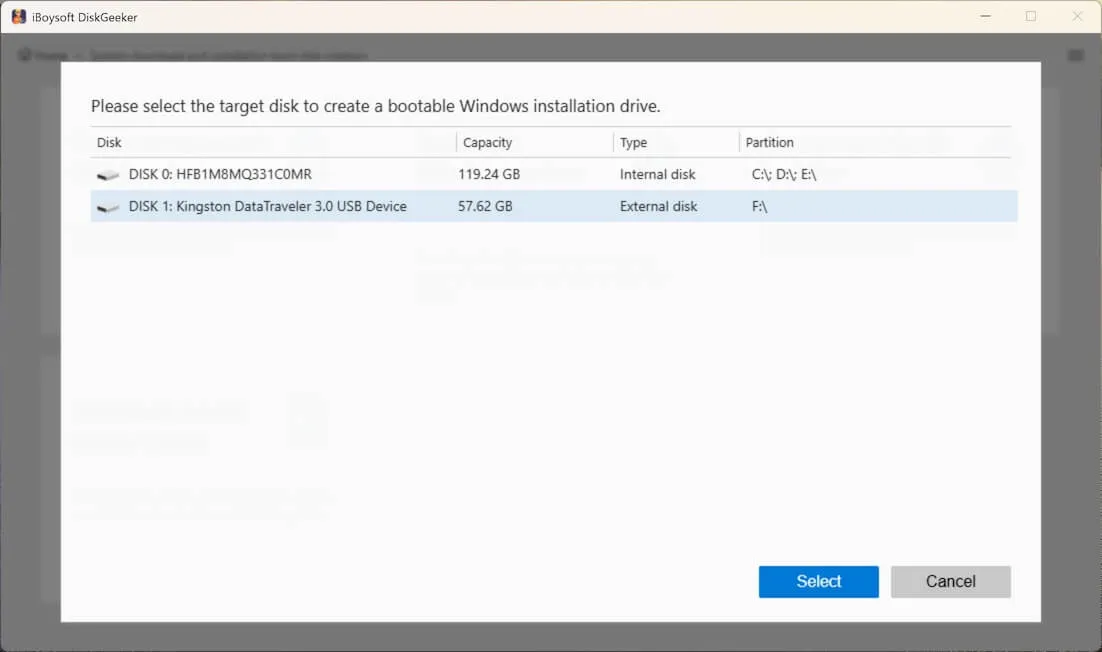
- Haz clic en "Windows 7," selecciona "Pro" en el campo de versión del sistema, y clic en "Comenzar a crear disco de arranque."
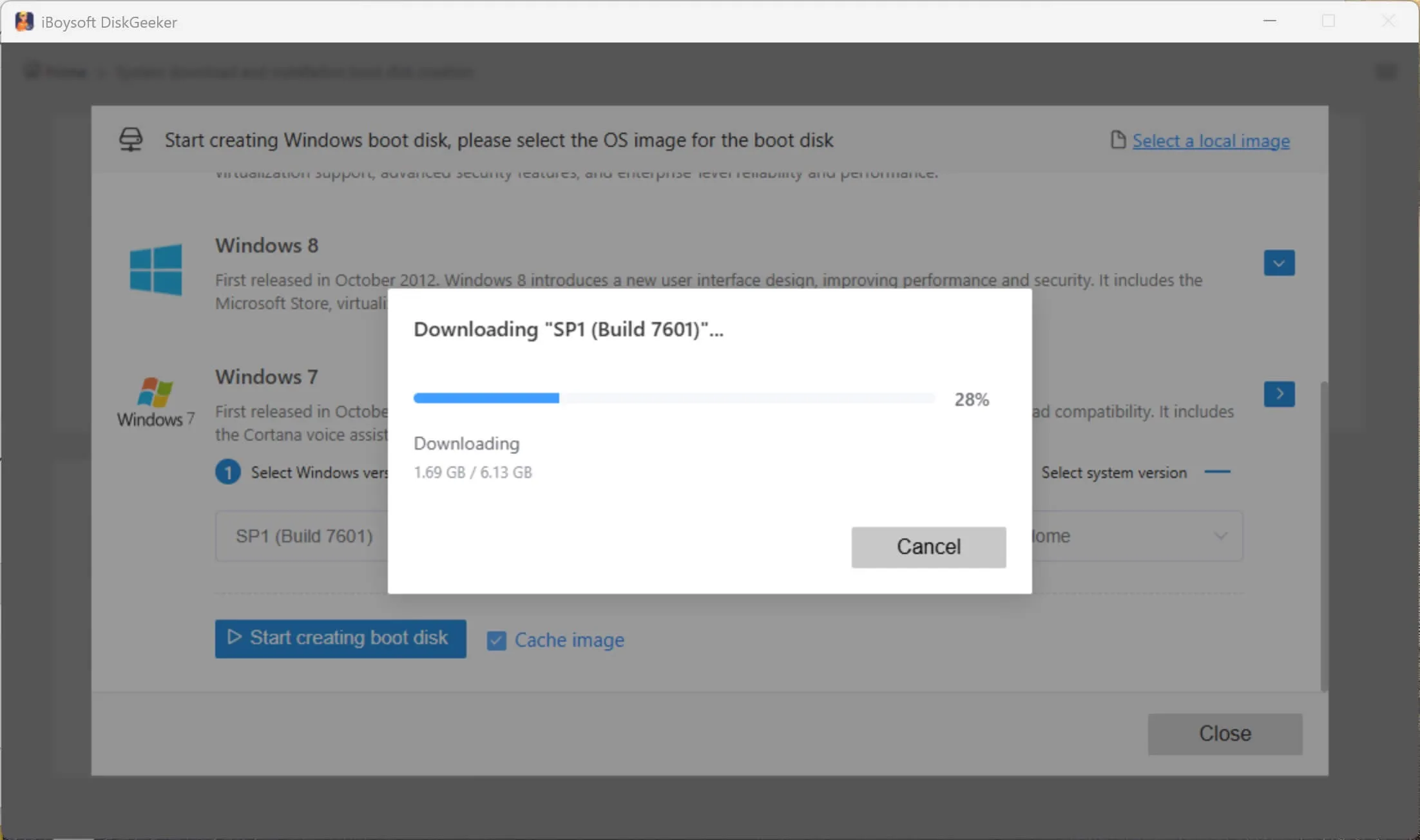
Ahora, espera a que se cree automáticamente el instalador USB de arranque de Windows 7. Durante el proceso, asegúrate de mantener la unidad USB conectada a tu PC, que internet esté estable y potente, y que tu computadora esté conectada a la fuente de alimentación.
Instala Windows 7 Pro en una PC (utilizando un instalador USB de arranque)
Lo que necesitas:
- Un instalador USB de arranque de Windows 7
- Una PC compatible con Windows 7 Professional
- Una clave de producto válida (opcional durante la instalación)
Cuando instale Windows 7 Professional, se le pedirá una clave de producto. Pero puede omitirla y utilizar el sistema completamente durante un período de gracia de 30 días con todas las funciones disponibles. Es suficiente instalar Windows 7 con fines de prueba.
Cuando expire el período, aún podrá ejecutar Windows 7 Pro sin activación, pero algunas funciones estarán restringidas.
Dado que Microsoft ya no vende claves de producto de Windows 7, puede seguir utilizando el sistema no activado o obtener una clave de venta al público válida, un COA OEM u otra licencia legítima.
Pasos para instalar Windows 7 Pro:
- Inserte la unidad USB en su PC.
- Inicie desde el USB.
Reinicie su PC y presione la tecla de menú de arranque (comúnmente F12, ESC, DEL o F2), luego seleccione la unidad USB. - Inicie la configuración de Windows.
Elija su idioma, formato de hora y moneda y distribución de teclado, luego haga clic en Instalar ahora. - Ingrese su clave de producto.
Ingrese su clave de Windows 7 Pro o omita y active más tarde. - Elija el tipo de instalación.
Seleccione:
- Personalizada (avanzada): recomendado para una instalación limpia.
- Actualización: solo funciona si está actualizando desde un sistema Windows existente. - Seleccione y prepare el disco.
- Elija la partición de destino.
- Haga clic en Opciones de unidad > Formatear/Eliminar para una instalación limpia (Opcional).
- Seleccione Espacio no asignado > Siguiente si está comenzando desde cero.
⚠️ Esto borrará los datos en la partición seleccionada. - Espere a que se complete la instalación.
El sistema copiará archivos y se reiniciará varias veces. - Complete la configuración inicial.
- Cree una cuenta de usuario.
- Establezca la zona horaria.
- Elija la configuración de red. - Instale controladores (crítico)
Instale los controladores del chipset, gráficos y red de su PC o fabricante de la placa base.
¿Necesita versiones anteriores? Descargar Windows Vista ISO | Descargar Windows XP ISO
Preguntas frecuentes sobre la descarga de Windows 7 Pro ISO
- Q¿Todavía puedes descargar Windows 7 ISO de Microsoft?
-
A
No, no puedes. Microsoft dejó de brindar soporte extendido para Windows 7 el 14 de enero de 2020. También eliminaron las opciones de descarga de ISO para Windows 7 después de que finalizó el soporte.
- Q¿Cómo descargar Windows 7 ISO de forma gratuita?
-
A
Puedes buscar Windows 7 ISO en los archivos de Internet para descargar de forma gratuita. Sin embargo, Windows 7 solo es gratuito por un período de prueba de 30 días. Necesitas ingresar una clave de producto válida cuando caduque para explorar todas las funciones. De lo contrario, solo se te permitirá usar características limitadas en Windows 7.
- Q¿Cómo descargar el archivo ISO de Windows 7 en 2025?
-
A
Actualmente, puedes usar iBoysoft DiskGeeker for Windows para descargar de forma segura el archivo ISO completo de Windows 7.