Windows 11 Pro ist eine professionelle Edition von Windows 11, die für Fachleute, Entwickler und Geschäftsanwender entwickelt wurde, die erweiterte Funktionen wie BitLocker-Verschlüsselung, Remote-Desktop, Hyper-V-Virtualisierung und Gruppenrichtlinienverwaltung benötigen.
Wenn Sie Windows 11 Pro ISO offline-Installer für eine saubere Installation, Systemupgrade, mehrere PC-Installationen oder die Erstellung eines bootfähigen USB benötigen, folgen Sie dieser Anleitung.
Hier bieten wir sichere Optionen für den direkten Download von Windows 11 Pro ISO an und zeigen, wie Sie einen bootfähigen USB-Installer für Windows 11 erstellen.
Brauchen Sie andere Editionen von Windows 11? Folgen Sie: Windows 11 ISO Herunterladen
Benötigen Sie die Pro-Edition von Windows 10? Greifen Sie zu: Windows 10 Pro ISO Herunterladen
Windows 11 Pro ISO Herunterladen von Microsoft
Das Herunterladen von Windows 11 Pro ISO 64-Bit von Microsoft ist die sicherste und zuverlässigste Option.
Allerdings bietet Microsoft kein separates Pro-ISO an; stattdessen umfasst das offizielle ISO mehrere Editionen, darunter Pro, Home, Education und andere Editionen.
Sie sollten während der Installation einen Windows 11 Pro-Produktschlüssel eingeben, um Windows 11 Pro auszuführen. Wenn Sie keinen haben, überspringen Sie diesen Schritt einfach und wählen Sie die Pro-Edition aus, wenn Sie dazu aufgefordert werden. Windows 11 wird dann dauerhaft kostenlos ausgeführt, jedoch werden die Personalisierungseinstellungen deaktiviert und gelegentliche Aktivierungserinnerungen erscheinen.
Schritte:
- Besuchen Sie die offizielle Download-Seite von Windows 11 von Microsoft.
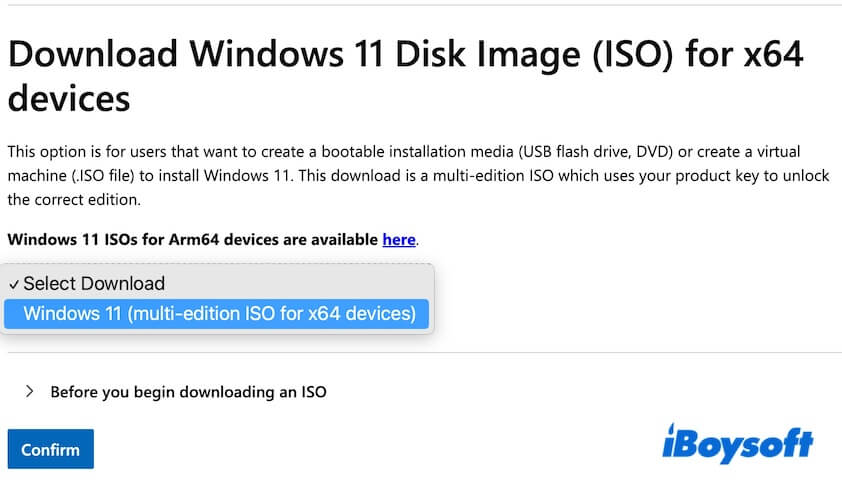
- Scrollen Sie zum Abschnitt "Windows 11-Disk-Image (ISO) für x64-Geräte herunterladen".
- Klicken Sie auf das Dropdown-Menü "Download auswählen" und wählen Sie "Windows 11 (Multi-Edition ISO für x64-Geräte)".
- Klicken Sie auf "Bevor Sie mit dem Herunterladen eines ISO beginnen" und lesen Sie die Benachrichtigungen.
- Klicken Sie auf "Bestätigen".
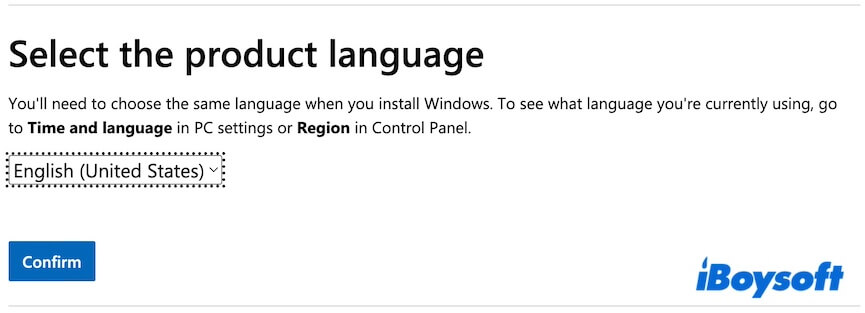
- Wählen Sie eine Sprache aus und klicken Sie auf "Bestätigen".
- Klicken Sie auf die Schaltfläche "64-Bit herunterladen", um die Windows 11 Deutsch 64-Bit ISO-Datei zu erhalten.
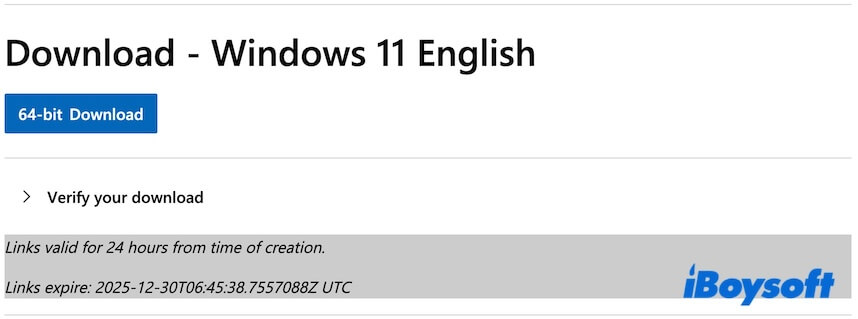
Die ISO-Datei hat eine Größe von 7,2 GB und kann je nach Internetgeschwindigkeit mehrere Minuten bis Stunden zum Herunterladen benötigen.
Windows 11 Pro ISO-Downloadoptionen
Die Windows 11 Pro ISO-Datei wird auch als das Windows 11 Pro Offline-Installationsprogramm bezeichnet. Es enthält alle erforderlichen Dateien zum Installieren von Windows 11 Pro. Nach dem Download können Sie Windows 11 Pro jederzeit auf einem kompatiblen PC installieren, ohne zusätzliche Setup-Dateien oder eine Internetverbindung.
Sie können diesen Direktlinks folgen, um Windows 11 Pro ISO 64-Bit Offline-Installationsprogramme kostenlos herunterzuladen.
Tipps: Wenn Sie sich um die Sicherheit beim Herunterladen einer Windows 11 Pro ISO-Datei von kostenlosen Quellen sorgen oder es leid sind, die Integrität von ISO-Dateien aus Open Source überprüfen zu müssen, können Sie auf einen professionellen Windows ISO-Downloader umsteigen - iBoysoft DiskGeeker für Windows.
Mit diesem Tool können Sie jede Edition von Windows 11, einschließlich Pro und Home, direkt und sicher von den Servern von Microsoft herunterladen. (Übrigens kann es Ihnen auch helfen, in wenigen Klicks einen bootfähigen USB-Installer für Windows 11 Pro zuerstellen)
So geht's:
1. Installieren und öffnen Sie iBoysoft DiskGeeker für Windows.
2. Konzentrieren Sie sich auf den Bereich "Download und Startdiskette erstellen", klicken Sie auf "Windows" > "Windows-Systemabbild herunterladen."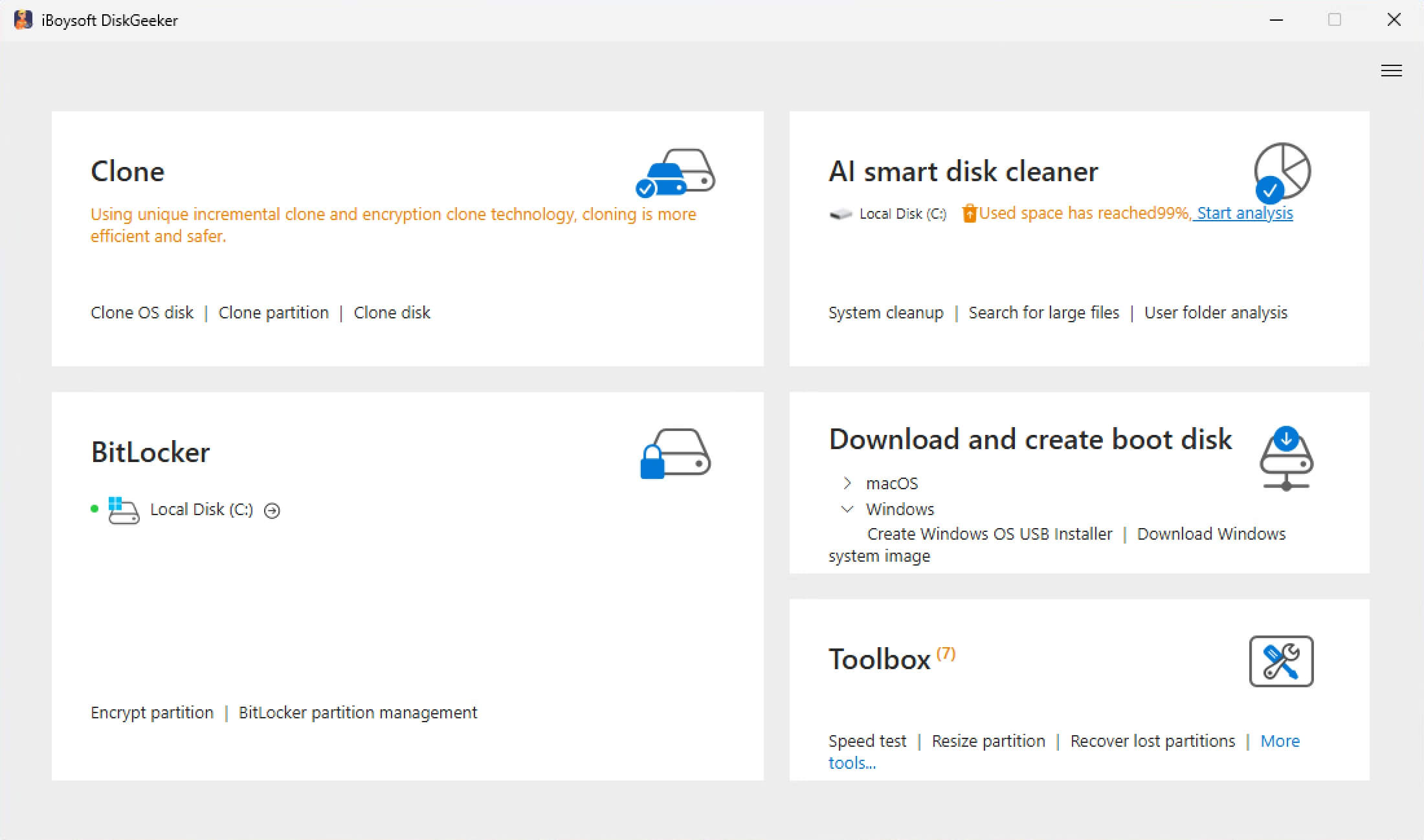
3. Klicken Sie auf "Windows 11", wählen Sie eine Update-Edition, Sprache, 64-Bit und "Pro" aus, und klicken Sie dann auf "Erhalten", um die ISO-Datei schnell herunterzuladen.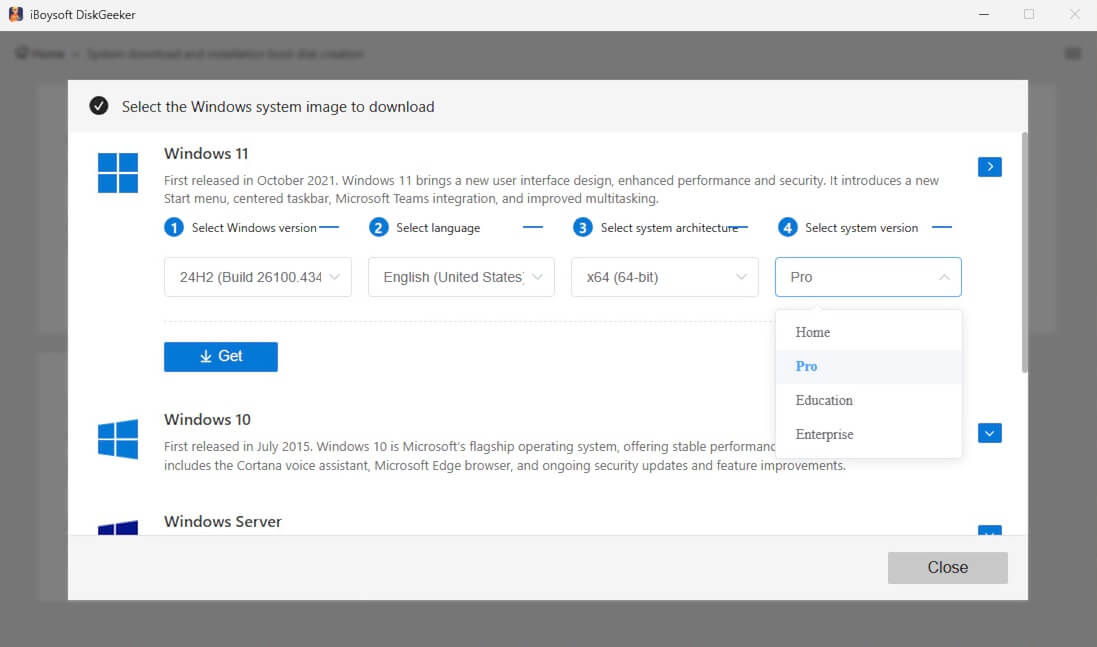
Option 1: Windows 11 Pro ISO 64-Bit herunterladen
Größe: 4,5 GB
Sprache: Englisch
Quelle: archive.org
MD5: 179bfe07f7050093ee595ddd85a30201
SHA1: 3b6da9194ba303ac7dbbf2e521716c809500919c
Option 2: Windows 11 Pro ISO 64-Bit herunterladen
Größe: 5,4 GB
Sprache: Englisch
Quelle: archive.org
MD5: bb2acb101d4a360c71530e4be00ec43c
SHA1: a81079ba4b9a9ce29a7a2a20cd34266ac21becce
#Windows 11 24H2
Option 3: Windows 11 Pro ISO 64-Bit herunterladen
Größe: 4,6 GB
Sprache: Englisch
Quelle: archive.org
MD5: 9c71d4e142f23d1f53260ffd524ed28e
SHA1: 82dd93d656408f517a1592756febc03ba9b593a2
#Windows 11 24H2
Option 4: Windows 11 Pro ISO 64-Bit herunterladen
Größe: 5,2 GB
Sprache: Englisch
Quelle: archive.org
MD5: 1add79027cf395498bada342b86675a4
SHA1: c5341ba26e420684468fa4d4ab434823c9d1b61f
#Windows 11 22H2
Option 5: Windows 11 Pro ISO 64-Bit herunterladen
Größe: 4,3 GB
Sprache: Englisch
Quelle: archive.org
MD5: bc895b4cc47e097b81c330e12924645f
SHA1: ab8d17efddd83be6c24f88e82d2a21b47a0f56bb
Es sei darauf hingewiesen, dass bei der Verwendung dieser Offline-Installationsprogramme die Aktivierung während der Installation erforderlich ist. Sie benötigen immer noch einen gültigen Windows 11 Pro Lizenzschlüssel. Wenn Sie keinen haben, können Sie Windows 11 Pro dennoch kostenlos installieren und verwenden. Überspringen Sie einfach den Aktivierungsbildschirm und wählen Sie manuell die Pro-Edition aus, um das nicht aktivierte Windows 11 Pro zu erkunden.
Für die Installation:
Vergessen Sie vor der Installation von Windows 11 oder der Erstellung eines bootfähigen USB-Installationsprogramms für bestimmte Computer nicht, die Systemanforderungen für Windows 11 Pro 64-Bit zu überprüfen.
| Komponente | Mindestanforderung |
| Prozessor (CPU) | 64-Bit-Prozessor, 1 GHz oder schneller, mit 2 oder mehr Kernen |
| RAM | 4 GB |
| Speicher | 64 GB |
| System-Firmware | UEFI, Secure Boot-fähig |
| TPM | Trusted Platform Module (TPM) Version 2.0 |
| Grafikkarte | DirectX 12 kompatible GPU mit WDDM 2.0 Treiber |
| Display | >9″ Display, 720p (1280×720) Auflösung oder höher |
| Architektur | Nur 64-Bit |
Windows 11 Pro ISO-Download für USB
Ob Sie Windows 11 Pro sauber installieren, nach einem Systemausfall neu installieren, Windows 11 Pro auf mehreren Computern installieren usw. möchten, ein bootfähiger Windows 11 Pro USB-Installer ist unerlässlich.
Tools wie das Microsoft Media Creation Tool und Rufus funktionieren, iBoysoft DiskGeeker für Windows erleichtert den Prozess noch mehr. Es kann das offizielle Windows 11 Pro ISO direkt herunterladen und automatisch ein bootfähiges USB erstellen. Alles, was Sie benötigen, ist ein USB-Laufwerk und ein paar Klicks, keine komplizierten Schritte erforderlich.
So geht's:
- Installieren und öffnen Sie iBoysoft DiskGeeker für Windows.
- Verbinden Sie ein USB-Laufwerk mit mindestens 32 GB Speicherplatz.
(Sichern Sie zuerst die Daten auf dem Laufwerk, falls Sie sie benötigen, da das Laufwerk später gelöscht wird.) - Suchen Sie den Abschnitt "Herunterladen und Erstellen des Boot-Datenträgers" und klicken Sie auf "Windows" > "Windows OS USB-Installationsprogramm erstellen."
- Wählen Sie Ihr USB-Laufwerk aus.

- Klicken Sie auf "Windows 11", wählen Sie eine Update-Edition, Sprache, 64-Bit und "Pro", und klicken Sie dann auf "Starten Sie das Erstellen des Boot-Datenträgers."

Warten Sie dann einen Moment, damit dieses Tool die ISO-Datei herunterladen und automatisch einen bootfähigen USB-Installer für Windows 11 Pro erstellen kann.
Wenn dieser Windows 11 Pro ISO-Download-Leitfaden alles abdeckt, was Sie möchten, teilen Sie ihn einfach.
FAQs zum Download von Windows 11 Pro ISO
- QKann ich Windows 11 Pro ISO 64-Bit aktiviert kostenlos herunterladen?
-
A
Nein. Microsoft bietet keine voraktivierten Windows 11 Pro ISO-Dateien an.
Sie können die offizielle ISO kostenlos herunterladen, Windows 11 Pro ohne Produktschlüssel installieren und später mit einer gültigen Lizenz oder digitalen Berechtigung aktivieren. Jede Website, die ein 'voraktiviertes' ISO anbietet, ist unsicher und sollte vermieden werden.
- QWie lade ich Windows 11 Pro 64-Bit herunter und installiere es?
-
A
Sie können die offizielle Windows 11-Downloadseite von Microsoft besuchen, zuerst die Windows 11 64-Bit-Datei herunterladen und dann das Microsoft Media Creation Tool verwenden, um einen bootfähigen USB-Installer zu erstellen.
Alternativ können Sie iBoysoft DiskGeeker für Windows verwenden, um direkt einen bootfähigen USB-Installer zu erstellen, ohne im Voraus eine Windows 11 ISO-Datei vorzubereiten, da dieses Tool Ihnen automatisch helfen kann, einen bootfähigen USB-Installer für Windows 11 mit wenigen Klicks zu erstellen.
Stecken Sie den USB in Ihren Ziel-PC, booten Sie davon und folgen Sie den Einrichtungsanweisungen. Während der Installation können Sie einen gültigen Windows 11 Pro-Produktschlüssel eingeben oder diesen Schritt überspringen und die Pro-Edition manuell auswählen.
Nach Abschluss der Einrichtung läuft Ihr PC unter Windows 11 Pro 64-Bit.