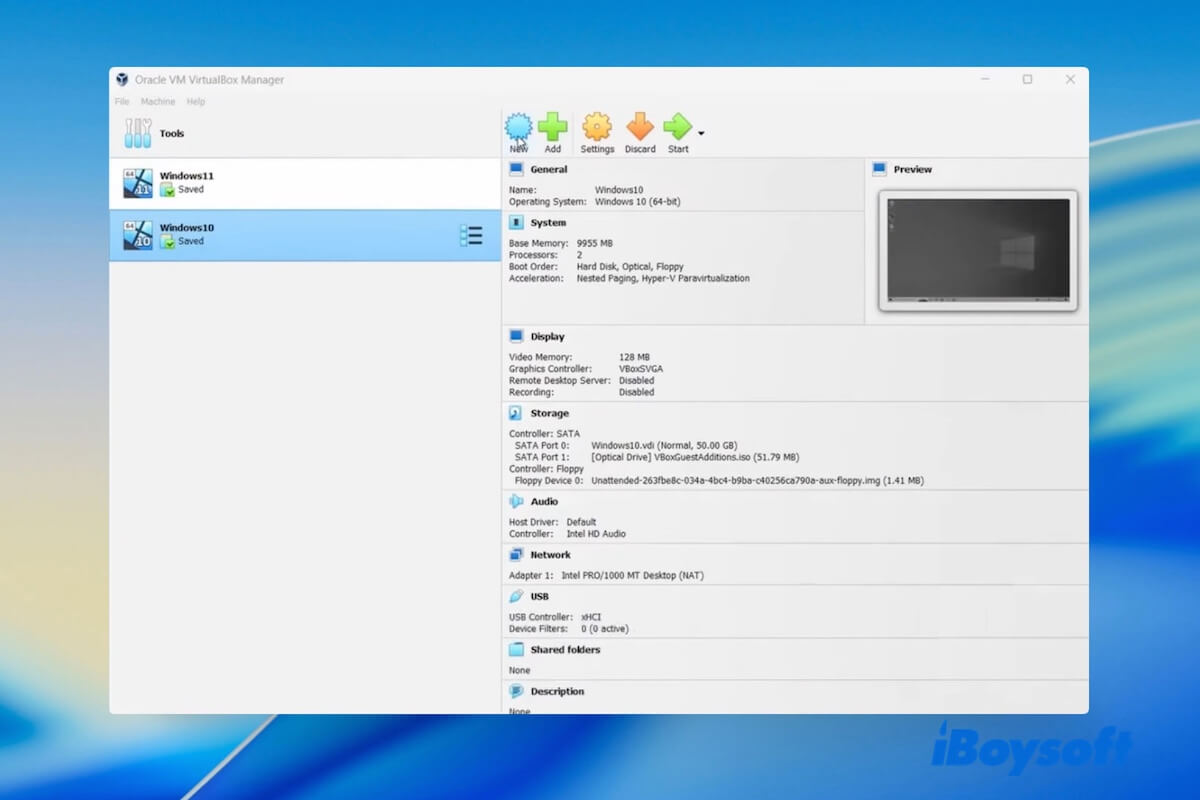
Bir bilgisayarda başka bir işletim sistemi çalıştırmanız gerektiğinde (örneğin, mevcut sistem değiştirmeden Mac'te Windows çalıştırmak veya tam tersi), VirtualBox ile temas kurarsınız.
Peki, VirtualBox nedir? VirtualBox'u kullanmak güvenli midir? VirtualBox'u nasıl kullanabilirsiniz? Bu soruların aklınızı meşgul ettiğine inanıyorum ve burada bu soruları cevaplayacak ve VirtualBox'a kapsamlı bir tanıtım yapacak.
VirtualBox Nedir
VirtualBox yazılımı nedir? Oracle VM VirtualBox veya VM VirtualBox olarak da bilinen VirtualBox, bir bilgisayarda birden fazla işletim sistemini aynı anda çalıştırmanıza izin veren ücretsiz ve açık kaynaklı bir sanallaştırma aracıdır.
Sanal makineler (VM'ler) oluşturarak çalışır - ana sisteminiz içinde ayrı bilgisayarlar gibi işlev gören izole ortamlar. VirtualBox ile farklı işletim sistemlerini test etmek için deneyebilir veya ana işletim sisteminizin desteklemediği uygulamaları çalıştırabilirsiniz. Örneğin şunları çalıştırabilirsiniz:
- Mac'te Windows 11, 10, 8.1, 8, 7 veya daha eski sürümler
- PC'de macOS sürümleri olan Sequoia, Sonoma, Ventura ve diğerleri (not: macOS VM'leri resmi olarak Apple tarafından desteklenmeyen Apple dışı donanımlar üzerinde macOS VM'leri)
- Modern bir Windows 11/10 bilgisayarda eski Windows sürümleri
- Desteklenmeyen bir Mac'te belirli macOS sürümleri
- Mac veya Windows PC'de Linux
İşte VirtualBox'un temel özellikleri:
- Tamamen ücretsiz (açık kaynaklı)
- Anlık görüntü desteği (VM durumlarını kaydetme ve geri yükleme)
- Ana makine ve VM arasında paylaşılan klasörler
- USB cihazı yönlendirme
- Çeşitli ağ yapılandırmaları (NAT, Köprü, Yalnızca Ana, vb.)
- Çapraz platform uyumluluğu: macOS, Windows, Linux ve Solaris
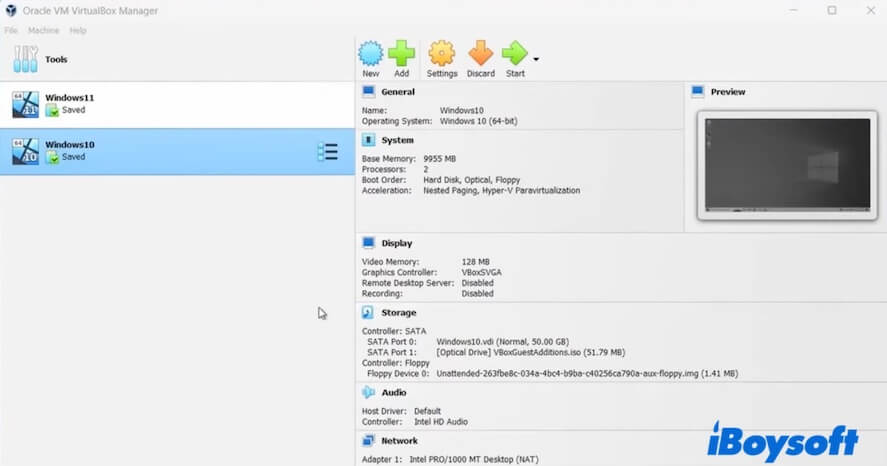
Yukarıdaki tanıtım "VM VirtualBox nedir?" açık bir şekilde açıklıyorsa, daha fazla insanın bilmesini sağlayın.
VirtualBox vs. VMware Workstation
VirtualBox'un yanı sıra, VMware Workstation gibi birçok sanallaştırma aracı da bulunmaktadır. VMware Workstation, VMware tarafından geliştirilen popüler bir masaüstü sanallaştırma yazılımıdır. Windows veya Linux çalıştıran tek bir fiziksel bilgisayarda birden fazla sanal makine (VM) oluşturmanıza ve çalıştırmanıza olanak tanır.
İşte, size VirtualBox vs. VMware Workstation tablosunu sunuyorum, böylece onları net bir şekilde öğrenebilirsiniz.
| Özellik | VirtualBox | VMware Workstation |
| Ana İşletim Sistemi Desteği | Windows, macOS, Linux, Solaris | Windows, Linux |
| Misafir İşletim Sistemi Desteği | Geniş (Windows, Linux, macOS, BSD, vb.) | Geniş (Windows, Linux, macOS, BSD ile çözümlerle) |
| Anlık Görüntüleme | Evet | Evet, Pro sürümde gelişmiş yönetim ile |
| USB Desteği | Evet (USB 2.0/3.0 için Uzantı Paketi gerektirir) | USB 2.0/3.0/3.1 için tam destek |
| 3D Grafik Desteği | Temel | Daha İyi DirectX/OpenGL desteği, daha akıcı grafikler |
| Ağ Seçenekleri | NAT, Köprü, Yalnız Ana Bilgisayar, Dahili | NAT, Köprü, Yalnız Ana Bilgisayar, Özel, VLAN desteği |
| Açık Kaynak | Evet | Hayır (özel yazılım) |
| Kullanım Kolaylığı | Beginner-friendly, basit kullanıcı arayüzü | Profesyonel arayüz, biraz daha karmaşık |
VirtualBox Nasıl Kurulur
Eğer VirtualBox'u kullanacaksanız, önce cihazınıza kurmanız gerekmektedir. İşte VirtualBox'u kurma konusunda net bir rehber.
VirtualBox'u Mac üzerinde Kurma:
- Resmi VirtualBox web sitesini ziyaret edin.
- İndir düğmesine tıklayın.
- VirtualBox yükleyicisini almak için hedef macOS platform paketine tıklayın.
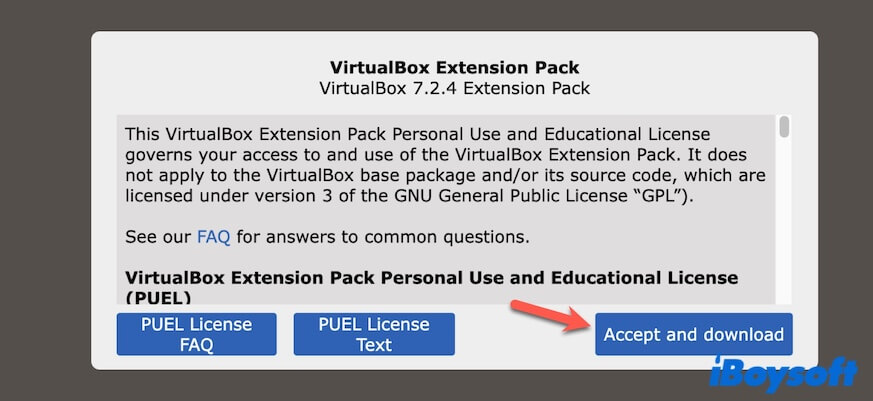
- "Kabul et ve indir"e tıklayarak VirtualBox Extension Pack'i indirin.
- .dmg yükleyicisini açın, VirtualBox.pkg dosyasına çift tıklayarak yüklemeyi başlatın.
- "Devam"ı tıklayın, bir kurulum yeri seçin ve "Yükle"yi tıklayın.
- Yönetici şifrenizi girin ve Yazılımı Yükle'yi tıklayın.
- VirtualBox size "Sistem Uzantısı Engellendi" mesajını gösterirse, Sistem Ayarları'na gidin > Gizlilik ve Güvenlik > Genel ve "Oracle için İzne Ver"i tıklayın.
- Ekstra özelliklerin etkinleştirilmesi için VirtualBox Extension Pack'i VirtualBox ile açın ve USB 2.0/3.0 desteği gibi özellikleri etkinleştirin.
Windows PC Üzerine VirtualBox Kurma:
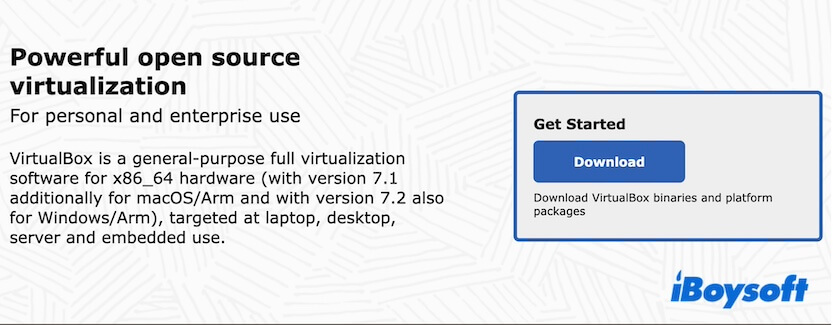
- Ziyaret edin resmi VirtualBox web sitesini.
- İndirme düğmesine tıklayın.
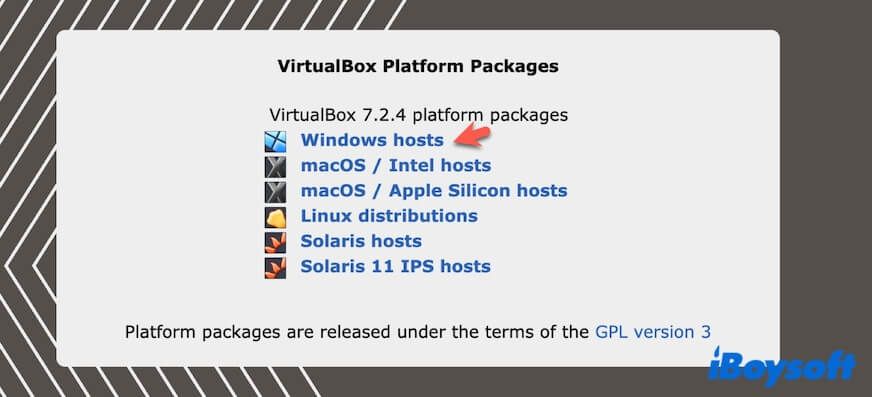
- VirtualBox Platform Paketleri bölümünde "Windows ana bilgisayarları"na tıklayarak VirtualBox yükleyicisini alın.
- VirtualBox Uzantı Paketi'ni indirmek için "Kabul et ve indir"e tıklayın.
- İndirilen .exe dosyasına çift tıklayın.
- "Kullanıcı Hesabı Kontrolü (UAC)" uyarısını görüntülerse, yükleyiciyi çalıştırmak için "Evet"e tıklayın.
- "İleri"ye tıklayın.
- Bir kurulum seçeneği seçin, "İleri"ye tıklayın.
- Bir kurulum hedefi seçin ve "İleri"ye tıklayın.
- Uyarıdaki "Evet"e tıklayın ve kurulumu başlatmak için "Yükle"ye tıklayın.
VirtualBox Nasıl Kullanılır
VirtualBox kullanmak birçok adım gerektirir. Bir sanal makine oluşturmalısınız, donanım tahsis etmelisiniz, sanal bir sabit disk oluşturmalısınız, sanal makineyi yapılandırmalısınız, bir işletim sistemi kurmalısınız ve sonunda VirtualBox'ı çalıştırarak sanal makineyi kullanabilirsiniz.
Aşağıdaki adımlar VirtualBox'ta bir Windows ve macOS sanal makinesi oluşturmak için uygundur.
İpuçları: Windows veya macOS sanal makinesi oluşturmak için VirtualBox'ı kullanmak için önce Windows veya macOS yükleyicisini indirmelisiniz. İşte hızlı indirme kaynakları:
macOS İndir (Tüm sürümlerin yükleyicileri dahildir)
Windows 11 ISO İndir
Windows 10 ISO İndir
Windows 8.1 ISO İndir
Windows 8 ISO İndir
Windows 7 ISO İndir
Windows Vista İndir
Windows XP İndir
Windows Server 2025 İndir
Windows Server 2022 İndir
Windows Server 2016 İndir
Adım 1: VirtualBox'u Açın
Bir Mac'te, Finder'daki Uygulamalar klasöründen açın. Bir PC üzerinde ise, başlat menüsünü kullanarak bulun ve açın.
Adım 2: Bir Sanal Makine (VM) Oluşturun
- VirtualBox ana penceresinde "Yeni"ye tıklayın.
- VM'nize bir isim girin.
- Türü (Windows, macOS, vb.) ve sürümü seçin.
- "İleri"ye tıklayın.
Adım 3: Donanım Tahsis Edin
Hedef işletim sistemini çalıştırmak için gerekli temel bellek ve CPU'ları yapılandırın.
Adım 4: Bir Sanal Sabit Disk Oluşturun
- "Şimdi sanal bir sabit disk oluştur" seçin ve "Oluştur"u tıklayın.
- Disk boyutunu ve diğer ayarları özelleştirin.
- "Oluştur" seçeneğine tıklayın.
Adım 5: Sanal Makineyi Yapılandırın
- Sanal makinenizi seçin ve "Ayarlar" ı tıklayın.
- "Sistem," "Ekran," "Depolama," "USB" ve "Ağ" ayarlarını ihtiyaçlarınıza göre ayarlayın.
Adım 6: Bir İşletim Sistemi Yükleyin
- Sanal makineyi seçin ve VirtualBox'ın ana arayüzünde "Başlat" ı tıklayın.
- Kurulumu başlatmak için ekrandaki talimatları izleyin.
- Kurulumun sonlanmasını bekleyin.
İşletim sistemi yüklendikten sonra, istediğiniz zaman VM'yi seçip "Başlat" ı tıklayarak çalıştırabilirsiniz.
Bu yazının "VirtualBox nedir?" sorusuna cevap verdiğini düşünüyorsanız, daha fazla kişiye paylaşın.
VirtualBox Hakkında Sıkça Sorulan Sorular
- QVirtualBox'un dezavantajları nelerdir?
-
A
VirtualBox'un performans, konuk İŞLETİM SİSTEMİ, USB ve Periferik desteği ve istikrarsızlığında bazı dezavantajları vardır.
VMware veya Parallels'e göre hafifçe yavaş, özellikle grafik yoğun işler için.
3D grafik desteği sınırlıdır.
Yeni işletim sistemleri düzgün çalışması için çözüm gerektirebilir.
Bazı cihazlar (web kameraları veya özel donanımlar gibi) bir VM içinde mükemmel çalışmayabilir.
VirtualBox güncellemeleri mevcut VM'leri bozabilir.
- QVirtualBox bir emulator mü yoksa VM mi?
-
A
VirtualBox, geleneksel bir emulator değil, sanal makineler (VM'ler) oluşturan bir sanallaştırma platformudur.
- QVirtualBox Güvenli mi?
-
A
Evet, VirtualBox kullanmak güvenlidir. Kendisi güvenlidir ve geliştiriciler, IT profesyonelleri ve rastgele kullanıcılar tarafından geniş çapta kullanılmaktadır. Ana riskler, VM içindeki konuk İŞLETİM SİSTEMİ veya dosyalardan gelir, VirtualBox'tan değil.