Meine externe Festplatte ist plötzlich nicht mehr zugänglich. Als ich versuchte, sie zu öffnen, erhielt ich die Meldung "Das Laufwerk ist nicht formatiert. Möchten Sie es jetzt formatieren?" Also habe ich das CHKDSK-Kommando in der Eingabeaufforderung ausgeführt, in der Hoffnung, es zu reparieren, nur um festzustellen, dass "Der Dateisystemtyp ist RAW. CHKDSK ist für RAW-Laufwerke nicht verfügbar." Gibt es eine Möglichkeit, diesen Fehler zu beheben und meine verlorenen Daten zurückzubekommen? -answers.microsoft.com
Das ist ein realer Fall, der in der Microsoft-Community diskutiert wurde. Wenn auch Sie genervt sind von der Fehlermeldung "Der Dateisystemtyp ist RAW. CHKDSK ist für RAW-Laufwerke nicht verfügbar", bedeutet das:
- Das Dateisystem Ihres Laufwerks ist beschädigt oder wird von Ihrem Betriebssystem nicht erkannt.
- CHKDSK (ein Reparaturwerkzeug) kann RAW-Laufwerke nicht reparieren.
Ein Laufwerk wird "RAW", wenn sein Dateisystem beschädigt ist, was alle Daten darauf unzugänglich macht. Wenn das Laufwerk zu stark beschädigt ist, funktioniert CHKDSK nicht, und Sie benötigen andere Lösungen, um die Daten wiederherzustellen oder das Laufwerk zu reparieren.
Dieser Artikel informiert Sie über die Gründe für RAW-Dateisystemfehler bei CHKDSK und bietet Ihnen Lösungen zur Behebung des Fehlers "CHKDSK ist für RAW-Laufwerke nicht verfügbar" und zur Wiederherstellung aller Daten von RAW-Laufwerken.
Zwei Schritte zur Behebung/Reparatur des CHKDSK ist für RAW-Laufwerke nicht verfügbar-Fehlers
Da der CHKDSK-Befehl das RAW-Dateisystem nicht reparieren kann, und gemäß der empfohlenen Methoden in anderen Artikeln, möchten Sie dieses Problem möglicherweise beheben, indem Sie das ursprüngliche Dateisystem des Laufwerks in einen anderen Typ konvertieren. Sie können das RAW in FAT32 konvertieren, exFAT, und auch RAW in NTFS konvertieren. Aber leider erscheint nach dem Ausführen von "convert g: /fs:ntfs" in CMD erneut eine ärgerliche Fehlermeldung: "CONVERT ist für RAW-Laufwerke nicht verfügbar."
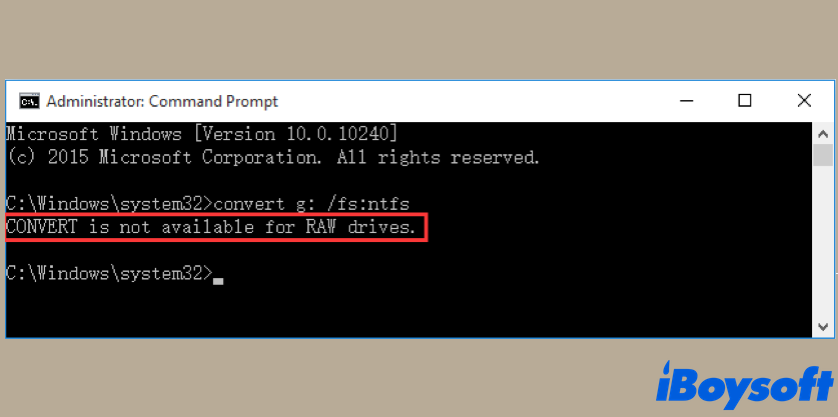
In dieser Situation, wenn Sie das RAW-Laufwerk immer noch reparieren möchten, sollten Sie das RAW-Laufwerk formatieren und ihm ein neues Dateisystem zuweisen. Wenn sich keine Daten auf Ihrem Laufwerk befinden oder Sie diese Dateien nicht darauf haben möchten, können Sie das Formatting frei durchführen. Aber wenn Sie sehr wichtige Daten darauf gespeichert haben, sollten Sie zuerst die verlorenen Daten vom RAW-Laufwerk wiederherstellen, dann das RAW-Laufwerk durch Formatieren reparieren. Denn das erneute Formatieren löscht alle Ihre Dokumente auf dem Laufwerk, also seien Sie vorsichtig!
Schritt 1: Verlorene Daten vom RAW-Laufwerk mit Datenrettungssoftware wiederherstellen
iBoysoft Data Recovery für Windows ist eine der leistungsstärksten RAW-Laufwerk-Datenrettungs-Apps auf dem Markt. Sie kann Dokumente, Fotos, Videos, Musik, Audio und alle anderen Arten von Dateien von RAW-Laufwerken wiederherstellen. Sie unterstützt auch die Wiederherstellung von Dateien von verschiedenen RAW-Speichergeräten, einschließlich RAW-USB-Flash-Laufwerken, RAW-SD-Karten, RAW-externen Festplatten usw.
Darüber hinaus können Sie mit der brillanten Funktion Fix Drive von iBoysoft Data Recovery die Chance bekommen, den Fehler CHKDSK ist für RAW-Laufwerke nicht verfügbar zu beheben und den RAW-Datenträger mit wenigen Klicks zu reparieren. Sobald das fehlerhafte Laufwerk repariert werden kann, wird es in sein ursprüngliches Dateisystem zurückkehren, wie das NTFS Dateisystem. Gleichzeitig haben Sie wieder Zugriff auf die darauf gespeicherten Daten.
Aber wenn das Dateisystem Ihres RAW-Laufwerks schwer beschädigt ist und nicht mit dem Tool repariert werden kann, können Sie dieses Tool auch zum Wiederherstellen von Daten von RAW-Laufwerken verwenden.
Befolgen Sie die folgenden Schritte, um verlorene Daten von einem RAW-Laufwerk mit iBoysoft Data Recovery wiederherzustellen:
- Laden Sie iBoysoft Data Recovery für Windows auf Ihren Computer herunter und installieren Sie es.
- Verbinden Sie Ihre RAW-Festplatte mit dem PC und starten Sie dann dieses Tool.
- Wählen Sie in der Benutzeroberfläche 'Partition Recovery' und wählen Sie die RAW-Festplatte aus.
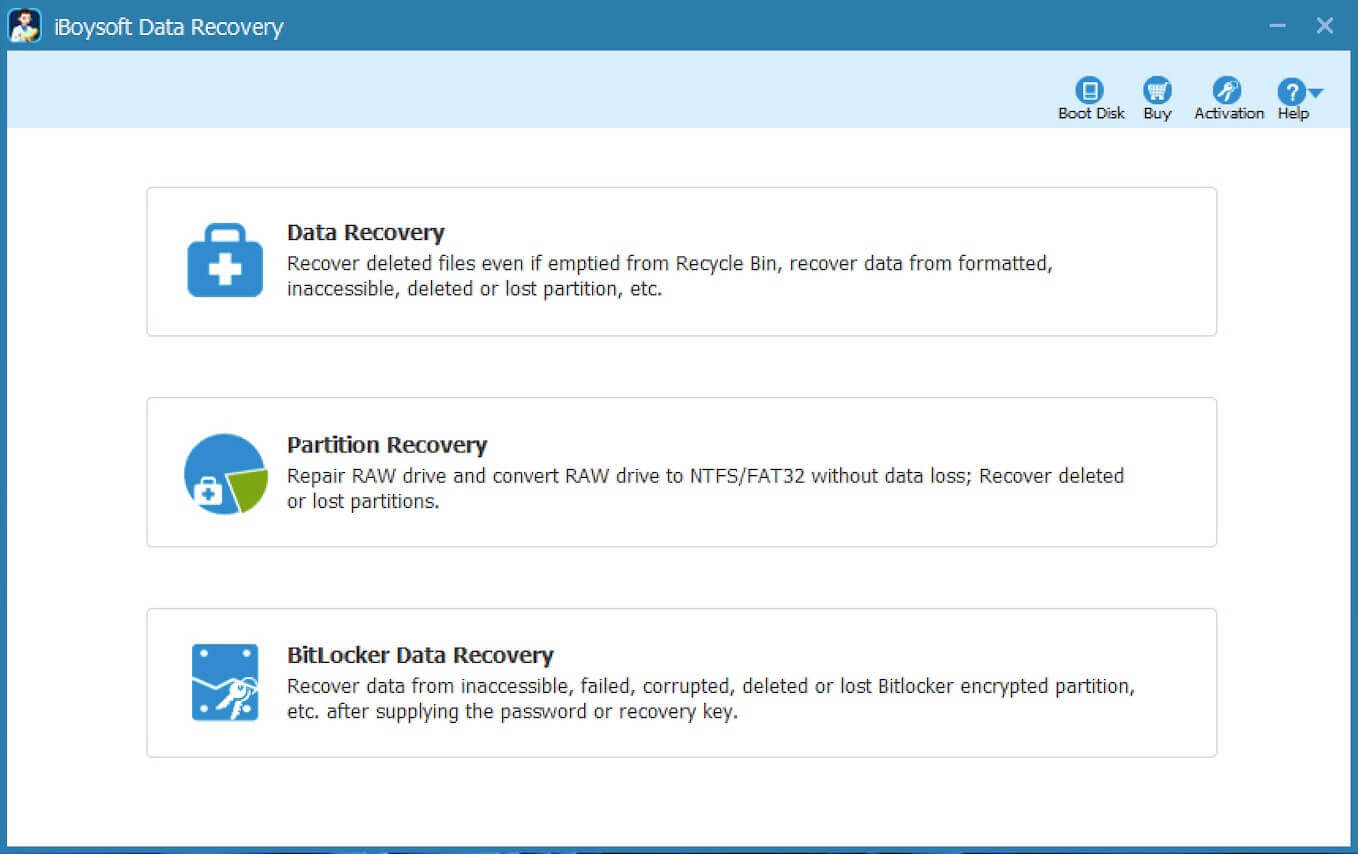
- Klicken Sie auf Weiter und überprüfen Sie dann die Dateien in der RAW-Partition.
- Klicken Sie auf Laufwerk reparieren, um die RAW-Partition wiederherzustellen.
(Oder Sie können Zum Datenrettungsmodus wechseln, um Ihre Daten zurückzuerhalten.)
Daten von einer RAW-Festplatte erfolgreich wiederhergestellt? Teilen Sie es mit Ihren Freunden!
Schritt 2: Beheben Sie den Fehler "CHKDSK ist nicht für RAW-Festplatten verfügbar", indem Sie formatieren
Nach erfolgreicher Wiederherstellung der verlorenen Dateien können Sie den Fehler "CHKDSK ist nicht für RAW-Festplatten verfügbar" beheben, indem Sie jetzt die RAW-Festplatte formatieren. Das Formatieren einer RAW-Festplatte löscht alle darauf gespeicherten Daten. Stellen Sie bitte sicher, dass Sie Ihre Dateien von der fehlerhaften Festplatte bereits wiederhergestellt haben.
Methode 1: Formatieren Sie die RAW-Festplatte mit dem Datei-Explorer
- Verbinden Sie Ihre RAW-Festplatte mit dem Windows-Computer.
- Doppelklicken Sie auf Computer (oder Dieser PC auf Windows 10) auf dem Desktop.
- Klicken Sie mit der rechten Maustaste auf die RAW-Festplatte und wählen Sie Formatieren.
- Wählen Sie ein Dateisystem (NTFS, FAT32, exFAT) für Ihr Laufwerk aus, aktivieren Sie Schnellformatierung und klicken Sie auf Start.
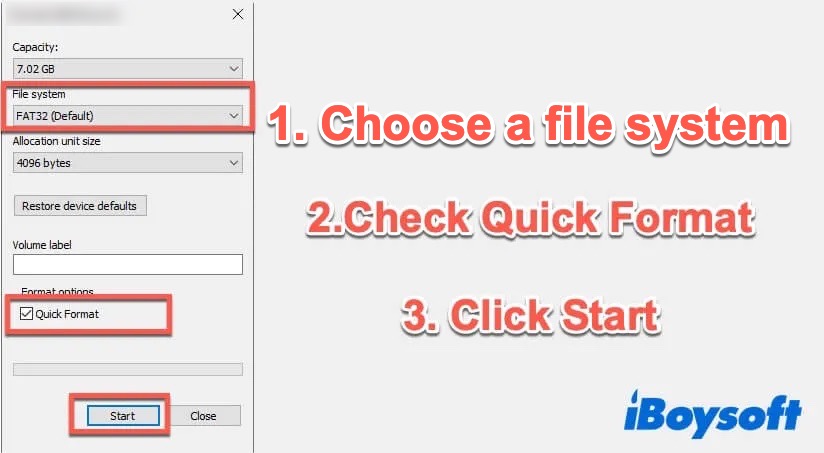
- Klicken Sie im Popup-Fenster auf Ja.
Methode 2: Formatieren Sie die RAW-Festplatte mit Diskpart
- Klicken Sie auf dem Desktop auf Start und geben Sie Diskpart in die Suchleiste ein.
- Klicken Sie mit der rechten Maustaste auf Diskpart und wählen Sie Als Administrator ausführen.
- Geben Sie den folgenden Diskpart-Befehl im Diskpart-Fenster ein, um alle verfügbaren Laufwerke aufzulisten.Liste Datenträger
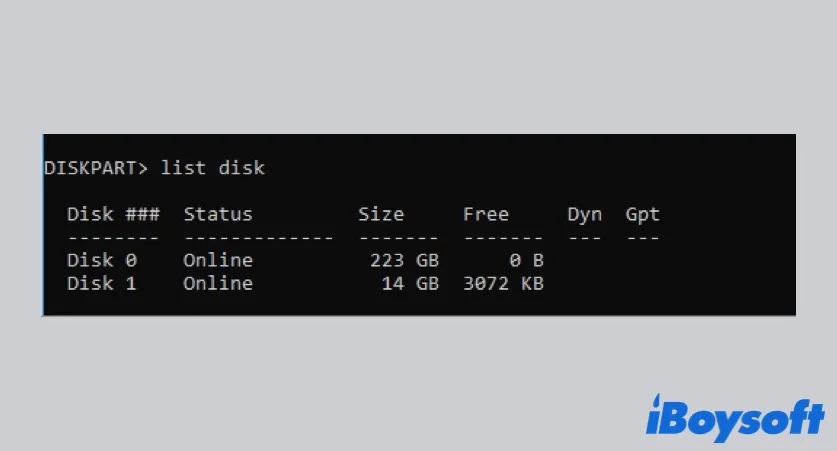
- Lokalisieren Sie Ihre RAW-Festplatte aus der Datenträgerliste, wählen Sie sie aus und fügen Sie den folgenden Befehl in Diskpart ein, klicken Sie dann auf Enter.formatieren fs=FAT32
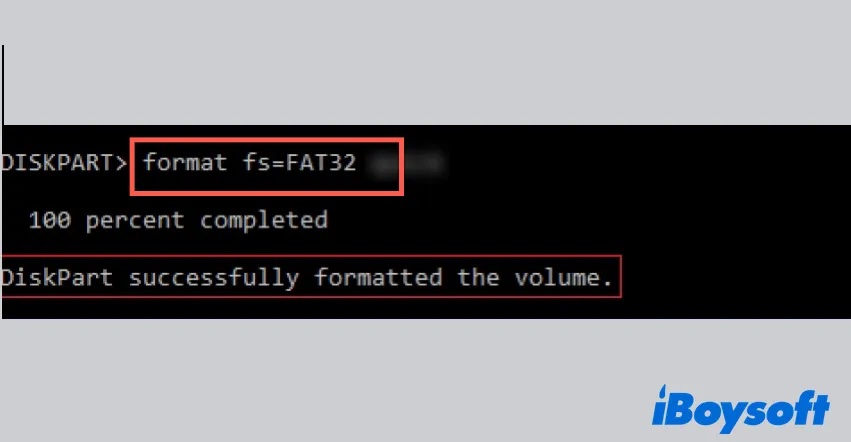
- Geben Sie nach dem erfolgreichen Formatieren der Volume mit DiskPart den folgenden Befehl ein, um die Eingabeaufforderung zu beenden.exit
Wenn Sie Ihr RAW-Laufwerk in andere Windows-Dateisysteme wie NTFS oder exFAT formatieren möchten, ersetzen Sie einfach FAT32 durch NTFS oder exFAT in der Befehlszeile.
Methode 3: Formatieren Sie das RAW-Laufwerk mit der Datenträgerverwaltung
So formatieren Sie ein RAW-Laufwerk mit der Datenträgerverwaltung:
- Gehen Sie zu Computer > Verwalten > Speicher > Datenträgerverwaltung und suchen Sie Ihr RAW-Laufwerk.
- Wählen Sie das RAW-Laufwerk aus, klicken Sie mit der rechten Maustaste darauf und wählen Sie Formatieren.
- In dem Dialogfeld wählen Sie ein Dateisystem aus, wie z.B. NTFS oder FAT32.
- Aktivieren Sie die Option "Schnellformatierung durchführen" und klicken Sie auf OK.
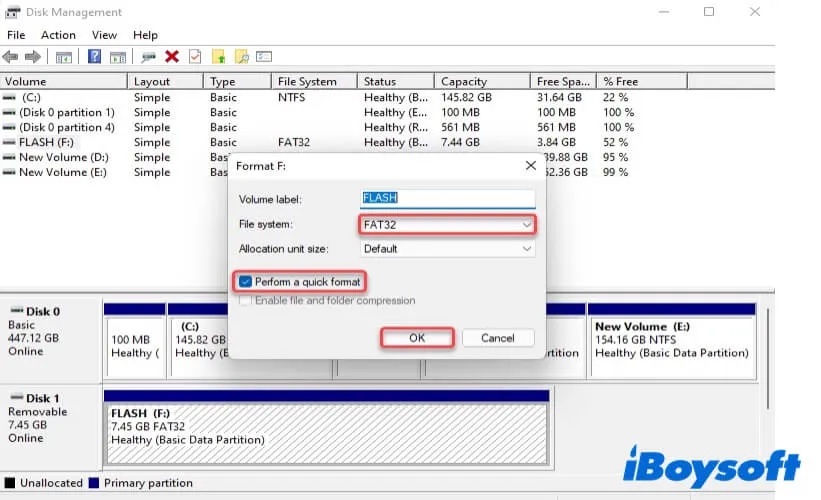
Vorausgesetzt, die Datenwiederherstellung wurde durchgeführt, können Sie auch die obigen beiden Methoden verwenden, um ein RAW-USB-Laufwerk wiederherzustellen, eine SD-Karte RAW wiederherzustellen und andere Speichergeräte zu formatieren.
Finden Sie dieses Tutorial hilfreich? Teilen Sie es jetzt!
Der Dateisystemtyp ist RAW, was dazu führt
Da Sie bereits wissen, wie Sie den Fehler "CHKDSK ist nicht verfügbar für RAW-Laufwerke" beheben und verlorene Daten von einem RAW-Laufwerk erfolgreich wiederherstellen können, sind Sie vielleicht an etwas über das RAW-Dateisystem interessiert. Lesen Sie weiter für weitere Details.
Die Gründe, warum das Dateisystem eines Laufwerks RAW ist, variieren stark. Im Folgenden sind einige mögliche Gründe aufgeführt, die zu einem RAW-Dateisystem führen können:
- Beschädigtes oder beschädigtes Dateisystem.
- Nicht unterstütztes Dateisystem.
- Defekte Sektoren oder eine defekte Partitionstabelle.
- Plötzlicher Stromausfall beim Zugriff auf Dateien.
- Unerwartetes Herunterfahren.
- Unerlaubtes Auswerfen.
- Virusinfektionen und Malware-Angriffe.
Abschließende Worte
CHKDSK ist nicht verfügbar für RAW-Laufwerke tritt häufig auf. Dieser Artikel konzentriert sich auf dieses Problem mit dem RAW-Laufwerk. Er hilft Ihnen, Dateien von einem RAW-Laufwerk wiederherzustellen und zeigt Ihnen, wie Sie RAW-Laufwerke formatieren können. Darüber hinaus wird auch behandelt, was das RAW-Dateisystem verursacht.
- QWie behebe ich CHKDSK nicht verfügbar für RAW-Laufwerk?
-
A
Um das Problem CHKDSK nicht verfügbar für RAW-Laufwerk zu beheben, sollten Sie zunächst die verlorenen Daten auf dem RAW-Laufwerk mit einer Datenrettungssoftware eines Drittanbieters wiederherstellen, wie z.B. iBoysoft Data Recovery. Anschließend können Sie das RAW-Laufwerk mit Diskpart oder dem Datei-Explorer unter Windows formatieren.
- QWie kann ich Daten von einem RAW-externen Festplattenlaufwerk wiederherstellen?
-
A
To recover data from a RAW external hard drive, you can let iBoysoft Data Recovery help you. Here's how to recover data from a RAW external hard drive using iBoysoft Data Recovery:
1. Download, install, and launch iBoysoft Data Recovery.
2. Connect your RAW external hard drive to your PC.
3. Choose Data Recovery module, and select your RAW drive from drive list.
4. Click Next to scan for lost files stored on the drive.
5. Preview the scanned files, choose those you want to recover, click Recover to save them to another destination.