Die sechzehnte Hauptversion von macOS ist macOS Catalina (Version 10.15). Es wurde am 3. Juni 2019 auf der WWDC 2019 als Ersatz für macOS Mojave vorgestellt und stand ab dem 7. Oktober 2019 der allgemeinen Öffentlichkeit zur Verfügung. Catalina ist die erste Version von macOS, die Activation Lock unterstützt und nur 64-Bit-Apps unterstützt. Außerdem ist es die letzte macOS-Version mit der Hauptversionsnummer 10.
Wenn Sie macOS Catalina auf einem Windows-PC ausprobieren möchten, benötigen Sie eine virtuelle Maschine wie VirtualBox. In diesem Beitrag werden wir Ihnen zeigen, wie Sie macOS Catalina auf VirtualBox auf einem Windows-PC installieren können, folgen Sie einfach den detaillierten Schritten unten.
Um macOS Catalina auf VirtualBox zu installieren, müssen Sie die Catalina ISO-Datei und VirtualBox auf Ihrem Windows-PC herunterladen, stellen Sie sicher, dass genügend Speicherplatz vorhanden ist, oder Sie können iBoysoft DiskGeeker for Windows verwenden, um zuerst Windows aufzuräumen!
Schritt 1. Laden Sie die macOS Catalina ISO-Datei herunter
Unabhängig vom Betriebssystem, das Sie installieren möchten, wird die Betriebssystem-Installationsdatei benötigt. Für VMware & VirtualBox benötigen Sie die macOS Catalina VMDK oder macOS Catalina ISO-Datei, egal ob Sie es auf einem Mac oder einem Windows-Computer installieren möchten.
Sie können die macOS Catalina ISO-Datei direkt über den folgenden Link herunterladen:
macOS Catalina ISO-Download (10.15.7, 16 GB, von Internet Archive)
Schritt 2. Installieren Sie Oracle VirtualBox auf Windows
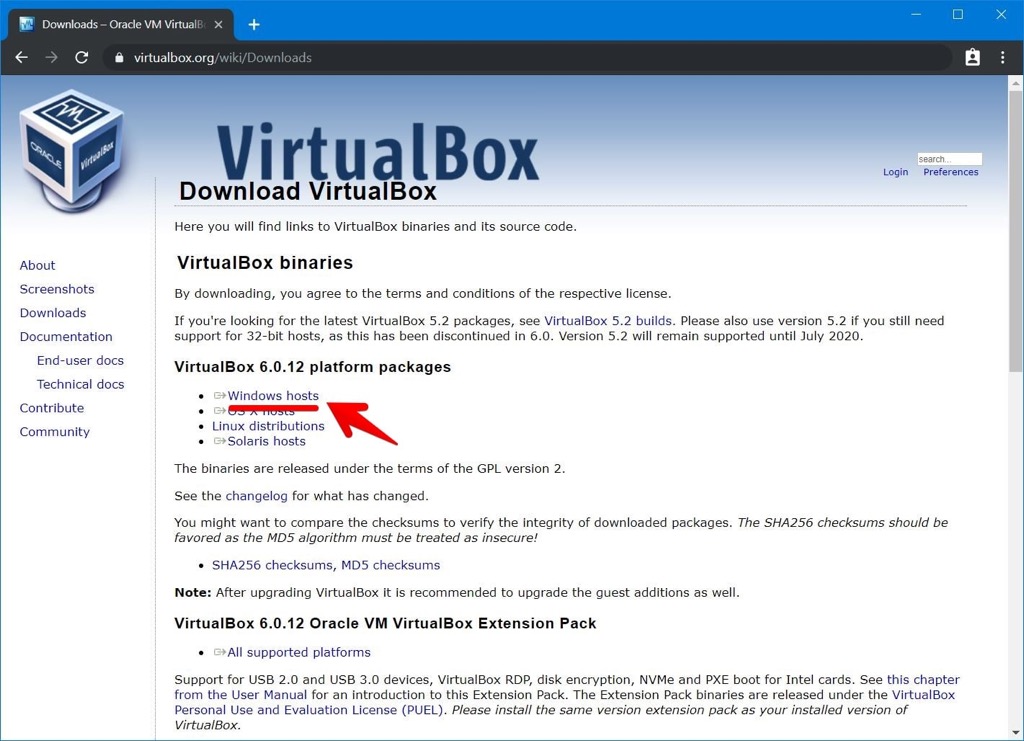
Die Installation von VirtualBox ist der nächste Schritt, der die verfügbare Setup-Datei erfordert. Auf der offiziellen VirtualBox-Website wählen Sie Windows-Hosts aus und lassen den Download beginnen. Starten Sie dann das VirtualBox-Setup, führen Sie die erforderlichen Schritte durch und lassen Sie die Installation fortsetzen.
Schritt 3. Installieren Sie das VirtualBox Extension Pack
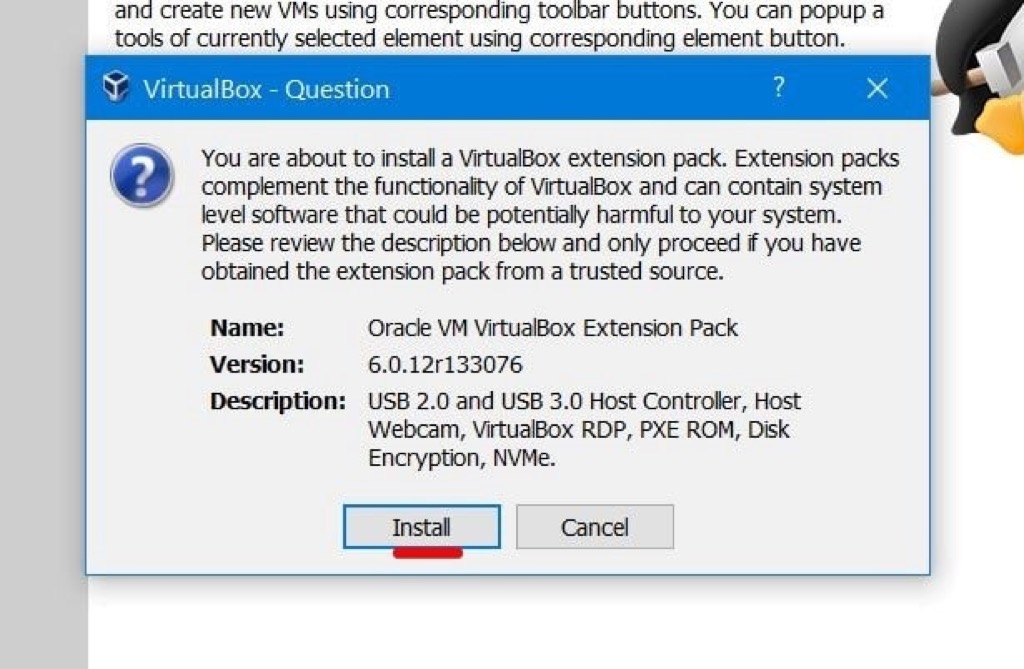
Um macOS Catalina zu installieren, müssen wir das VirtualBox Extension Pack installieren, damit die Tastatur und Maus ordnungsgemäß funktionieren können. Wählen Sie in der VirtualBox-Downloadbox "Alle unterstützten Plattformen" aus. Wenn es heruntergeladen wurde, starten Sie es in VirtualBox und wählen Sie Installieren, wenn Sie dazu aufgefordert werden.
Schritt 4. Erstellen Sie eine neue virtuelle Maschine für Catalina
Nach der Installation von VirtualBox müssen Sie eine neue virtuelle Maschine erstellen, um macOS Catalina zu installieren. Hier ist wie:
- Öffnen Sie VirtualBox auf Ihrem Gerät.
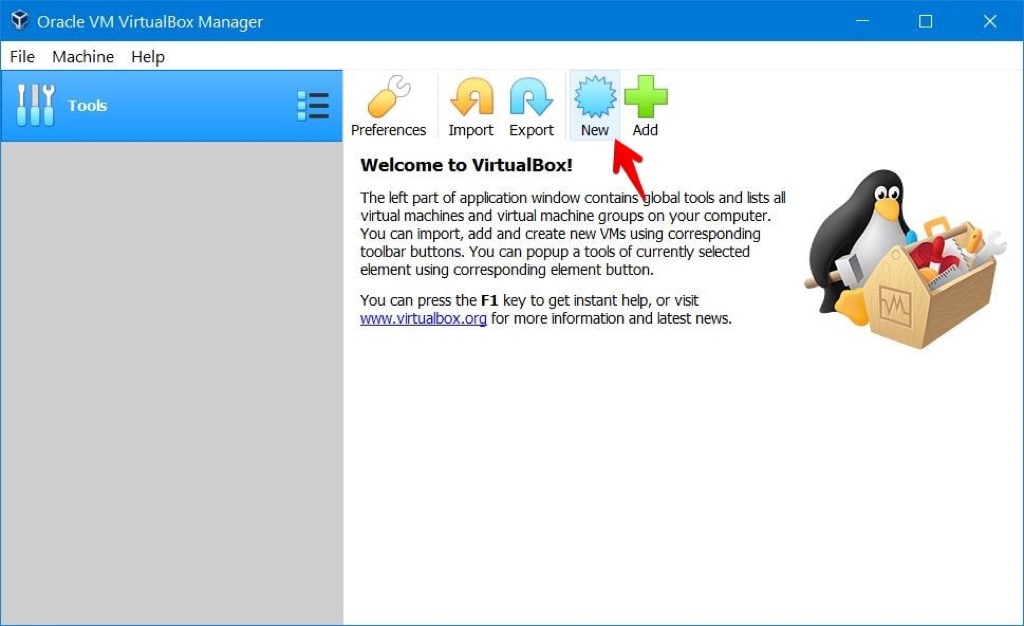
- Klicken Sie auf Neu in der oberen Menüleiste des VirtualBox-Startfensters.
- Nennen Sie die virtuelle Maschine macOS Catalina und belassen Sie die restlichen Einstellungen (Maschinenordner, Typ und Version) unverändert.
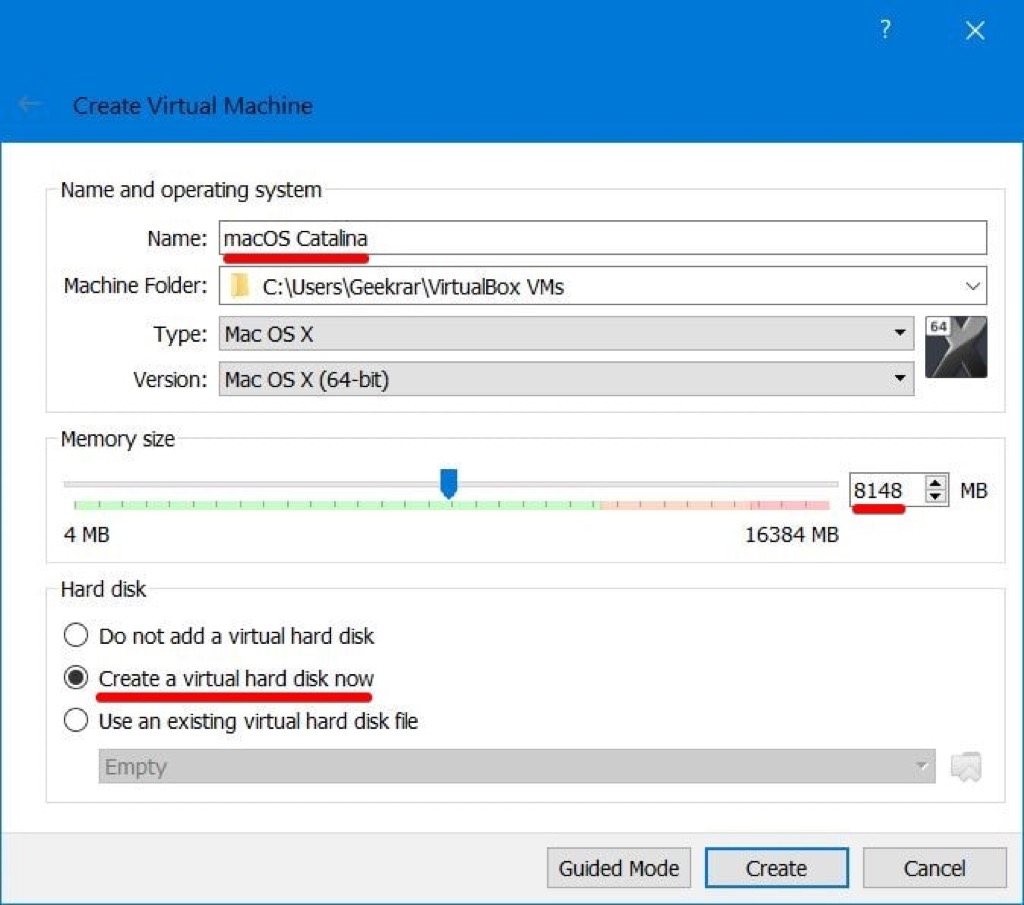
- Erweitern Sie die Speichergröße bis zum oberen grünen Limit und klicken Sie auf Weiter.
- Wählen Sie Jetzt eine neue virtuelle Festplatte erstellen und klicken Sie auf Weiter.
- Wählen Sie VMDK in der Liste aus und klicken Sie dann auf Weiter.
- Wählen Sie Dynamisch zugeordnet und klicken Sie auf Weiter.
- Wählen Sie eine Größe aus, um Dateien und Daten wiederherzustellen, wenn macOS Catalina läuft, und klicken Sie auf Erstellen.
Schritt 5. Neue virtuelle Maschineneinstellungen einrichten
Die Konfiguration der macOS Catalina-Einstellungen ist für den Installationsprozess unerlässlich. Diese sind die wichtigsten Einstellungen, die macOS Catalina ermöglichen und letztendlich installieren. Sollte eine oder mehrere dieser Einstellungen von dem abweichen, was wir demonstriert haben, wird macOS Catalina wahrscheinlich nicht starten. Stellen Sie sicher, dass Sie diese Einstellungen richtig ändern, wenn dies der Fall ist oder wenn es bei Ihnen bereits passiert ist.
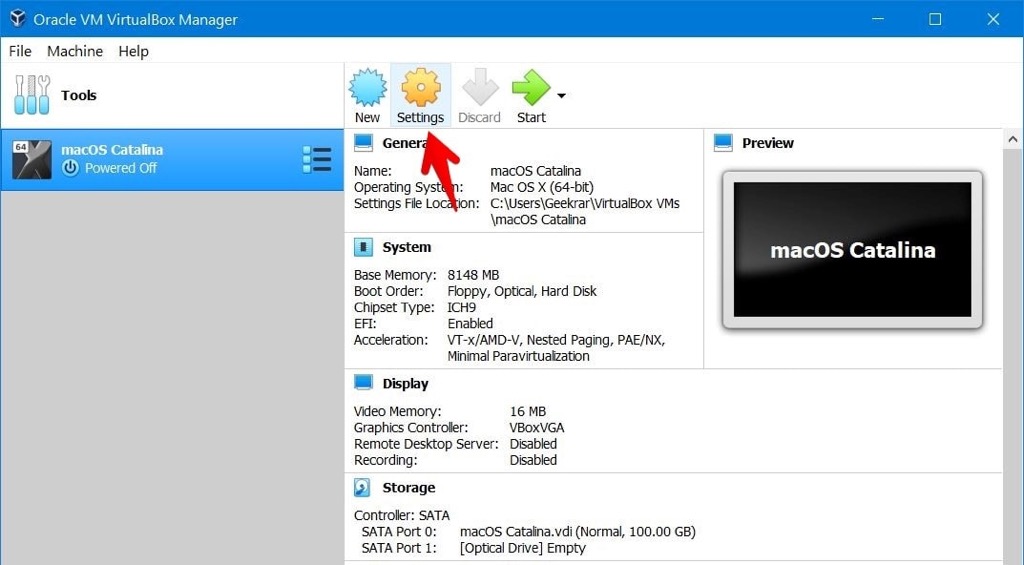
- Klicken Sie auf Einstellungen in der Hauptoberfläche, klicken Sie auf Motherboard und ziehen Sie den Basisspeicher an den äußersten Rand mit der grünen Farbe.
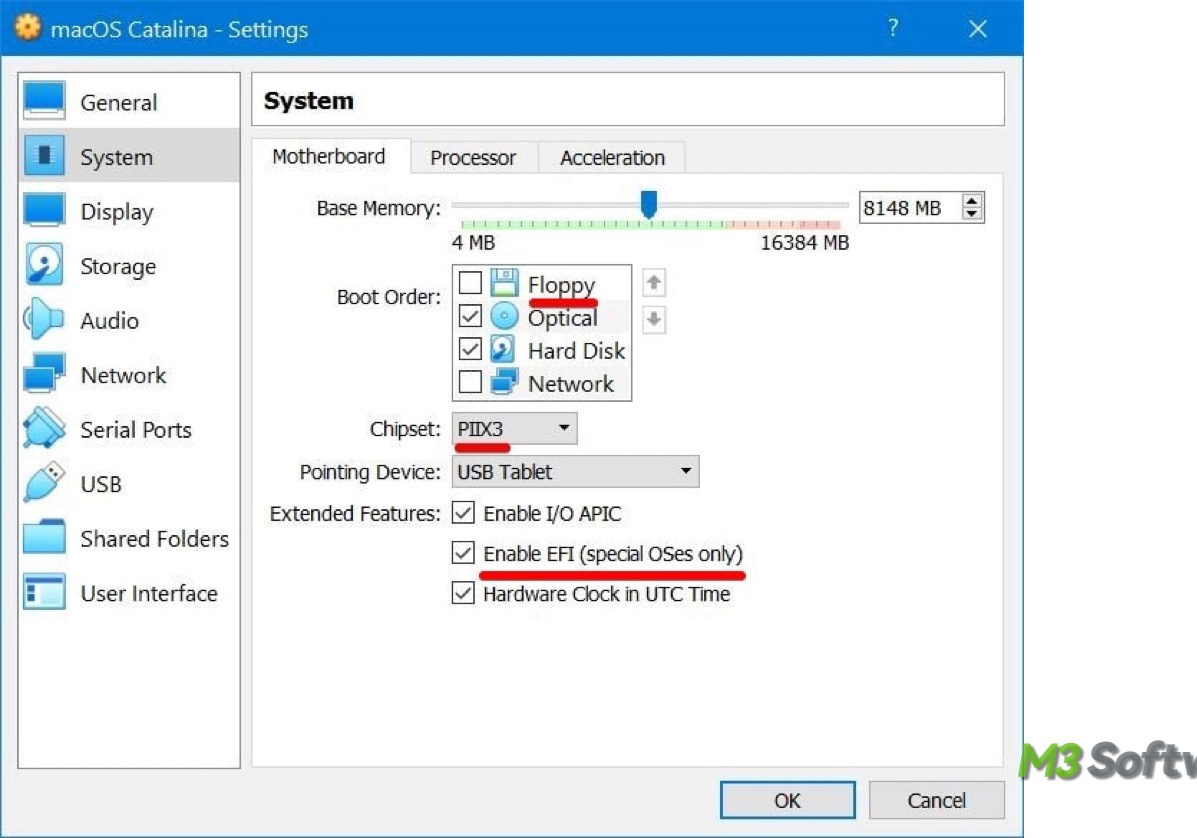
- In den virtuellen Maschineneinstellungen klicken Sie auf System und deaktivieren Sie das Floppy-Laufwerk, ändern Sie dann den Chipsatz auf PIIX3.
- Wechseln Sie zum Prozessor-Tab und passen Sie die Prozessoren auf 4 an.
- Wählen Sie Display und ziehen Sie den Indikator zur Erhöhung des Videospeichers.
- Wechseln Sie zum Speicher-Tab, klicken Sie auf Leer, und klicken Sie auf das blaue Symbol, um Datei für virtuelles optisches Laufwerk auszuwählen.
- Durchsuchen Sie die macOS Catalina ISO For VMware & VirtualBox-Datei und wählen Sie sie aus. Klicken Sie dann auf den Controller: SATA und klicken Sie auf das kleine Festplussymbol und wählen Sie Wählen Sie vorhandene Diskette aus.
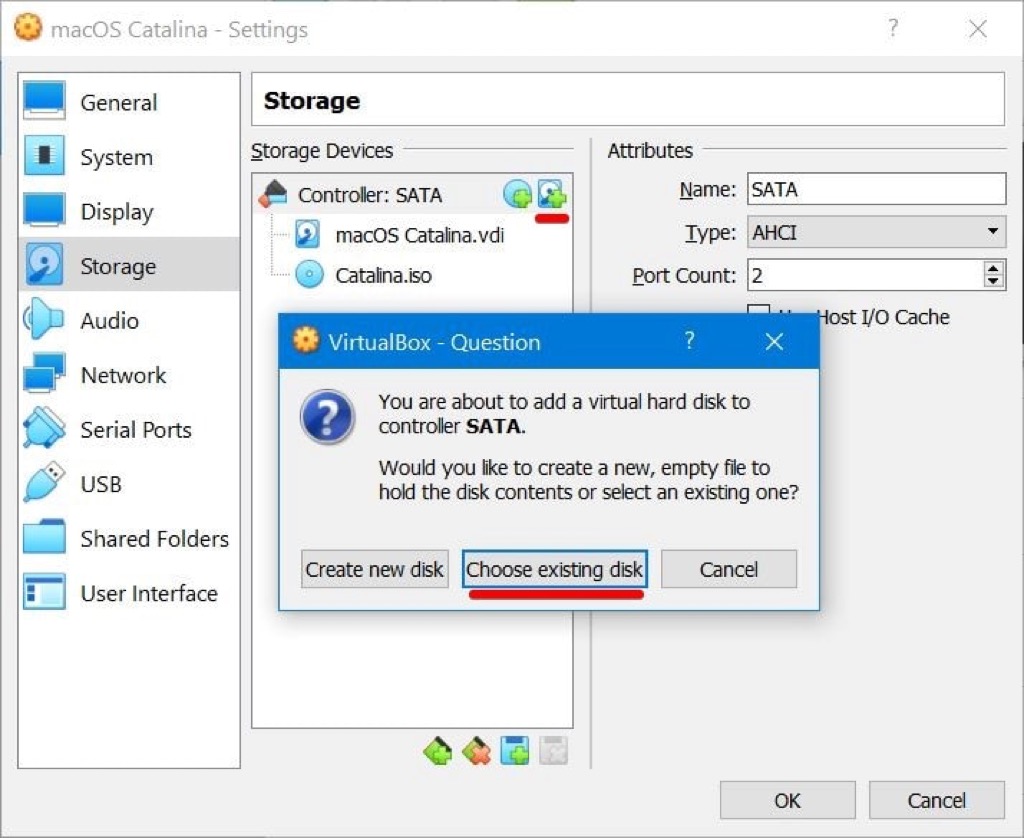
- Klicken Sie auf Hinzufügen, wählen Sie dann das VirtualBox-Boot-Image aus.
Schritt 6. Befehle im Eingabeaufforderungsfenster ausführen
Um macOS Catalina erfolgreich auf VirtualBox auf einem Windows-PC zu installieren, müssen Sie Änderungen an den Codes für VirtualBox mit der Eingabeaufforderung vornehmen.
- Beenden Sie VirtualBox auf Ihrem Windows-Computer.
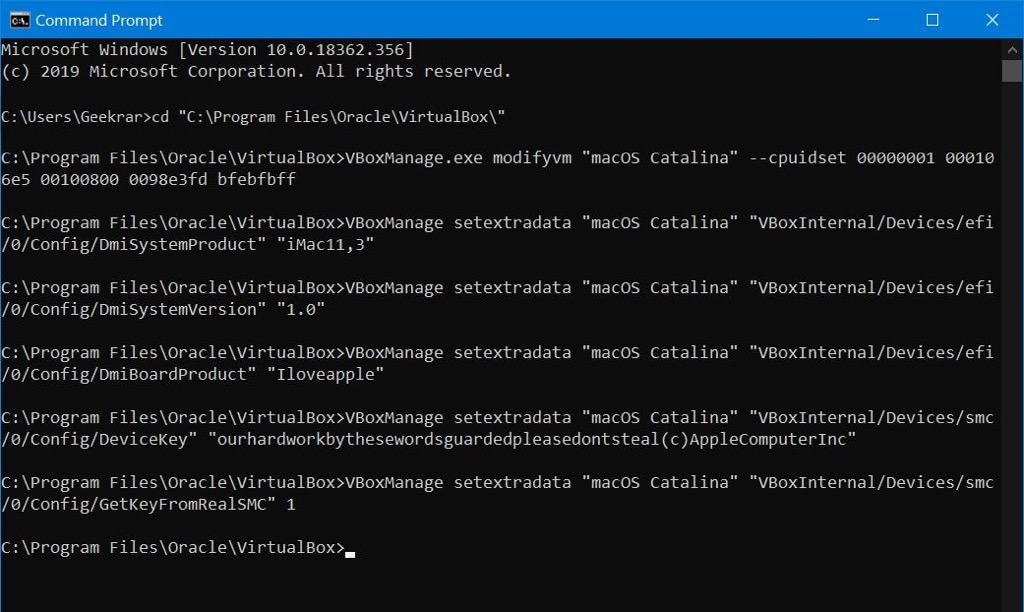
- Kopieren und fügen Sie diesen Befehl in den Notepad ein. Ersetzen Sie jeden "Ihr virtueller Maschinenname" durch "macOS Catalina."[cd "C:\Program Files\Oracle\VirtualBox\"
VBoxManage.exe modifyvm "Ihr Virtueller Maschinenname" --cpuidset 00000001 000106e5 00100800 0098e3fd bfebfbff
VBoxManage setextradata "Ihr Virtueller Maschinenname" "VBoxInternal/Devices/efi/0/Config/DmiSystemProduct" "iMac11,3"
VBoxManage setextradata "Ihr Virtueller Maschinenname" "VBoxInternal/Devices/efi/0/Config/DmiSystemVersion" "1.0"
VBoxManage setextradata "Ihr Virtueller Maschinenname" "VBoxInternal/Devices/efi/0/Config/DmiBoardProduct" "Iloveapple"
VBoxManage setextradata "Ihr Virtueller Maschinenname" "VBoxInternal/Devices/smc/0/Config/DeviceKey" "ourhardworkbythesewordsguardedpleasedontsteal(c)AppleComputerInc"
VBoxManage setextradata "Ihr Virtueller Maschinenname" "VBoxInternal/Devices/smc/0/Config/GetKeyFromRealSMC" 1 - Öffnen Sie dann die Eingabeaufforderung einfach ohne Administratorrechte.
- Kopieren und fügen Sie die erste Zeile des Befehls ein, und fügen Sie dann alle ein.
Schritt 7. Installieren Sie macOS Catalina auf VirtualBox
Mit allen oben genannten Schritten können Sie nun macOS Catalina auf VirtualBox installieren:
- Starten Sie VirtualBox und klicken Sie auf Start auf macOS Catalina.
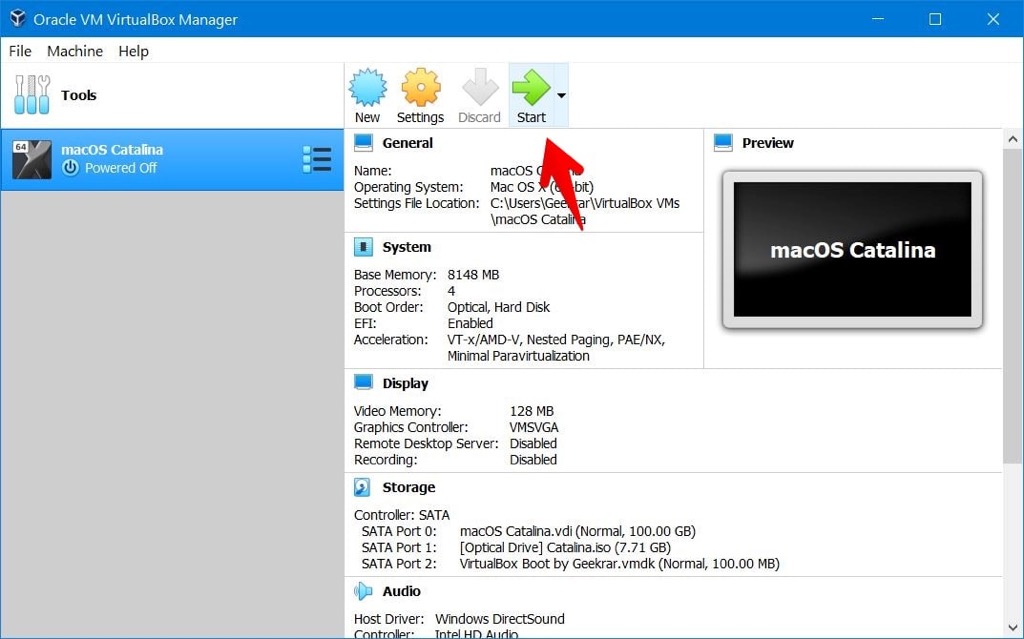
- Wählen Sie eine Sprache und wählen Sie das Festplatten-Dienstprogramm.
- Wählen Sie die VirtualBox-Virtuelle Festplatte mit dem Namen "Vbox HardDisk Media" aus und klicken Sie auf Löschen.
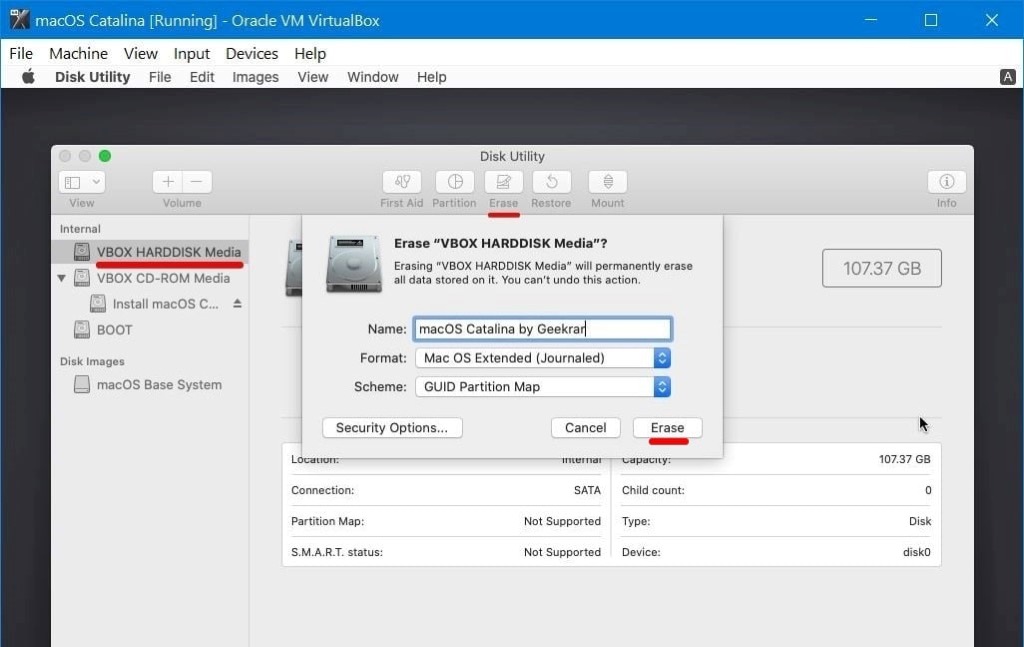
- Benennen Sie das Laufwerk und klicken Sie auf Löschen > Fertig.
- Beenden Sie das Festplatten-Dienstprogramm, wählen Sie Install macOS aus den Windows aus, und klicken Sie auf Weiter.
- Befolgen Sie die Anweisungen auf dem Bildschirm, um die macOS-Installation abzuschließen.
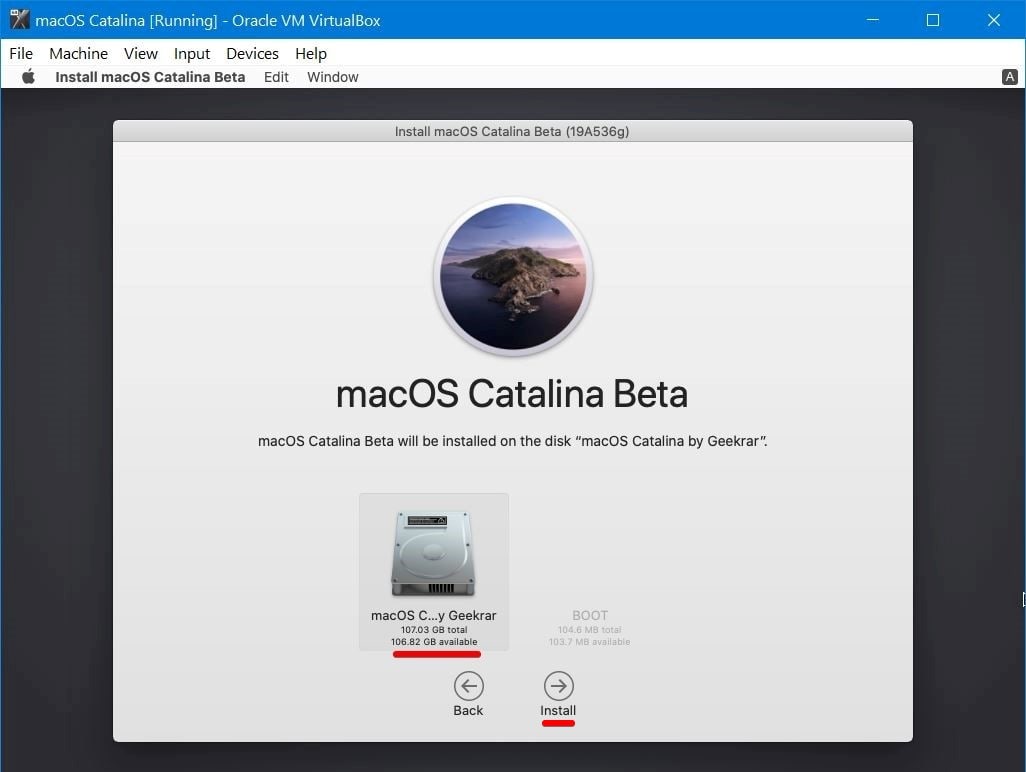
- Wenn es fertig ist, wählen Sie Herunterfahren des Geräts, um es neu zu starten.
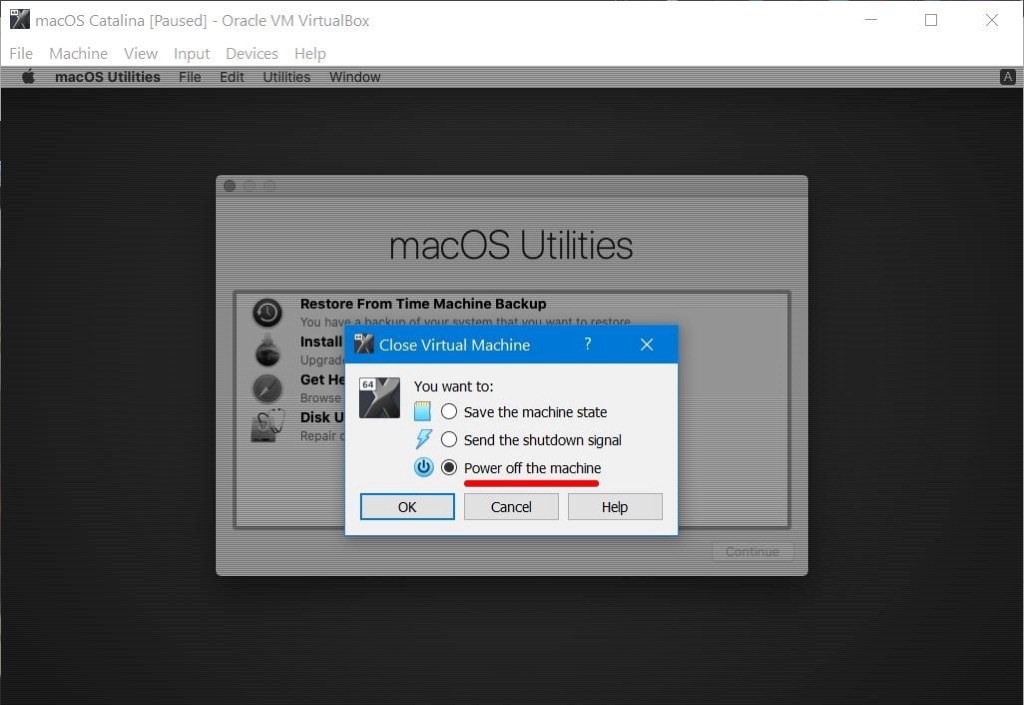
- Gehen Sie zu den Einstellungen der virtuellen Maschine > Speicher, entfernen Sie die Catalina.iso-Datei und klicken Sie dann auf OK.
- Klicken Sie dann auf Start, um die virtuelle Maschine zu starten.
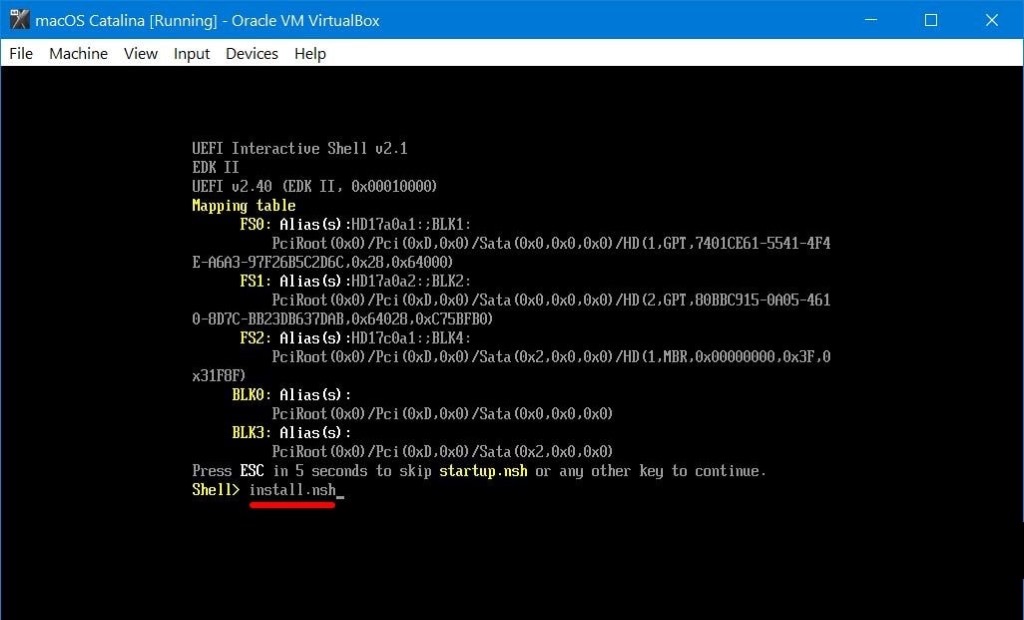
- Drücken Sie jetzt sofort vor Ablauf von 5 Sekunden Esc, geben Sie dann "install.nsh" ein und drücken Sie Enter.
- Wenn es fertig ist, startet es neu, und warten Sie, bis es startet.
Teilen Sie anderen mit, wie sie macOS Catalina auf VirtualBox unter Windows installieren können!