La seizième version majeure de macOS est macOS Catalina (version 10.15). Présentée lors de la WWDC 2019, le 3 juin 2019, pour remplacer macOS Mojave, elle a été mise à la disposition du grand public le 7 octobre 2019. Catalina est la première version de macOS à intégrer Activation Lock et à prendre uniquement en charge les applications 64 bits. Il s’agit également de la dernière version de macOS portant le numéro de version majeur 10.
Si vous souhaitez essayer macOS Catalina sur un PC Windows, vous aurez besoin d’une machine virtuelle telle que VirtualBox. Dans cet article, nous vous expliquons comment installer macOS Catalina sur VirtualBox sous Windows, à l’aide des étapes détaillées ci-dessous.
Pour installer macOS Catalina sur VirtualBox, vous devrez télécharger le fichier ISO de Catalina et VirtualBox sur votre PC Windows. Vérifiez que l’espace disponible est suffisant ou utilisez iBoysoft DiskGeeker for Windows pour commencer par libérer de l’espace sur Windows !
Étape 1. Télécharger le fichier ISO de macOS Catalina
Quel que soit le système d’exploitation que vous souhaitez installer, vous aurez besoin de son fichier d’installation. Pour VMware et VirtualBox, vous aurez besoin du fichier VMDK de macOS Catalina ou du fichier ISO de macOS Catalina, que vous souhaitiez l’installer sur un Mac ou un ordinateur Windows.
Vous pouvez télécharger directement le fichier ISO de macOS Catalina à partir du lien ci-dessous :
Télécharger l’ISO de macOS Catalina (10.15.7, 16 Go, depuis Internet Archive)
Vous pouvez également télécharger l’installeur complet de macOS Catalina et créer manuellement le fichier ISO.
Étape 2. Installer Oracle VirtualBox sous Windows
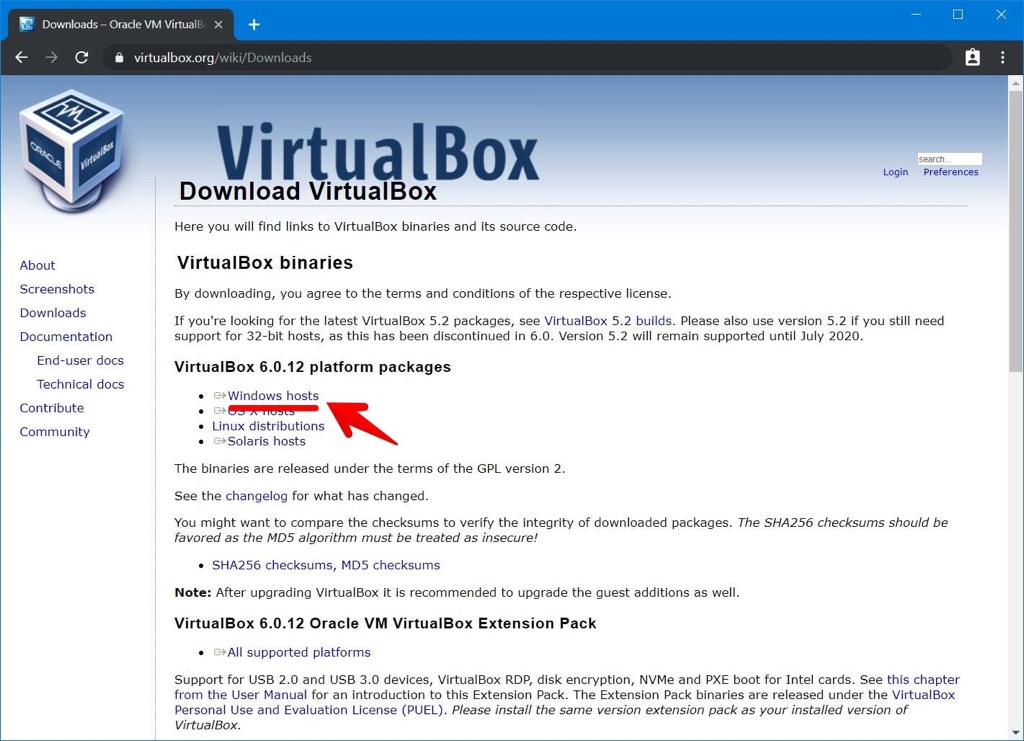
L’étape suivante consiste à installer VirtualBox à l’aide du fichier d’installation disponible. Sur le site officiel de VirtualBox, sélectionnez Windows hosts pour lancer le téléchargement. Ouvrez ensuite le programme d’installation de VirtualBox, suivez les étapes nécessaires et laissez l’installation se terminer.
Étape 3. Installer le pack d’extension de VirtualBox
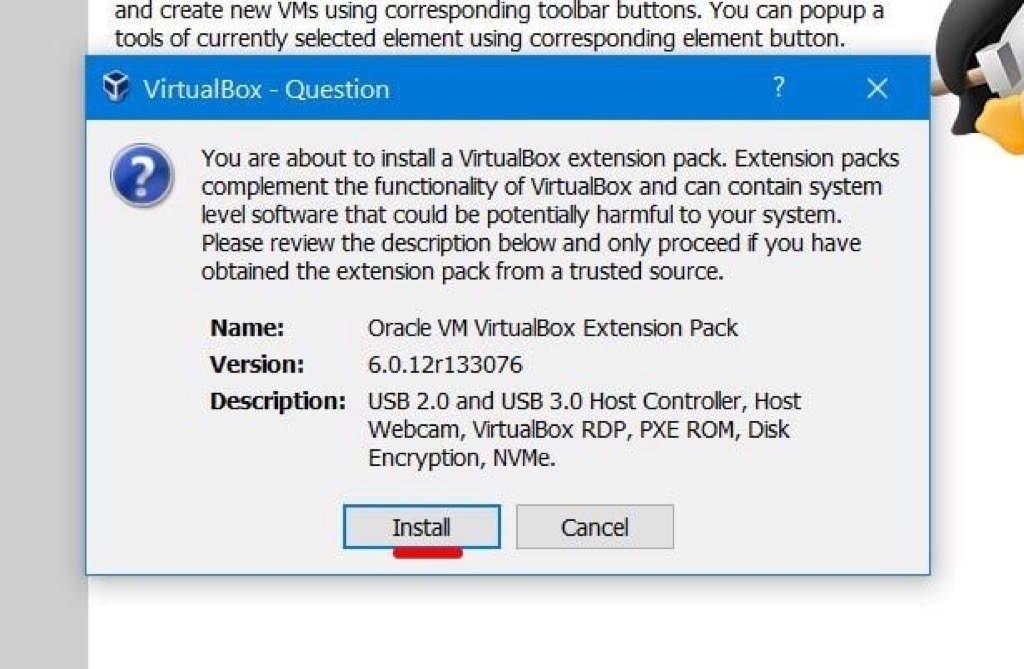
Pour installer macOS Catalina, vous devez installer le pack d’extension de VirtualBox, qui permet au clavier et à la souris de fonctionner correctement. Dans la section de téléchargement de VirtualBox, sélectionnez « All supported platforms ». Une fois le téléchargement terminé, ouvrez le fichier dans VirtualBox, puis sélectionnez Install lorsque le programme vous y invite.
Étape 4. Créer une nouvelle machine virtuelle pour Catalina
Après avoir installé VirtualBox, vous devez créer une nouvelle machine virtuelle pour installer macOS Catalina. Voici la procédure :
- Ouvrez VirtualBox sur votre appareil.
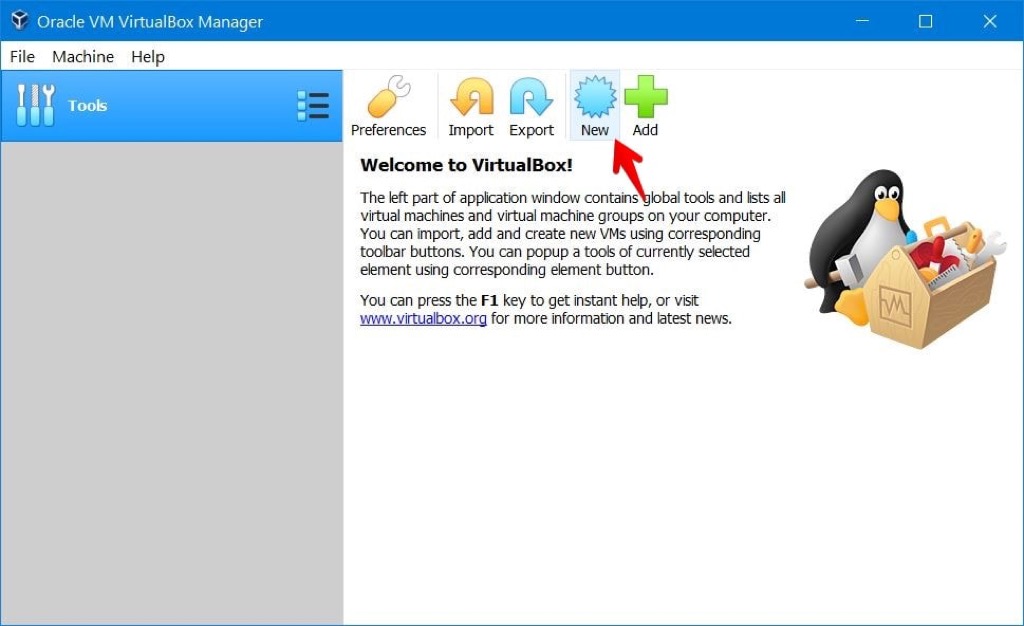
- Cliquez sur Nouvelle dans la barre de menus supérieure de la fenêtre d’accueil de VirtualBox.
- Nommez la machine virtuelle macOS Catalina et laissez les autres paramètres (Dossier de machine, Type et Version) inchangés.
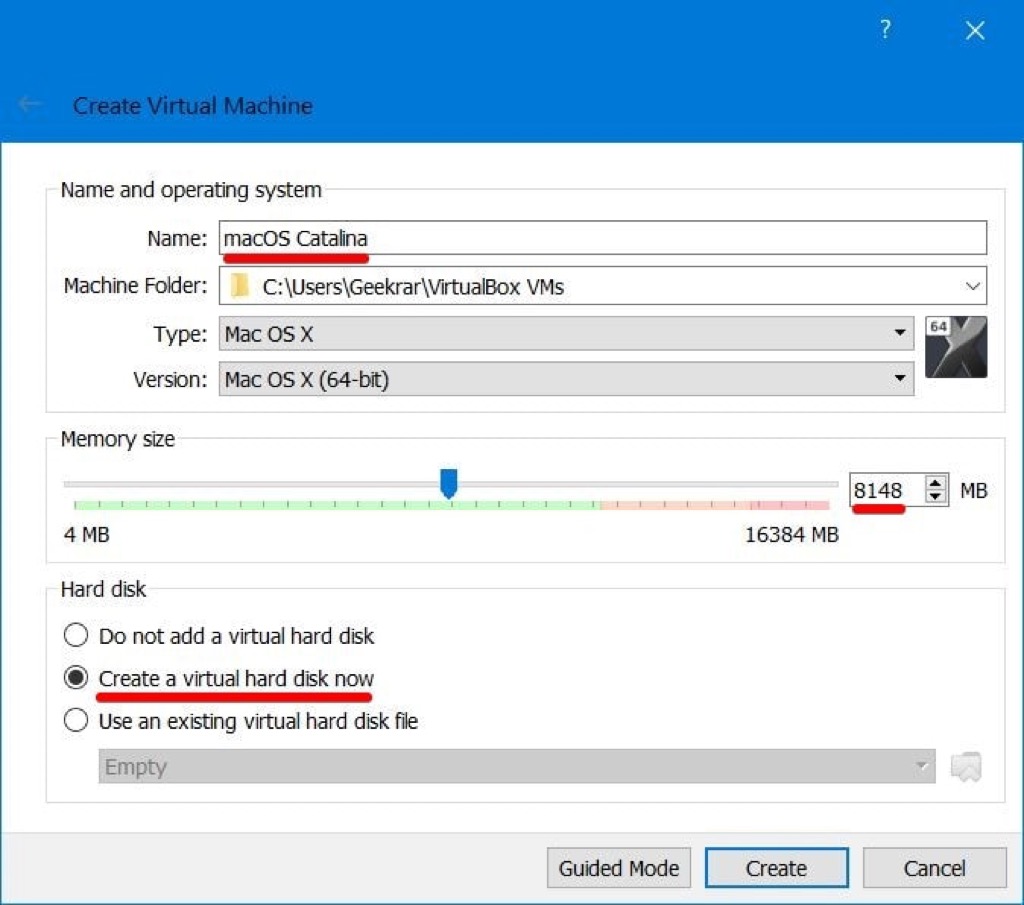
- Augmentez la mémoire jusqu’à la limite supérieure de la zone verte, puis cliquez sur Suivant.
- Sélectionnez Créer un disque dur virtuel maintenant, puis cliquez sur Suivant.
- Sélectionnez VMDK dans la liste, puis cliquez sur Suivant.
- Choisissez Allocation dynamique, puis cliquez sur Suivant.
- Choisissez une taille permettant de restaurer vos fichiers et vos données lors de l’utilisation de macOS Catalina, puis cliquez sur Créer.
Étape 5. Configurer les paramètres de la nouvelle machine virtuelle
La configuration des paramètres de macOS Catalina est une étape essentielle du processus d’installation. Certains réglages sont indispensables au bon fonctionnement de macOS Catalina et à son installation. Si un ou plusieurs de ces paramètres diffèrent de ceux indiqués ici, macOS Catalina risque de ne pas démarrer. Veillez donc à les modifier correctement si cela se produit ou si vous avez déjà rencontré ce problème.
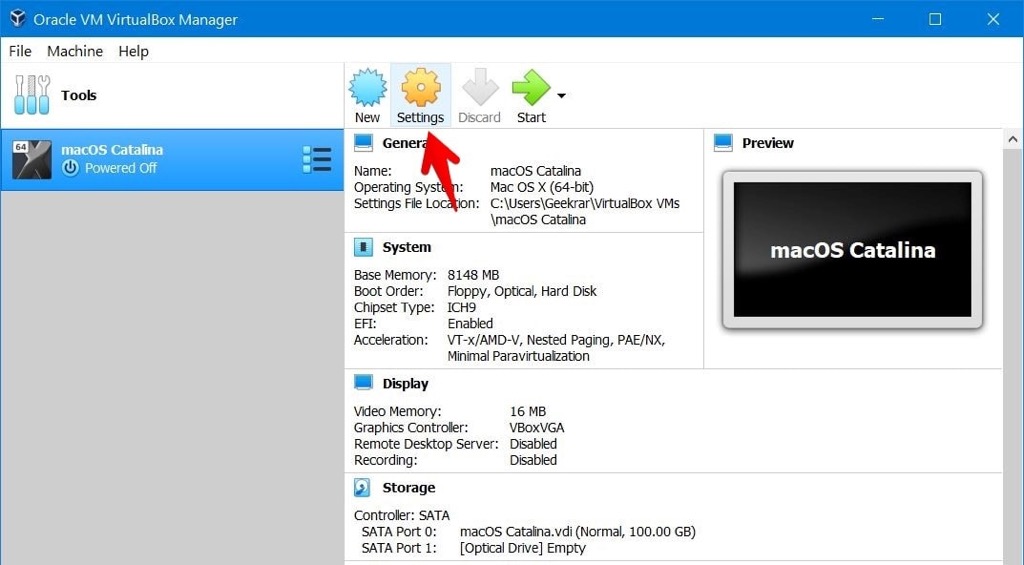
- Cliquez sur Paramètres dans l’interface principale, sélectionnez Carte mère, puis faites glisser le curseur Mémoire de base jusqu’à l’extrémité droite de la zone verte.
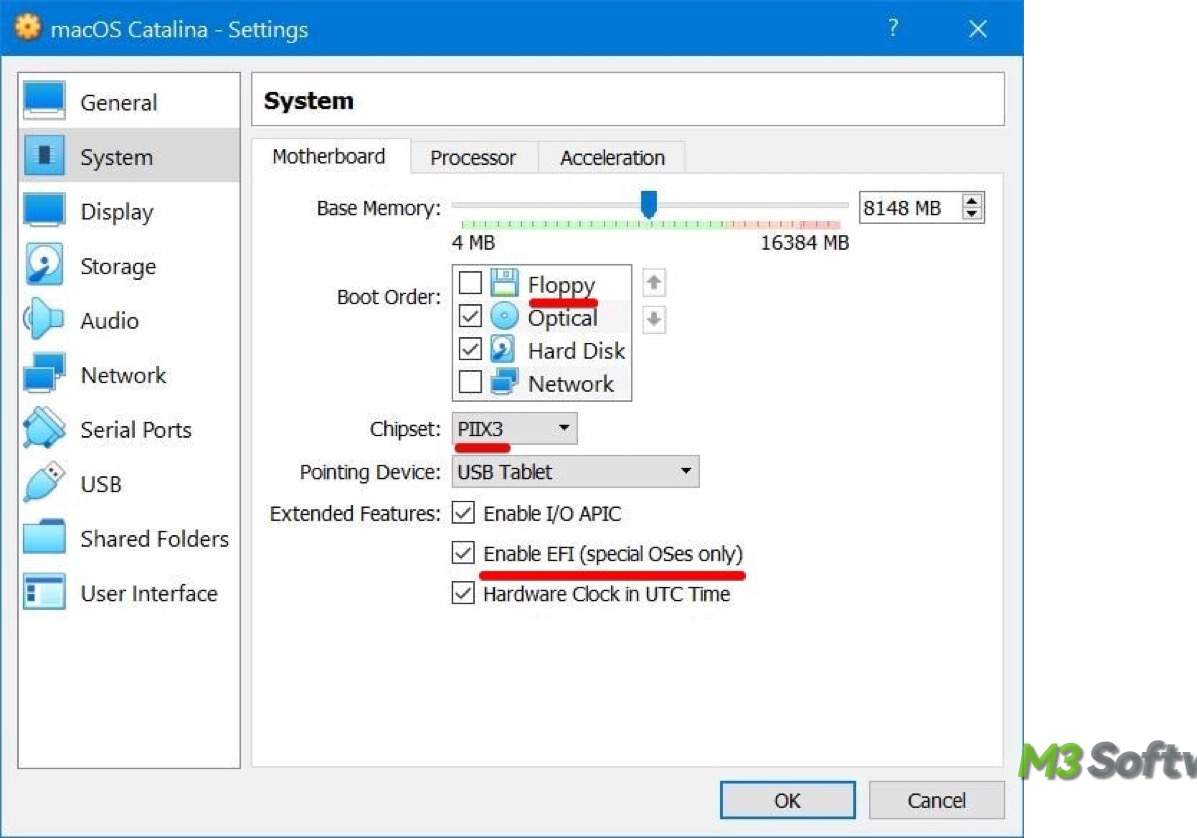
- Dans les paramètres de la machine virtuelle, sélectionnez Système et décochez Disquette, puis remplacez le chipset par PIIX3.
- Accédez à l’onglet Processeur et définissez le nombre de processeurs sur 4.
- Sélectionnez Affichage, puis faites glisser le curseur pour augmenter la mémoire vidéo.
- Accédez à l’onglet Stockage, sélectionnez Vide, puis cliquez sur l’icône bleue et choisissez Choisir un fichier de disque optique virtuel.
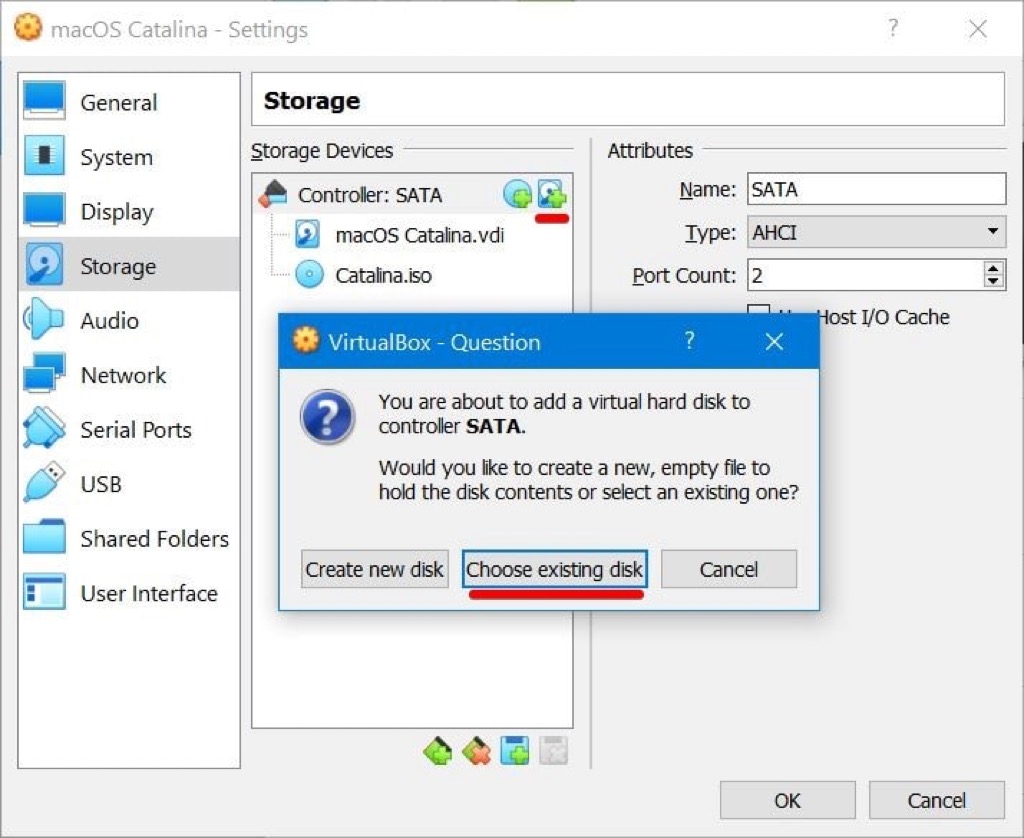
- Recherchez le fichier macOS Catalina ISO For VMware & VirtualBox et sélectionnez-le. Cliquez ensuite sur Contrôleur : SATA, puis sur la petite icône représentant un disque avec un signe plus et sélectionnez Choisir un disque existant.
- Cliquez sur Ajouter, puis sélectionnez VirtualBox Boot Image.
Étape 6. Exécuter des commandes dans l’invite de commandes
Pour installer macOS Catalina sur VirtualBox depuis un PC Windows, vous devez modifier les commandes de VirtualBox à l’aide de l’invite de commandes.
- Quittez VirtualBox sur votre ordinateur Windows.
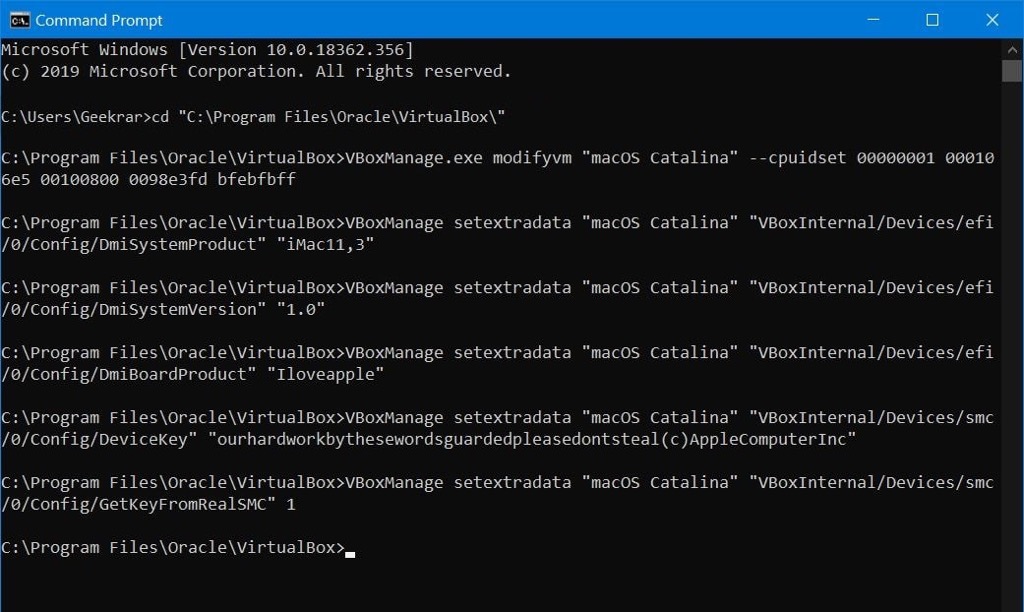
- Copiez-collez cette commande dans le Bloc-notes. Remplacez chaque occurrence de « Your virtual machine name » par « macOS Catalina ».[cd "C:\Program Files\Oracle\VirtualBox\"
VBoxManage.exe modifyvm "Your Virtual Machine Name" --cpuidset 00000001 000106e5 00100800 0098e3fd bfebfbff
VBoxManage setextradata "Your Virtual Machine Name" "VBoxInternal/Devices/efi/0/Config/DmiSystemProduct" "iMac11,3"
VBoxManage setextradata "Your Virtual Machine Name" "VBoxInternal/Devices/efi/0/Config/DmiSystemVersion" "1.0"
VBoxManage setextradata "Your Virtual Machine Name" "VBoxInternal/Devices/efi/0/Config/DmiBoardProduct" "Iloveapple"
VBoxManage setextradata "Your Virtual Machine Name" "VBoxInternal/Devices/smc/0/Config/DeviceKey" "ourhardworkbythesewordsguardedpleasedontsteal(c)AppleComputerInc"
VBoxManage setextradata "Your Virtual Machine Name" "VBoxInternal/Devices/smc/0/Config/GetKeyFromRealSMC" 1 - Ouvrez ensuite l’Invite de commandes sans utiliser les droits administrateur.
- Copiez-collez la première ligne de la commande, puis collez toutes les autres lignes.
Étape 7. Installer macOS Catalina sur VirtualBox
Une fois toutes les étapes précédentes terminées, vous pouvez installer macOS Catalina sur VirtualBox :
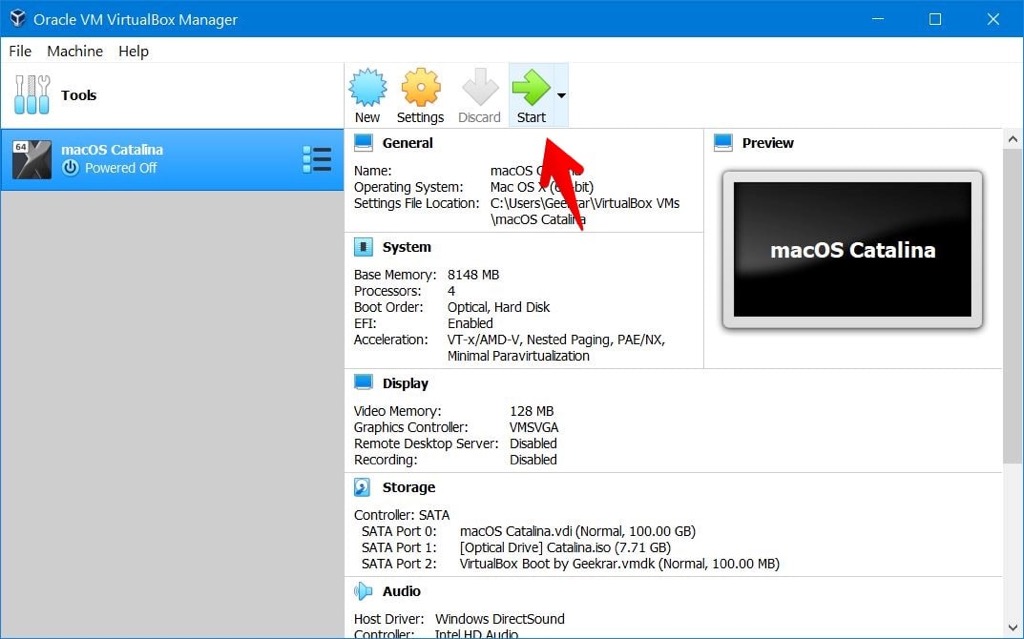
- Lancez VirtualBox, puis cliquez sur Start pour macOS Catalina.
- Sélectionnez une langue, puis choisissez Utilitaire de disque.
- Sélectionnez le disque virtuel VirtualBox nommé « Vbox HardDisk Media », puis cliquez sur Erase.
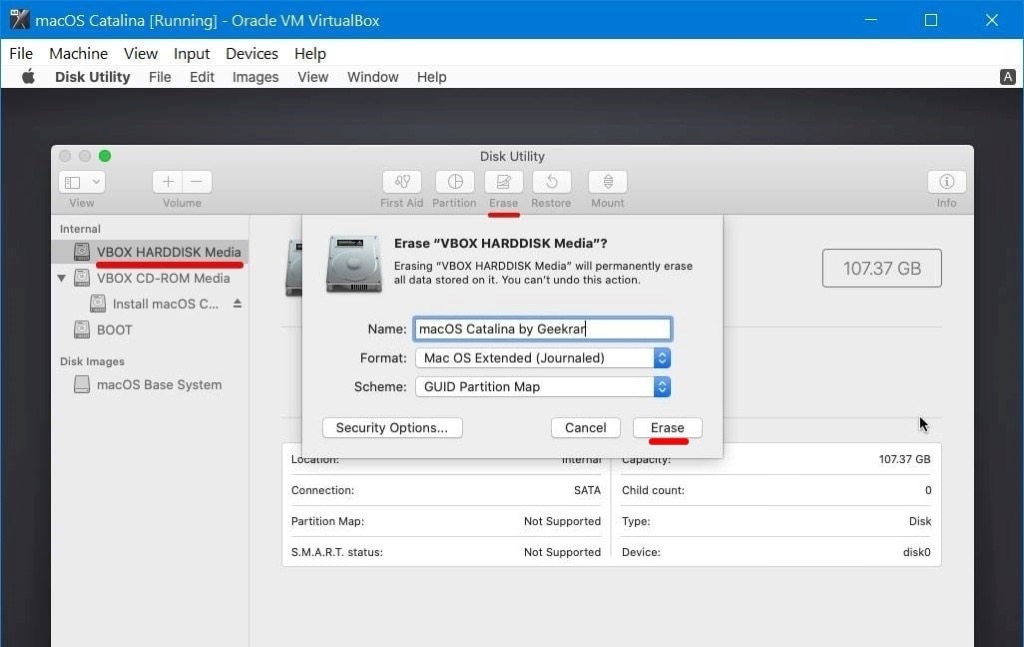
- Donnez un nom au disque, cliquez sur Erase, puis sur Done.
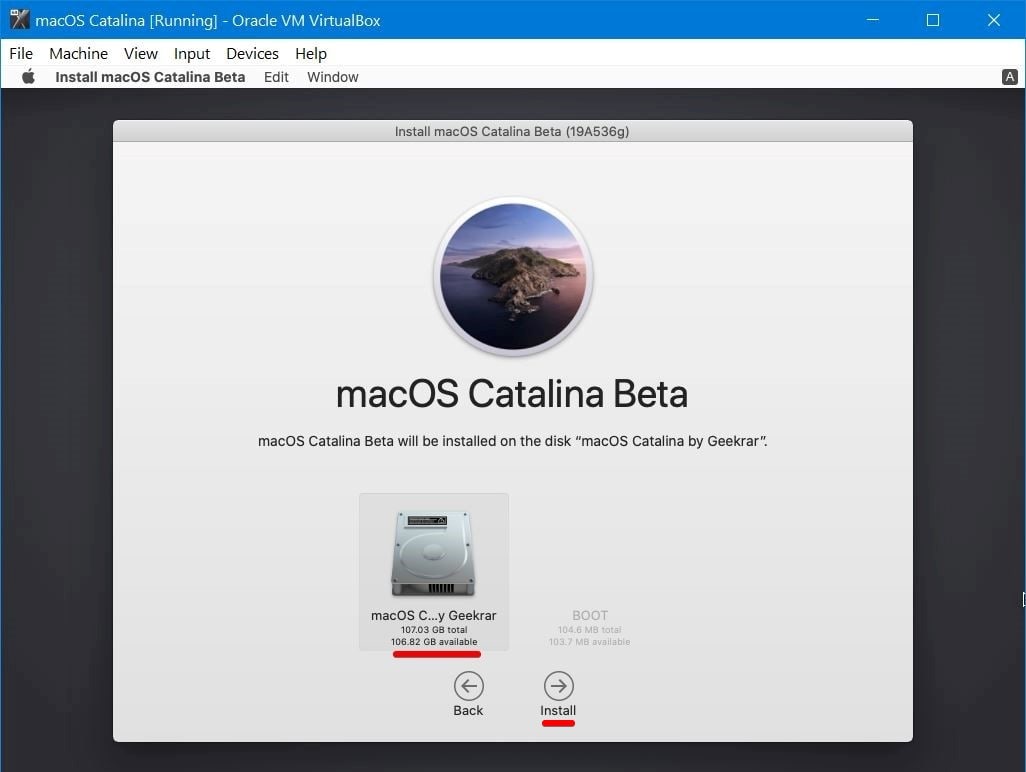
- Quittez Utilitaire de disque, choisissez Install macOS dans la fenêtre Windows, puis cliquez sur Continue.
- Suivez les instructions à l’écran pour terminer l’installation de macOS.
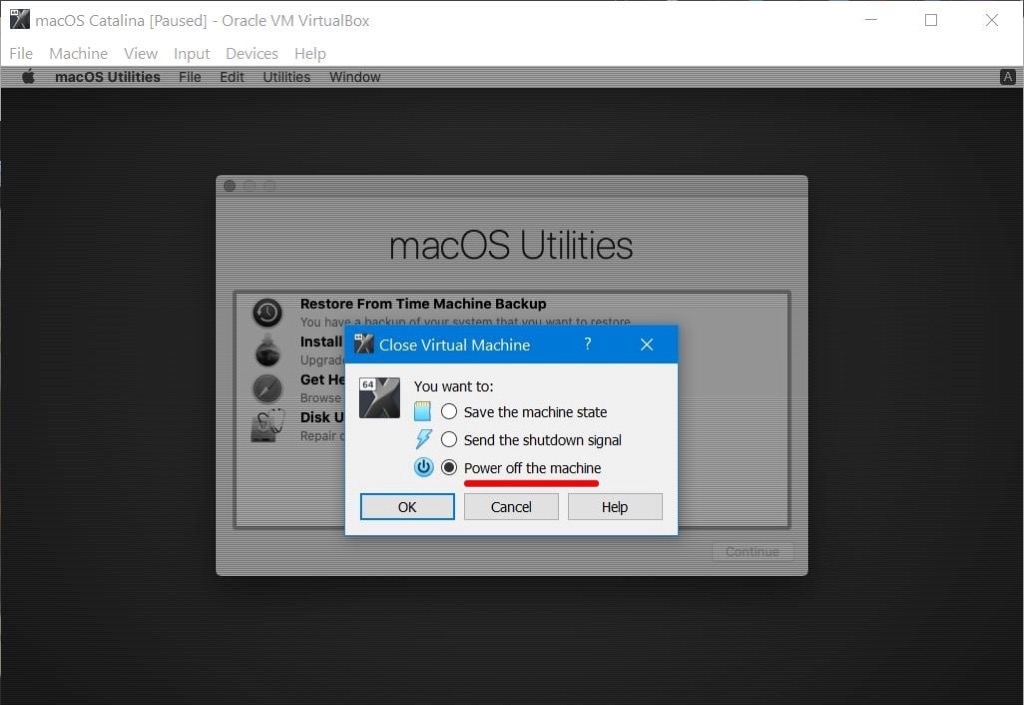
- Une fois l’installation terminée, choisissez Power off the machine pour redémarrer la machine virtuelle.
- Accédez aux paramètres de la machine virtuelle, puis à Storage. Supprimez le fichier Catalina.iso et cliquez sur OK.
- Cliquez ensuite sur Start pour démarrer la machine virtuelle.
- Appuyez immédiatement sur Esc, dans les cinq secondes, puis saisissez « install.nsh » et appuyez sur Entrée.
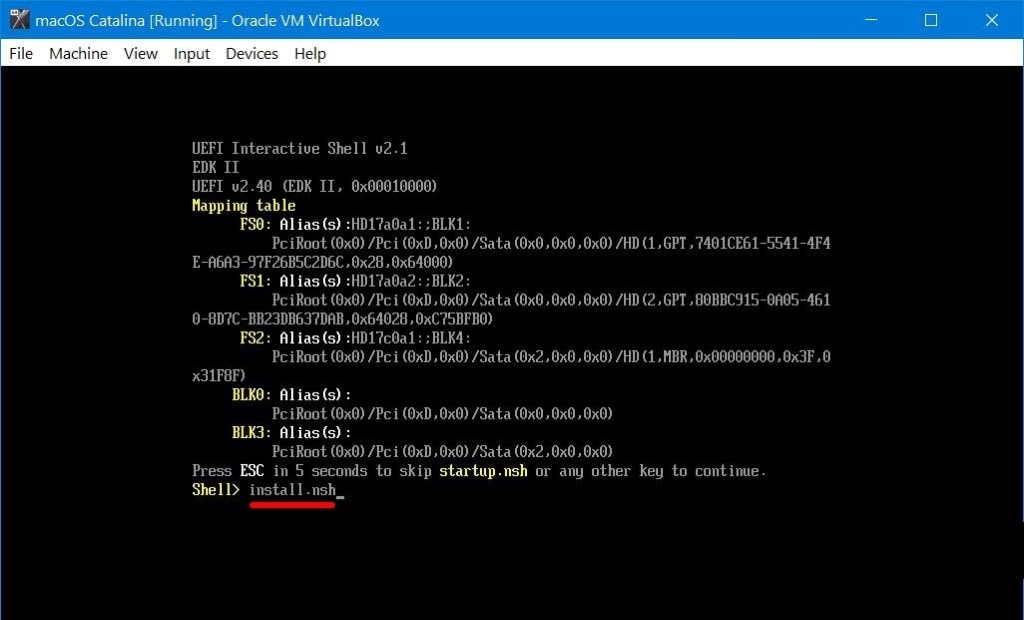
- Une fois l’opération terminée, la machine redémarre. Attendez qu’elle démarre.
Faites savoir aux autres comment installer macOS Catalina sur VirtualBox sous Windows !