La decimosexta versión principal de macOS es macOS Catalina (versión 10.15). Fue presentada en la WWDC 2019 el 3 de junio de 2019, como reemplazo de macOS Mojave, y estuvo disponible para el público en general el 7 de octubre de 2019. Catalina es la primera versión de macOS en tener Bloqueo de Activación y en solo soportar aplicaciones de 64 bits. Además, es la última versión de macOS con el número de versión principal 10.
Si deseas probar macOS Catalina en una PC con Windows, una máquina virtual como VirtualBox es lo que necesitas. En esta publicación, te guiaremos sobre cómo instalar macOS Catalina en VirtualBox en una PC con Windows, solo sigue los pasos detallados a continuación.
Para instalar macOS Catalina en VirtualBox, necesitarás descargar el archivo ISO de Catalina y el VirtualBox en tu PC con Windows, asegúrate de que el espacio disponible sea suficiente, ¡o puedes usar iBoysoft DiskGeeker para Windows para limpiar primero Windows!
Paso 1. Descargar el archivo ISO de macOS Catalina
Independientemente del sistema operativo que desees instalar, se requerirá el archivo del instalador del sistema operativo. Para VMware y VirtualBox, necesitarás el VMDK de macOS Catalina o el archivo ISO de macOS Catalina, no importa si deseas instalarlo en una Mac o en una computadora con Windows.
Puedes descargar directamente el archivo ISO de macOS Catalina desde el siguiente enlace:
Descarga del ISO de macOS Catalina (10.15.7, 16GB, de Internet Archive)
Paso 2. Instalar Oracle VirtualBox en Windows
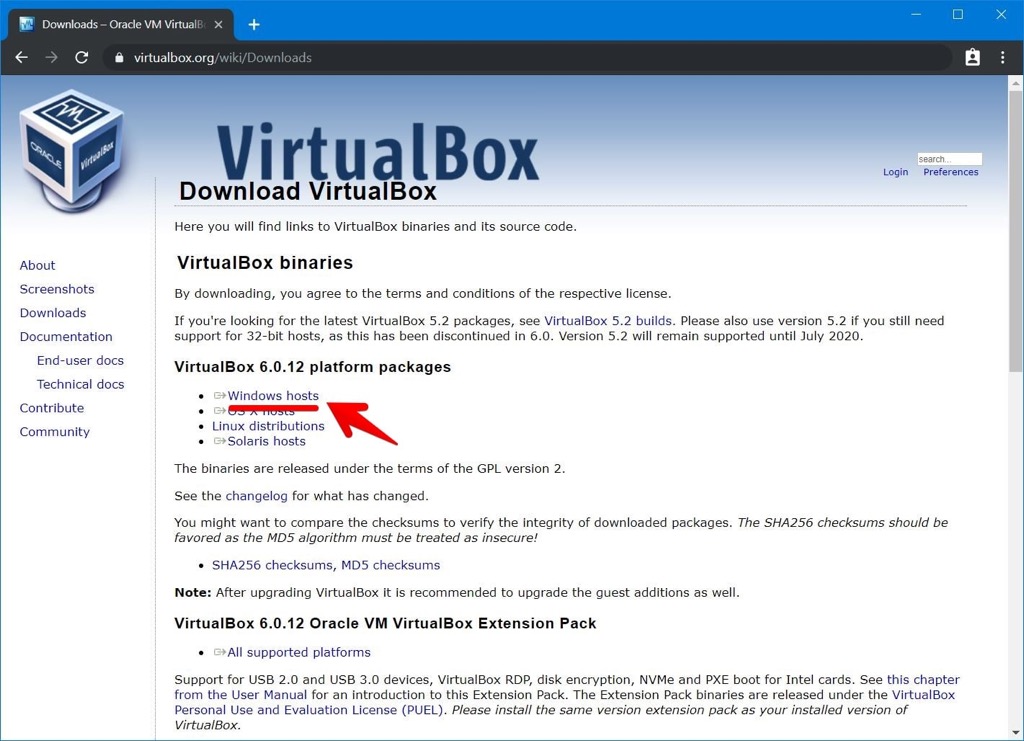
La siguiente paso es instalar VirtualBox, que requiere el archivo de configuración disponible. En el sitio web oficial de VirtualBox, selecciona anfitriones de Windows y deja que comience la descarga. Después, ejecuta la configuración de VirtualBox, completa los pasos necesarios y permite que la instalación continúe.
Paso 3. Instalar VirtualBox Extension Pack
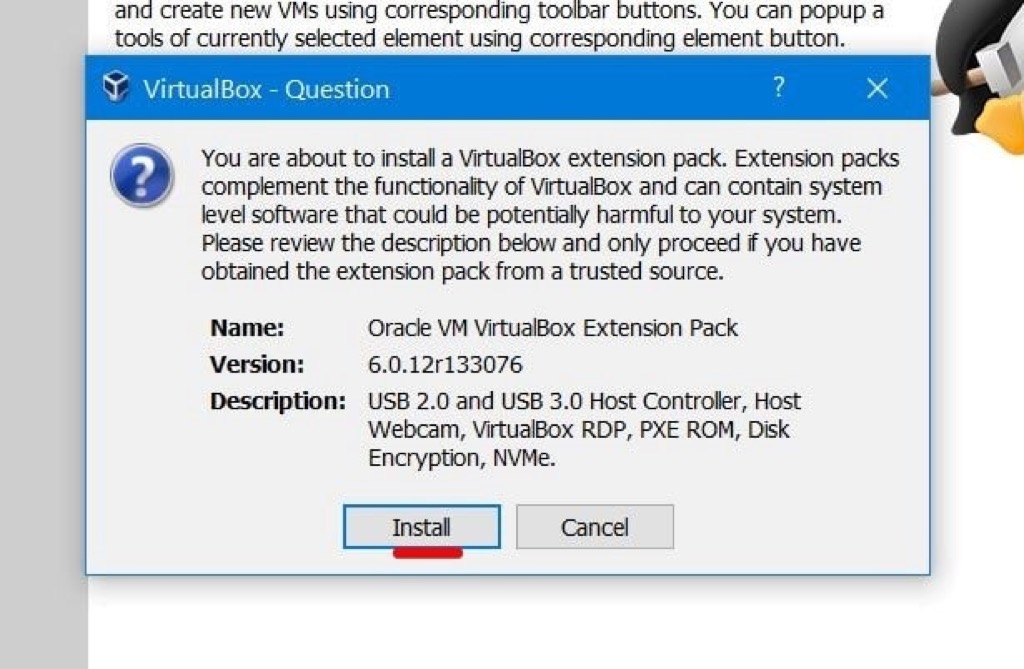
Para instalar macOS Catalina, debemos instalar el Paquete de Extensión de VirtualBox, que permitirá que el teclado y el mouse funcionen correctamente. Selecciona "Todas las plataformas soportadas" en la caja de descarga de VirtualBox. Una vez descargado, ejecútalo en VirtualBox y selecciona Instalar cuando se te solicite.
Paso 4. Crear una nueva máquina virtual para Catalina
Después de instalar VirtualBox, debes crear una nueva máquina virtual para instalar macOS Catalina. Aquí te explicamos cómo:
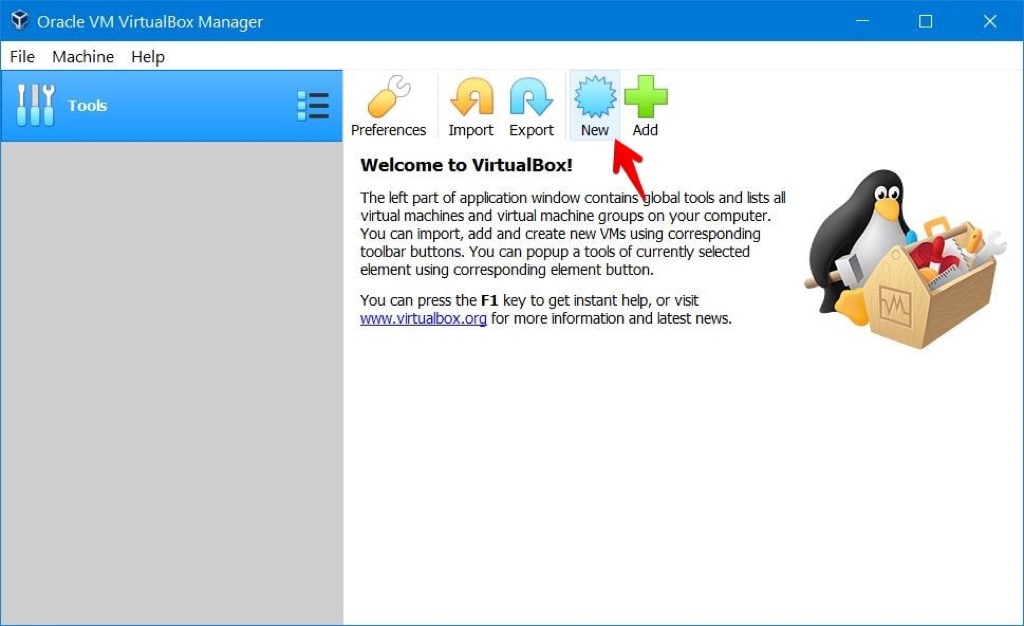
- Abra VirtualBox en su dispositivo.
- Toque en Nuevo en la barra de menú superior de la ventana de inicio de VirtualBox.
- Nombre la máquina virtual macOS Catalina y mantenga el resto de los ajustes (Carpeta de la máquina, Tipo y Versión) sin cambios.
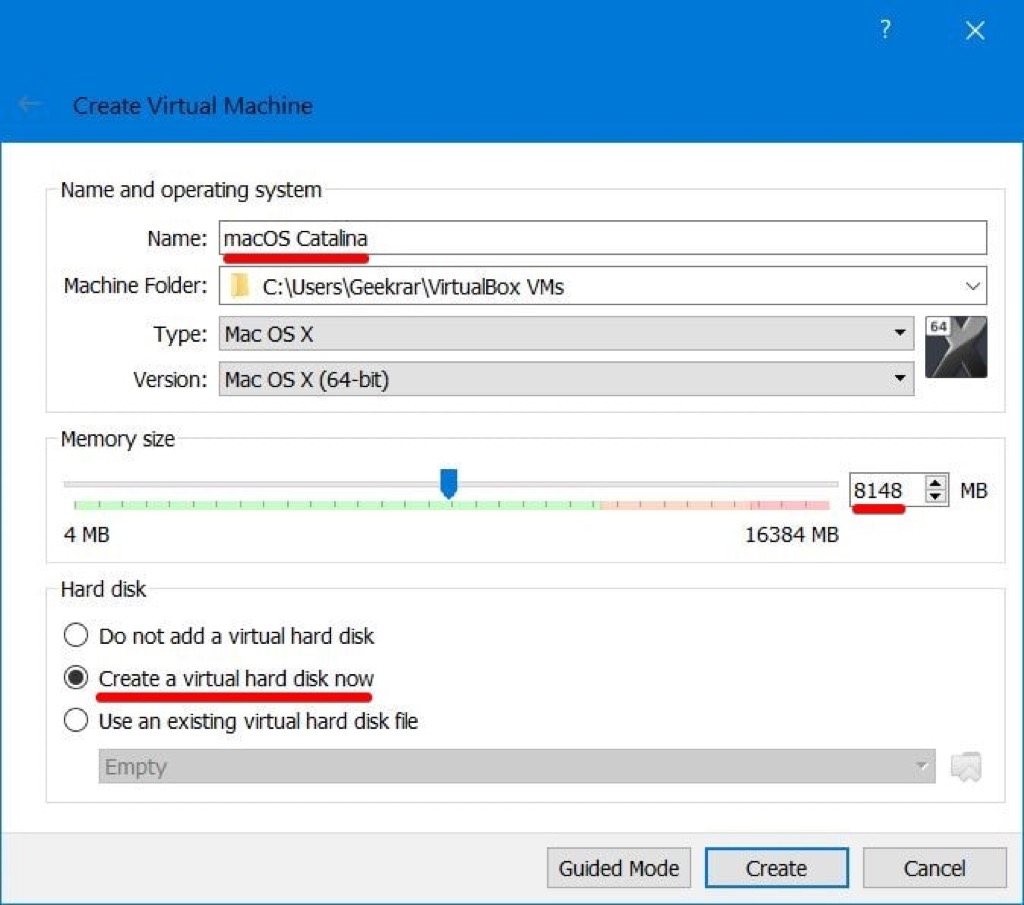
- Expanda el tamaño de la memoria hasta el límite verde superior y haga clic en Siguiente.
- Elija Crear un nuevo disco duro virtual ahora y toque en Siguiente.
- Seleccione VMDK en la lista y luego seleccione Siguiente.
- Elija Asignación Dinámica y haga clic en Siguiente.
- Seleccione un tamaño para restaurar archivos y datos al ejecutar macOS Catalina y haga clic en Crear.
Paso 5. Configurar los ajustes de la nueva máquina virtual
Configurar los ajustes de macOS Catalina es esencial para el proceso de instalación. Estos son los ajustes más cruciales que permiten macOS Catalina e instalarlo. Si uno o más de estos ajustes difieren de lo que hemos demostrado, es probable que macOS Catalina no se inicie. Asegúrese de cambiar correctamente estos ajustes si esto ocurre o si le ha sucedido a usted.
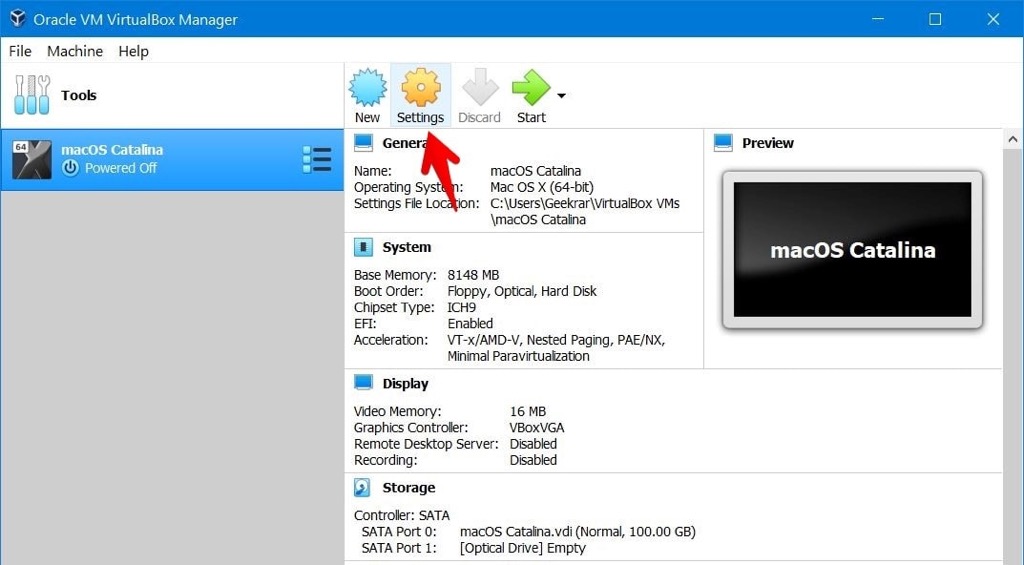
- Haga clic en Configuración en la interfaz principal, haga clic en Placa base, y arrastre la Memoria Base hacia la extrema derecha del color verde.
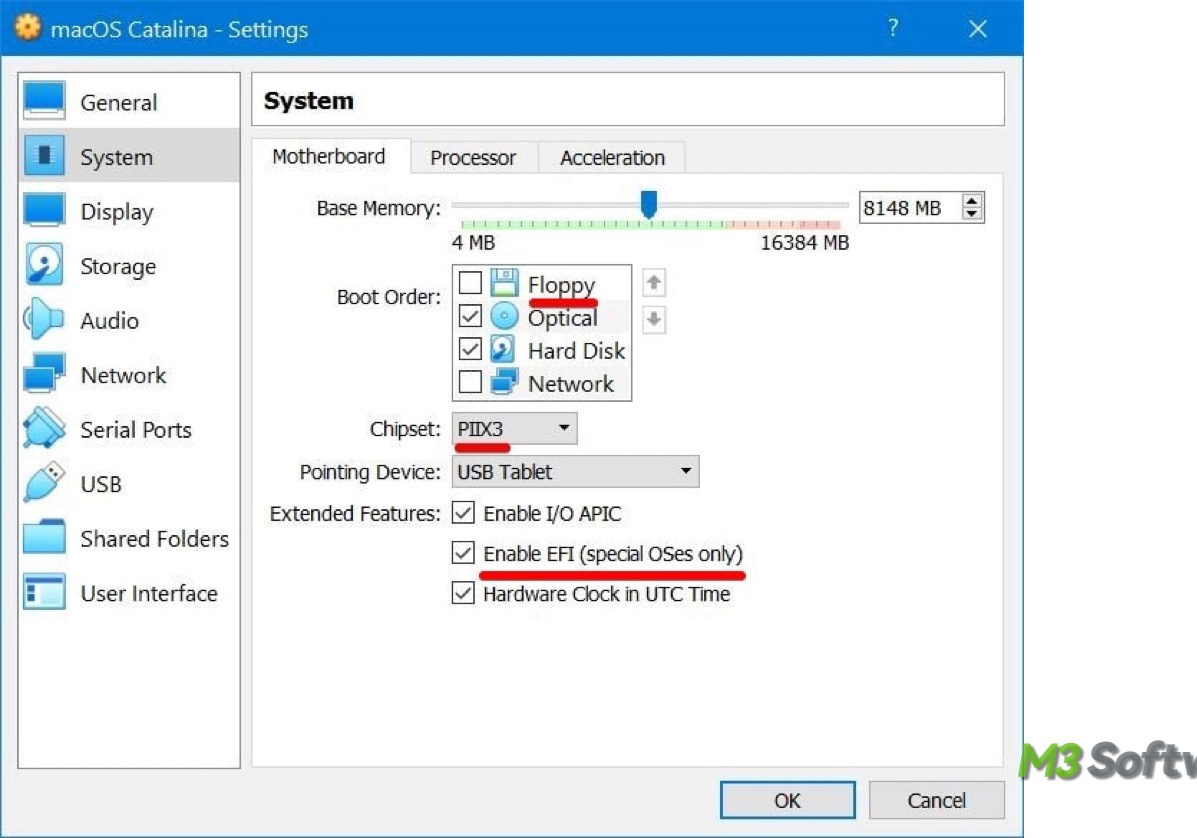
- En los ajustes de la máquina virtual, toque en Sistema y desmarque la opción de disquete, luego cambie el chipset a PIIX3.
- Cambie a la pestaña Procesador y ajuste los procesadores a 4.
- Seleccione Display y arrastre el indicador para aumentar la Memoria de Video.
- Cambie a la pestaña Almacenamiento, toque en Vacío, y haga clic en el icono azul para seleccionar Elegir Archivo de Disco Óptico Virtual.
- Busque el archivo ISO de macOS Catalina para VMware & VirtualBox y selecciónelo. Luego, haga clic en el Controlador: SATA y haga clic en el pequeño icono de disco más y seleccione Elegir Disco Existente.
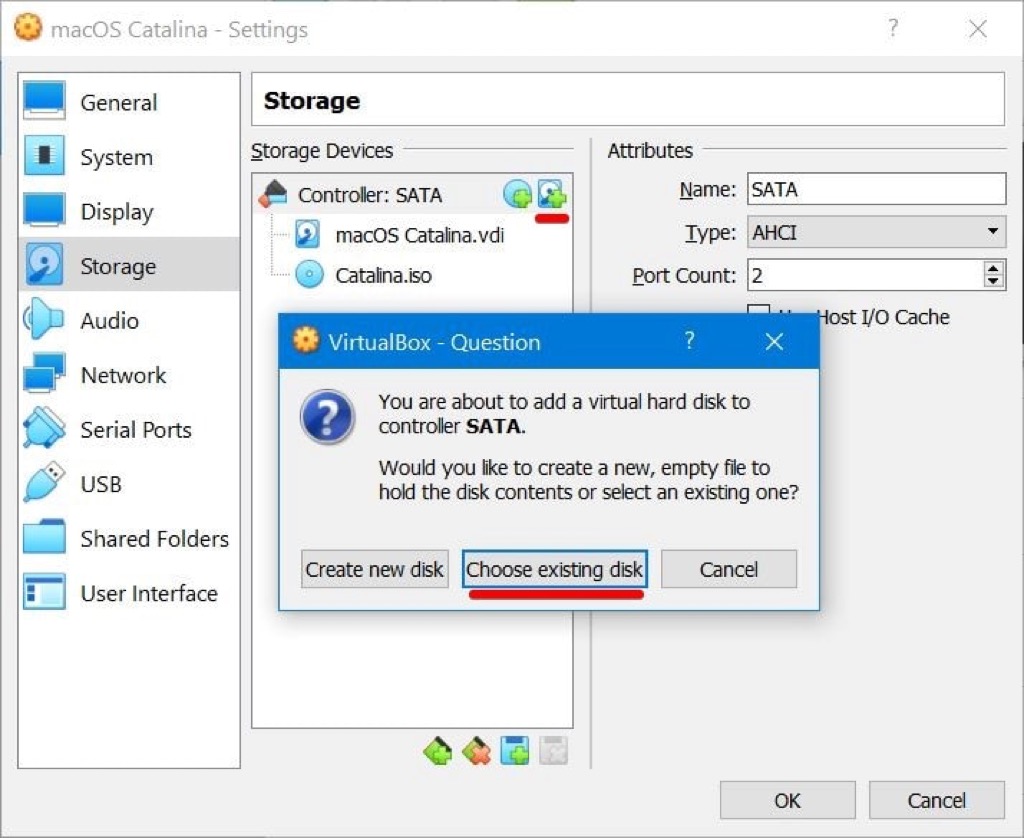
- Haga clic en Agregar, luego seleccione la Imagen de Arranque de VirtualBox.
Paso 6. Ejecutar comandos en el Símbolo del Sistema
Para instalar correctamente macOS Catalina en VirtualBox en una PC con Windows, es necesario realizar cambios en los códigos de VirtualBox utilizando el Símbolo del Sistema.
- Salir de VirtualBox en tu computadora Windows.
- Copia y pega este comando en el Bloc de notas. Reemplaza cada "Your virtual machine name" por "macOS Catalina."[cd "C:\Program Files\Oracle\VirtualBox\"
VBoxManage.exe modifyvm "Your Virtual Machine Name" --cpuidset 00000001 000106e5 00100800 0098e3fd bfebfbff
VBoxManage setextradata "Your Virtual Machine Name" "VBoxInternal/Devices/efi/0/Config/DmiSystemProduct" "iMac11,3"
VBoxManage setextradata "Your Virtual Machine Name" "VBoxInternal/Devices/efi/0/Config/DmiSystemVersion" "1.0"
VBoxManage setextradata "Your Virtual Machine Name" "VBoxInternal/Devices/efi/0/Config/DmiBoardProduct" "Iloveapple"
VBoxManage setextradata "Your Virtual Machine Name" "VBoxInternal/Devices/smc/0/Config/DeviceKey" "ourhardworkbythesewordsguardedpleasedontsteal(c)AppleComputerInc"
VBoxManage setextradata "Your Virtual Machine Name" "VBoxInternal/Devices/smc/0/Config/GetKeyFromRealSMC" 1 - Luego abre el Símbolo del sistema sin privilegios de administrador.
- Copia y pega la primera línea del comando, y luego pega todas.
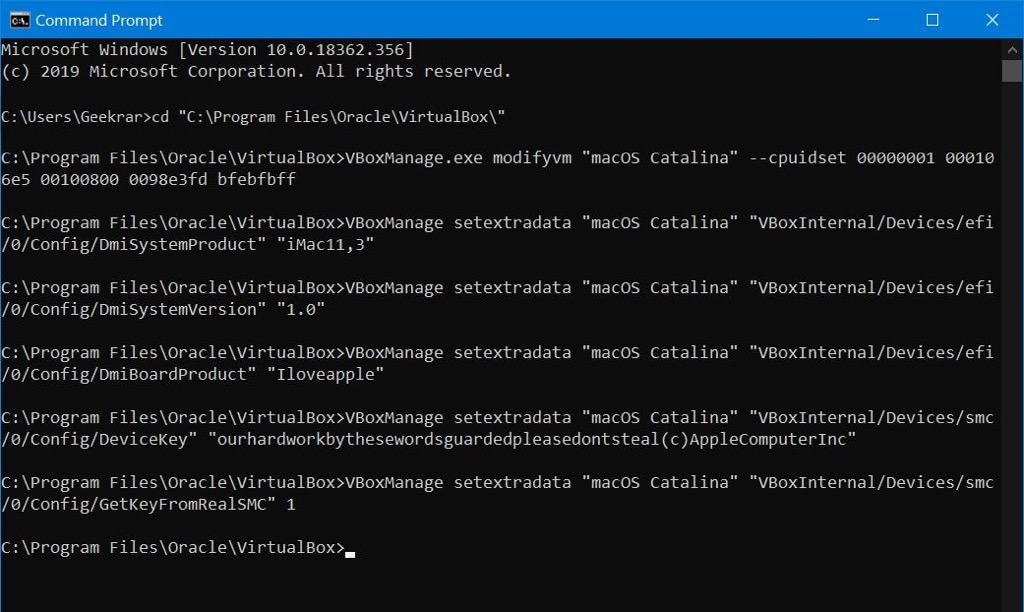
Paso 7. Instalar macOS Catalina en VirtualBox
Con todos los pasos anteriores realizados, ahora puedes proceder a instalar macOS Catalina en VirtualBox:
- Inicia VirtualBox y haz clic en Iniciar en macOS Catalina.
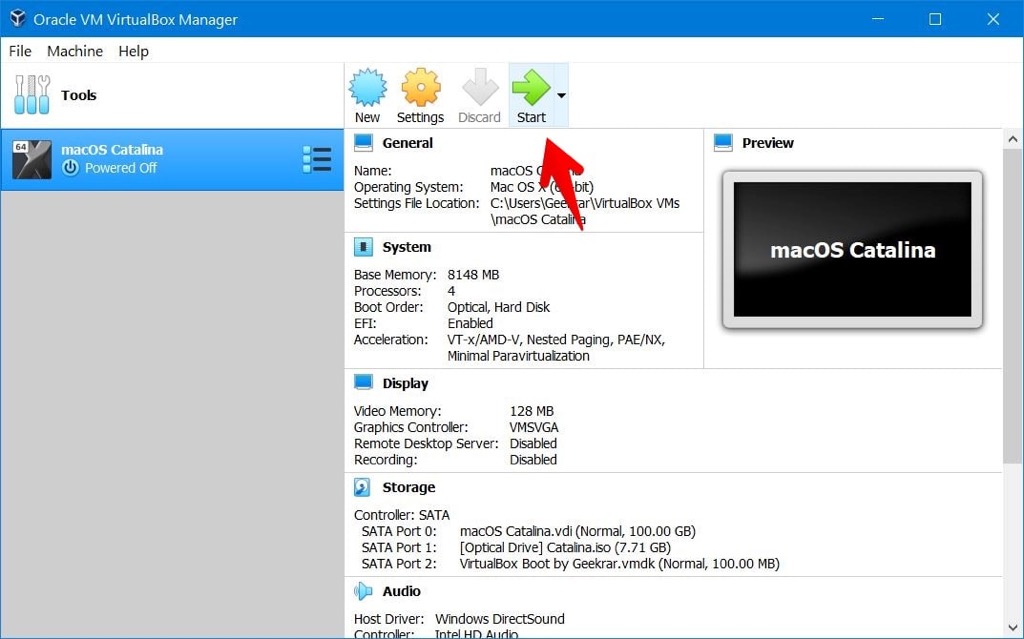
- Selecciona un idioma y elige Utilidad de Discos.
- Selecciona el disco virtual de VirtualBox llamado "Vbox HardDisk Media" y haz clic en Borrar.
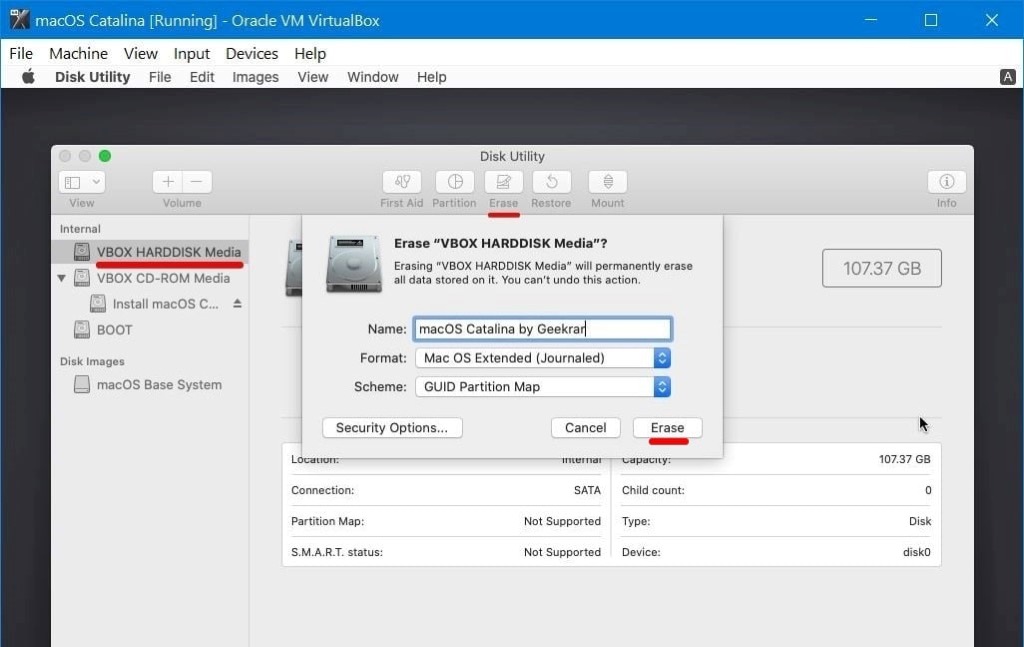
- Nombra la unidad y haz clic en Borrar > Listo.
- Sal de Utilidad de Discos, elige Instalar macOS desde Windows, y haz clic en Continuar.
- Sigue la guía en pantalla para completar la instalación de macOS.
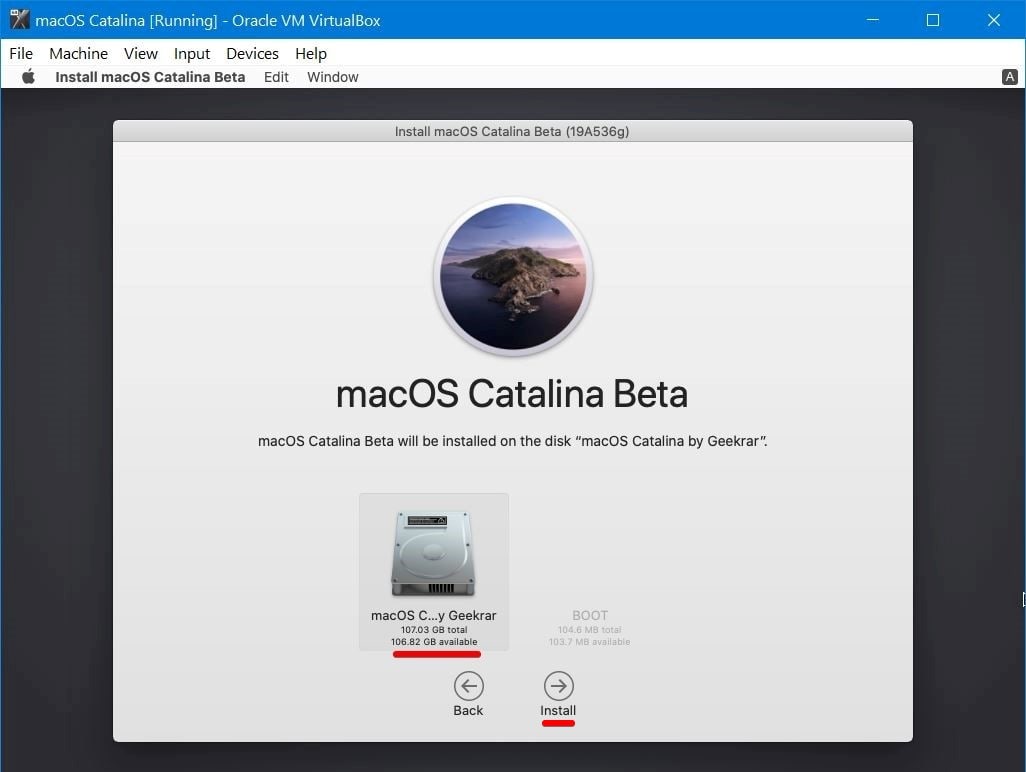
- Una vez hecho, elige Apagar la máquina para reiniciarla.
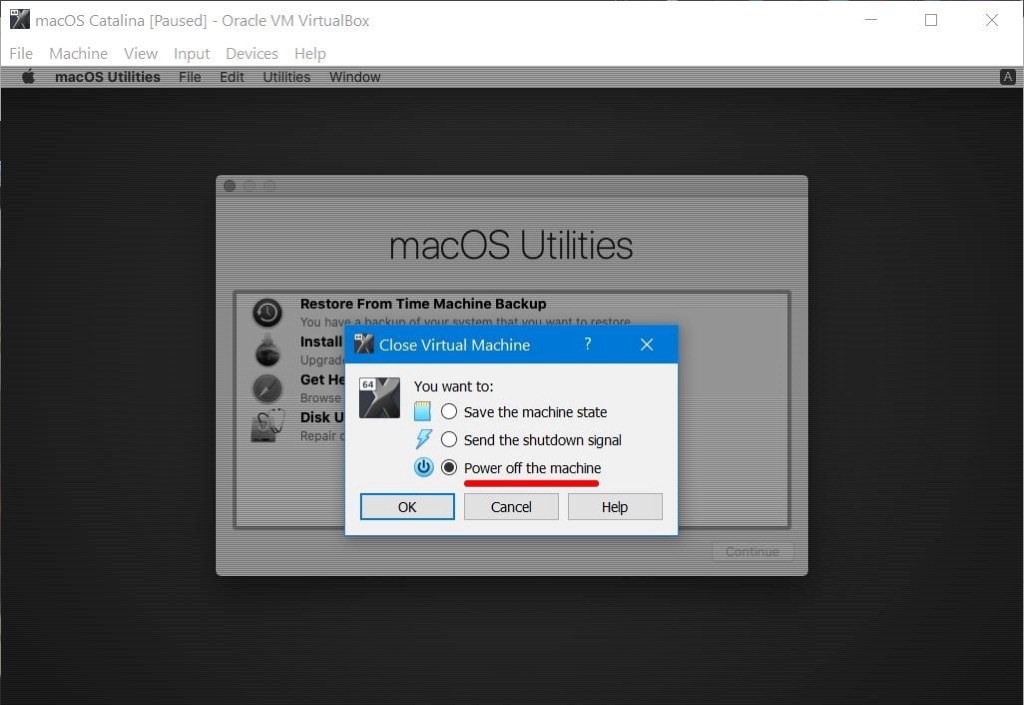
- Ve a la configuración de la máquina virtual > Almacenamiento, elimina el archivo Catalina.iso, luego haz clic en Aceptar.
- Luego haz clic en Iniciar para iniciar la máquina virtual.
- Ahora presiona Esc inmediatamente antes de 5 segundos, luego escribe "install.nsh" y presiona Enter.
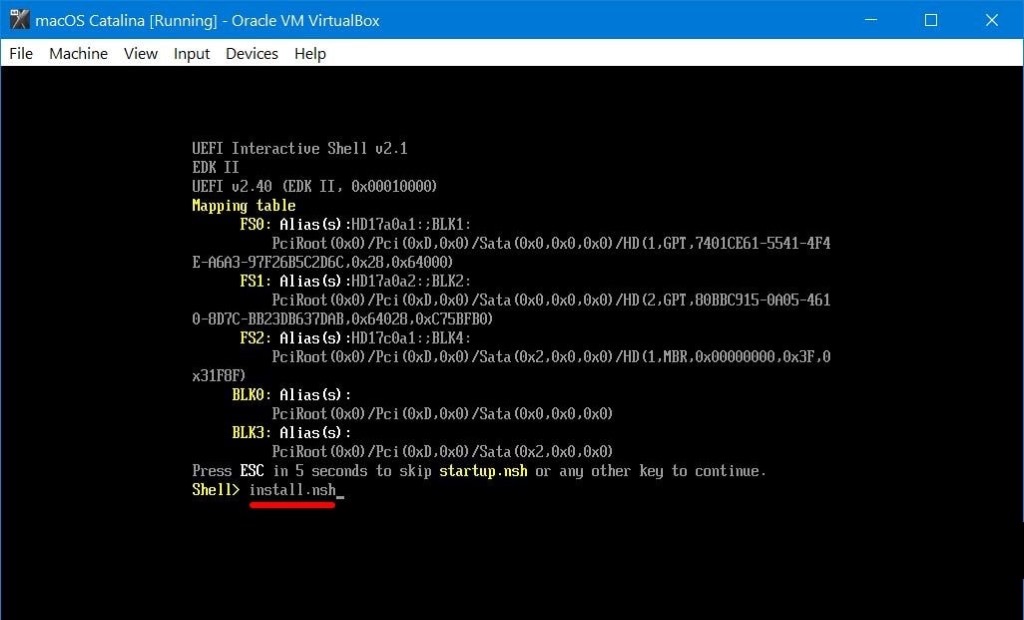
- Cuando haya terminado, se reiniciará, y espera a que inicie.
¡Haz que otros sepan cómo instalar macOS Catalina en VirtualBox en Windows!