A décima sexta versão principal do macOS é o macOS Catalina (versão 10.15). Foi revelado na WWDC 2019 em 3 de junho de 2019, como a substituição do macOS Mojave, e ficou disponível ao público em geral em 7 de outubro de 2019. Catalina é a primeira versão do macOS a ter o Activation Lock e a suportar apenas aplicativos de 64 bits. Além disso, é a última versão do macOS com o número de versão principal 10.
Se você deseja experimentar o macOS Catalina em um PC com Windows, uma máquina virtual como o VirtualBox é o que você precisa. Neste post, iremos orientá-lo sobre como instalar o macOS Catalina no VirtualBox em um PC com Windows, basta seguir os passos detalhados abaixo.
Para instalar o macOS Catalina no VirtualBox, você precisará baixar o arquivo ISO do Catalina e o VirtualBox no seu PC com Windows, certifique-se de que o espaço disponível seja suficiente, ou você pode usar o iBoysoft DiskGeeker for Windows para limpar o Windows primeiro!
Passo 1. Baixe o arquivo ISO do macOS Catalina
Independentemente do sistema operacional que você deseja instalar, o arquivo do instalador do sistema operacional será necessário. Para o VMware e o VirtualBox, você precisará do macOS Catalina VMDK ou arquivo ISO do macOS Catalina, não importa se você deseja instalar em um Mac ou em um computador com Windows.
Você pode baixar diretamente o arquivo ISO do macOS Catalina no link abaixo:
Download do macOS Catalina ISO (10.15.7, 16GB, do Internet Archive)
Passo 2. Instale o Oracle VirtualBox no Windows
Instalar o VirtualBox é o próximo passo, que requer o arquivo de configuração disponível. No site oficial do VirtualBox, selecione hosts do Windows e deixe o download começar. Depois disso, inicie a configuração do VirtualBox, conclua as etapas necessárias e deixe a instalação prosseguir.
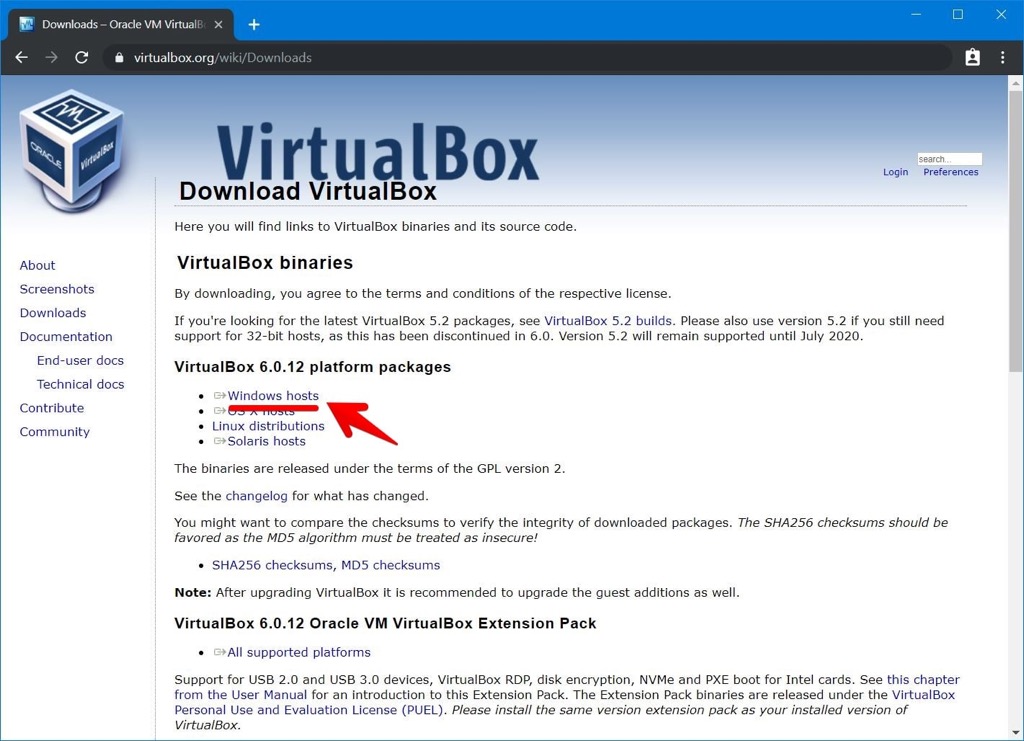
Passo 3. Instale o VirtualBox Extension Pack
Para instalar o macOS Catalina, devemos instalar o VirtualBox Extension Pack, que permitirá que o teclado e o mouse funcionem corretamente. Selecione "All supported platforms" na caixa de download do VirtualBox. Depois de baixado, inicie-o no VirtualBox e selecione Instalar quando solicitado.
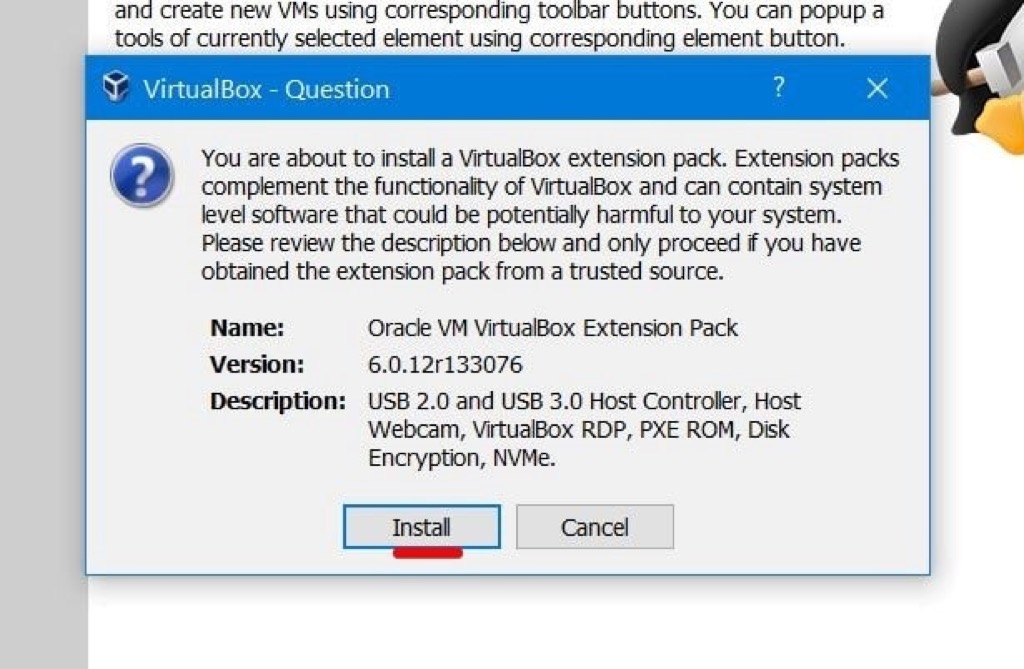
Passo 4. Crie uma nova máquina virtual para o Catalina
Após instalar o VirtualBox, você deve criar uma nova máquina virtual para instalar o macOS Catalina. Aqui está como:
- Abra o VirtualBox no seu dispositivo.
- Toque em Novo na barra de menu superior da janela inicial do VirtualBox.
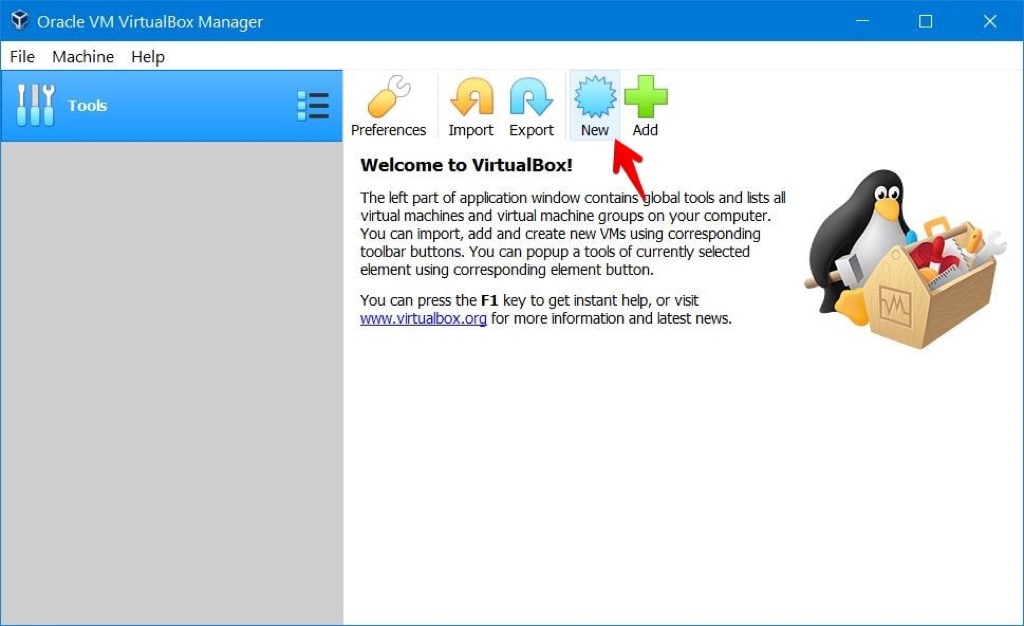
- Dê o nome de máquina virtual macOS Catalina e mantenha as demais configurações (Pasta da Máquina, Tipo e Versão) inalteradas.
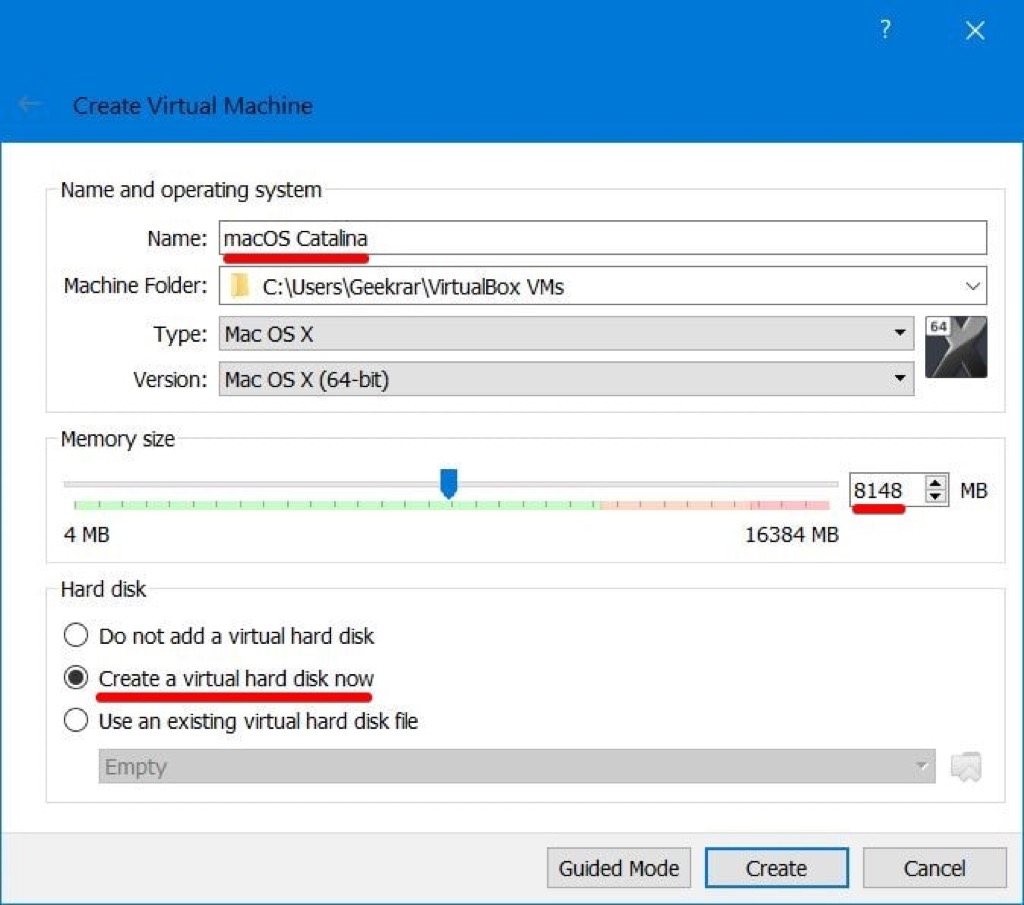
- Expanda o tamanho da memória até o limite superior verde e clique em Avançar.
- Escolha Criar um novo disco rígido virtual agora e toque em Avançar.
- Selecione VMDK na lista e depois selecione Avançar.
- Escolha Alocado de forma dinâmica e clique em Avançar.
- Selecione um tamanho para restaurar arquivos e dados ao executar o macOS Catalina e clique em Criar.
Passo 5. Configurar novas configurações da máquina virtual
Configurar as configurações do macOS Catalina é essencial para o processo de instalação. Estas são as configurações mais cruciais que permitem o macOS Catalina e, finalmente, instalam-no. Caso uma ou mais destas configurações diferirem do que demonstramos, é provável que o macOS Catalina não inicialize. Certifique-se de alterar essas configurações corretamente se isso ocorrer ou se aconteceu com você.
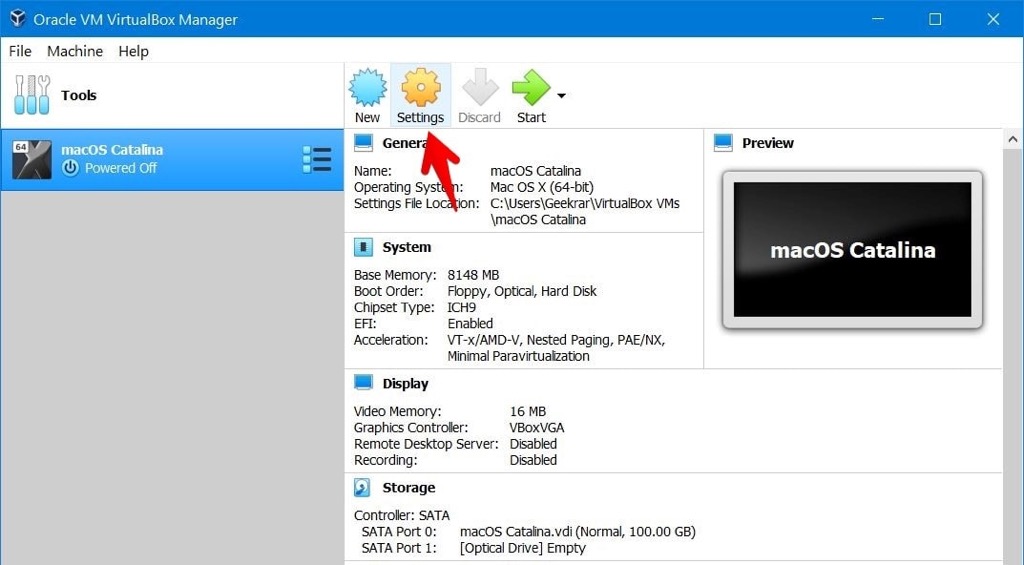
- Clique em Configurações na interface principal, clique em Placa-Mãe e arraste a Memória Base para o final da cor verde.
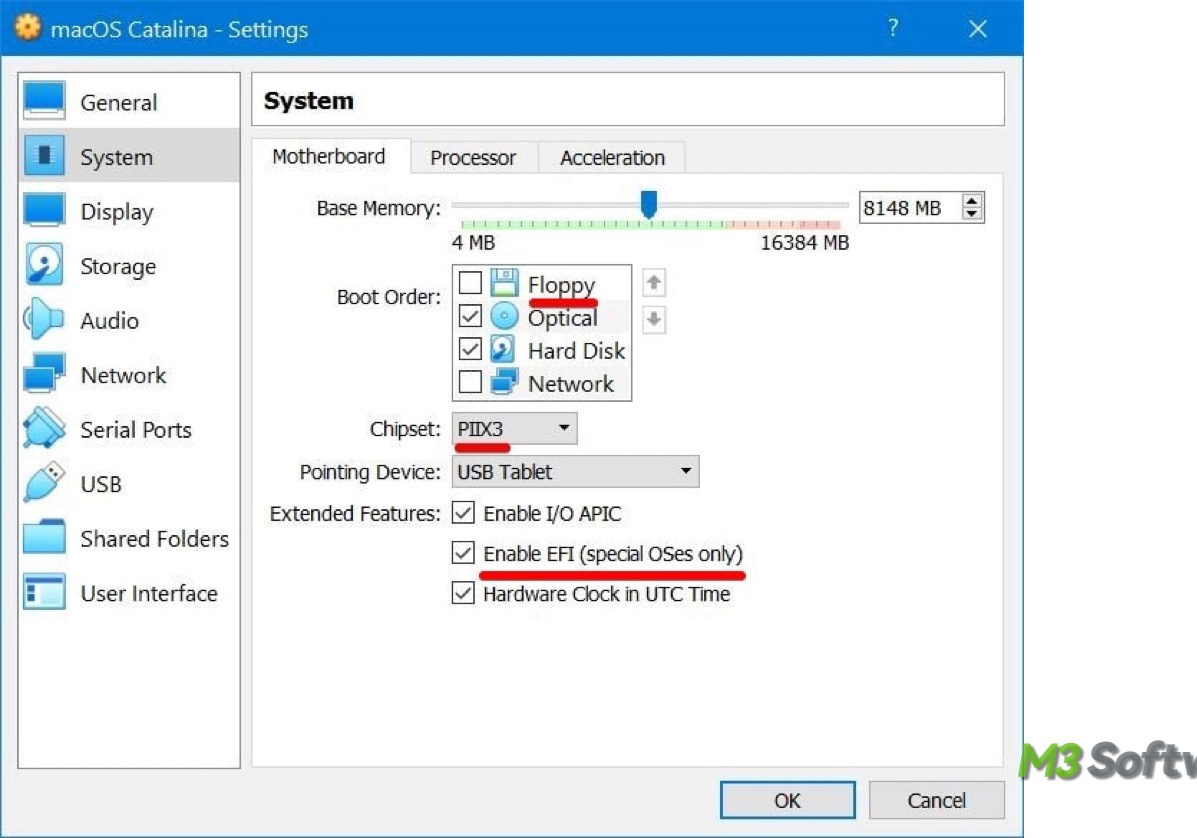
- Nas configurações da máquina virtual, toque em Sistema e desmarque o disquete, em seguida, altere o chipset para PIIX3.
- Mude para a guia Processador e ajuste os processadores para 4.
- Selecione Vídeo e arraste o indicador para aumentar a memória de vídeo.
- Mude para a guia Armazenamento, toque em Vazio e clique no ícone azul para selecionar Escolher Arquivo de Disco Óptico Virtual.
- Procure o arquivo macOS Catalina ISO For VMware & VirtualBox e selecione-o. Em seguida, clique no Controlador: SATA e clique no pequeno ícone de disco mais e selecione Escolher Disco Existente.
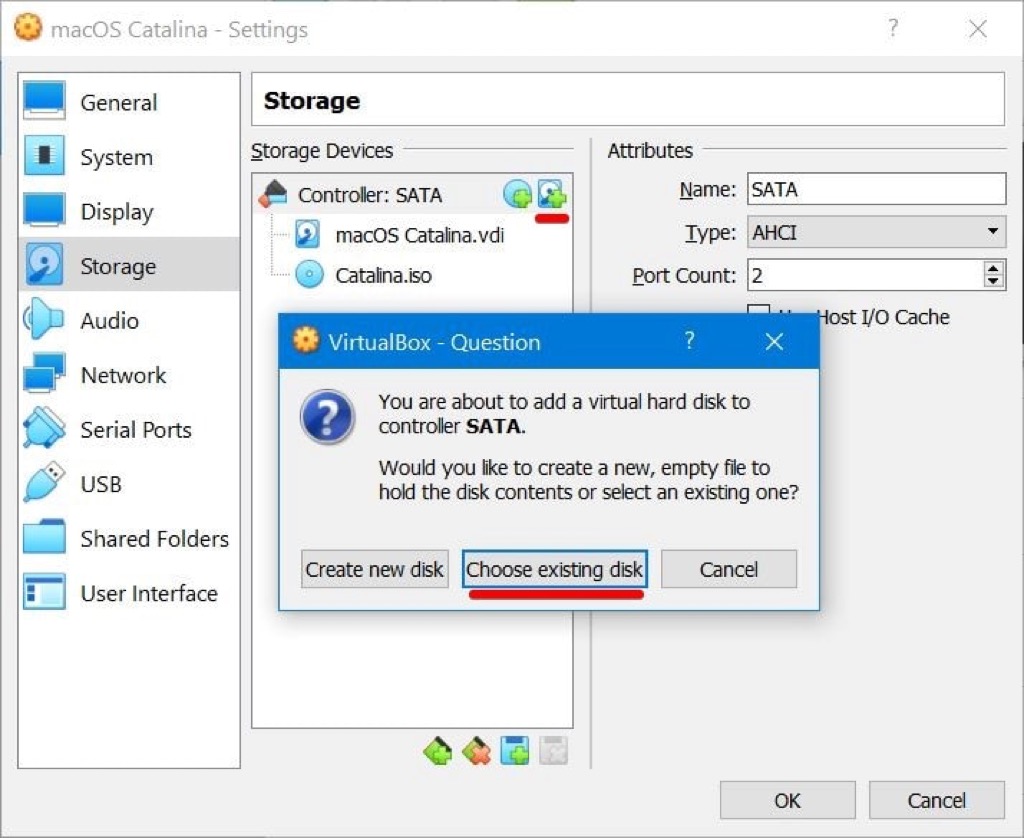
- Clique em Adicionar, depois selecione a Imagem de Boot do VirtualBox.
Passo 6. Execute comandos no Prompt de Comando
Para instalar com sucesso o macOS Catalina no VirtualBox em um PC com Windows, você precisa fazer alterações nos códigos do VirtualBox usando o Prompt de Comando.
- Feche o VirtualBox no seu computador Windows.
- Copie e cole este comando no Bloco de Notas. Substitua "Seu Nome de Máquina Virtual" por "macOS Catalina." [cd "C:\Program Files\Oracle\VirtualBox\"
VBoxManage.exe modifyvm "Seu Nome de Máquina Virtual" --cpuidset 00000001 000106e5 00100800 0098e3fd bfebfbff
VBoxManage setextradata "Seu Nome de Máquina Virtual" "VBoxInternal/Devices/efi/0/Config/DmiSystemProduct" "iMac11,3"
VBoxManage setextradata "Seu Nome de Máquina Virtual" "VBoxInternal/Devices/efi/0/Config/DmiSystemVersion" "1.0"
VBoxManage setextradata "Seu Nome de Máquina Virtual" "VBoxInternal/Devices/efi/0/Config/DmiBoardProduct" "Iloveapple"
VBoxManage setextradata "Seu Nome de Máquina Virtual" "VBoxInternal/Devices/smc/0/Config/DeviceKey" "ourhardworkbythesewordsguardedpleasedontsteal(c)AppleComputerInc"
VBoxManage setextradata "Seu Nome de Máquina Virtual" "VBoxInternal/Devices/smc/0/Config/GetKeyFromRealSMC" 1 - Em seguida, abra o Prompt de Comando sem privilégios de administrador.
- Copie e cole a primeira linha do comando e então cole todas as linhas.
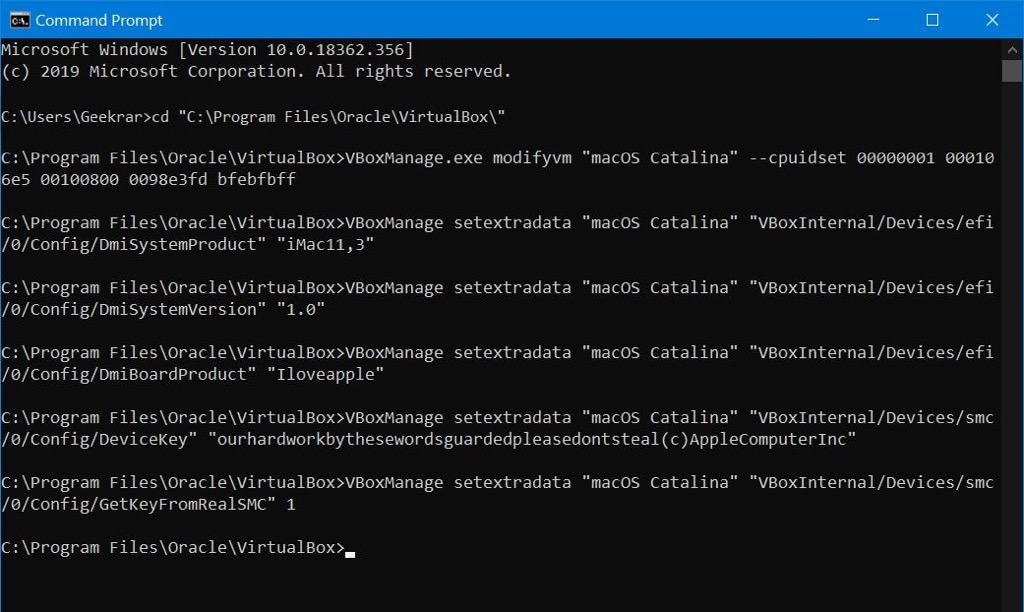
Passo 7. Instalar macOS Catalina no VirtualBox
Com todos os passos acima concluídos, agora você pode proceder para instalar o macOS Catalina no VirtualBox:
- Inicie o VirtualBox e clique em Iniciar no macOS Catalina.
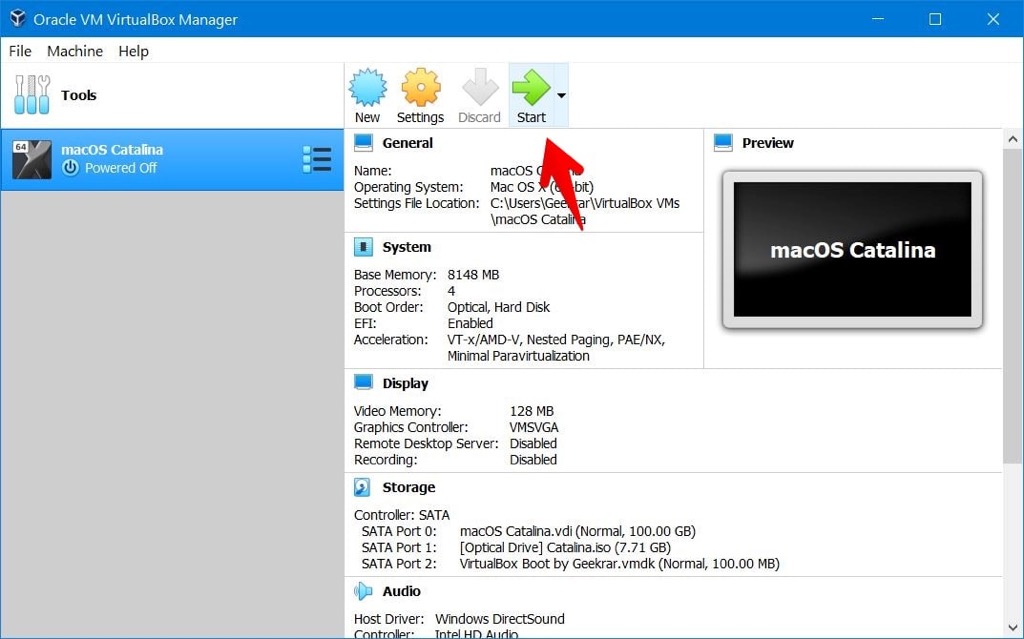
- Selecione um idioma e escolha Utilitário de Disco.
- Selecione o disco virtual do VirtualBox chamado "Vbox HardDisk Media" e clique em Apagar.
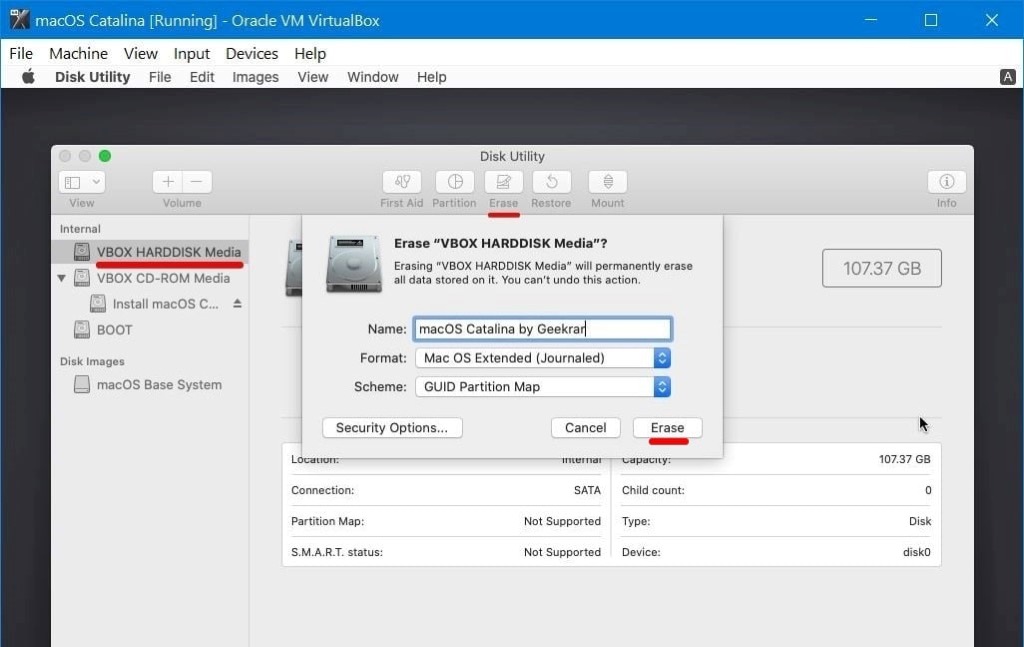
- Dê um nome ao disco e clique em Apagar > Concluído.
- Saia do Utilitário de Disco, escolha Instalar macOS a partir do Windows e clique em Continuar.
- Siga o guia na tela para completar a instalação do macOS.
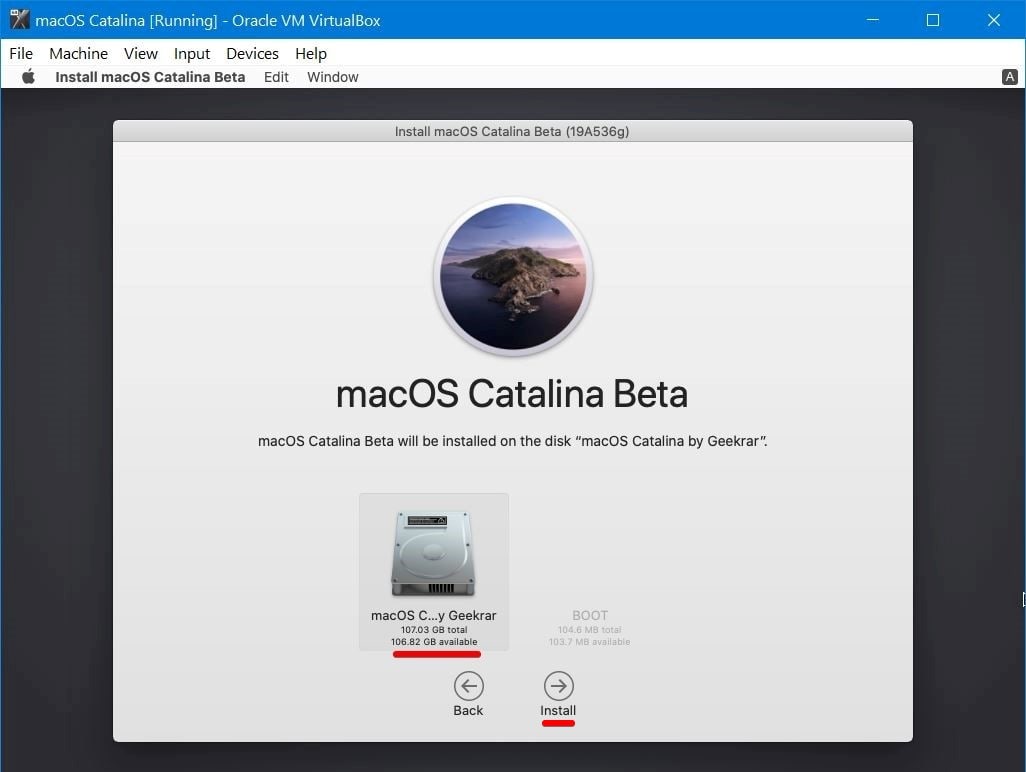
- Quando terminar, escolha Desligar a máquina para reiniciá-la.
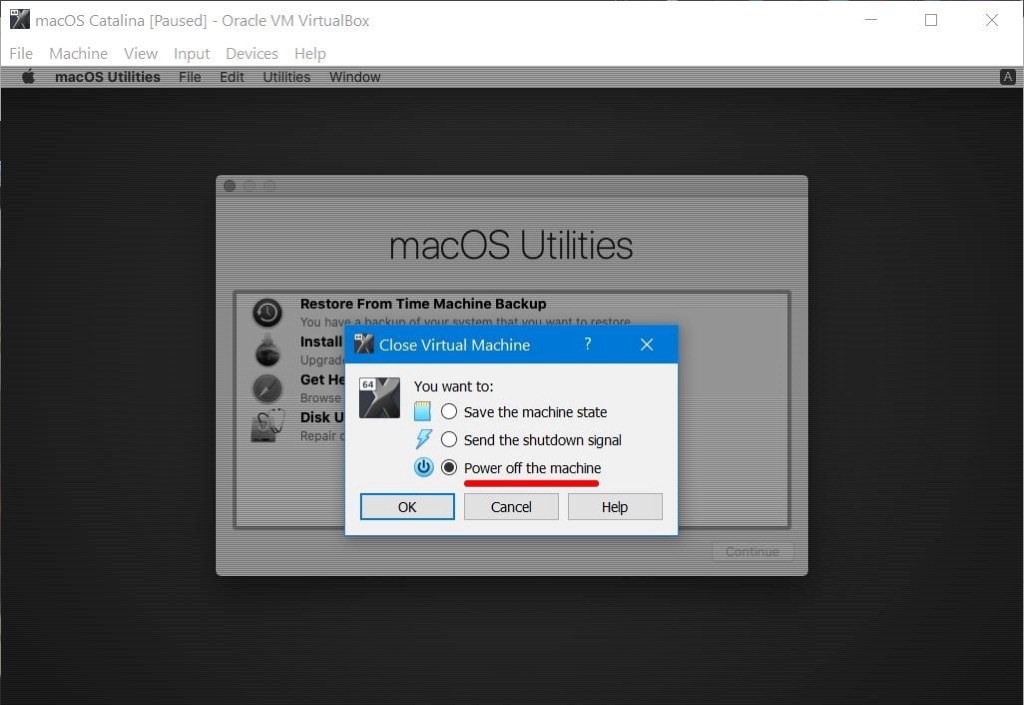
- Vá para as configurações da máquina virtual > Armazenamento, remova o arquivo Catalina.iso e clique em OK.
- Em seguida, clique em Iniciar para iniciar a máquina virtual.
- Agora pressione Esc imediatamente antes de 5 segundos, então digite "install.nsh" e pressione Enter.
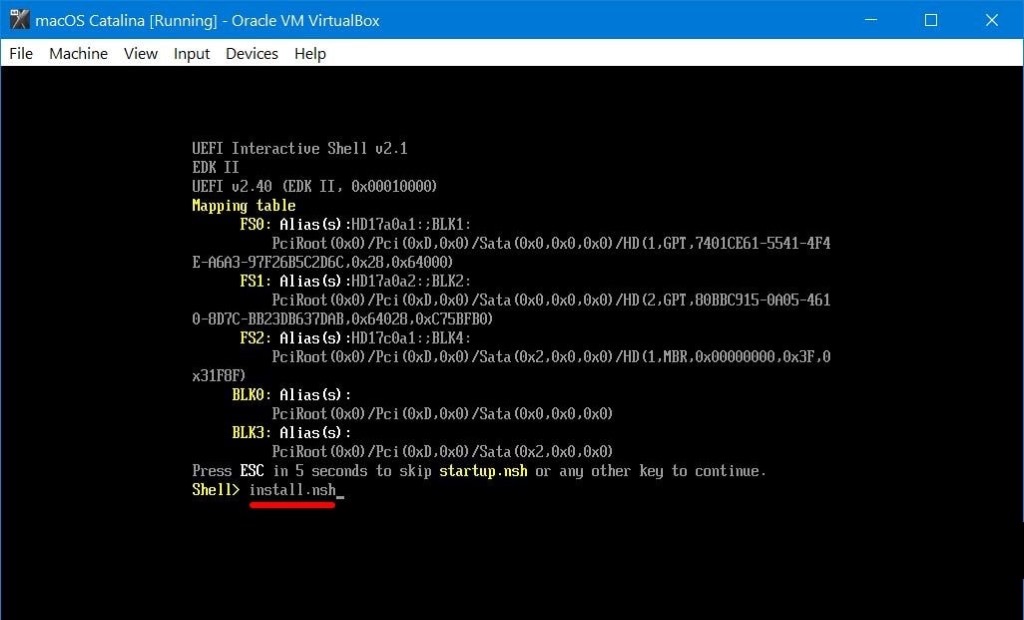
- Quando terminar, ele reiniciará e aguarde até iniciar.
Deixe os outros saberem como instalar o macOS Catalina no VirtualBox no Windows!