macOSの16番目のメジャーリリースであるmacOS Catalina(バージョン10.15)は、2019年6月3日のWWDC 2019で発表されました。macOS Mojaveの後継として登場し、2019年10月7日に一般向けに提供されました。Catalinaは初めてのmacOSバージョンで、Activation Lockを搭載し、64ビットアプリのみをサポートしています。さらに、メジャーバージョン番号が10であるmacOSの最終バージョンです。
Windows PCでmacOS Catalinaを試したい場合は、VirtualBoxなどの仮想マシンが必要です。この投稿では、Windows PC上のVirtualBoxでmacOS Catalinaをインストールする方法を説明します。以下の詳細な手順に従ってください。
macOS CatalinaをVirtualBoxにインストールするには、Catalina ISOファイルとVirtualBoxをWindows PCにダウンロードする必要があります。十分なスペースが利用可能か確認してください。不足している場合は、最初にWindowsをクリーンアップするためにiBoysoft DiskGeeker for Windowsを使用できます。
ステップ1. macOS Catalina ISOファイルをダウンロード
インストールしたいオペレーティングシステムに関係なく、OSインストーラーファイルが必要です。VMware&VirtualBoxの場合、MacまたはWindowsコンピュータにインストールしたいかに関係なく、macOS Catalina VMDKまたはmacOS Catalina ISOファイルが必要です。
以下のリンクからmacOS Catalina ISOファイルを直接ダウンロードできます。
macOS Catalina ISOダウンロード(10.15.7、16GB、Internet Archiveより)
ステップ2. WindowsにOracle VirtualBoxをインストール
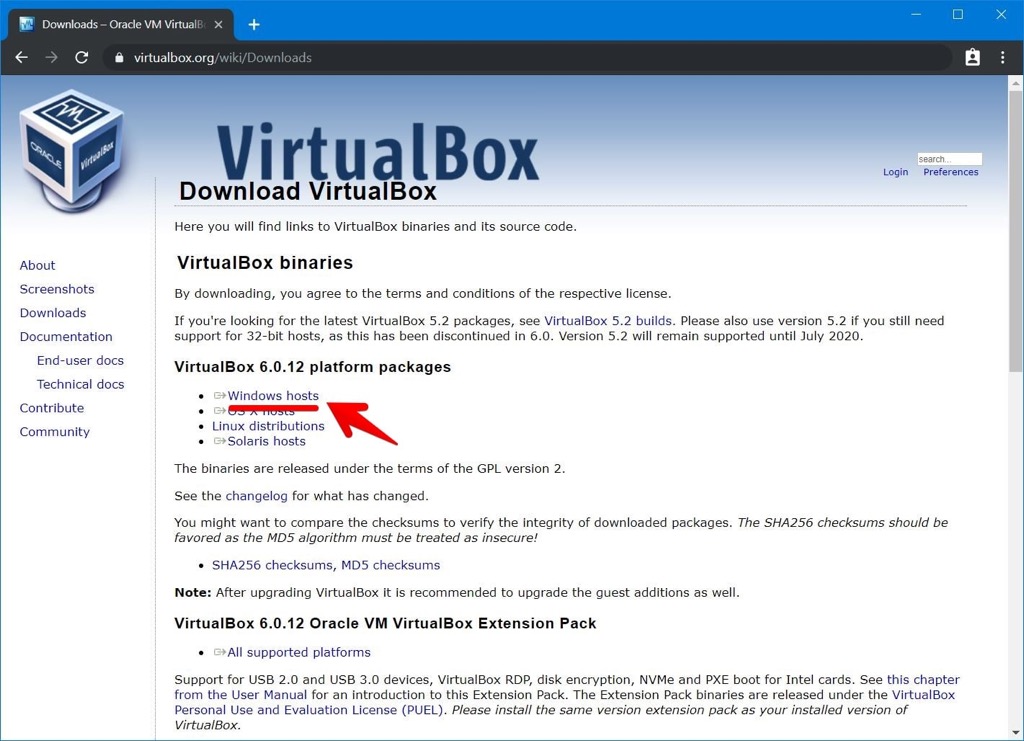
次のステップはVirtualBoxをインストールすることで、利用可能なセットアップファイルが必要です。公式VirtualBoxウェブサイトでWindowsホストを選択してダウンロードを開始してください。その後、VirtualBoxセットアップを起動し、必要な手順を完了してインストールを進めてください。
ステップ3. VirtualBox Extension Packをインストール
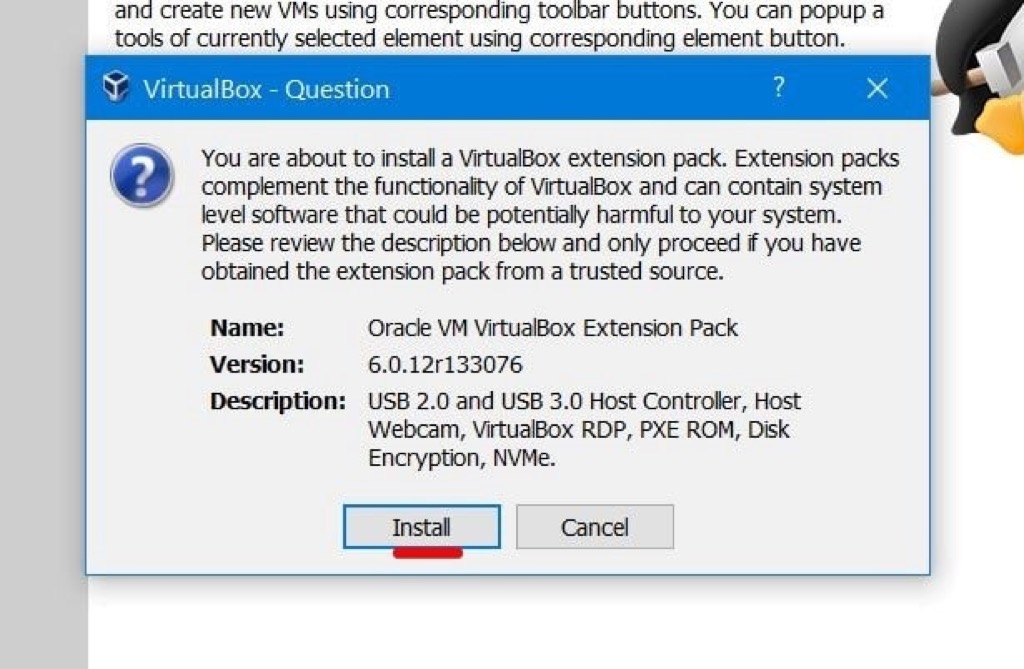
macOS Catalinaをインストールするためには、キーボードとマウスの正常な機能を可能にするVirtualBox Extension Packをインストールする必要があります。VirtualBoxのダウンロードボックスで「すべてのサポートされているプラットフォーム」を選択してください。ダウンロードが完了したら、VirtualBox内でそれを起動し、プロンプトが表示されたらインストールを選択してください。
ステップ4. Catalinaのための新しい仮想マシンを作成
VirtualBoxをインストールした後は、macOS Catalinaをインストールするための新しい仮想マシンを作成する必要があります。以下が方法です:
- あなたのデバイスでVirtualBoxを開きます。
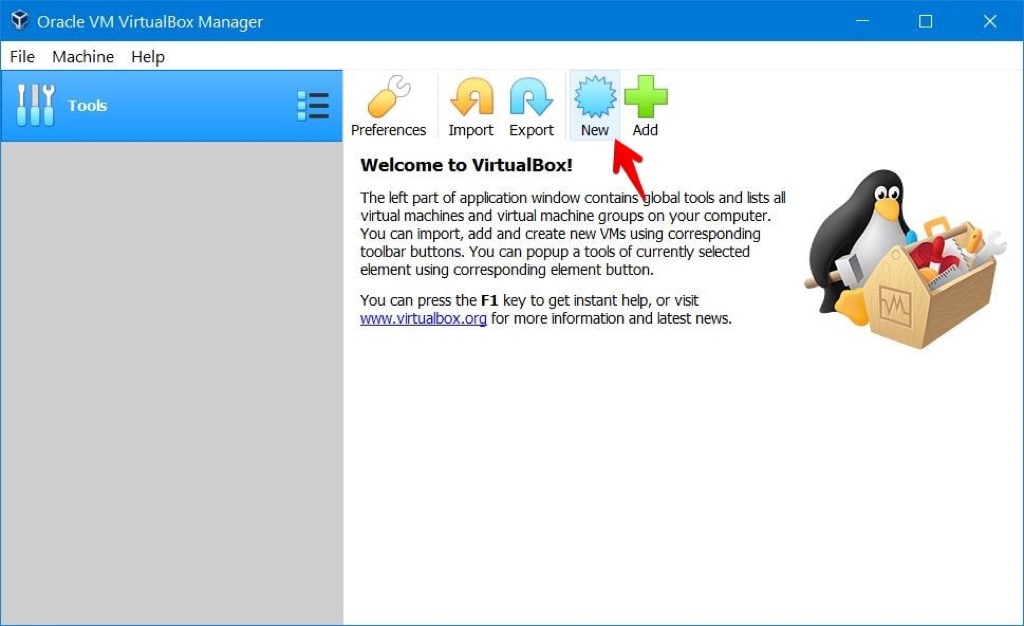
- VirtualBoxのホームウィンドウの上部メニューバーで新規をタップします。
- 仮想マシンの名前をmacOS Catalinaとし、残りの設定(マシンフォルダ、タイプ、バージョン)は変更しません。
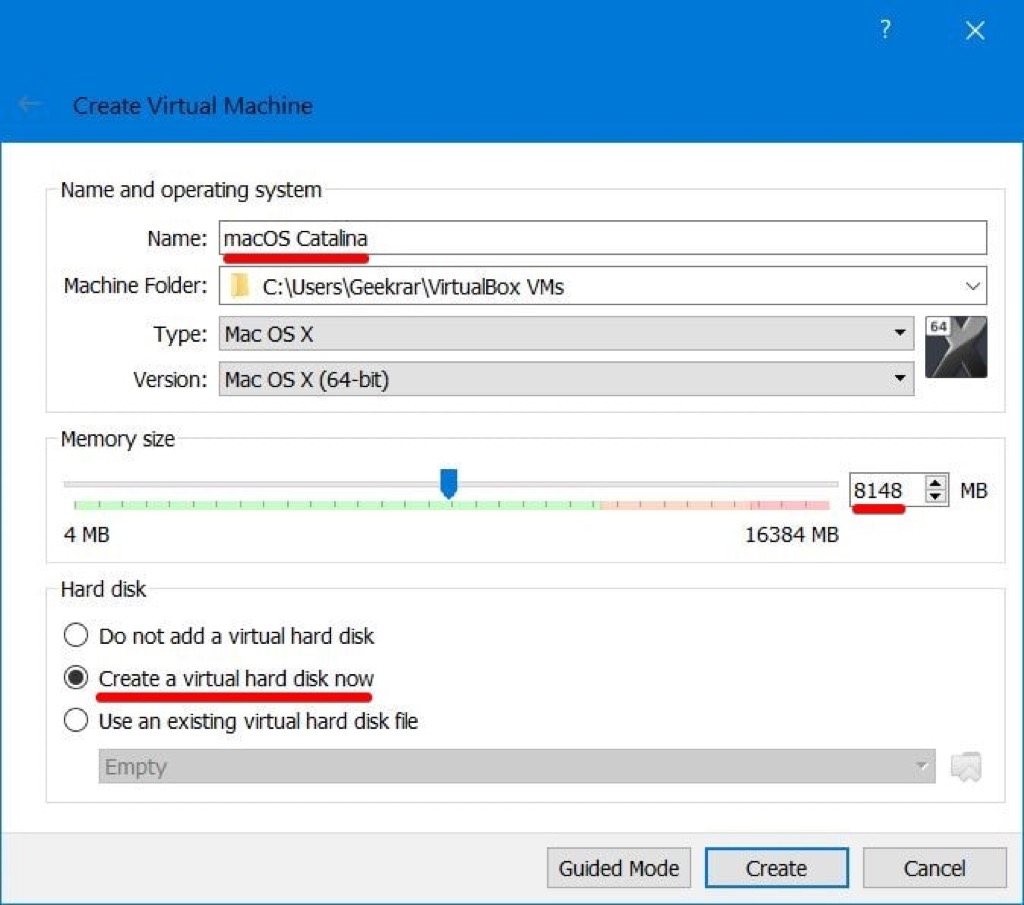
- メモリサイズを上部の緑色の制限まで拡張して、次へをクリックします。
- 新しい仮想ハードディスクを作成するを選択し、次へをタップします。
- リストからVMDKを選択し、次へを選択します。
- 動的に割り当てを選択して、次へをクリックします。
- macOS Catalinaを実行する際にファイルやデータを復元するためのサイズを選択し、作成をクリックします。
ステップ5. 新しい仮想マシンの設定を設定する
macOS Catalinaの設定を構成することは、インストールプロセスに不可欠です。これらはmacOS Catalinaを可能にし、最終的にインストールするための最も重要な設定です。これらの設定の1つまたは複数が私たちが示したものと異なる場合、macOS Catalinaは起動しない可能性があります。これが起こった場合、またはあなたにそれが起こった場合は、これらの設定を正しく変更してください。
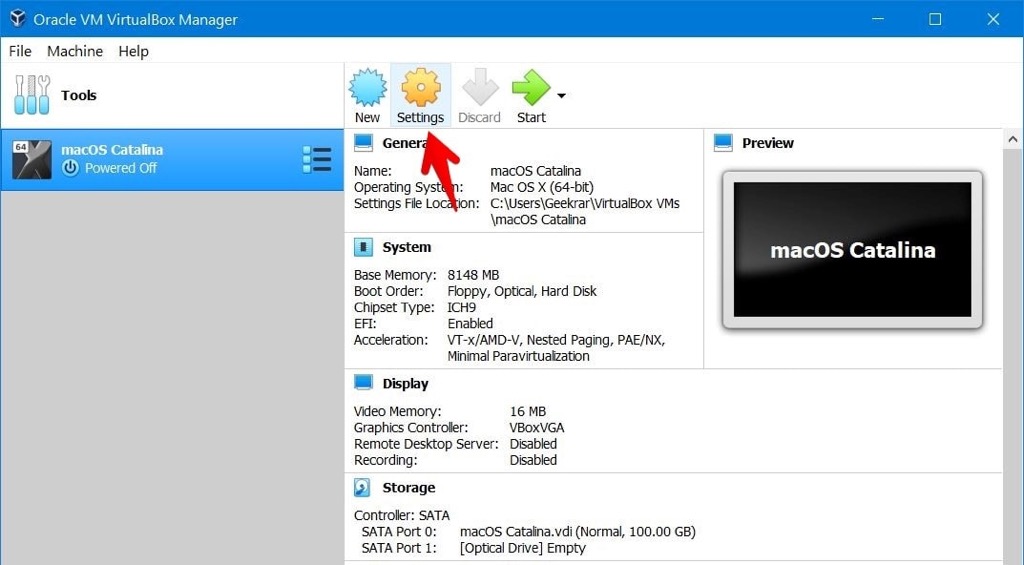
- 主なインタフェースで設定をクリックし、マザーボードをクリックして、ベースメモリを緑色の右端までドラッグします。
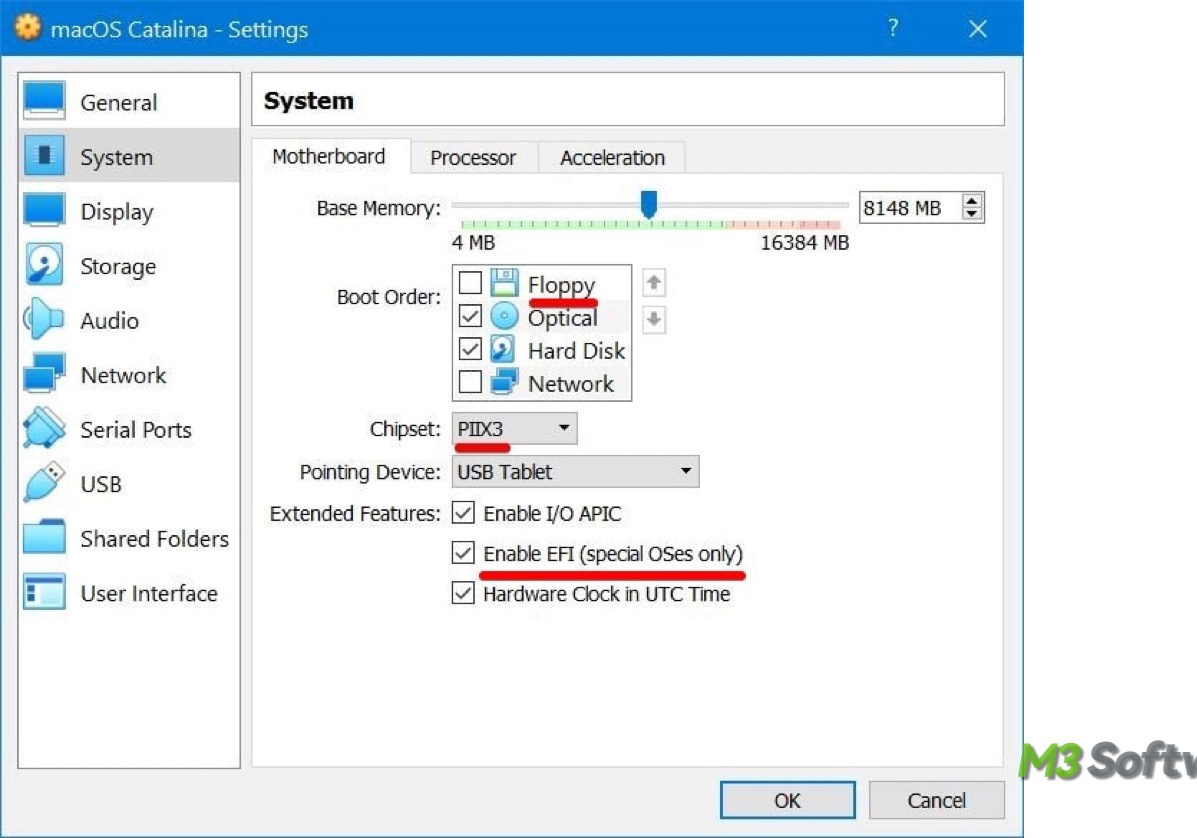
- 仮想マシンの設定で、システムをタップし、フロッピーディスクのオプションを外し、チップセットをPIIX3に変更します。
- プロセッサータブに切り替えて、プロセッサーを4に調整します。
- ディスプレイを選択し、ビデオメモリを増やすためにインジケーターをドラッグします。
- ストレージタブに切り替え、空をタップし、青いアイコンをクリックして、仮想光学ディスクファイルを選択します。
- macOS Catalina ISO For VMware & VirtualBoxファイルを参照し、選択します。次に、Controller:SATAをクリックし、小さなディスクプラスアイコンをクリックしてChoose Existing Diskを選択します。
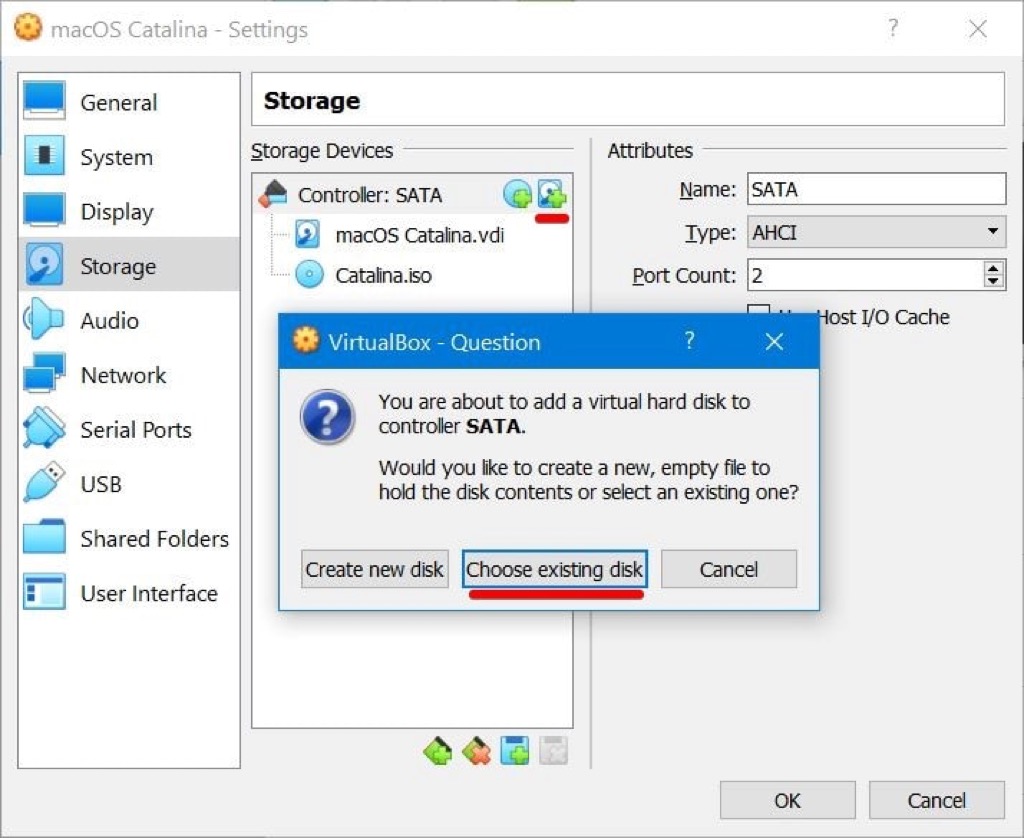
- 追加をクリックし、VirtualBoxブートイメージを選択します。
ステップ6. コマンドプロンプトでコマンドを実行する
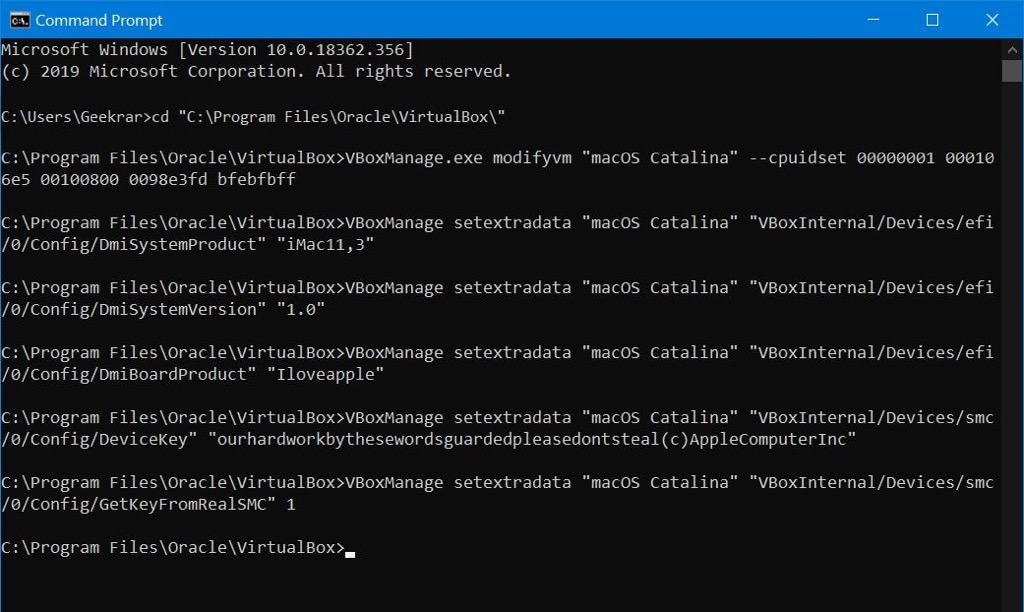
Windows PC上のVirtualBoxでmacOS Catalinaを正常にインストールするには、コマンドプロンプトを使用してVirtualBox用のコードを変更する必要があります。
- Windowsコンピューター上のVirtualBoxを終了します。
- このコマンドをメモ帳にコピーして貼り付けます。すべての「Your virtual machine name」を「macOS Catalina」に置き換えます。[cd "C:\Program Files\Oracle\VirtualBox\"
VBoxManage.exe modifyvm "Your Virtual Machine Name" --cpuidset 00000001 000106e5 00100800 0098e3fd bfebfbff
VBoxManage setextradata "Your Virtual Machine Name" "VBoxInternal/Devices/efi/0/Config/DmiSystemProduct" "iMac11,3"
VBoxManage setextradata "Your Virtual Machine Name" "VBoxInternal/Devices/efi/0/Config/DmiSystemVersion" "1.0"
VBoxManage setextradata "Your Virtual Machine Name" "VBoxInternal/Devices/efi/0/Config/DmiBoardProduct" "Iloveapple"
VBoxManage setextradata "Your Virtual Machine Name" "VBoxInternal/Devices/smc/0/Config/DeviceKey" "ourhardworkbythesewordsguardedpleasedontsteal(c)AppleComputerInc"
VBoxManage setextradata "Your Virtual Machine Name" "VBoxInternal/Devices/smc/0/Config/GetKeyFromRealSMC" 1 - その後、管理者なしでCommand Promptを開きます。
- 最初の行をコピーしてそのまま貼り付け、すべてを貼り付けます。
ステップ7. VirtualBoxにmacOS Catalinaをインストールする
上記の手順が完了したら、macOS CatalinaをVirtualBoxにインストールできます:
- VirtualBoxを起動し、macOS CatalinaでStartをクリックします。
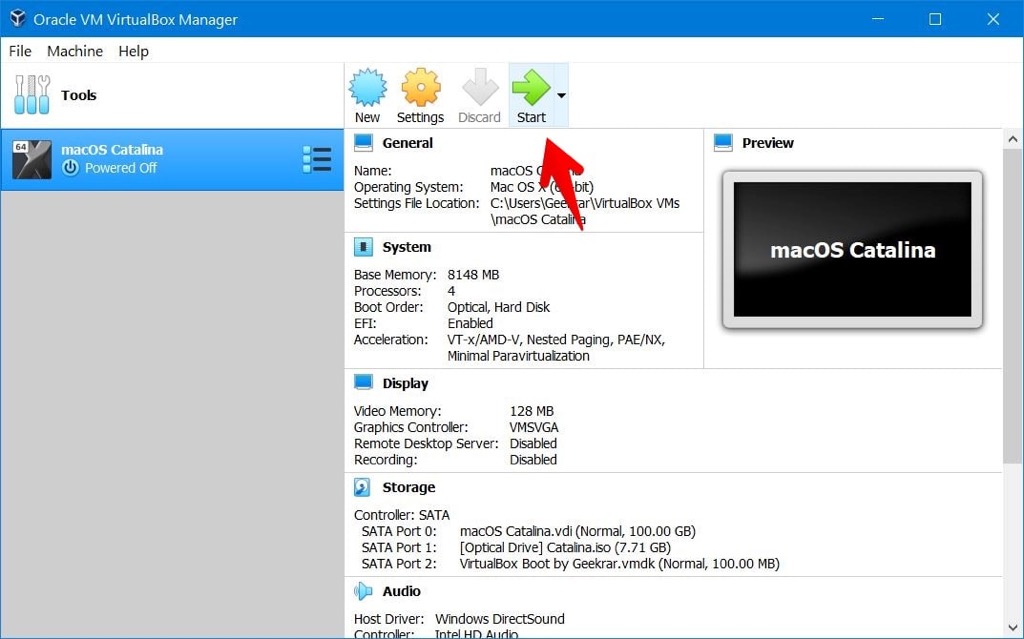
- 言語を選択し、Disk Utilityを選択します。
- 名前とドライブを選択してEraseをクリックします。
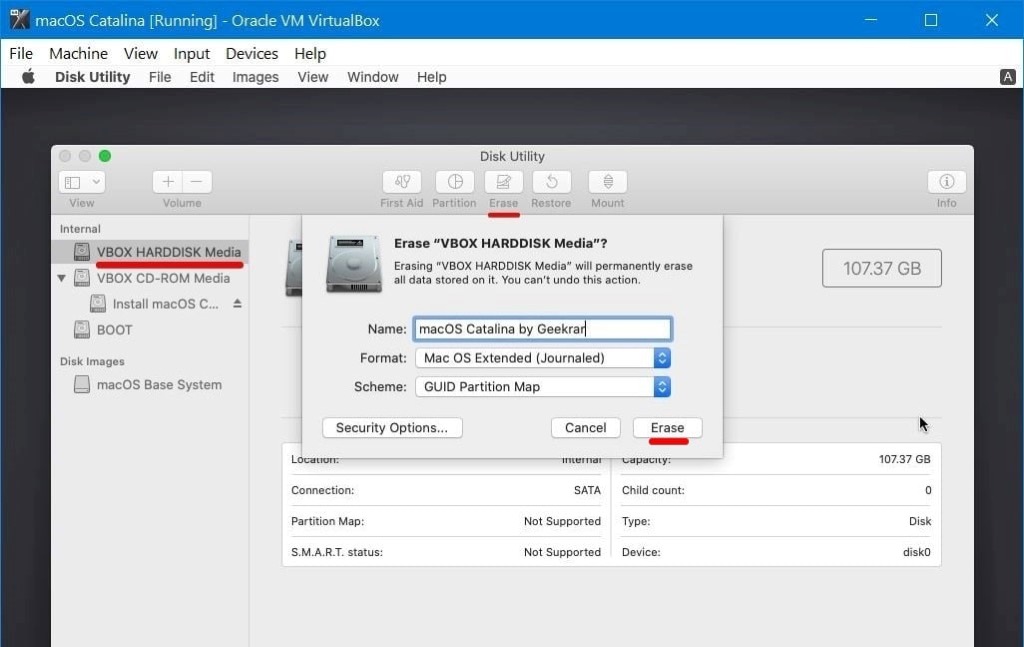
- Done をクリックして Erase を確認します。
- Disk Utilityを終了し、WindowsからmacOSを選択してContinueをタップします。
- 画面の指示に従ってmacOSのインストールを完了します。
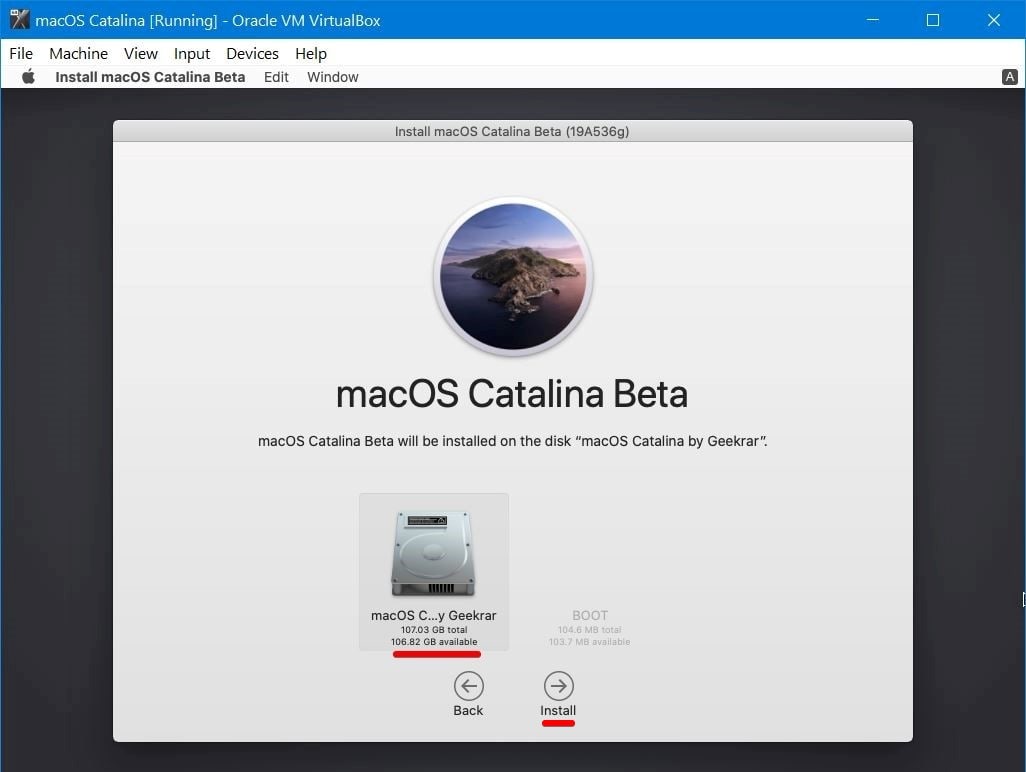
- 完了したら、マシンを電源オフにして再起動します。
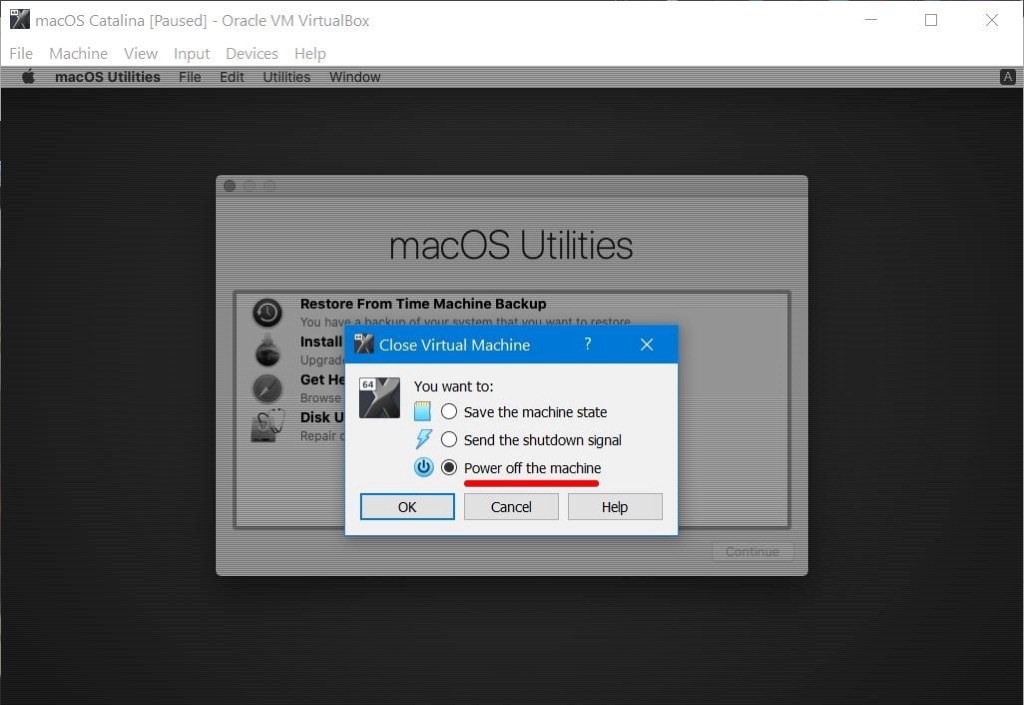
- 仮想マシンの設定>ストレージに移動し、Catalina.isoファイルを削除し、OKをクリックします。
- 仮想マシンを起動するためにStartをクリックします。
- 今すぐ5秒前にEscを押し、"install.nsh"と入力してEnterを押します。
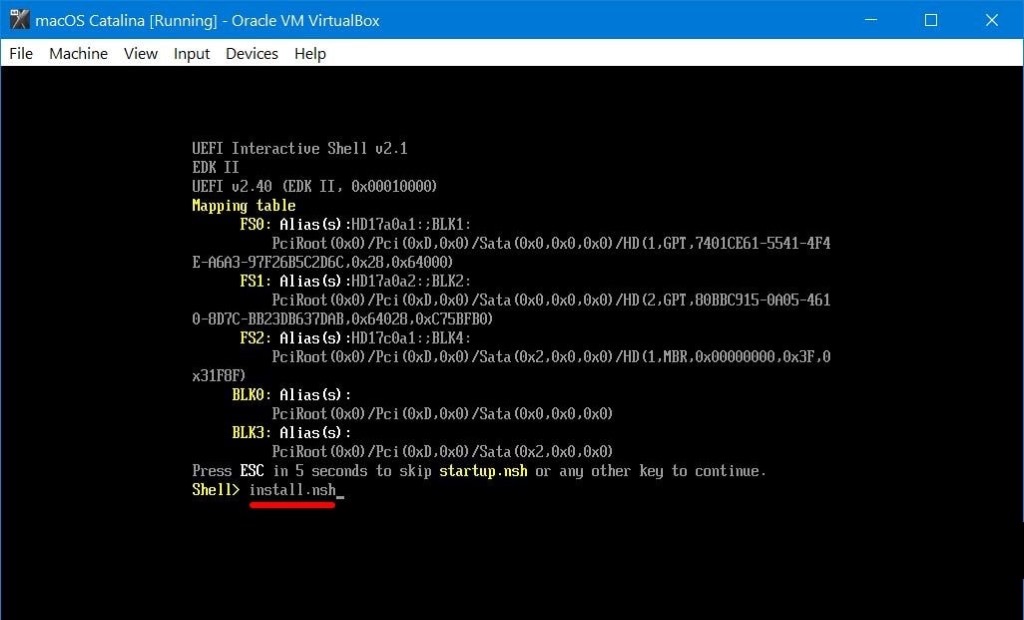
- 完了すると再起動され、起動を待ちます。
他の人にWindows上でVirtualBoxにmacOS Catalinaをインストールする方法を共有しましょう!