- 💡Wie man Windows 7 in 5 Schritten herunterlädt und installiert:
- 1️⃣ Identifizieren Sie Ihre Version: Passen Sie Ihre PC-Hardware an die richtige Edition (Home, Pro oder Ultimate) und Architektur (64-Bit oder 32-Bit) an.
- 2️⃣ Überprüfen Sie die Anforderungen: Stellen Sie sicher, dass Ihr Gerät die Mindestanforderungen von 1 GHz Prozessor und 2 GB RAM für ein reibungsloses Erlebnis erfüllt.
- 3️⃣ Windows 7 Installer herunterladen: Laden Sie die .iso Disk-Images aus kostenlosen Archiven (Jetzt herunterladen) oder von Drittanbieter-Downloadern (Jetzt ausprobieren) herunter.
- 4️⃣ Erstellen Sie bootfähige Medien: Verwenden Sie das Windows 7 USB/DVD-Download-Tool, um einen bootfähigen USB für einen PC im BIOS zu erstellen, oder ein professionelles Tool, um das offizielle ISO sicher auf einen USB-Stick zu brennen, der sowohl BIOS- als auch UEFI-Unterstützung bietet.
- 5️⃣ Installieren Sie Windows 7 von USB aus: Starten Sie von den Windows 7 Installationsmedien, um eine saubere Installation oder ein Upgrade durchzuführen.
Wenn Sie Windows 7 im Jahr 2026 herunterladen müssen, kann die Suche nach einer sicheren und offiziellen Quelle eine Herausforderung sein, da Microsoft seinen direkten Support eingestellt hat.
Ob Sie eine virtuelle Maschine einrichten, veraltete Hardware reaktivieren oder spezielle Software ausführen, dieser Leitfaden bietet die zuverlässigsten Methoden, um einen echten Installer zu erhalten und Windows 7 zu installieren.
Im Folgenden führen wir Sie durch die Auswahl der richtigen Version—64-Bit oder 32-Bit, eine geeignete Edition, und zeigen Ihnen, wie Sie einen bootfähigen USB für Windows 7 erstellen, der die Kompatibilität mit modernen UEFI-Systemen und älteren BIOS gewährleistet. Befolgen Sie unseren Schritt-für-Schritt-Prozess, um Ihr System sicher in Betrieb zu nehmen.
Wir werden auch eine alternative Methode besprechen: das Clonen des Windows 7 C-Laufwerks, um es von einem externen USB-Gerät aus zu betreiben.
| Windows 7 im Überblick (2026 Update) |
| Veröffentlichungsdatum: 22. Oktober 2009 |
| Aktueller Status: Ende des Lebenszyklus (14. Januar 2020) |
| Aktuelle Version: Service Pack 1 (SP1) mit Convenience Rollup |
Prüfen Sie Ihre Architektur: 32-Bit vs. 64-Bit
Bevor Sie den Windows 7 Download auswählen, sollten Sie wissen, welche Architektur Ihr Windows-PC unterstützt. Befolgen Sie die folgenden Schritte, um zu überprüfen, ob Ihr PC 32-Bit oder 64-Bit ist:
- Klicken Sie mit der rechten Maustaste auf Computer oder Dieser PC.
- Wählen Sie Eigenschaften aus.
- Suchen Sie unter dem Abschnitt System nach Systemtyp.
Wenn Sie 64-Bit-Betriebssystem sehen, ist Ihre Hardware in der Lage, die 64-Bit-Version auszuführen, auch wenn Sie derzeit 32-Bit verwenden.
Wenn Sie 32-Bit-Betriebssystem sehen, kann Ihr Computer nur die 32-Bit-Version von Windows 7 ausführen.
Nachdem Sie Ihren Systemtyp kennen, verwenden Sie die folgende Tabelle, um die Unterschiede zwischen 32-Bit- und 64-Bit-Windows 7 zu verstehen. Dies sollte Ihnen bei der Entscheidung für die Architektur helfen.
| Feature | 32-Bit (x86) | 64-Bit (x64) |
| Maximale RAM-Unterstützung | 4 GB | Bis zu 192 GB (Pro/Ultimate) |
| Prozessoranforderung | 1 GHz oder schneller | 1 GHz oder schneller (x64-fähig) |
| Softwareunterstützung | Nur 32-Bit-Anwendungen | 32-Bit- und 64-Bit-Anwendungen |
| Am besten geeignet für | Ältere PCs, Netbooks | Modere PCs, Gaming, VMs |
| Speicherplatzanforderung | 16 GB | 20 GB |
Windows 7 Mindest-Hardwareanforderungen
Um eine reibungslose Installation sicherzustellen, muss Ihr PC diese grundlegenden Hardware-Spezifikationen erfüllen oder übertreffen. Beachten Sie, dass 64-Bit-Versionen etwas mehr Ressourcen benötigen als 32-Bit-Versionen.
| Komponente | Anforderung für 32-Bit (x86) | Anforderung für 64-Bit (x64) |
| Prozessor (CPU) | 1 GHz oder schneller | 1 GHz oder schneller |
| Arbeitsspeicher (RAM) | 1 GB | 2 GB |
| Festplattenspeicherplatz | 16 GB verfügbar | 20 GB verfügbar |
| Grafikkarte | DirectX 9 mit WDDM 1.0 | DirectX 9 mit WDDM 1.0 |
Hinweis: Obwohl dies die Mindestanforderungen sind, empfehlen wir mindestens 4 GB RAM für ein modernes Surferlebnis unter Windows 7.
Windows 7 Editionen: Welche Version sollten Sie auswählen?
Bevor Sie Windows 7 herunterladen, ist es wichtig zu bestimmen, welche Edition von Windows 7 Ihren Anforderungen am besten entspricht. Es gibt sechs Windows-7-Editionen, wie im folgenden Tableau erläutert:
| Windows 7 Edition | Am besten geeignet für | Architektur | Schlüsselfunktionen |
|---|---|---|---|
| Windows 7 Starter | Alte Netbooks & schwachbrüstige PCs | Nur 32-Bit | Grundlegendes Surfen im Internet; Kein Aero-Glasdesign; Nur vorinstalliert. |
| Windows 7 Home Basic | Einstiegs-PCs in Schwellenmärkten | 32-Bit & 64-Bit | Unterstützung für mehrere Programme; Grundlegendes Mobilitätscenter; Kein vollständiges Aero. |
| Windows 7 Home Premium | Familien, Gelegenheitsspieler, durchschnittliche Nutzer | 32-Bit & 64-Bit | Aero-Glas-Oberfläche; Windows Media Center; DVD-Erstellung. |
| Windows 7 Professional | Power-Nutzer & kleine Unternehmen | 32-Bit & 64-Bit | Windows XP-Modus; Domänenbeitritt; Erweiterte Sicherung. |
| Windows 7 Enterprise | Große Organisationen (Volumenlizenz) | 32-Bit & 64-Bit | BitLocker; AppLocker; DirectAccess; Mehrsprachige Pakete. |
| Windows 7 Ultimate | Enthusiasten, die alles wollen | 32-Bit & 64-Bit | Alle Enterprise-Funktionen für Einzelhandelsbenutzer verfügbar; BitLocker. |
Erfahren Sie mehr über die folgenden Editionen:
Ist Windows 7 noch unterstützt? (Download & Legalität in 2026)
Windows 7 wird ab 2026 nicht mehr unterstützt, aber Sie können immer noch einen echten Installer herunterladen.
Zuvor war es möglich, ein Windows 7 ISO-Abbild direkt von der offiziellen Microsoft Windows 7 Download-Seite herunterzuladen, sofern Sie über einen gültigen Windows 7 Produkt-Key verfügten. Microsoft hat jedoch diese Links offiziell eingestellt und unterstützt keine direkten Downloads mehr, auch nicht mit einem gültigen Produkt-Key.
Heutzutage können Sie, um einen echten Windows 7 Vollinstaller zu erhalten, eine der verbleibenden legalen Methoden verwenden:
- Originale Installationsmedien: Verwenden Sie die Windows 7 Installations-DVD, sofern verfügbar.
- Hersteller-Wiederherstellungstools: Fragen Sie den Hersteller, ob sie Wiederherstellungsmedien für Windows 7 haben, wenn Ihr Produkt-Key ein OEM-Key ist.
- MSDN/Visual Studio Abonnements: Entwickler mit MSDN/Visual Studio Abonnements können Windows 7 über das Microsoft Developer Portal herunterladen.
- Verifizierte Tools von Drittanbietern: Laden Sie Windows 7 von einem vertrauenswürdigen Drittanbieter-Windows 7 ISO-Downloader herunter.
- Legacy-Archive: Greifen Sie auf "unberührte" ISO-Dateien zu, die in community-getriebenen Archiven wie Archive.org gehostet werden.
- System-Partitions-Klonen: Erstellen Sie einen bootfähigen Windows 7 USB-Installer, indem Sie die Windows 7 Startpartition klonen.
Windows 7 Betriebssystem Download-Links (64-Bit & 32-Bit)
Wenn Sie das Windows 7 Betriebssystem 64-Bit und 32-Bit aus kostenlosen Archiven herunterladen möchten, finden Sie hier einige unveränderte, originale Windows 7 Download-Links, die von Enthusiasten von archive.org hochgeladen wurden.
Die folgenden Links sind Windows 7 Vollinstaller mit dem neuesten SP1-Update. Wenn Sie Windows 7 ohne Updates benötigen, können Sie ältere Windows 7-Versionen herunterladen.
Tipps: Wie überprüfen Sie, ob Ihr Windows 7 Download echt ist?
Nach dem Herunterladen der Windows 7 Betriebssystem ISO-Datei können Sie die Integrität des Downloads mit den folgenden Schritten überprüfen:
1. Öffnen Sie das Startmenü, geben Sie cmd ein und drücken Sie Enter.
2. Ersetzen Sie C:\Pfad\zu\Windows\7\iso\datei.iso durch den tatsächlichen Dateipfad und führen Sie den entsprechenden Befehl aus:
SHA256:certutil -hashfile "C:\Pfad\zu\Windows\7\iso\datei.iso" SHA256MD5:certutil -hashfile "C:\Pfad\zu\Windows\7\iso\datei.iso" MD5
3. Vergleichen Sie den generierten Hash-String mit dem bereitgestellten.
Windows 7 Download 64-Bit kostenlose Archive
Wenn Sie Windows 7 mit Media Center benötigen, probieren Sie die folgenden Windows 7 SP1 Free-Download-Links aus:
Hinweis: Obwohl diese Windows 7-Dateien auf öffentlichen Archiven für Legacy-Support gehostet werden, stellen Sie immer sicher, dass Sie über einen gültigen Produktschlüssel für die legale Aktivierung verfügen. Für die sicherste Installation empfehlen wir die Erstellung Ihres bootfähigen Mediums mit dem oben erwähnten iBoysoft DiskGeeker-Tool.
⬇️ Windows 7 Professional Download 64-Bit:
Windows 7 Professional ISO-Abbild 64-Bit herunterladen (3,1 G)
Prüfsummen (SHA256): 3DAE1A531B90FA72E59B4A86B20216188D398C8C070DA4A5C5A44FE08B1B6E55
Windows 7 Pro DVD ISO 64-Bit herunterladen (3 G)
Windows 7 Pro ISO-Abbild 64-Bit HP OEM herunterladen (4,3 G)
Windows 7 Pro ISO-Abbild 64-Bit Dell OEM herunterladen (5,2 G)
⬇️ Windows 7 Home Download 64-Bit:
Windows 7 Home Basic ISO-Abbild 64-Bit herunterladen (3,1 G)
Prüfsummen (SHA256): E2764CF9C06FC51E4F556BB6675A840D0E8E6BD507C938CAAC4EBCCDF0AD771B
Windows 7 Home Premium ISO-Abbild 64-Bit herunterladen (3,1 G)
Prüfsummen (SHA256): C10A9DA74A34E3AB57446CDDD7A0F825D526DA78D9796D442DB5022C33E3CB7F
⬇️ Windows 7 Ultimate Download 64-Bit:
Windows 7 Ultimate ISO-Abbild 64-Bit herunterladen (3,1 G)
⬇️ Windows 7 Enterprise Download 64-Bit:
Windows 7 Enterprise ISO-Abbild 64-Bit herunterladen (3 G)
Windows 7 Enterprise DVD ISO 64-Bit herunterladen (2,96 G)
Prüfsummen (MD5): 6467c3875955df4514395f0afcaaa62a
Teilen Sie die Ressourcen für den Download des Windows 7-Betriebssystems 64-Bit mit anderen!
Windows 7 Download 32-Bit Free Archive
Die folgenden sind die 32-Bit-ISO-Dateien für Windows 7. Wenn Sie die 32-Bit-Version des Windows 7-Betriebssystems installieren möchten, laden Sie die gewünschte Edition unten herunter.
⬇️ Windows 7 Professional Download 32-Bit:
Windows 7 Professional ISO-Abbild 32-Bit herunterladen (2,4 G)
Prüfsummen (SHA256): FD4CDF56E0087AC4A76D6858046F3EE50977D47917CA96366322E271DDD4838E
Windows 7 Pro DVD ISO 32-Bit herunterladen (2,3 G)
Windows 7 Pro ISO-Image 32-Bit HP OEM herunterladen (3,8 G)
Windows 7 Pro ISO-Image 32-Bit Dell OEM herunterladen (4,2 G)
⬇️ Download Windows 7 Home 32-Bit:
Windows 7 Home Basic ISO-Image 32-Bit herunterladen (2,4 G)
Prüfsummen (SHA256): E63637B39CAF187EE3F7DD68C51CC0509157D58C498002933735992760FA4DFB
Windows 7 Home Premium ISO-Image 32-Bit herunterladen (2,4 G)
Prüfsummen (SHA256): FE504356AC617BAA572826A6FBF9ECBA07CC498B3B79FCC6294A487F81FDD8E7
⬇️ Windows 7 Ultimate 32-Bit herunterladen:
Windows 7 Ultimate ISO-Image 32-Bit herunterladen (2,4 G)
⬇️ Windows 7 Enterprise 32-Bit herunterladen:
Windows 7 Enterprise ISO-Image 32-Bit herunterladen (3,1 G)
Windows 7 Enterprise DVD ISO 32-Bit herunterladen (2,27 G)
Prüfsummen (MD5): d6044be7093fb2737db63d340a1b2a03
⬇️ Windows 7 Starter 32-Bit herunterladen:
Windows 7 Starter ISO-Image 32-Bit herunterladen (2,4 G)
Um alle Windows 7 ISO-Dateien in einer Datei herunterzuladen, siehe: Windows 7 ISO-Datei herunterladen 32/64-Bit All in One.
Um ältere Windows-Versionen herunterzuladen, schauen Sie hier vorbei:
Windows 98 herunterladen
Windows 2000 herunterladen
Teilen Sie die Windows 7 ISO-Datei-Download-Links!
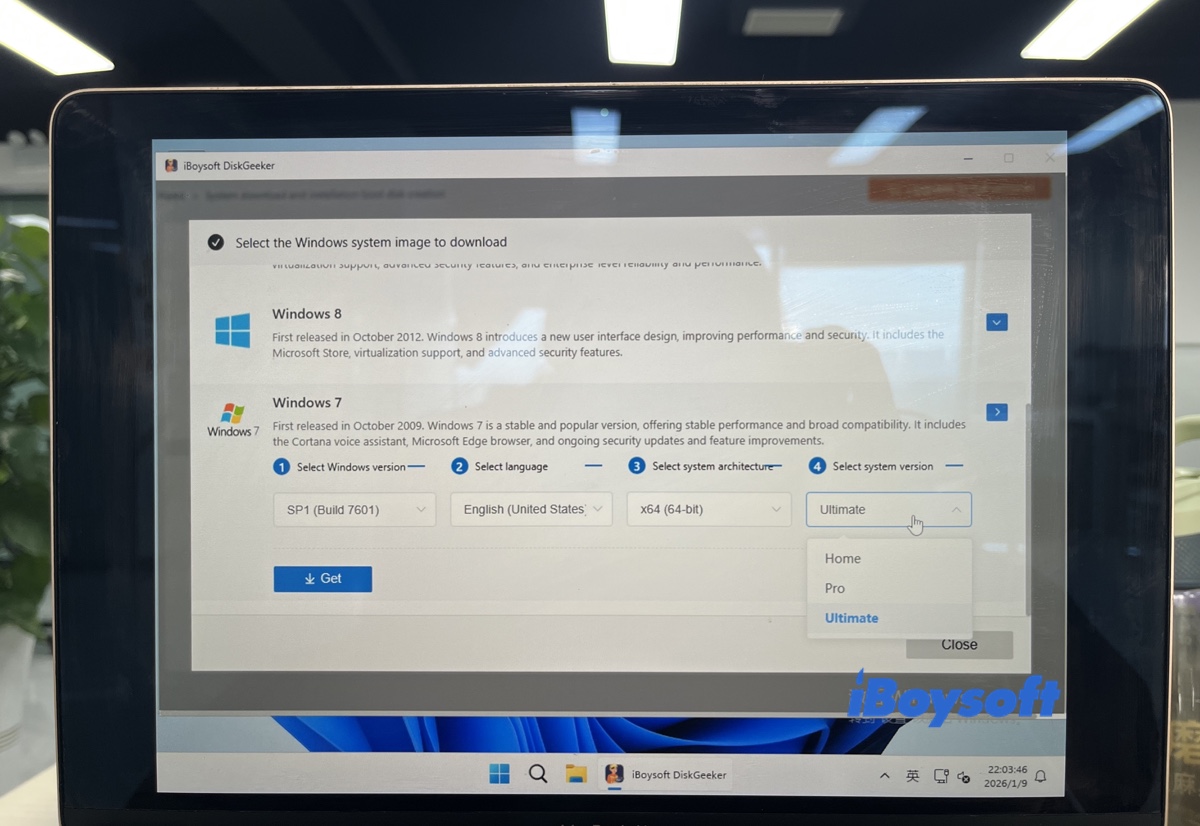
Wie kann man offizielle Windows 7 64-Bit über iBoysoft DiskGeeker bekommen?
Da Microsofts öffentliche Download-Portale nicht mehr zugänglich sind, iBoysoft DiskGeeker für Windows bietet eine sichere Verbindung, um die originalen, unveränderten Windows 7 64-Bit ISO-Dateien direkt von Microsofts Legacy-Servern zu beziehen. Dadurch erhalten Sie einen echten Installer, ohne die Risiken unüberprüfter Drittanbieter-Spiegelungen.
Mit diesem Windows 7 ISO-Downloader können Sie Windows 7 Professional, Windows 7 Home und Windows 7 Ultimate ISO-Dateien herunterladen, ohne sich um Malware oder Download-Fehler sorgen zu müssen.
Zusätzlich ermöglicht er Ihnen, schnell ein Windows 7 Installationsmedium zu erstellen.
Befolgen Sie die folgenden Schritte für Windows 7 ISO-Image-Downloads 64-Bit:
Schritt 1: iBoysoft DiskGeeker für Windows kostenlos herunterladen, installieren und starten.
Schritt 2: Öffnen Sie Download und erstellen Sie ein Startmedium > Windows-Systemabbild herunterladen.
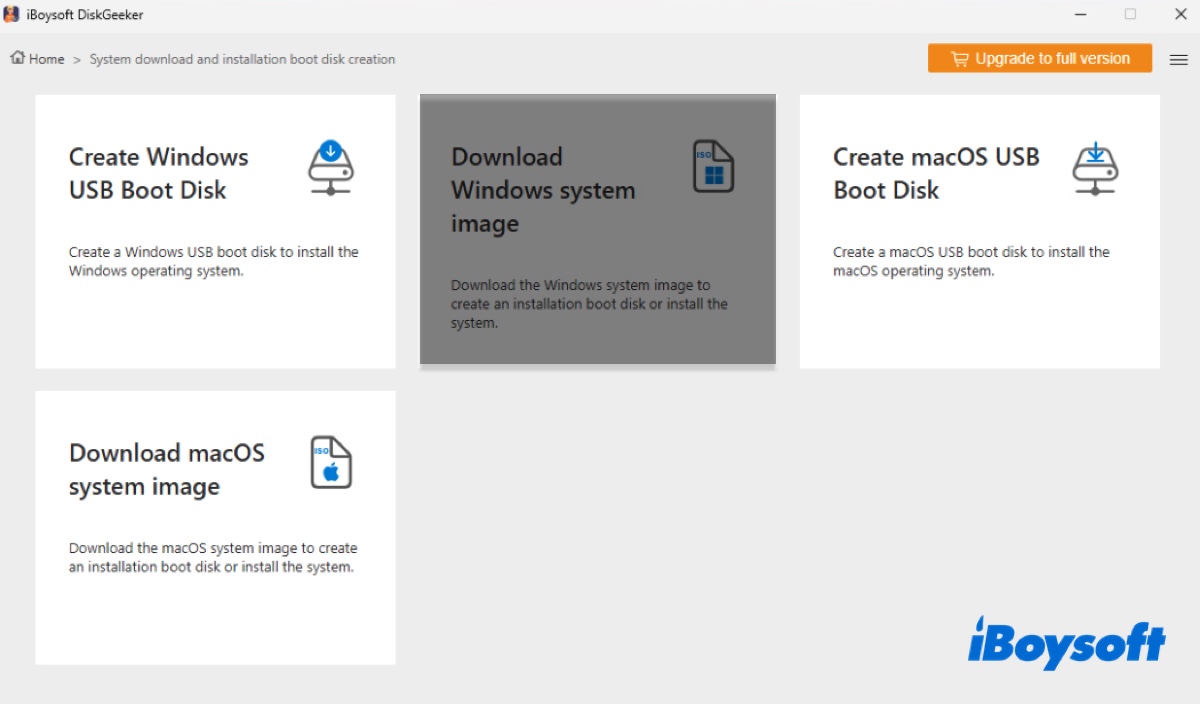
Schritt 3: Klicken Sie auf Windows 7.
Schritt 4: Wählen Sie SP1 (Build 7601), um Windows 7 SP1 herunterzuladen.
Schritt 5: Wählen Sie Ihre bevorzugte Sprache aus.
Schritt 6: Klicken Sie auf x64 (64-Bit) für den Windows 7 Download der 64-Bit-ISO.
Schritt 7: Wählen Sie eine Windows 7 Edition (Home, Pro, Ultimate).
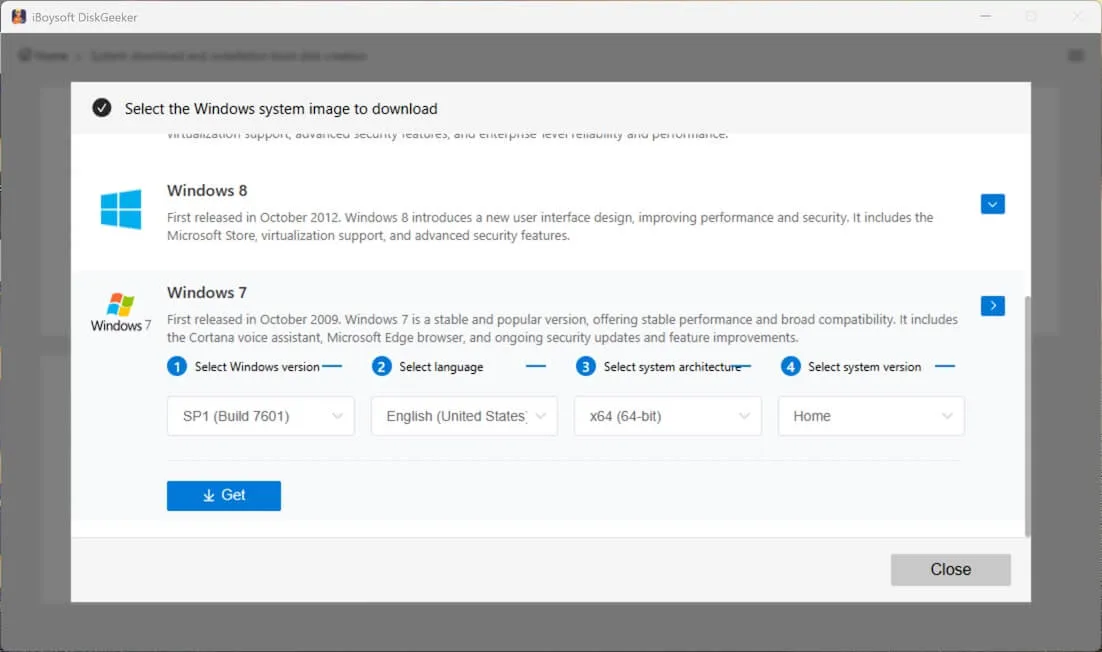
Schritt 8: Klicken Sie auf Holen Sie sich.
Schritt 9: Wählen Sie einen Speicherort für den Windows 7 SP1 Download aus.
Erstellen eines bootfähigen USB & Installieren von Windows 7
Um Windows 7 auf einem modernen PC zu aktualisieren oder neu zu installieren, können Sie einen bootfähigen USB-Installer für Windows 7 erstellen und Windows 7 von dort aus installieren. Dieser Prozess umfasst zwei Phasen: die Vorbereitung des Windows 7 Installationsmediums und die Durchführung der Installation.
Dieses Verfahren wird empfohlen, wenn Sie folgendes möchten:
- ✅ Das Windows 7 Betriebssystem von Grund auf einrichten
- ✅ Windows 7 neu auf einem kompatiblen PC installieren
- ✅ Windows 7 neu installieren
Phase 1: Erstellen des bootfähigen Installationsmediums
In der Vergangenheit war das Windows 7 USB/DVD Download Tool die Standardwahl zur Erstellung eines bootfähigen USB für Windows 7. Dieses alte Tool hat jedoch erhebliche Mängel: Es unterstützt nur ältere BIOS (Legacy)-Systeme und erkennt häufig neuere ISO-Dateien oder USB-3.0-Laufwerke nicht ordnungsgemäß.
Hinweis: Dieses Handbuch (Erstellen eines bootfähigen USB-Laufwerks für Windows 7) vergleicht Windows 7 USB/DVD Download Tool, Rufus und iBoysoft DiskGeeker für Windows zur Erstellung eines Windows 7 Installationsmediums.
Wenn Sie die 32-Bit-Version von Windows 7 auf einem 32-Bit-PC installieren, können Sie einfach das Windows 7 32-Bit-Disk-Image herunterladen und das kostenlose Windows 7 USB/DVD Download Tool verwenden, um den bootfähigen USB zu erstellen.
Für eine erfolgreiche Installation im Jahr 2026 – insbesondere auf neueren Computern, die UEFI verwenden – empfehlen wir die Verwendung von iBoysoft DiskGeeker für Windows. Es ist vollständig kompatibel mit BIOS- und UEFI-Architekturen und übernimmt den komplexen "Brennvorgang" automatisch.
Hier sind die Vor- und Nachteile dieses Tools:
- Vorteile:
- Windows 7 64-Bit-Disk-Images (.iso) in der Bibliothek
- Funktionieren für sowohl UEFI- als auch BIOS-Systeme
- Erstellen Sie ein startfähiges 64-Bit-Windows 7-USB-Laufwerk
- Erstellen Sie ein startfähiges 32-Bit-Windows 7-USB-Laufwerk mit dem bereitgestellten ISO-Abbild
- Nachteile:
- Keine Windows 7 32-Bit-Disk-Images (.iso)
So erstellen Sie ein startfähiges USB-Installationsmedium für Windows 7:
Vorbereitung: Stecken Sie einen USB-Flash-Laufwerk oder ein anderes externes Speichergerät mit mindestens 4 GB Kapazität für die 32-Bit-Version von Windows 7 oder 8 GB für die 64-Bit-Version ein. Stellen Sie sicher, dass es gesichert ist, da der Vorgang alle Daten löscht.
Schritt 1: Laden Sie iBoysoft DiskGeeker für Windows kostenlos herunter und öffnen Sie es.
Schritt 2: Klicken Sie auf Herunterladen und Boot-Datenträger erstellen > Windows USB-Boot-Datenträger erstellen.
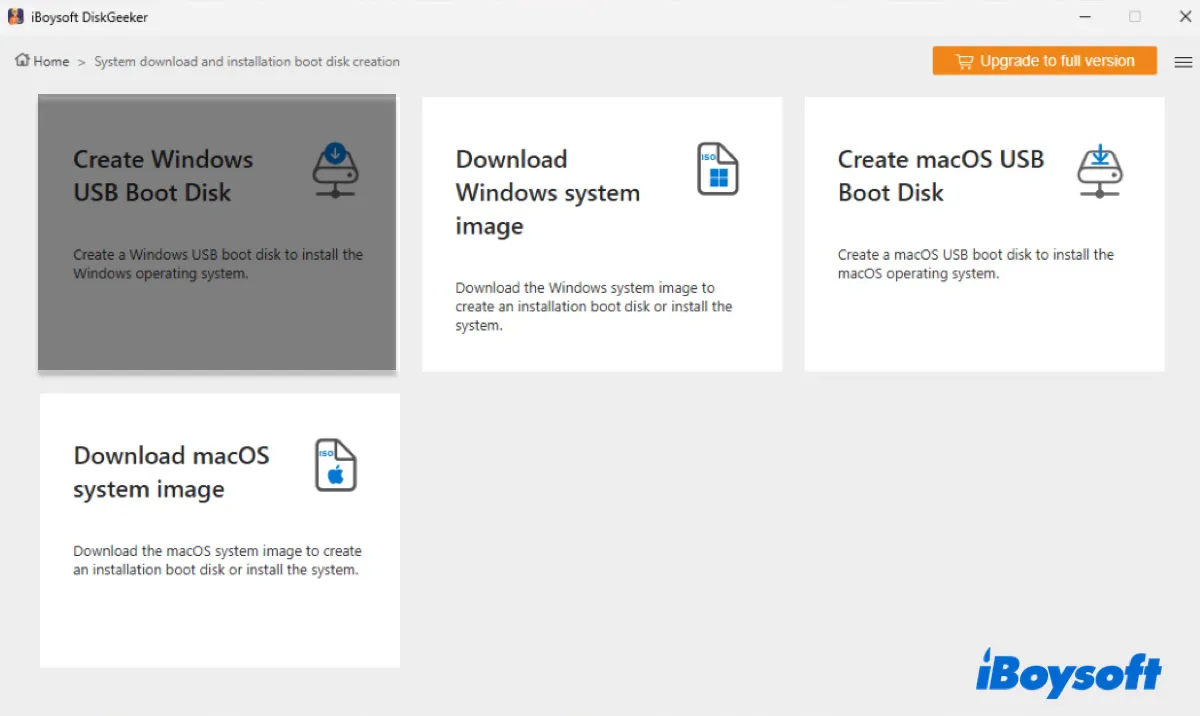
Schritt 3: Wählen Sie den externen USB aus und klicken Sie auf Auswählen.

Schritt 4: Wählen Sie Windows 7 aus, dann wählen Sie SP1, Sprache, x64 (64-Bit) und die benötigte Windows 7-Edition aus. (Falls Sie versuchen, ein startfähiges 32-Bit-Windows 7-USB-Laufwerk zu erstellen oder das Windows 7-ISO-Abbild heruntergeladen haben, klicken Sie auf Abbild zwischenspeichern, um es hochzuladen.)
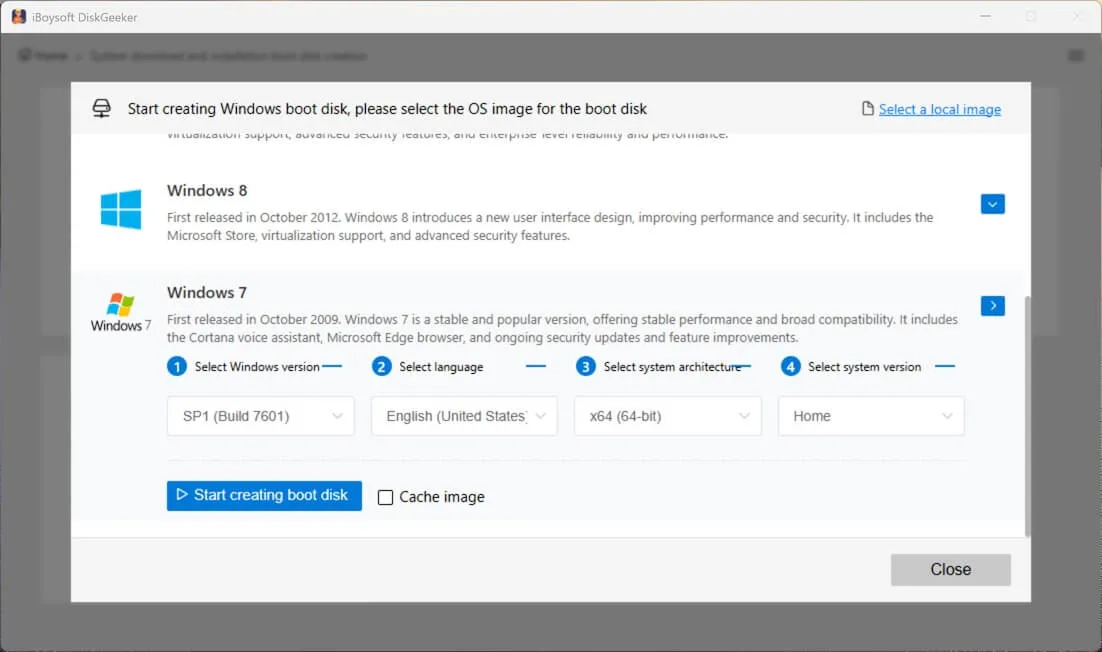
Schritt 5: Klicken Sie auf Starten Sie die Erstellung des Boot-Datenträgers.
Phase 2: Starten Sie von einem startfähigen Windows 7-USB, um Windows 7 zu installieren
Mit dem startfähigen USB-Laufwerk können Sie Windows 7 von diesem starten:
Hier sind die gängigen Boot-Menü-Tasten nach Hersteller, die für das Starten von der Windows 7-Installationsmedien benötigt werden.
| PC-Marke | Boot-Menü-Taste |
| Dell | F12 |
| HP | F9 oder Esc |
| Lenovo | F12 oder Novo-Taste |
| ASUS | F8 oder Esc |
| Acer | F12 oder Esc |
| Toshiba | F12 |
| Samsung | F12 oder Esc |
- Stecken Sie den bootfähigen USB-Stick mit Windows 7 in den Ziel-PC.
- Starten Sie den PC und tippen Sie sofort auf die Bootmenü-Taste. (Wenn F12 oder Ihre spezifische Bootmenü-Taste nicht funktioniert, versuchen Sie, die Taste sofort nach dem Drücken der Ein-/Aus-Taste gedrückt zu halten, bevor das Windows-Logo angezeigt wird.)
- Wählen Sie das USB-Installationsmedium aus.
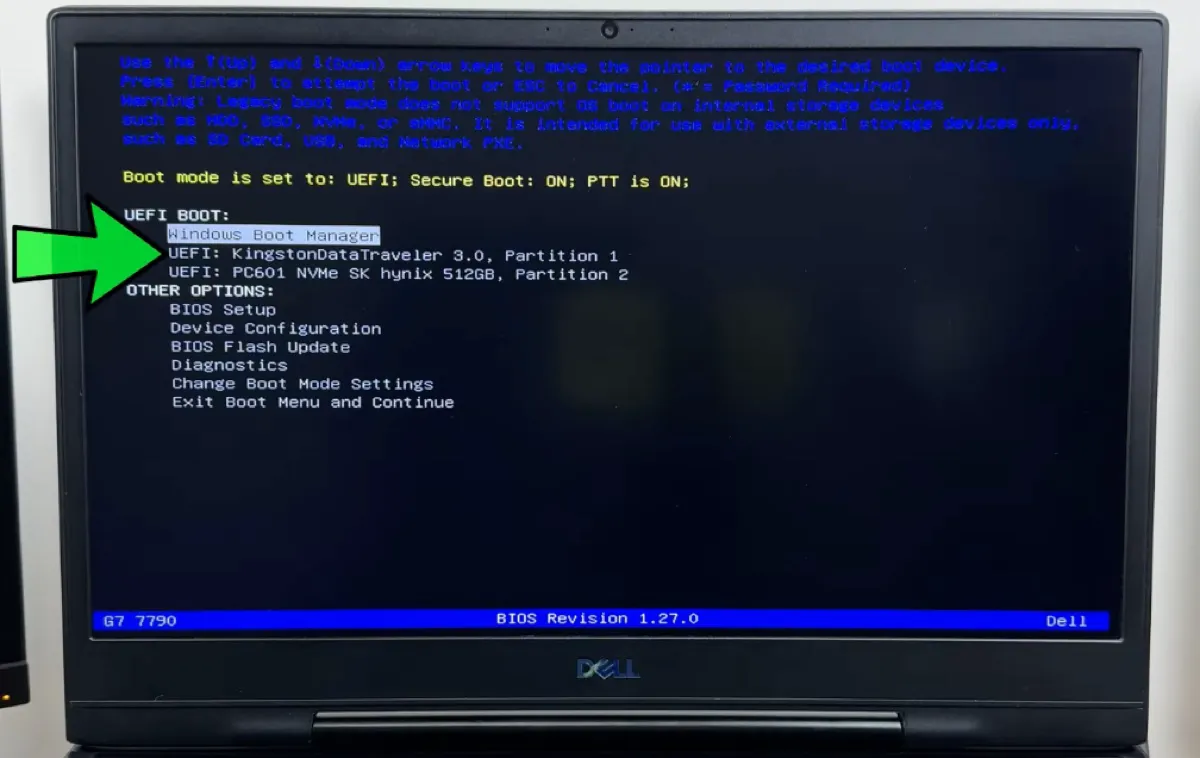
- Warten Sie, bis Windows 7 hochgefahren ist.
- Befolgen Sie die Bildschirmanweisungen, um Windows 7 zu konfigurieren.
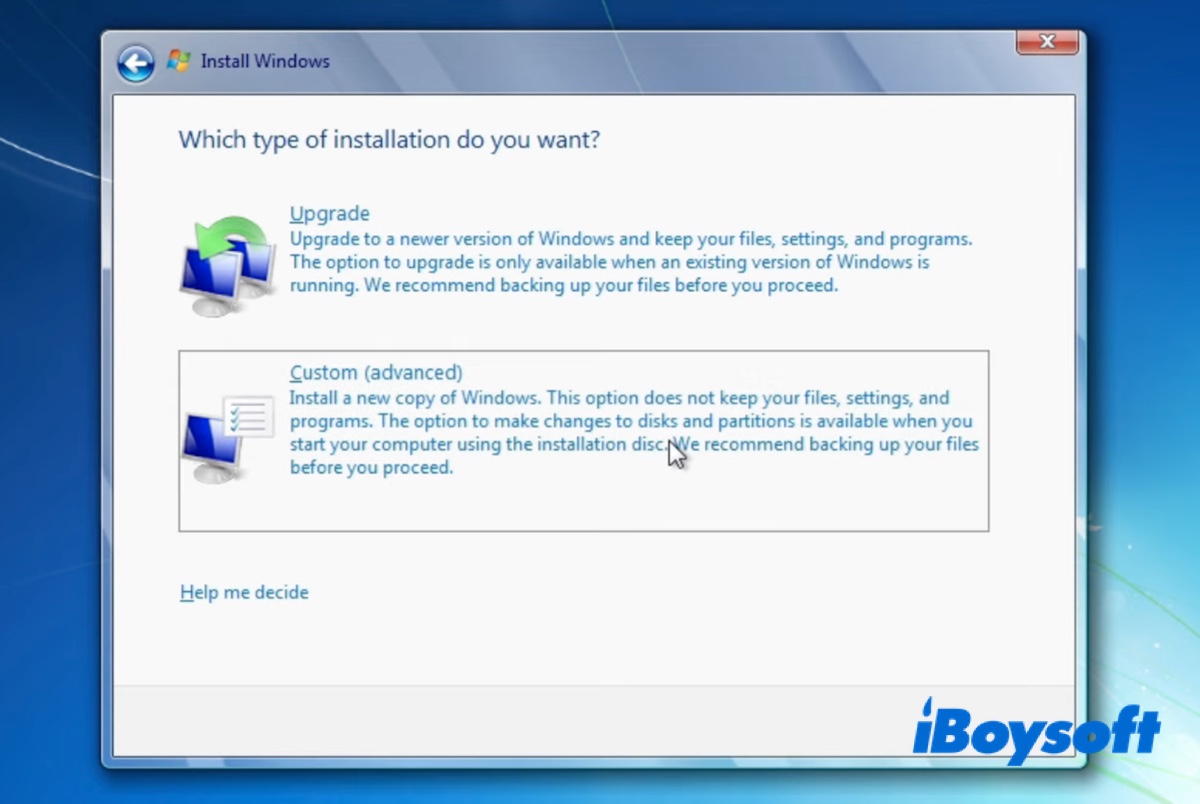
- Wählen Sie "Upgrade", wenn Sie Windows 7 aktualisieren; Wählen Sie "Benutzerdefiniert (erweitert)", wenn Sie eine Neuinstallation wünschen.
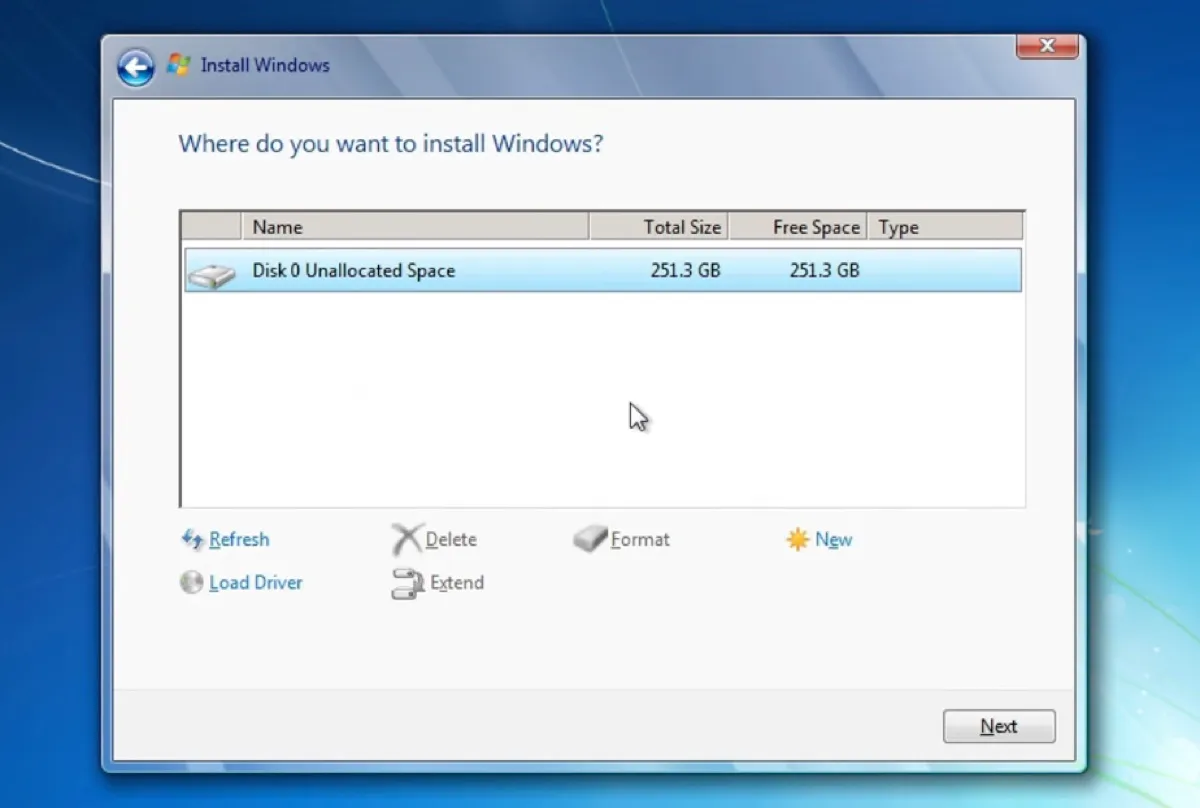
- Wenn Sie eine Neuinstallation durchführen, löschen Sie alle vorhandenen Partitionen, bis nur noch ein nicht zugeordneter Speicherplatz übrig ist. Wählen Sie ihn aus und klicken Sie auf "Weiter", um Windows 7 zu installieren. (Dies löscht alles auf diesem PC!)
Der einfachste Weg: Klonen von Windows 7 auf ein neues Laufwerk
Diese Methode wird empfohlen, wenn Sie folgendes benötigen:
- ✅ Führen Sie Windows 7 von einem USB aus, ohne Neukonfiguration
- ✅ Starten Sie einen nicht startfähigen Windows-PC, um auf seine Dateien zuzugreifen
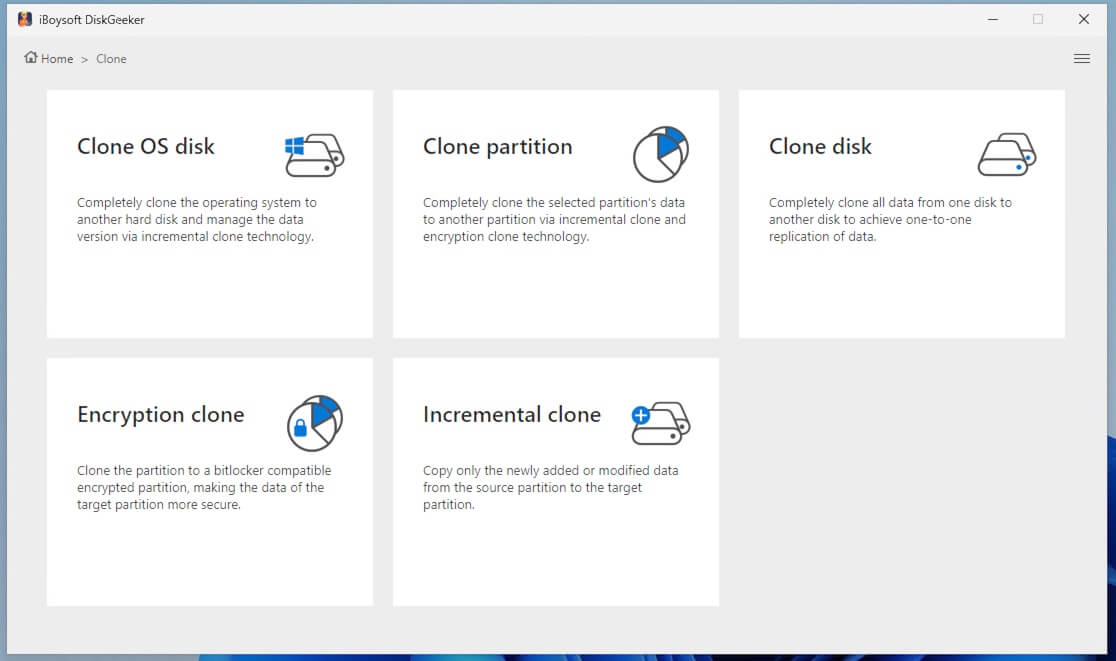
Sie können auch die Systempartition (C-Laufwerk) eines Windows-PCs klonen, um Windows 7 auszuführen. iBoysoft DiskGeeker für Windows kann einen exakten bootfähigen Klon der Systempartition erstellen, einschließlich des C-Laufwerks und der EFI-Partition, falls diese getrennt sind, sowie des Win 7-Betriebssystems, der Benutzereinstellungen, Systemdateien, installierten Apps usw.
Bereiten Sie einen USB-Stick mit mehr Kapazität als der Systempartition vor und sichern Sie diese. Gehen Sie dann wie folgt vor:
Schritt 1: Öffnen Sie iBoysoft DiskGeeker für Windows.
Schritt 2: Öffnen Sie Klonen > Systempartition klonen.
Schritt 3: Stellen Sie sicher, dass die richtige Systempartition ausgewählt ist.
Schritt 4: Tippen Sie auf Ziel-Datenträger auswählen und wählen Sie den USB-Stick aus.
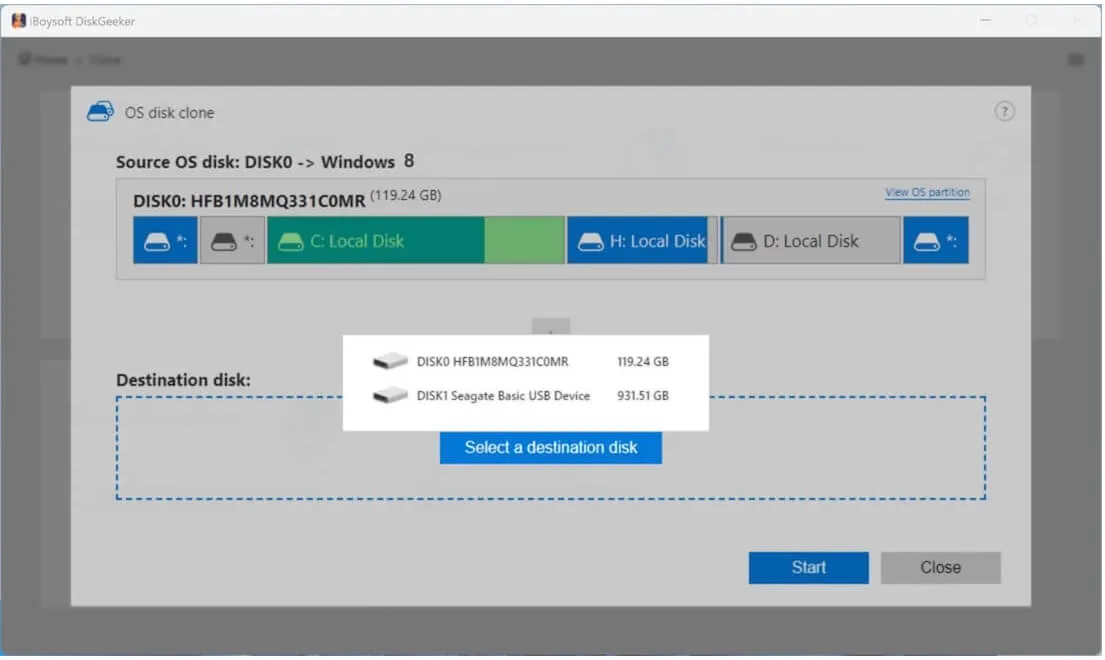
Schritt 5: Klicken Sie auf Starten > Bestätigen.
Mit dem bootfähigen Klon von Windows 7 können Sie nun Windows 7 vom USB-Stick ausführen.
Wie aktiviere ich Windows 7 nach der Installation?
Um Windows 7 legal zu verwenden und das Wasserzeichen "Windows aktivieren" zu entfernen, müssen Sie das Betriebssystem mit einem 25-stelligen Produktschlüssel aktivieren.
Wo Sie Ihren Windows 7-Produktschlüssel finden:
COA-Aufkleber: Suchen Sie nach einem Echtheitszertifikat (COA) auf der Unterseite Ihres Laptops oder an der Seite Ihres PC-Turms.
E-Mail-Bestätigung: Wenn Sie eine digitale Kopie gekauft haben, überprüfen Sie Ihr Postfach auf die ursprüngliche Kaufquittung.
BIOS/UEFI: Einige spätere Windows 7-Laptops haben den Schlüssel "eingespritzt" in das Motherboard.
Wie Sie Ihren Produktschlüssel eingeben:
- Klicken Sie mit der rechten Maustaste auf Computer oder Dieser PC und wählen Sie Eigenschaften.
- Scrollen Sie zum Abschnitt Windows-Aktivierung.
- Klicken Sie auf Product Key ändern.
- Geben Sie Ihren 25-stelligen Schlüssel ein und klicken Sie auf Weiter, um über das Internet zu aktivieren.
Beheben Sie häufige Windows 7-Installationsfehler
Die Installation eines älteren Betriebssystems wie Windows 7 auf moderner Hardware führt oft zu Problemen. Die meisten davon treten auf, weil Windows 7 keine integrierten Treiber für moderne Speicher- und USB-Standards hat.
So beheben Sie die meisten gängigen Windows 7-Installationsprobleme:
Problem 1: Es fehlt der erforderliche CD-/DVD-Laufwerkgerätetreiber
Diese Fehlermeldung tritt auf, wenn der Windows 7-Installer die USB 3.0-Ports oder Ihre NVMe-SSD nicht "sieht". Um dies zu beheben, können Sie:
- Wechseln Sie zu einem verfügbaren USB 2.0-Port.
- Laden Sie den erforderlichen Treiber von der Webseite Ihres Motherboards herunter.
- Aktivieren Sie die Legacy Boot-Option in den BIOS-Einstellungen.
Problem 2: Windows kann nicht auf diesem Datenträger installiert werden. Der ausgewählte Datenträger ist im GPT-Partitionierungsstil
Dies tritt auf, wenn Sie versuchen, Windows 7 auf einem modernen Computer im UEFI-Modus zu installieren, der Installer jedoch für den älteren "Legacy BIOS" (MBR) konfiguriert war.
Behebung: Stellen Sie beim Erstellen Ihres bootfähigen USB sicher, dass das "Partitionschema" auf GPT festgelegt ist.
Problem 3: Setup konnte keine neue Systempartition erstellen
Dieser Fehler tritt häufig auf, wenn der Installer durch mehrere an den PC angeschlossene Laufwerke (HDDs, SSDs oder sogar das USB-Laufwerk selbst) verwirrt wird.
Behebung: 1. Trennen Sie unnötige externe Laufwerke ab. 2. Löschen Sie im Bildschirm "Wo möchten Sie Windows installieren?" alle vorhandenen Partitionen auf dem Ziellaufwerk, bis es als "Nicht zugewiesener Speicher" angezeigt wird. 3. Wählen Sie diesen Speicherplatz aus und klicken Sie auf Weiter.
Problem 4: Windows 7-Installation bleibt bei "Windows wird gestartet" hängen
Auf einem PC mit nur UEFI-Modus bleibt die Standard-Windows 7-Installation normalerweise beim Logo "Windows wird gestartet" stehen. Dies liegt daran, dass Windows 7 ein älteres Betriebssystem ist, das davon ausgeht, dass ein "VGA BIOS" (Int10h) vorhanden ist, das reine UEFI-Systeme jedoch nicht haben.
Behebung: 1. Deaktivieren Sie Secure Boot. 2. Stellen Sie sicher, dass Ihr USB im GPT-Format partitioniert ist. 3. Aktivieren Sie den Legacy-Boot / CSM in Ihren BIOS-Einstellungen.
Problem 5: Keine Internetverbindung
Nach der Installation gibt es kein Internet, da Windows 7 keine nativen Treiber für moderne Wi-Fi 6 oder 2,5-Gbps-Ethernet-Karten hat.
Lösung: Laden Sie die Netzwerktreiber von der Website des Motherboard-/Laptop-Herstellers herunter und installieren Sie sie.
Häufig gestellte Fragen
- QKann Windows 7 kostenlos heruntergeladen werden?
-
A
Obwohl die Windows 7 ISO-Datei häufig kostenlos in Community-Archiven gefunden werden kann, ist Windows 7 nicht 'Freeware.' Um es legal zu verwenden, benötigen Sie immer noch einen gültigen Produktschlüssel. Wenn Sie es auf einem Computer neu installieren, der ursprünglich mit Windows 7 geliefert wurde, funktioniert in der Regel Ihr vorhandener OEM-Schlüssel (der häufig auf einem Aufkleber am Laptop zu finden ist).
- QWelche ist die beste Windows 7-Version zum Herunterladen?
-
A
Die beste Windows 7-Version hängt von Ihren Bedürfnissen ab.
Wenn Sie den PC für das Surfen im Internet, das Ansehen von Shows oder andere alltägliche Aufgaben verwenden, ist wahrscheinlich Windows 7 Home Premium die beste Wahl.
Wenn Sie ein allgemeiner Büroangestellter sind, ein Industrie- oder Geschäftsbetreibender sind oder den Windows XP-Modus benötigen, ist Windows 7 Professional eine bessere Wahl.
Wenn Sie alle Windows 7-Funktionen und die BitLocker-Laufwerkverschlüsselung möchten, laden Sie Windows 7 Ultimate herunter.
- QIst es immer noch möglich, Windows 7 herunterzuladen?
-
A
Es ist absolut möglich, Windows 7 herunterzuladen. Sie können das Windows 7 Betriebssystem aus einem kostenlosen Archiv oder iBoysoft DiskGeeker für Windows herunterladen.
- QIst es legal, eine Windows 7 ISO herunterzuladen?
-
A
Technisch gesehen ist jeder Download außerhalb von Microsoft illegal. Aber Microsoft hat alle Windows 7-Downloads offiziell im Jahr 2020 beendet, die einzige Option ist, von einem Drittanbieter herunterzuladen. Solange Sie es von einer vertrauenswürdigen Quelle beziehen und einen echten Schlüssel verwenden, sollte dies als gerechtfertigte Verwendung angesehen werden.
- QWie kann Windows 7 ohne CD oder USB neu installiert werden?
-
A
Der zuverlässigste Weg zur Neuinstallation ohne externe Medien besteht darin, zu klonen. Wenn Ihr aktuelles System noch startfähig ist, können Sie mit iBoysoft DiskGeeker Ihre vorhandene Windows 7-Partition auf ein separates Laufwerk oder eine separate Partition klonen. Dies ermöglicht es Ihnen, das Betriebssystem direkt von Ihrer Festplatte wiederherzustellen oder "neu zu installieren".