- 💡Cómo Descargar e Instalar Windows 7 en 5 Pasos:
- 1️⃣ Identifica tu Versión: Coincide el hardware de tu PC con la edición correcta (Home, Pro o Ultimate) y la arquitectura (64 bits o 32 bits).
- 2️⃣ Verifica los Requisitos: Asegúrate de que tu máquina cumple con el procesador de 1GHz y los 2 GB de RAM mínimos para una experiencia fluida.
- 3️⃣ Descarga los instaladores de Windows 7: Descarga las imágenes de disco .iso desde archivos gratuitos (Descargar ahora) o descargadores de terceros (Pruébalo ahora).
- 4️⃣ Crea Medios de Arranque: Utiliza la herramienta de descarga de USB/DVD de Windows 7 para crear un USB de arranque para una PC en BIOS, o una herramienta profesional para grabar de forma segura la ISO oficial en una unidad USB para soporte tanto de BIOS como de UEFI.
- 5️⃣ Instala Windows 7 desde USB: Arranca desde el medio de instalación de Windows 7 para realizar una instalación limpia o una actualización.
Si necesitas descargar Windows 7 en 2026, encontrar una fuente segura y oficial puede ser un desafío ya que Microsoft finalizó su soporte directo.
Ya sea que estés configurando una máquina virtual, reviviendo hardware antiguo o ejecutando software especializado, esta guía proporciona los métodos más confiables para obtener un instalador genuino y los pasos para instalar Windows 7.
A continuación, te guiaremos en la elección de la versión correcta—64 bits o 32 bits, una edición adecuada, y te mostraremos cómo crear un USB booteable para Windows 7 que garantice compatibilidad con los sistemas UEFI modernos y los antiguos BIOS. Sigue nuestro proceso paso a paso para poner en marcha tu sistema de forma segura.
También discutiremos un método alternativo: clonar la unidad C de Windows 7 para ejecutarla desde un USB externo.
| Vistazo a Windows 7 (Actualización 2026) |
| Fecha de lanzamiento: 22 de octubre de 2009 |
| Estado actual: Fin de vida (14 de enero de 2020) |
| Versión más reciente: Paquete de servicio 1 (SP1) con Rollup de conveniencia |
Verifique su arquitectura: 32 bits vs. 64 bits
Antes de elegir la descarga de Windows 7, debe saber qué arquitectura soporta su PC con Windows. Siga los pasos a continuación para verificar si su PC es de 32 bits o 64 bits:
- Haga clic derecho en Equipo o Este PC.
- Seleccione Propiedades.
- Bajo la sección Sistema, busque Tipo de sistema.
Si ve Sistema operativo de 64 bits, su hardware es capaz de ejecutar la versión de 64 bits, incluso si actualmente está utilizando 32 bits.
Si ve Sistema operativo de 32 bits, su computadora solo puede ejecutar la versión de 32 bits de Windows 7.
Una vez que conozca su tipo de sistema, utilice la siguiente tabla para entender las diferencias entre Windows 7 de 32 bits y 64 bits. Esto le ayudará a determinar qué arquitectura elegir.
| Característica | 32 bits (x86) | 64 bits (x64) |
| Soporte máx. de RAM | 4 GB | Hasta 192 GB (Pro/Ultimate) |
| Requisito de procesador | 1 GHz o más rápido | 1 GHz o más rápido (capaz de x64) |
| Soporte de software | Solo aplicaciones de 32 bits | Aplicaciones de 32 y 64 bits |
| Mejor para | PCs más antiguas, Netbooks | PCs modernas, Juegos, MVs |
| Requisito de espacio en disco | 16 GB | 20 GB |
Requisitos mínimos de hardware de Windows 7
Para garantizar una instalación sin problemas, su PC debe cumplir o superar estas especificaciones básicas de hardware. Tenga en cuenta que las versiones de 64 bits requieren ligeramente más recursos que las de 32 bits.
| Componente | Requisito de 32 bits (x86) | Requisito de 64 bits (x64) |
| Procesador (CPU) | 1 GHz o más rápido | 1 GHz o más rápido |
| Memoria (RAM) | 1 GB | 2 GB |
| Espacio en disco duro | 16 GB disponible | 20 GB disponible |
| Tarjeta gráfica | DirectX 9 con WDDM 1.0 | DirectX 9 con WDDM 1.0 |
Nota: Si bien estos son los mínimos, recomendamos al menos 4 GB de RAM para una experiencia de navegación web moderna en Windows 7.
Ediciones de Windows 7: ¿Qué versión deberías elegir?
Antes de descargar Windows 7, es esencial determinar qué edición de Windows 7 se adapta mejor a tus necesidades. Hay seis ediciones de Windows 7, como se explica en la tabla a continuación:
| Edición de Windows 7 | Mejor para | Arquitectura | Funciones clave |
|---|---|---|---|
| Windows 7 Starter | Netbooks antiguas y PC de baja potencia | Solo 32 bits | Navegación web básica; Sin tema Aero Glass; Solo preinstalado. |
| Windows 7 Home Basic | PC de nivel básico en mercados emergentes | 32 bits y 64 bits | Soporte para múltiples programas; Centro de movilidad básico; Sin Aero completo. |
| Windows 7 Home Premium | Familias, jugadores casuales, usuarios promedio | 32 bits y 64 bits | Interfaz Aero Glass; Centro de medios de Windows; Autoría de DVD. |
| Windows 7 Professional | Usuarios avanzados y pequeñas empresas | 32 bits y 64 bits | Modo Windows XP; Unirse a un dominio; Copia de seguridad avanzada. |
| Windows 7 Enterprise | Grandes organizaciones (Licencia por volumen) | 32 bits y 64 bits | BitLocker; AppLocker; DirectAccess; Paquetes de idiomas múltiples. |
| Windows 7 Ultimate | Entusiastas que quieren todo | 32 bits y 64 bits | Todas las funciones de Enterprise disponibles para usuarios minoristas; BitLocker. |
Explora más sobre las siguientes ediciones:
Descarga de Windows 7 Ultimate
Descarga de Windows 7 Home Premium
¿Windows 7 sigue siendo compatible? (Descarga y Legalidad en 2026)
Windows 7 ya no cuenta con soporte en 2026, pero aún puedes descargar un instalador genuino.
Anteriormente, era posible descargar una imagen ISO de Windows 7 directamente desde la página oficial de descargas de Windows 7 de Microsoft, siempre y cuando tuvieras una clave válida de producto de Windows 7. Sin embargo, Microsoft ha retirado oficialmente estos enlaces y ya no admite descargas directas, incluso con una clave de producto válida.
En la actualidad, para obtener un instalador completo y genuino de Windows 7, puedes utilizar uno de estos métodos legales restantes:
- Medios de Instalación Originales: Utiliza el DVD de instalación de Windows 7 si está disponible.
- Herramientas de Recuperación del Fabricante: Consulta al fabricante si tienen herramientas de recuperación de medios para Windows 7 si tu clave de producto es una clave OEM.
- Suscripciones MSDN/Visual Studio: Los desarrolladores con suscripciones MSDN/Visual Studio pueden descargar Windows 7 a través del Portal de Desarrolladores de Microsoft.
- Herramientas de Terceros Verificadas: Descarga Windows 7 desde un descargador de ISO de Windows 7 de terceros confiable.
- Archivos Legado: Accede a archivos ISO "intactos" alojados en archivos impulsados por la comunidad como Archive.org
- Clonación de Partición del Sistema: Crea un instalador de USB de arranque de Windows 7 clonando la partición de inicio de Windows 7.
Enlaces de Descarga del Sistema Operativo Windows 7 (64 bits y 32 bits)
Si deseas descargar el sistema operativo Windows 7 de 64 bits y 32 bits desde archivos de libre acceso, aquí tienes algunos enlaces de descarga originales y sin modificar de Windows 7 subidos por entusiastas desde archive.org.
Los siguientes enlaces son instaladores completos de Windows 7 con la última actualización SP1. Si necesitas Windows 7 sin actualizaciones, descarga versiones antiguas de Windows 7.
Consejos: ¿Cómo verificar que tu descarga de Windows 7 es genuina?
Después de descargar el archivo ISO del sistema operativo Windows 7, puedes verificar la integridad de la descarga con los siguientes pasos:
1. Abre el Menú de Inicio, escribe cmd y presiona Enter.
2. Reemplaza C:\ruta\a\archivo.iso de Windows\7\ con la ruta de archivo real y ejecuta el comando correspondiente:
SHA256:certutil -hashfile "C:\ruta\a\archivo.iso de Windows\7\" SHA256MD5:certutil -hashfile "C:\ruta\a\archivo.iso de Windows\7\" MD5
3. Compara la cadena de hash generada con la proporcionada.
Descarga de Windows 7 de 64 bits desde un archivo de libre acceso
Si necesitas Windows 7 con Media Center, prueba los enlaces de descarga gratuita de Windows 7 SP1 a continuación:
Nota: Aunque estos archivos de Windows 7 se alojan en archivos públicos para soporte heredado, asegúrese siempre de tener una clave de producto válida para activación legal. Para la instalación más segura, recomendamos crear su medio de arranque utilizando la herramienta iBoysoft DiskGeeker mencionada anteriormente.
⬇️ Descarga de Windows 7 Professional de 64 bits:
Descargar imagen ISO de Windows 7 Professional de 64 bits (3.1 G)
Checksums (SHA256): 3DAE1A531B90FA72E59B4A86B20216188D398C8C070DA4A5C5A44FE08B1B6E55
Descargar Windows 7 Pro DVD ISO de 64 bits (3 G)
Descargar imagen ISO de Windows 7 Pro de 64 bits OEM de HP (4.3 G)
Descargar imagen ISO de Windows 7 Pro de 64 bits OEM de Dell (5.2 G)
⬇️ Descarga de Windows 7 Home de 64 bits:
Descargar imagen ISO básica de Windows 7 Home de 64 bits (3.1 G)
Checksums (SHA256): E2764CF9C06FC51E4F556BB6675A840D0E8E6BD507C938CAAC4EBCCDF0AD771B
Descargar imagen ISO de Windows 7 Home Premium de 64 bits (3.1 G)
Checksums (SHA256): C10A9DA74A34E3AB57446CDDD7A0F825D526DA78D9796D442DB5022C33E3CB7F
⬇️ Descarga de Windows 7 Ultimate de 64 bits:
Descargar imagen ISO de Windows 7 Ultimate de 64 bits (3.1 G)
⬇️ Descarga de Windows 7 Enterprise de 64 bits:
Descargar imagen ISO de Windows 7 Enterprise de 64 bits (3 G)
Descargar DVD ISO de Windows 7 Enterprise de 64 bits (2.96 G)
Checksums (MD5): 6467c3875955df4514395f0afcaaa62a
¡Comparta los recursos para la descarga del sistema operativo Windows 7 de 64 bits con otros!
Archivo de descarga gratuita de Windows 7 de 32 bits
Los siguientes son los archivos ISO de 32 bits para Windows 7. Si desea instalar la versión de 32 bits del sistema operativo Windows 7, descargue la edición deseada a continuación.
⬇️ Descarga de Windows 7 Professional de 32 bits:
Descargar imagen ISO de Windows 7 Professional de 32 bits (2.4 G)
Checksums (SHA256): FD4CDF56E0087AC4A76D6858046F3EE50977D47917CA96366322E271DDD4838E
Descargar Windows 7 Pro DVD ISO de 32 bits (2.3 G)
Descarga de la imagen ISO de Windows 7 Pro de 32 bits HP OEM (3.8 G)
Descarga de la imagen ISO de Windows 7 Pro de 32 bits Dell OEM (4.2 G)
⬇️ Descarga de Windows 7 Home de 32 bits:
Descarga de la imagen ISO de Windows 7 Home Basic de 32 bits (2.4 G)
Sumas de verificación (SHA256): E63637B39CAF187EE3F7DD68C51CC0509157D58C498002933735992760FA4DFB
Descarga de la imagen ISO de Windows 7 Home Premium de 32 bits (2.4 G)
Sumas de verificación (SHA256): FE504356AC617BAA572826A6FBF9ECBA07CC498B3B79FCC6294A487F81FDD8E7
⬇️ Descarga de Windows 7 Ultimate de 32 bits:
Descarga de la imagen ISO de Windows 7 Ultimate de 32 bits (2.4 G)
⬇️ Descarga de Windows 7 Enterprise de 32 bits:
Descarga de la imagen ISO de Windows 7 Enterprise de 32 bits (3.1 G)
Descarga de la imagen ISO de Windows 7 Enterprise en DVD de 32 bits (2.27 G)
Sumas de verificación (MD5): d6044be7093fb2737db63d340a1b2a03
⬇️ Descarga de Windows 7 Starter de 32 bits:
Descarga de la imagen ISO de Windows 7 Starter de 32 bits (2.4 G)
Para descargar Windows 7 ISO todo en un solo archivo, consulta: Descarga de Archivo ISO de Windows 7 32/64 bits Todo en Uno.
Para descargar versiones antiguas de Windows, echa un vistazo a:
Descarga de Windows 98
Descarga de Windows 2000
¡Comparte los enlaces de descarga de los archivos ISO de Windows 7 de 32 bits!
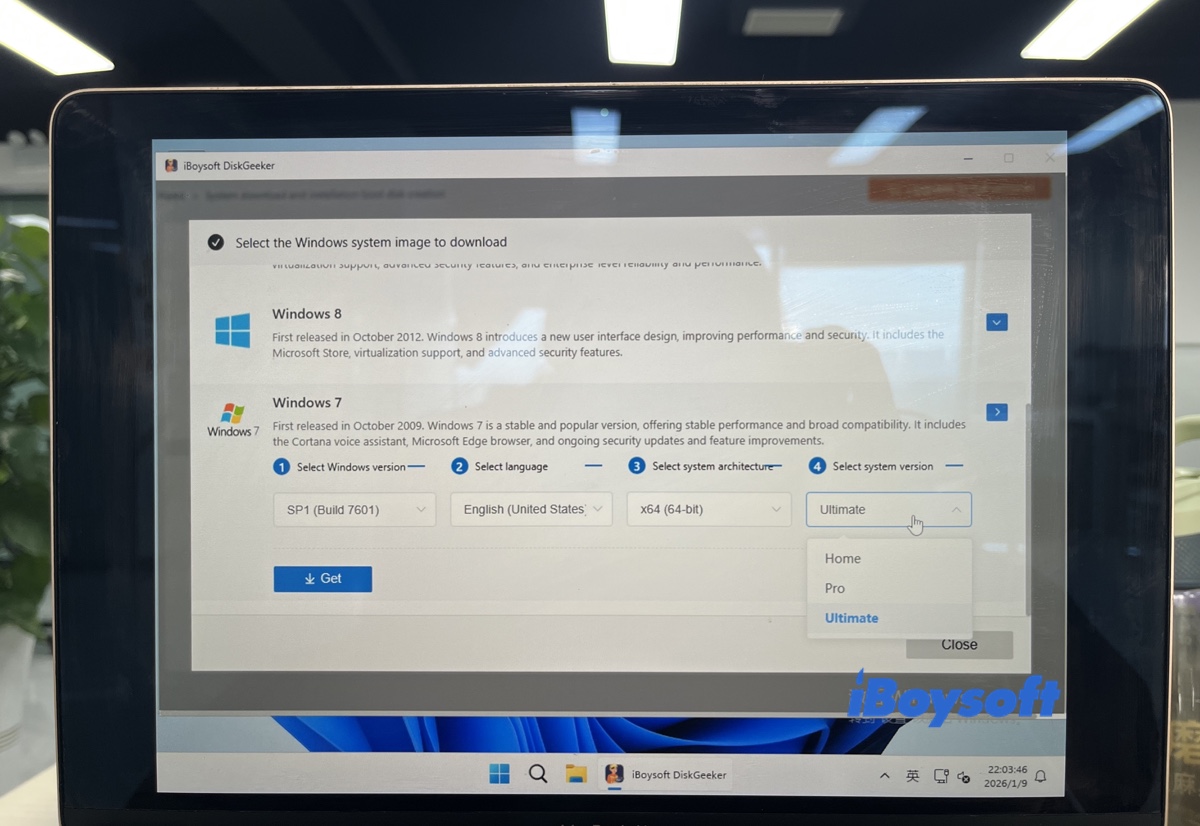
¿Cómo obtener Windows 7 oficial de 64 bits a través de iBoysoft DiskGeeker?
Dado que los portales públicos de descarga de Microsoft ya no son accesibles, iBoysoft DiskGeeker para Windows proporciona un puente seguro para obtener directamente desde los servidores heredados de Microsoft los archivos ISO originales e intactos de Windows 7 de 64 bits. Esto garantiza que obtengas un instalador genuino sin los riesgos asociados a los espejos de terceros no verificados.
Con este descargador de ISO de Windows 7, puedes descargar los archivos ISO de Windows 7 Professional, Windows 7 Home y Windows 7 Ultimate sin preocuparte por malware o fallos de descarga.
Además, te permite crear rápidamente un medio de instalación de Windows 7.
Sigue los pasos a continuación para las descargas de imágenes ISO de Windows 7 de 64 bits:
Paso 1: Descarga gratuita, instala y ejecuta iBoysoft DiskGeeker para Windows.
Paso 2: Abre Descargar y crear disco de arranque>Descargar imagen del sistema Windows.
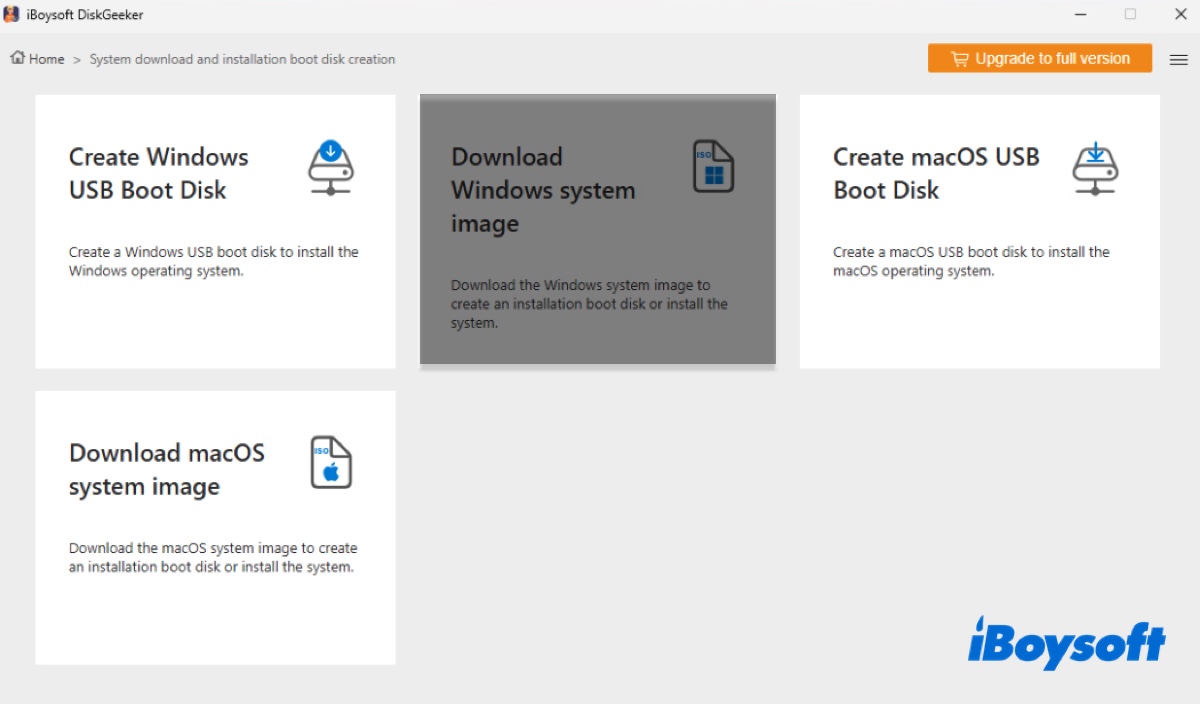
Paso 3: Haz clic en Windows 7.
Paso 4: Elige SP1 (Compilación 7601) para descargar Windows 7 SP1.
Paso 5: Selecciona tu idioma preferido.
Paso 6: Haz clic en x64 (64 bits) para descargar Windows 7 de 64 bits ISO.
Paso 7: Selecciona una edición de Windows 7 (Home, Pro, Ultimate).
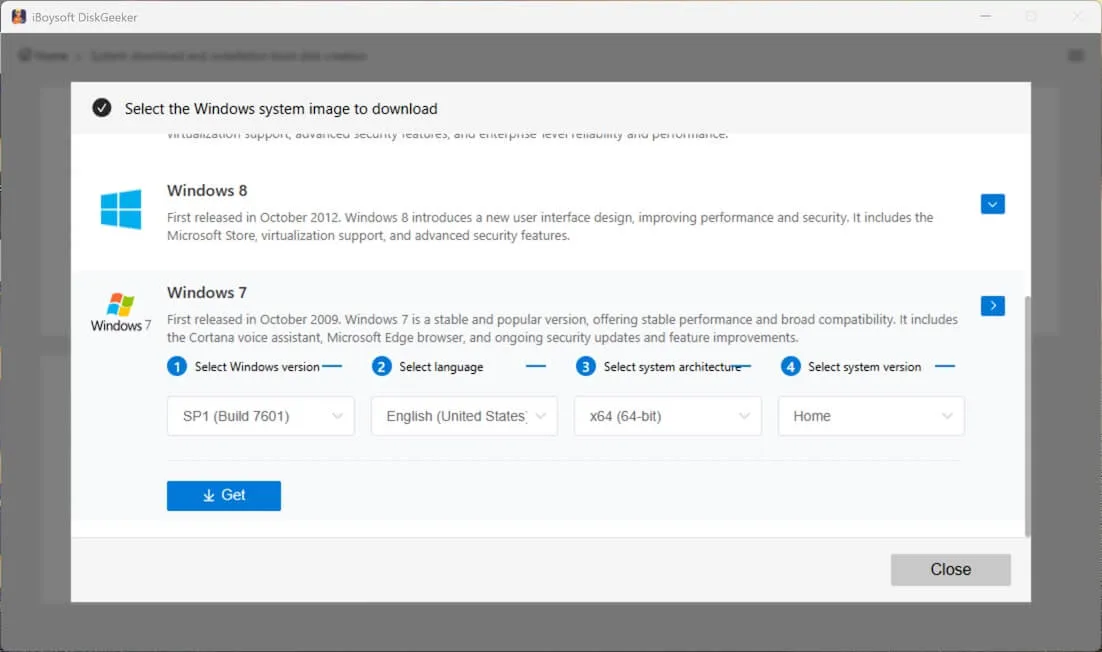
Paso 8: Haz clic en Obtener.
Paso 9: Elige una ubicación para guardar la descarga de Windows 7 SP1.
Crear un USB de arranque e instalar Windows 7
Para actualizar o instalar limpiamente Windows 7 en una PC moderna, puedes crear un instalador USB de Windows 7 y luego instalar Windows 7 desde él. Este proceso consta de dos fases: preparar el medio de instalación de Windows 7 y ejecutar la instalación.
Este método se recomienda si deseas:
- ✅ Configurar el sistema operativo Windows 7 desde cero
- ✅ Instalar limpiamente Windows 7 en cualquier PC compatible
- ✅ Reinstalar Windows 7
Fase 1: Crear el instalador de arranque
En el pasado, la Herramienta de Descarga de USB/DVD de Windows 7 era la elección estándar para crear un USB de arranque de Windows 7. Sin embargo, esa herramienta heredada tiene fallas significativas: solo es compatible con sistemas BIOS (Legacy) más antiguos y a menudo no reconoce archivos ISO más recientes o unidades USB 3.0.
Nota: Esta guía (Crear unidad USB de arranque de Windows 7) compara la Herramienta de Descarga de USB/DVD de Windows 7, Rufus, e iBoysoft DiskGeeker para Windows para la creación de medios de instalación de Windows 7.
Si estás instalando la versión de 32 bits de Windows 7 en una PC de 32 bits, simplemente puedes descargar la imagen de disco de Windows 7 de 32 bits y utilizar la Herramienta de Descarga de USB/DVD de Windows 7 gratuita para crear el USB de arranque.
Para una instalación exitosa en 2026, especialmente en computadoras más nuevas que utilizan UEFI, recomendamos utilizar iBoysoft DiskGeeker para Windows. Es totalmente compatible con las arquitecturas BIOS y UEFI, y maneja automáticamente el complejo proceso de "grabación".
Aquí tienes los pros y contras de esta herramienta:
- Pros:
- Imágenes de disco (.iso) de Windows 7 de biblioteca interna
- Funciona para sistemas UEFI y BIOS
- Crea un USB booteable de Windows 7 de 64 bits
- Crea un USB booteable de Windows 7 de 32 bits con la imagen ISO proporcionada
- Contras:
- No hay imágenes de disco de Windows 7 de 32 bits (.iso)
Así es como puedes crear un instalador USB booteable para Windows 7:
Preparación: Inserta una unidad flash USB u otro dispositivo de almacenamiento externo con al menos 4GB de capacidad para Windows 7 de 32 bits o 8 GB para la versión de 64 bits. Asegúrate de que esté respaldado, ya que el proceso borrará todos los datos.
Paso 1: Descarga gratis y abre iBoysoft DiskGeeker para Windows.
Paso 2: Haz clic en Descargar y crear disco de arranque > Crear disco de arranque USB de Windows.
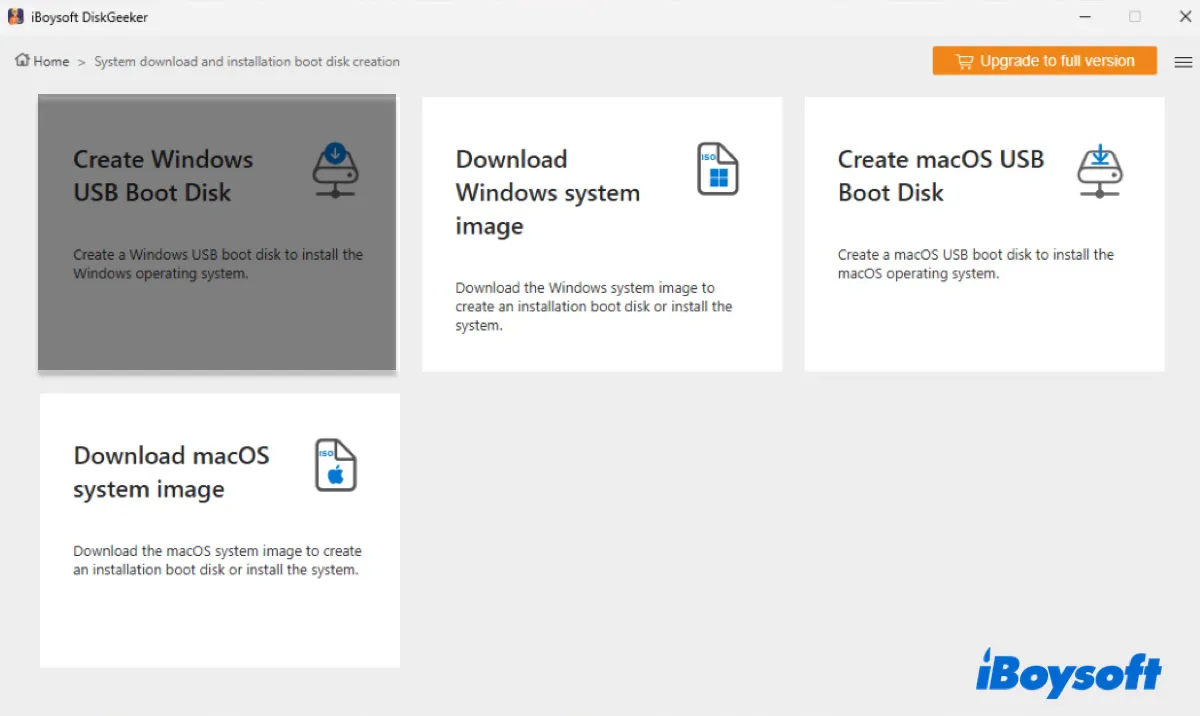
Paso 3: Elige el USB externo y haz clic en Seleccionar.

Paso 4: Selecciona Windows 7, luego elige SP1, idioma, x64 (64 bits), y la edición de Windows 7 que necesitas. (Si estás intentando crear un USB booteable de Windows 7 de 32 bits o has descargado la imagen ISO de Windows 7, haz clic en Caché de imagen para cargarla).
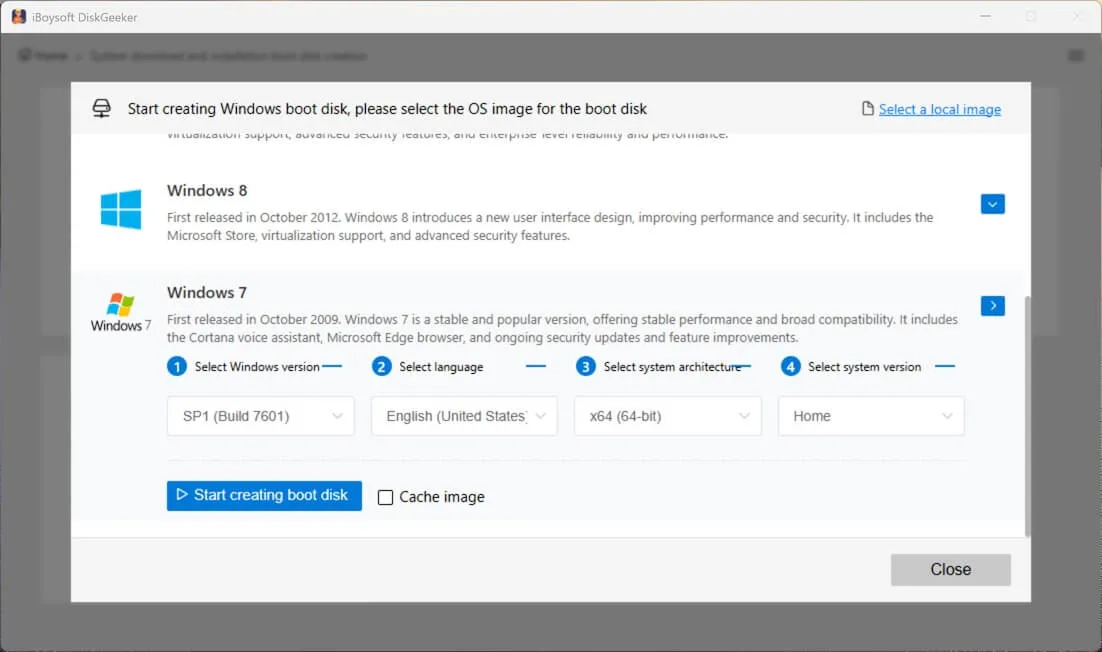
Paso 5: Haz clic en Comenzar a crear disco de arranque.
Fase 2: Arranca desde el USB booteable de Windows 7 para instalar Windows 7
Con la unidad USB booteable, puedes instalar Windows 7 desde el USB booteable:
Aquí están las teclas comunes del menú de arranque por fabricante, que necesitarás para iniciar desde el medio de instalación de Windows 7.
| Marca de PC | Tecla del menú de arranque |
| Dell | F12 |
| HP | F9 o Esc |
| Lenovo | F12 o Botón Novo |
| ASUS | F8 o Esc |
| Acer | F12 o Esc |
| Toshiba | F12 |
| Samsung | F12 o Esc |
- Conecta la unidad USB de arranque de Windows 7 en la PC de destino.
- Inicia la PC y presiona inmediatamente la tecla del Menú de Arranque. (Si la tecla F12 o tu tecla específica de Menú de Arranque no funciona, intenta mantener presionada la tecla inmediatamente después de presionar el botón de encendido antes de que aparezca el logo de Windows).
- Elige el medio de instalación USB.
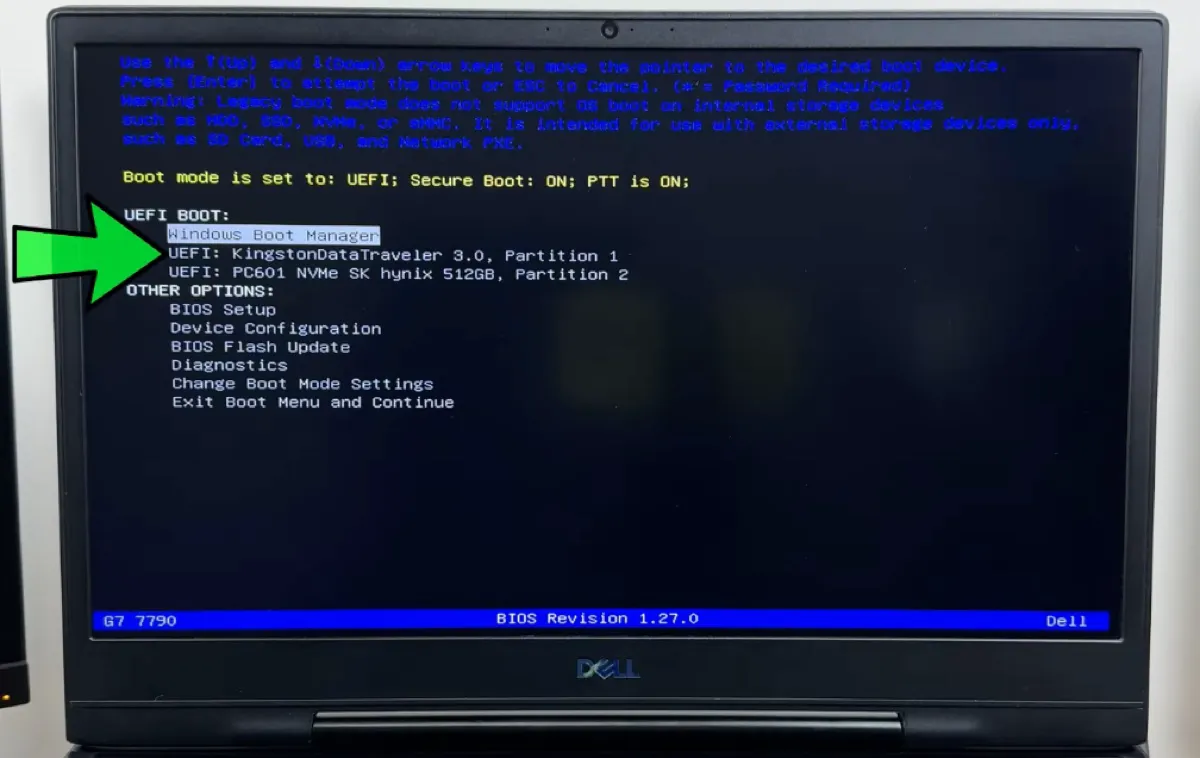
- Espera a que se cargue Windows 7.
- Sigue las instrucciones en pantalla para configurar Windows 7.
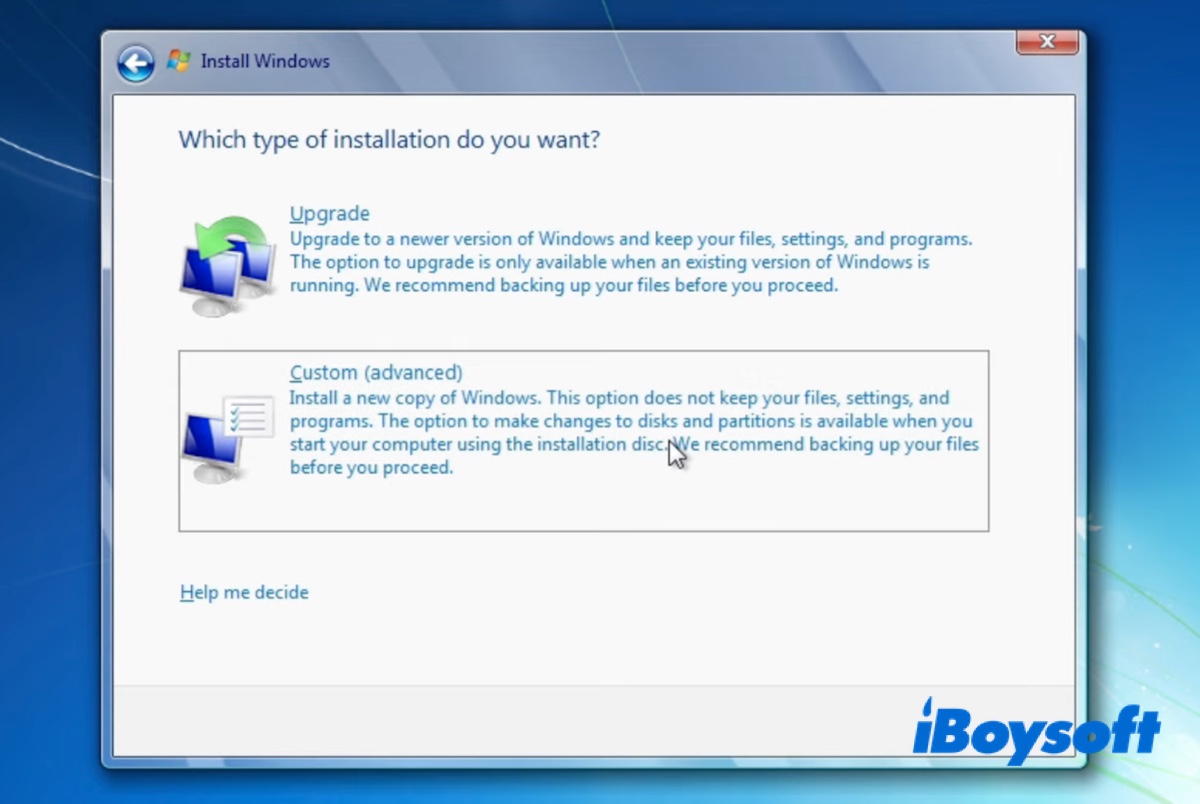
- Selecciona Actualización si estás actualizando Windows 7; Selecciona Personalizar (avanzado) si deseas realizar una instalación limpia.
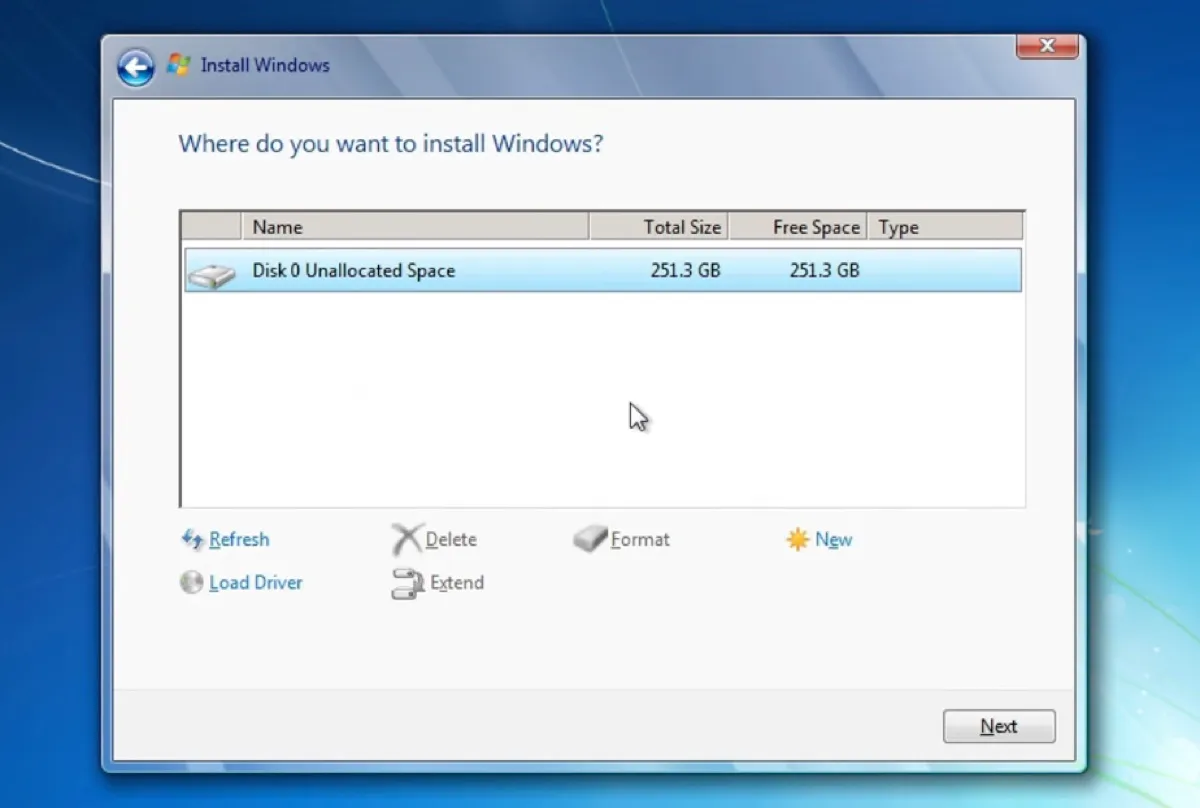
- Si estás realizando una instalación limpia, elimina todas las particiones existentes hasta que solo quede un Espacio No Asignado. Selecciónalo y haz clic en Siguiente para instalar Windows 7. (¡Esto borrará todo en esta PC!)
La forma más sencilla: Clonar Windows 7 en un nuevo disco
Se recomienda este método si necesitas:
- ✅ Ejecutar Windows 7 desde un USB sin necesidad de reconfiguración
- ✅ Arrancar una PC con Windows inaccesible para acceder a sus archivos
También puedes clonar la partición del sistema (unidad C) de una PC con Windows para ejecutar Windows 7. iBoysoft DiskGeeker for Windows puede hacer un clon exacto y arrancable de la partición del sistema, incluida la unidad C y la partición EFI en caso de estar separadas, así como el SO Win 7, preferencias de usuario, archivos del sistema, aplicaciones instaladas, etc.
Prepara una unidad USB con más capacidad que la partición del sistema y haz una copia de seguridad. Luego sigue los pasos a continuación:
Paso 1: Abre iBoysoft DiskGeeker for Windows.
Paso 2: Abre Clonar > Clonar disco del SO.
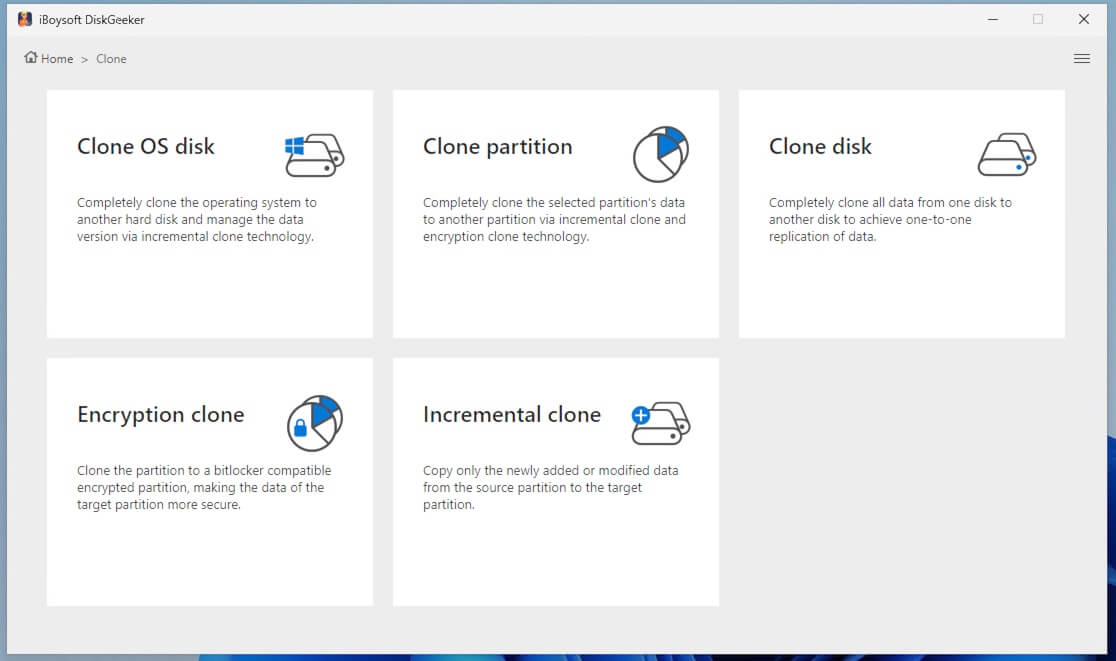
Paso 3: Asegúrate de que se elija la partición del sistema correcta.
Paso 4: Presiona Seleccionar un disco de destino y elige la unidad USB.
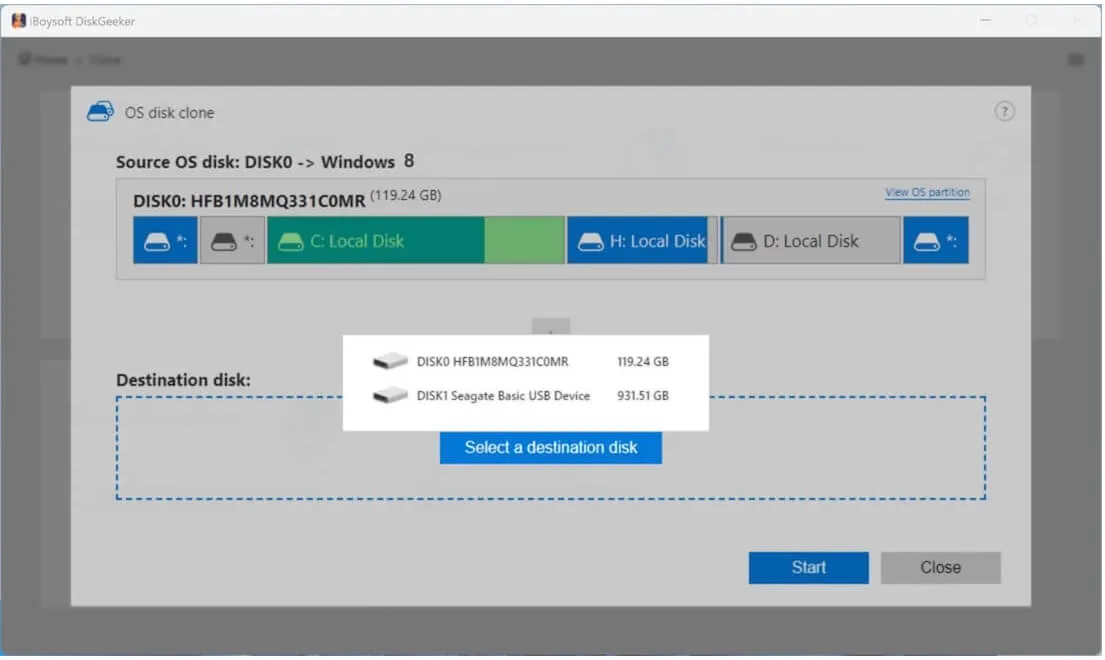
Paso 5: Haz clic en Iniciar > Confirmar.
Con el clon arrancable de Windows 7, ahora puedes ejecutar Windows 7 desde la unidad USB.
¿Cómo activar Windows 7 después de la instalación?
Para utilizar Windows 7 de manera legal y eliminar la marca de agua 'Activar Windows', debes activar el sistema operativo utilizando una clave de producto de 25 caracteres.
Dónde encontrar la clave de producto de Windows 7:
Etiqueta COA: Busca una etiqueta de Certificado de Autenticidad (COA) en la parte inferior de tu portátil o en el lateral de la torre de tu PC.
Confirmación por correo electrónico: Si compraste una copia digital, revisa tu bandeja de entrada para encontrar el recibo de compra original.
BIOS/UEFI: Algunos portátiles con Windows 7 más recientes tienen la clave "inyectada" en la placa base.
Cómo ingresar tu clave de producto:
- Haz clic derecho en Equipo o Este PC, y selecciona Propiedades.
- Desplázate hasta la sección de activación de Windows.
- Haz clic en Cambiar clave de producto.
- Ingresa tu clave de 25 caracteres y haz clic en Siguiente para activarla a través de internet.
Solucionar errores comunes de instalación de Windows 7
Instalar un sistema operativo antiguo como Windows 7 en hardware moderno a menudo causa problemas. La mayoría de ellos ocurren porque Windows 7 no tiene controladores integrados para los estándares de almacenamiento y USB modernos.
Así es cómo solucionar la mayoría de los problemas comunes de instalación de Windows 7:
Problema 1: Falta el controlador del dispositivo de unidad de CD/DVD requerido
Este mensaje de error ocurre cuando el instalador de Windows 7 no puede "ver" los puertos USB 3.0 o tu SSD NVMe. Para solucionarlo, puedes:
- Cambiar a un puerto USB 2.0 si está disponible.
- Descargar el controlador necesario desde la página web de tu placa base.
- Activar la opción de Arranque Heredado desde los ajustes de la BIOS.
Problema 2: Windows no se puede instalar en este disco. El disco seleccionado utiliza el estilo de partición GPT
Esto ocurre cuando intentas instalar Windows 7 en un ordenador moderno usando el modo UEFI, pero el instalador estaba configurado para el antiguo "BIOS heredado" (MBR).
Solución: Al crear tu USB de arranque, asegúrate de que el "Esquema de partición" esté configurado en GPT.
Problema 3: La configuración no pudo crear una nueva partición del sistema
Este error a menudo ocurre cuando el instalador se confunde con múltiples unidades (HDD, SSD o incluso el USB en sí) conectados al PC.
Solución: 1. Desconecta las unidades externas innecesarias. 2. En la pantalla "¿Dónde deseas instalar Windows?", elimina todas las particiones existentes en la unidad objetivo hasta que aparezca como "Espacio no asignado." 3. Selecciona ese espacio y haz clic en Siguiente.
Problema 4: La instalación de Windows 7 se queda atascada en "Iniciando Windows"
En un PC con solo modo UEFI, la instalación estándar de Windows 7 suele quedarse congelada en el logo de "Iniciando Windows". Esto ocurre porque Windows 7 es un SO antiguo que espera tener un "BIOS VGA" (Int10h) presente, el cual los sistemas UEFI puros no tienen.
Solución: 1. Desactiva el Arranque Seguro. 2. Asegúrate de que tu USB esté particionado en GPT. 3. Habilita el arranque heredado/CSM en los ajustes de tu BIOS.
Problema 5: Sin conexión a internet
No hay conexión a Internet después de la instalación porque Windows 7 no tiene controladores nativos para tarjetas Wi-Fi 6 modernas o Ethernet de 2.5 Gbps.
Solución: Descarga e instala los controladores de red desde el sitio web del fabricante de la placa base/portátil.
Preguntas frecuentes
- Q¿Se puede descargar Windows 7 de forma gratuita?
-
A
Si bien el archivo ISO de Windows 7 a menudo se puede encontrar en archivos comunitarios de forma gratuita, Windows 7 no es 'freeware.' Para usarlo legalmente, aún necesitas una clave de producto válida. Si estás reinstalando en una máquina que originalmente venía con Windows 7, tu clave OEM existente (que a menudo se encuentra en una etiqueta en la computadora portátil) suele funcionar.
- Q¿Cuál es la mejor versión de Windows 7 para descargar?
-
A
La mejor versión de Windows 7 depende de tus necesidades. Si utilizas la PC para navegación por Internet, ver programas o otras tareas habituales, es probable que Windows 7 Home Premium sea la mejor opción. Si eres un trabajador de oficina general, un operador industrial y empresarial, o necesitas el modo Windows XP, Windows 7 Professional es más adecuado. Si deseas todas las características de Windows 7 y BitLocker Drive Encryption, descarga Windows 7 Ultimate.
- Q¿Todavía es posible descargar Windows 7?
-
A
Es totalmente posible descargar Windows 7. Puedes descargar el sistema operativo Windows 7 desde un archivo gratuito o iBoysoft DiskGeeker for Windows.
- Q¿Es legal descargar un archivo ISO de Windows 7?
-
A
Técnicamente hablando, cualquier descarga fuera de Microsoft es ilegal. Pero Microsoft oficialmente terminó todas las descargas de Windows 7 en 2020, la única opción es descargar desde un tercero. Siempre y cuando lo obtengas de una fuente confiable y uses una clave genuina, se considera un uso justo.
- Q¿Cómo reinstalar Windows 7 sin CD o USB?
-
A
La forma más confiable de reinstalar sin medios externos es clonando. Si tu sistema actual todavía es arrancable, puedes usar iBoysoft DiskGeeker para clonar tu partición existente de Windows 7 en un disco o partición separado. Esto te permite restaurar o 'reinstalar' el sistema operativo directamente desde tu disco duro.