- 💡Como Baixar e Instalar o Windows 7 em 5 Etapas:
- 1️⃣ Identifique Sua Versão: Combine o hardware do seu PC com a edição correta (Home, Pro ou Ultimate) e arquitetura (64 bits ou 32 bits).
- 2️⃣ Verifique os Requisitos: Garanta que sua máquina atenda aos requisitos mínimos de processador de 1GHz e 2GB de RAM para uma experiência tranquila.
- 3️⃣ Baixe os instaladores do Windows 7: Baixe as imagens de disco .iso de arquivos de arquivamento gratuitos (Baixar Agora) ou de programas de terceiros (Experimente Agora).
- 4️⃣ Crie Mídia Inicializável: Use a Ferramenta de Download USB/DVD do Windows 7 para criar um USB inicializável para um PC no BIOS, ou uma ferramenta profissional para gravar com segurança o ISO oficial em um pendrive para suporte tanto ao BIOS quanto ao UEFI.
- 5️⃣ Instale o Windows 7 a partir do USB: Inicie a partir do meio de instalação do Windows 7 para realizar uma instalação limpa ou uma atualização.
Se você precisa baixar o Windows 7 em 2026, encontrar uma fonte segura e oficial pode ser um desafio, já que a Microsoft encerrou seu suporte direto.
Seja para configurar uma máquina virtual, reviver hardware antigo ou executar software especializado, este guia fornece os métodos mais confiáveis para obter um instalador genuíno e os passos para instalar o Windows 7.
Abaixo, vamos orientá-lo na escolha da versão correta—64 bits ou 32 bits, uma edição adequada, e mostrar como criar um USB inicializável para o Windows 7 que garanta compatibilidade com sistemas UEFI modernos e BIOS mais antigos. Siga nosso processo passo a passo para deixar seu sistema seguro e funcionando corretamente.
Também discutiremos um método alternativo: clonar a unidade C do Windows 7 para executá-lo a partir de um USB externo.
| Windows 7 em Resumo (Atualização 2026) |
| Data de Lançamento: 22 de outubro de 2009 |
| Status Atual: Fim de Vida (14 de janeiro de 2020) |
| Versão Mais Recente: Service Pack 1 (SP1) com Convenience Rollup |
Verifique sua arquitetura: 32 bits vs. 64 bits
Antes de escolher o download do Windows 7, você deve saber qual arquitetura o seu PC com Windows suporta. Siga os passos abaixo para verificar se o seu PC é 32 bits ou 64 bits:
- Clique com o botão direito em Computador ou Este PC.
- Selecione Propriedades.
- No da seção Sistema, procure por Tipo de Sistema.
Se você vir Sistema operacional de 64 bits, seu hardware é capaz de executar a versão de 64 bits, mesmo que você esteja usando atualmente a de 32 bits.
Se você vir Sistema operacional de 32 bits, seu computador só pode executar a versão de 32 bits do Windows 7.
Depois de saber o tipo do seu sistema, use a tabela a seguir para entender as diferenças entre o Windows 7 de 32 bits e 64 bits. Isso deve ajudá-lo a determinar qual arquitetura escolher.
| Recurso | 32 bits (x86) | 64 bits (x64) |
| Suporte Máximo de RAM | 4 GB | Até 192 GB (Pro/Ultimate) |
| Requisito de Processador | 1 GHz ou mais rápido | 1 GHz ou mais rápido (capaz de x64) |
| Suporte de Software | Apenas apps de 32 bits | Apps de 32 bits e 64 bits |
| Melhor Para | PCs mais antigos, Netbooks | PCs modernos, Jogos, VMs |
| Requisito de Espaço em Disco | 16 GB | 20 GB |
Requisitos mínimos de hardware do Windows 7
Para garantir uma instalação tranquila, seu PC deve atender ou exceder essas especificações básicas de hardware. Observe que as versões de 64 bits requerem um pouco mais de recursos do que as de 32 bits.
| Componente | Requisito de 32 bits (x86) | Requisito de 64 bits (x64) |
| Processador (CPU) | 1 GHz ou mais rápido | 1 GHz ou mais rápido |
| Memória (RAM) | 1 GB | 2 GB |
| Espaço no Disco Rígido | 16 GB disponíveis | 20 GB disponíveis |
| Placa Gráfica | DirectX 9 com WDDM 1.0 | DirectX 9 com WDDM 1.0 |
Nota: Embora estes sejam os mínimos, recomendamos pelo menos 4 GB de RAM para uma experiência moderna de navegação na web no Windows 7.
Edições do Windows 7: Qual versão deve escolher?
Antes de baixar o Windows 7, é essencial determinar qual edição do Windows 7 melhor atende às suas necessidades. Existem seis edições do Windows 7, conforme explicado na tabela abaixo:
| Edição do Windows 7 | Melhor Para | Arquitetura | Principais Recursos |
|---|---|---|---|
| Windows 7 Starter | Netbooks Antigos & PCs de baixa potência | Apenas 32 bits | Navegação básica na web; Sem tema Aero Glass; Apenas pré-instalado. |
| Windows 7 Home Basic | PCs de nível de entrada em mercados emergentes | 32 bits & 64 bits | Suporte a programas múltiplos; Centro de mobilidade básico; Sem Aero completo. |
| Windows 7 Home Premium | Famílias, jogadores casuais, usuários médios | 32 bits & 64 bits | Interface Aero Glass; Windows Media Center; Autoria de DVD. |
| Windows 7 Professional | Usuários avançados & pequenas empresas | 32 bits & 64 bits | Modo Windows XP; Associação de domínio; Backup avançado. |
| Windows 7 Enterprise | Grandes organizações (Licença por Volume) | 32 bits & 64 bits | BitLocker; AppLocker; DirectAccess; Pacotes de idiomas múltiplos. |
| Windows 7 Ultimate | Entusiastas que querem tudo | 32 bits & 64 bits | Todos os recursos do Enterprise disponíveis para usuários de varejo; BitLocker. |
Explore mais sobre as seguintes edições:
Download do Windows 7 Ultimate
Download do Windows 7 Home Premium
O Windows 7 ainda é suportado? (Download & Legalidade em 2026)
O Windows 7 não é mais suportado em 2026, mas você ainda pode baixar um instalador genuíno.
Anteriormente, era possível baixar uma imagem ISO do Windows 7 diretamente da página oficial de download do download do Microsoft Windows 7, contanto que você tivesse uma chave de produto do Windows 7 válida. No entanto, a Microsoft oficialmente aposentou esses links e não suporta mais downloads diretos, mesmo com uma chave de produto válida.
Atualmente, para obter um instalador completo e genuíno do Windows 7, você pode usar um desses métodos legais restantes:
- Mídia de Instalação Original: Use o DVD de instalação do Windows 7, se disponível.
- Ferramentas de Recuperação do Fabricante: Pergunte ao fabricante se eles possuem ferramentas de mídia de recuperação para o Windows 7, se sua chave do produto for uma chave OEM.
- Assinaturas MSDN/Visual Studio: Desenvolvedores com assinaturas MSDN/Visual Studio podem baixar o Windows 7 através do Portal do Desenvolvedor da Microsoft.
- Ferramentas Verificadas de Terceiros: Baixe o Windows 7 de um downloader ISO do Windows 7 de terceiros confiável.
- Arquivos Legados: Acesse arquivos ISO "intocados" hospedados em arquivos impulsionados pela comunidade como Archive.org
- Clonagem da Partição do Sistema: Crie um instalador USB inicializável do Windows 7 clonando a partição de inicialização do Windows 7.
Links de Download do Sistema Operacional Windows 7 (64-bits & 32-bits)
Se deseja baixar o sistema operacional Windows 7 64 bits e 32 bits de arquivos de acesso livre, aqui estão alguns links de download originais e intocados do Windows 7 enviados por entusiastas do archive.org.
Os links a seguir são instaladores completos do Windows 7 com a última atualização SP1. Se precisar do Windows 7 sem atualizações, baixe versões antigas do Windows 7.
Dicas: Como verificar se seu download do Windows 7 é genuíno?
Após baixar o arquivo ISO do sistema operacional Windows 7, você pode verificar a integridade do download com os seguintes passos:
1. Abra o Menu Iniciar, digite cmd e pressione Enter.
2. Substitua o C:\caminho\para\windows\7\arquivo.iso pelo caminho real do arquivo e execute o comando adequado:
SHA256:certutil -hashfile "C:\caminho\para\windows\7\arquivo.iso" SHA256MD5:certutil -hashfile "C:\caminho\para\windows\7\arquivo.iso" MD5
3. Compare a string de hash gerada com a fornecida.
Download do Windows 7 de arquivos de acesso livre 64 bits
Se precisar do Windows 7 com o Media Center, experimente os links de download gratuitos do Windows 7 SP1 abaixo:
Nota: Embora esses arquivos do Windows 7 estejam hospedados em arquivos públicos para suporte legado, sempre certifique-se de ter uma chave de produto válida para ativação legal. Para a instalação mais segura, recomendamos criar sua mídia inicializável usando a ferramenta iBoysoft DiskGeeker mencionada acima.
⬇️ Download do Windows 7 Professional 64-bit:
Baixar Imagem ISO do Windows 7 Professional de 64 bits (3,1 G)
Checksums (SHA256): 3DAE1A531B90FA72E59B4A86B20216188D398C8C070DA4A5C5A44FE08B1B6E55
Baixar DVD ISO do Windows 7 Pro de 64 bits (3 G)
Baixar Imagem ISO do Windows 7 Pro de 64 bits HP OEM (4,3 G)
Baixar Imagem ISO do Windows 7 Pro de 64 bits Dell OEM (5,2 G)
⬇️ Download do Windows 7 Home 64-bit:
Baixar Imagem ISO do Windows 7 Home Basic de 64 bits (3,1 G)
Checksums (SHA256): E2764CF9C06FC51E4F556BB6675A840D0E8E6BD507C938CAAC4EBCCDF0AD771B
Baixar Imagem ISO do Windows 7 Home Premium de 64 bits (3,1 G)
Checksums (SHA256): C10A9DA74A34E3AB57446CDDD7A0F825D526DA78D9796D442DB5022C33E3CB7F
⬇️ Download do Windows 7 Ultimate 64-bit:
Baixar Imagem ISO do Windows 7 Ultimate de 64 bits (3,1 G)
⬇️ Download do Windows 7 Enterprise 64-bit:
Baixar Imagem ISO do Windows 7 Enterprise de 64 bits (3 G)
Baixar DVD ISO do Windows 7 Enterprise de 64 bits (2,96 G)
Checksums (MD5): 6467c3875955df4514395f0afcaaa62a
Compartilhe os recursos para o download do sistema operacional Windows 7 de 64 bits com outras pessoas!
Arquivo de download gratuito do Windows 7 de 32 bits
A seguir estão os arquivos ISO de 32 bits para o Windows 7. Se você deseja instalar a versão de 32 bits do sistema operacional Windows 7, baixe a edição desejada abaixo.
⬇️ Download do Windows 7 Professional de 32 bits:
Baixar Imagem ISO do Windows 7 Professional de 32 bits (2,4 G)
Checksums (SHA256): FD4CDF56E0087AC4A76D6858046F3EE50977D47917CA96366322E271DDD4838E
Baixar DVD ISO do Windows 7 Pro de 32 bits (2,3 G)
Baixar Windows 7 Pro ISO Imagem 32-bit OEM HP (3.8 G)
Baixar Windows 7 Pro ISO Imagem 32-bit OEM Dell (4.2 G)
⬇️ Download do Windows 7 Home 32-bit:
Baixar Windows 7 Home Basic ISO Imagem 32-bit (2.4 G)
Checksums (SHA256): E63637B39CAF187EE3F7DD68C51CC0509157D58C498002933735992760FA4DFB
Baixar Windows 7 Home Premium ISO Imagem 32-bit (2.4 G)
Checksums (SHA256): FE504356AC617BAA572826A6FBF9ECBA07CC498B3B79FCC6294A487F81FDD8E7
⬇️ Download do Windows 7 Ultimate 32-bit:
Baixar Windows 7 Ultimate ISO Imagem 32-bit (2.4 G)
⬇️ Download do Windows 7 Enterprise 32-bit:
Baixar Windows 7 Enterprise ISO Imagem 32-bit (3.1 G)
Baixar Windows 7 Enterprise DVD ISO 32-bit (2.27 G)
Checksums (MD5): d6044be7093fb2737db63d340a1b2a03
⬇️ Download do Windows 7 Starter 32-bit:
Baixar Windows 7 Starter ISO Imagem 32-bit (2.4 G)
Para baixar o arquivo ISO do Windows 7 completo em um único arquivo, consulte: Windows 7 ISO Download 32/64-bit Todos em um.
Para baixar versões antigas do Windows, confira:
Download do Windows 98
Download do Windows 2000
Compartilhe os links de download do arquivo ISO do Windows 7 32-bit!
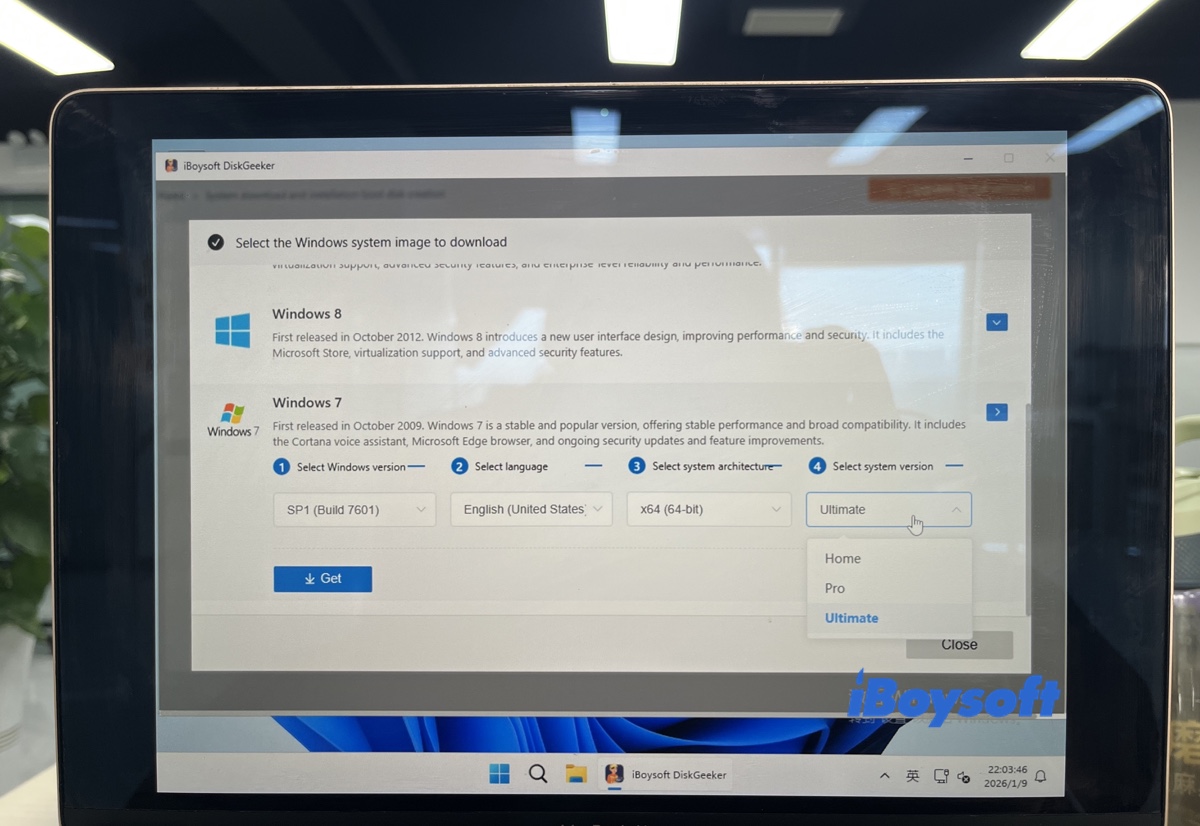
Como obter o Windows 7 64-bit oficial via iBoysoft DiskGeeker?
Dado que os portais públicos de download da Microsoft não estão mais acessíveis, iBoysoft DiskGeeker para Windows fornece uma ponte segura para obter diretamente os arquivos ISO originais e intocados do Windows 7 64-bit dos servidores legados da Microsoft. Isso garante que você esteja obtendo um instalador genuíno sem os riscos associados a espelhos de terceiros não verificados.
Com este baixador de ISO do Windows 7, você pode baixar os arquivos ISO do Windows 7 Professional, Windows 7 Home e Windows 7 Ultimate sem se preocupar com malware ou falhas de download.
Além disso, ele permite que você crie rapidamente um suporte de instalação do Windows 7.
Siga os passos abaixo para baixar a imagem ISO do Windows 7 64-bit:
Passo 1: Faça o download gratuito, instale e inicie o iBoysoft DiskGeeker para Windows.
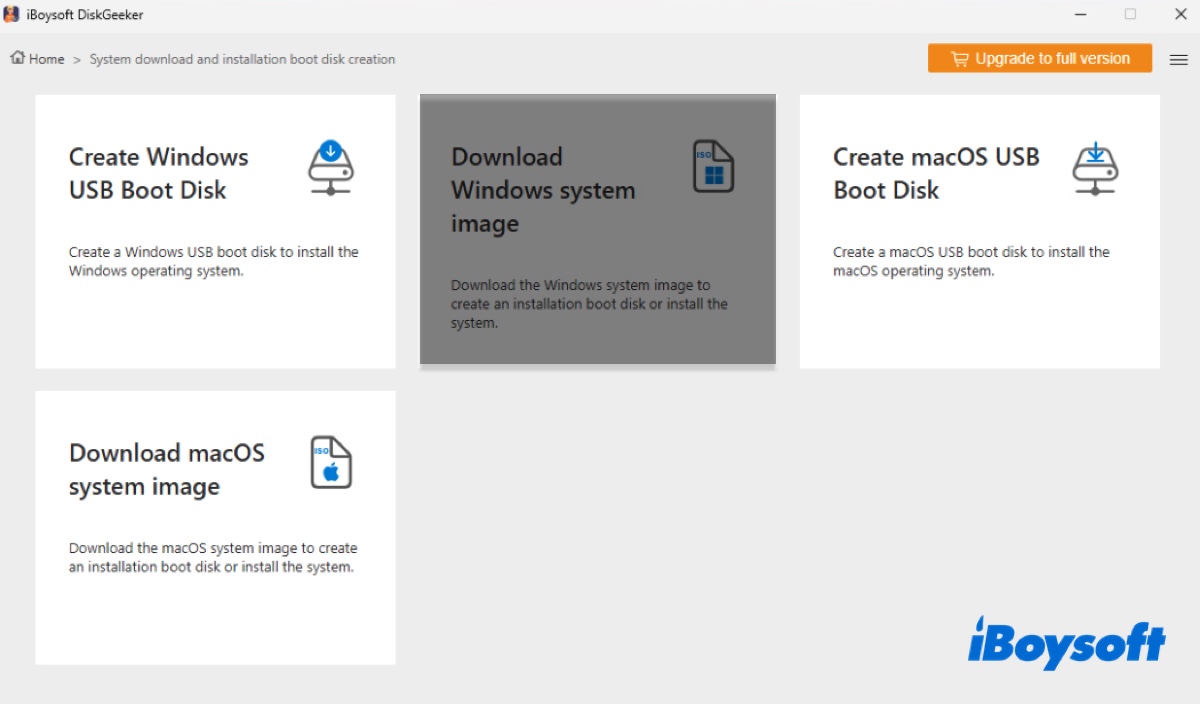
Paso 2: Abra Descargar y crear disco de arranque > Descargar imagen del sistema de Windows.
Paso 3: Haga clic en Windows 7.
Paso 4: Elija SP1 (Compilación 7601) para descargar Windows 7 SP1.
Paso 5: Seleccione su idioma preferido.
Paso 6: Haga clic en x64 (64 bits) para descargar Windows 7 de 64 bits ISO.
Paso 7: Seleccione una edición de Windows 7 (Home, Pro, Ultimate).
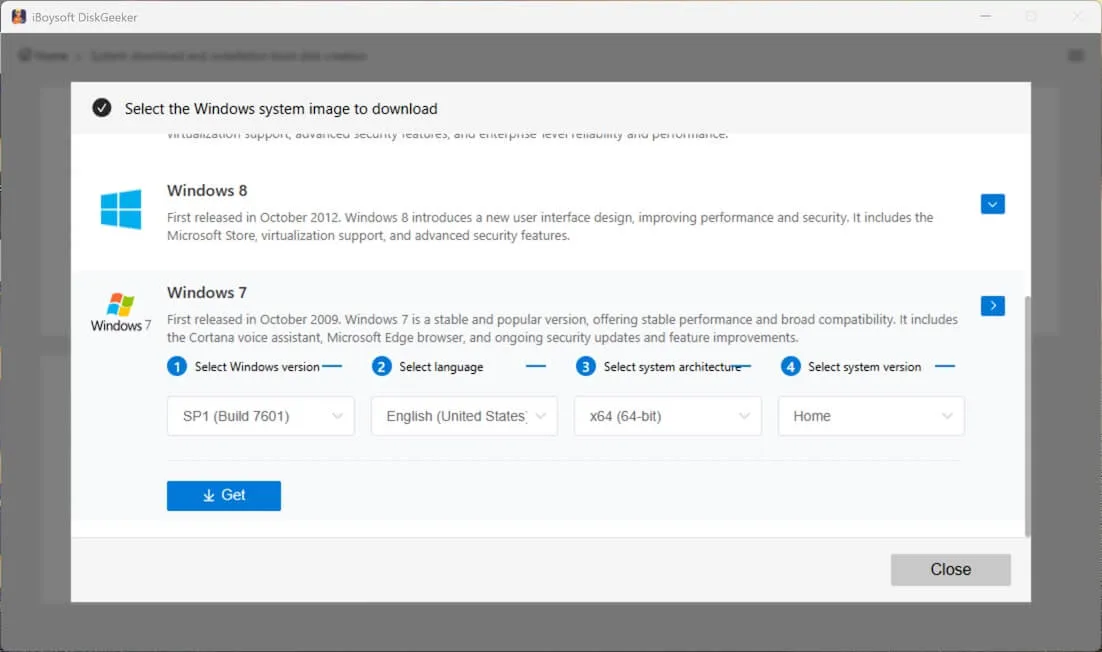
Paso 8: Haga clic en Obtener.
Paso 9: Elija una ubicación para guardar la descarga de Windows 7 SP1.
Crear un USB de arranque e instalar Windows 7
Para actualizar o realizar una instalación limpia de Windows 7 en un PC moderno, puede crear un instalador de USB de arranque de Windows 7 y luego instalar Windows 7 desde él. Este proceso consta de dos fases: preparar el medio de instalación de Windows 7 y ejecutar la instalación.
Este método es recomendado si desea:
- ✅ Configurar el sistema operativo Windows 7 desde cero
- ✅ Realizar una instalación nueva de Windows 7 en cualquier PC compatible
- ✅ Reinstalar Windows 7
Fase 1: Crear el instalador de arranque
En el pasado, la Herramienta de descarga de USB/DVD de Windows 7 era la opción estándar para hacer un USB de arranque de Windows 7. Sin embargo, esa herramienta heredada tiene fallas significativas: solo es compatible con sistemas más antiguos de BIOS (Legacy) y a menudo no reconoce archivos ISO más nuevos o unidades USB 3.0.
Nota: Esta guía (Crear unidad USB de arranque de Windows 7) compara la Herramienta de descarga de USB/DVD de Windows 7, Rufus e iBoysoft DiskGeeker para Windows para la creación de medios de instalación de Windows 7.
Si está instalando la versión de 32 bits de Windows 7 en un PC de 32 bits, simplemente puede descargar la imagen de disco de Windows 7 de 32 bits y utilizar la herramienta gratuita de Windows 7 para crear el USB de arranque.
Para una instalación exitosa en 2026, especialmente en computadoras más nuevas que utilizan UEFI, recomendamos utilizar iBoysoft DiskGeeker para Windows. Es totalmente compatible con las arquitecturas de BIOS y UEFI y maneja automáticamente el complejo proceso de "quemado".
Aquí están los pros y contras de esta herramienta:
- Vantagens:
- Imagens de disco do Windows 7 de 64 bits na biblioteca (.iso)
- Funciona em sistemas UEFI e BIOS
- Criação de USB inicializável do Windows 7 de 64 bits
- Criação de USB inicializável do Windows 7 de 32 bits com a imagem ISO fornecida
- Desvantagens:
- Sem imagens de disco do Windows 7 de 32 bits (.iso)
Aqui está como criar um instalador USB inicializável para o Windows 7:
Preparação: Insira um pen drive USB ou qualquer outro dispositivo de armazenamento externo com capacidade mínima de 4GB para o Windows 7 de 32 bits ou 8 GB para a versão de 64 bits. Certifique-se de que está com backup, pois o processo irá apagar todos os dados.
Passo 1: Faça o download gratuito e abra o iBoysoft DiskGeeker para Windows.
Passo 2: Clique em Baixar e criar disco de inicialização > Criar Disco de Inicialização USB do Windows.
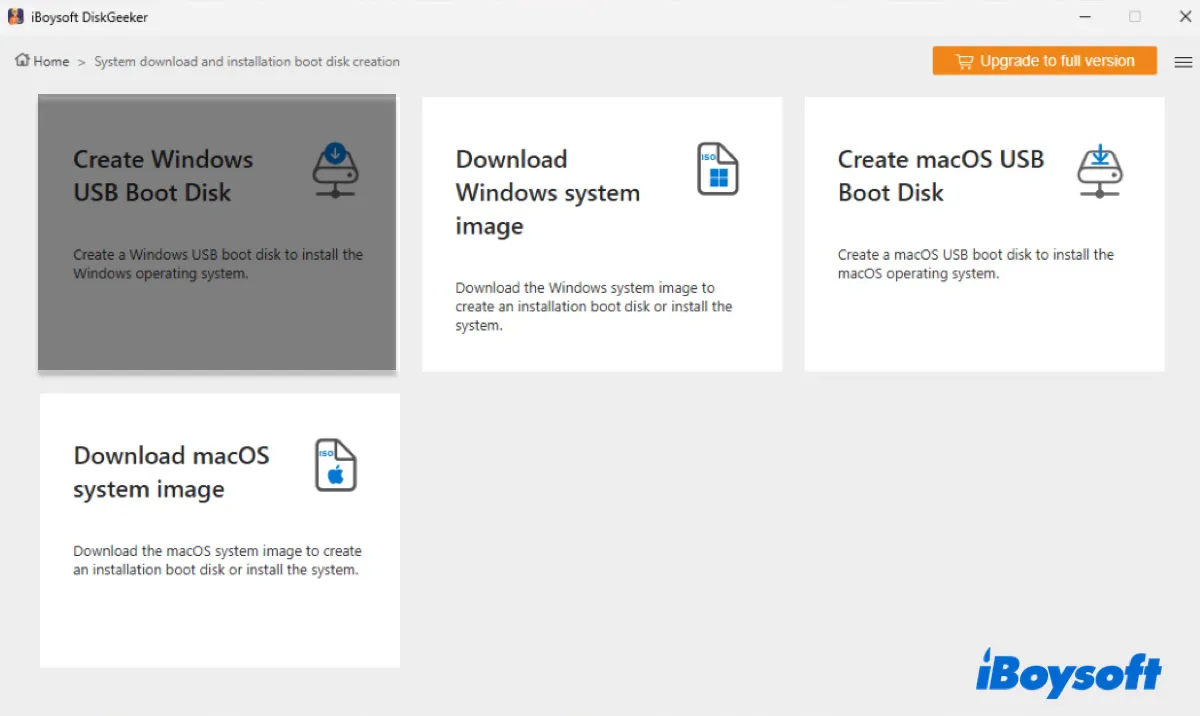
Passo 3: Escolha o USB externo e clique em Selecionar.

Passo 4: Selecione Windows 7, em seguida, escolha SP1, idioma, x64 (64 bits) e a edição do Windows 7 necessária. (Se estiver tentando criar um USB inicializável do Windows 7 de 32 bits ou baixou a imagem ISO do Windows 7, clique em Armazenar a Imagem para carregá-la).
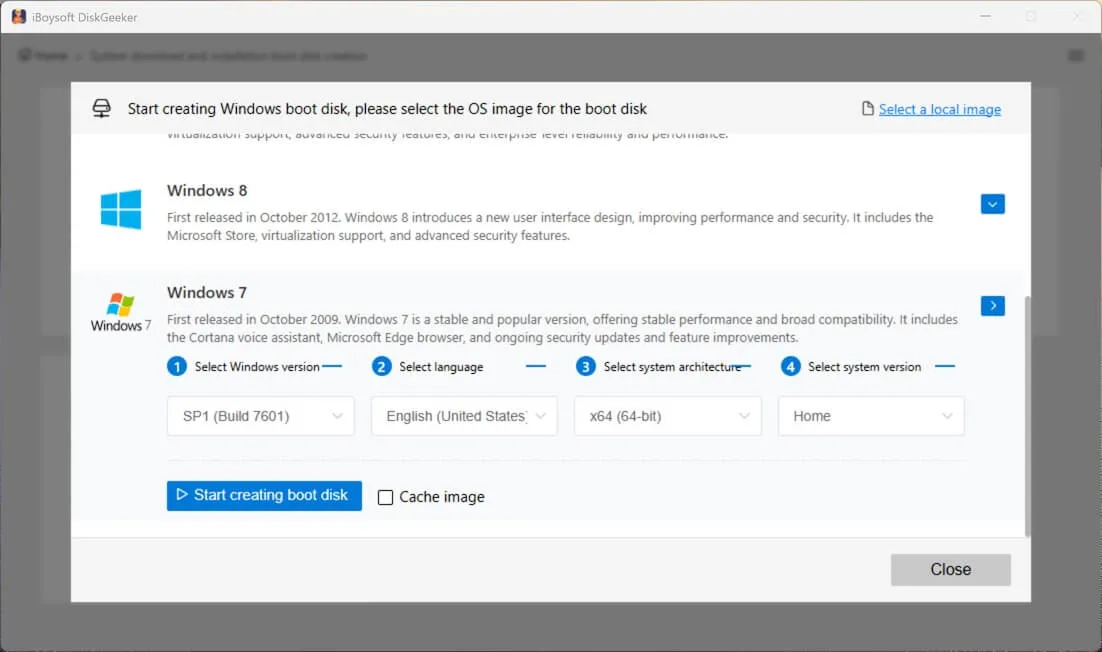
Passo 5: Clique em Começar a criar disco de inicialização.
Fase 2: Inicializar a partir do USB inicializável do Windows 7 para instalar o Windows 7
Com o drive USB inicializável, você pode instalar o Windows 7 a partir do USB inicializável:
Aqui estão as teclas comuns do menu de inicialização por fabricante, que você precisará para inicializar a partir da mídia de instalação do Windows 7.
| Marca do PC | Tecla do Menu de Inicialização |
| Dell | F12 |
| HP | F9 ou Esc |
| Lenovo | F12 ou Botão Novo |
| ASUS | F8 ou Esc |
| Acer | F12 ou Esc |
| Toshiba | F12 |
| Samsung | F12 ou Esc |
- Insira a USB inicializável do Windows 7 no PC de destino.
- Inicie o PC e toque imediatamente na tecla do Menu de Inicialização. (Se a tecla F12 ou a sua tecla específica do Menu de Inicialização não funcionar, tente mantê-la pressionada imediatamente após pressionar o botão de ligar antes do logotipo do Windows aparecer.)
- Escolha a mídia de instalação USB.
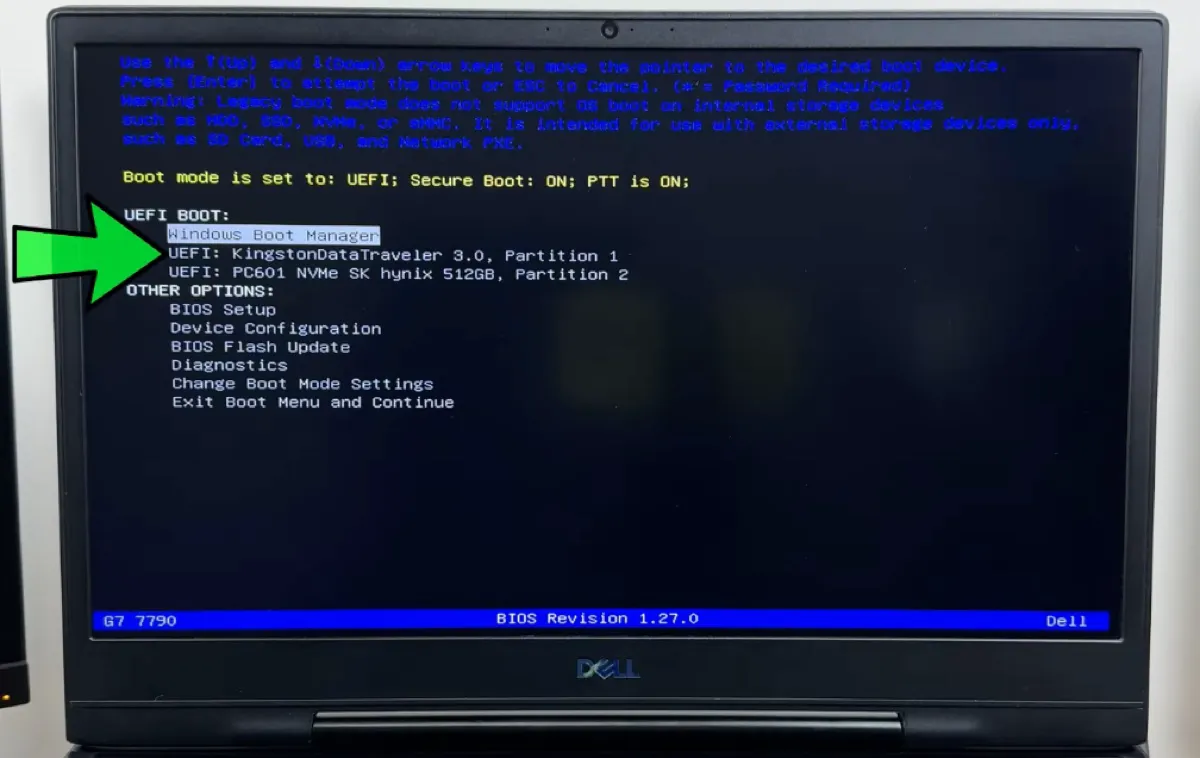
- Aguarde o carregamento do Windows 7.
- Siga as instruções na tela para configurar o Windows 7.
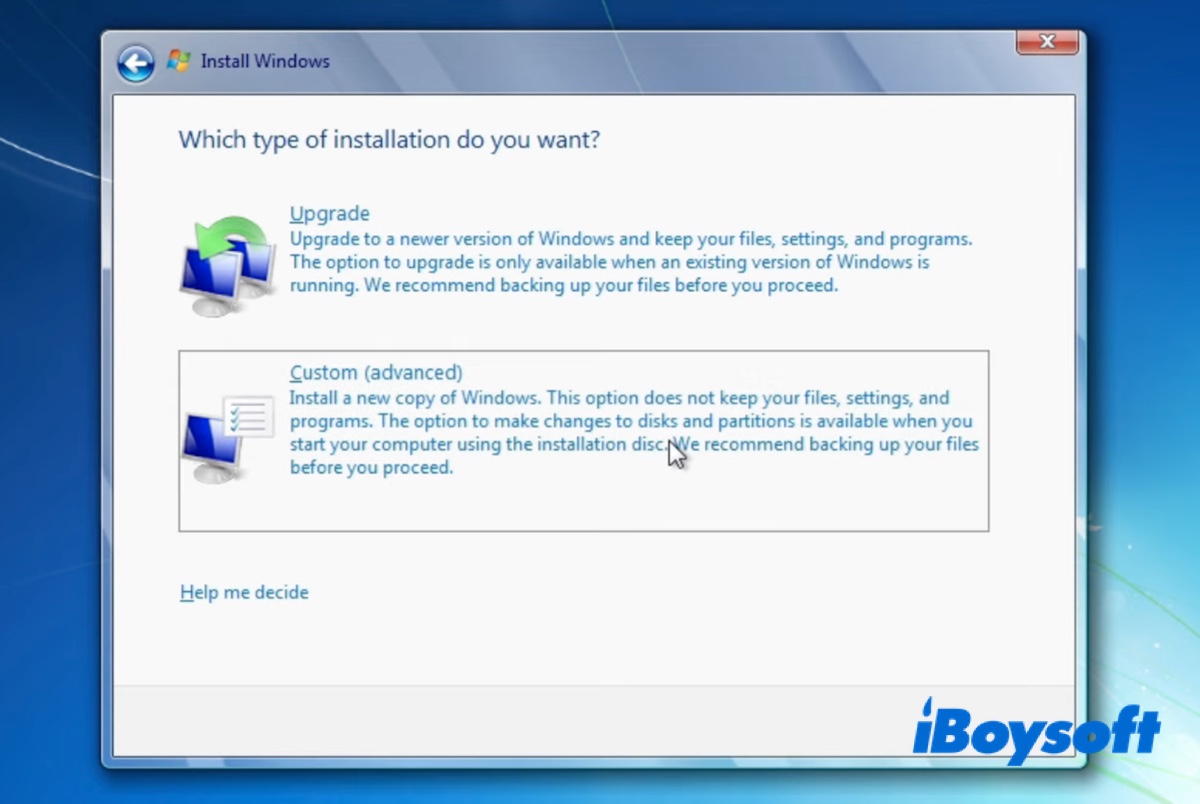
- Escolha Atualizar se estiver atualizando o Windows 7; Selecione Personalizado (avançado) se deseja uma instalação limpa.
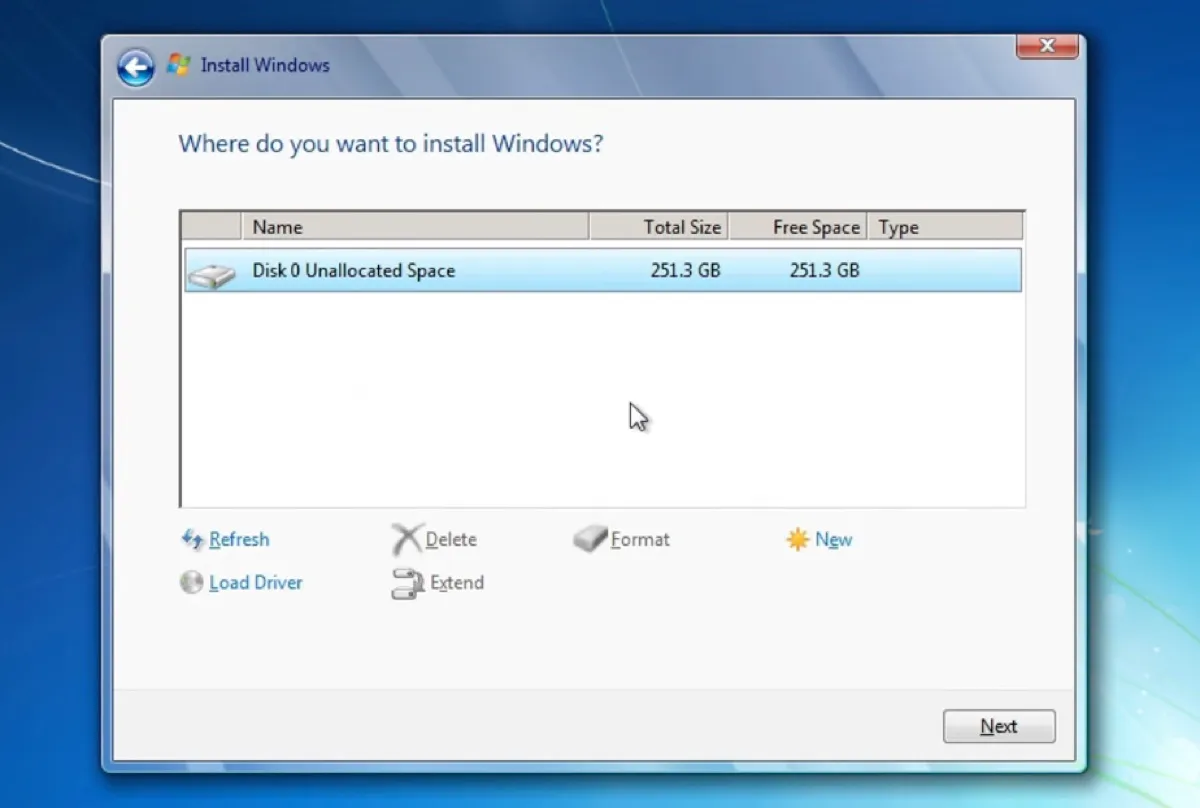
- Se estiver fazendo uma instalação limpa, exclua todas as partições existentes até restar apenas um Espaço Não Alocado. Selecione-o e clique em Avançar para instalar o Windows 7. (Isso apagará tudo neste PC!)
A maneira mais fácil: Clonar o Windows 7 para um novo drive
Este método é recomendado se você precisa:
- ✅ Executar o Windows 7 a partir de um USB sem reconfiguração
- ✅ Inicializar um PC Windows que não inicializa para acessar seus arquivos
Você também pode clonar a partição do sistema (unidade C) de um PC com Windows para rodar o Windows 7. O iBoysoft DiskGeeker para Windows pode fazer um clone inicial exato da partição do sistema, incluindo a unidade C e a partição EFI, se separadas, e o sistema Win 7, preferências do usuário, arquivos do sistema, aplicativos instalados, etc.
Prepare um drive USB com mais capacidade do que a partição do sistema e faça o backup. Em seguida, siga os passos abaixo:
Passo 1: Abra o iBoysoft DiskGeeker para Windows.
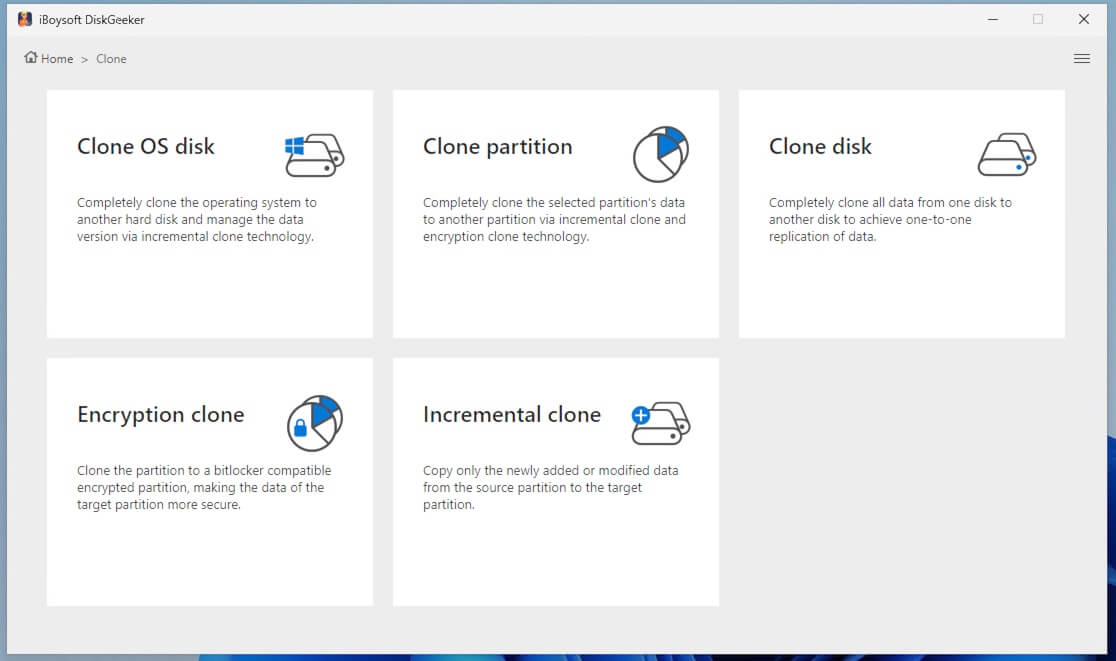
Passo 2: Abra Clonar > Clonar disco OS.
Passo 3: Certifique-se de que a partição do sistema correta foi escolhida.
Passo 4: Toque em Selecionar um disco de destino e escolha o drive USB.
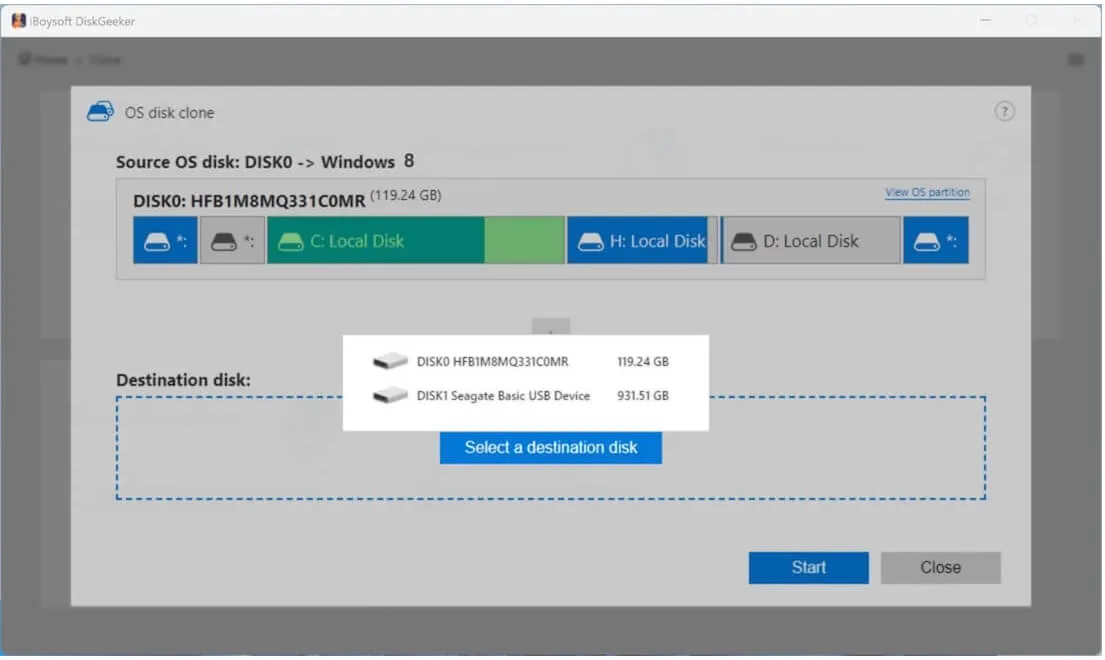
Passo 5: Clique em Iniciar > Confirmar.
Com o clone inicializável do Windows 7, agora você pode executar o Windows 7 a partir do drive USB.
Como ativar o Windows 7 após a instalação?
Para usar o Windows 7 legalmente e remover a marca-d'água 'Ativar Windows', você deve ativar o sistema operacional usando uma chave do produto de 25 caracteres.
Onde encontrar a chave do produto do seu Windows 7:
Etiqueta COA: Procure por uma etiqueta de Certificado de Autenticidade (COA) na parte inferior do seu laptop ou do lado da torre do seu PC.
Confirmação por e-mail: Se você comprou uma cópia digital, verifique sua caixa de entrada para o recibo original da compra.
BIOS/UEFI: Alguns laptops mais recentes com Windows 7 têm a chave "injetada" na placa-mãe.
Como inserir a sua chave do produto:
- Clique com o botão direito em Computador ou Este PC e selecione Propriedades.
- Role até a seção de ativação do Windows.
- Clique em Alterar chave do produto.
- Insira a sua chave de 25 caracteres e clique em Próximo para ativar pela internet.
Corrigir erros comuns de instalação do Windows 7
Instalar um sistema operacional legado como o Windows 7 em hardware moderno frequentemente causa problemas. A maioria deles ocorre porque o Windows 7 não possui drivers integrados para os padrões modernos de armazenamento e USB.
Aqui está como corrigir a maioria dos problemas comuns de instalação do Windows 7:
Problema 1: Está faltando um driver de dispositivo de unidade de CD/DVD necessário
Esta mensagem de erro ocorre quando o instalador do Windows 7 não consegue "ver" as portas USB 3.0 ou seu SSD NVMe. Para corrigir, você pode:
- Mudar para uma porta USB 2.0, se disponível.
- Baixar o driver necessário na página da placa-mãe.
- Ativar a opção de Inicialização Legado nas configurações da BIOS.
Problema 2: O Windows não pode ser instalado neste disco. O disco selecionado está no estilo de partição GPT
Isso acontece quando você tenta instalar o Windows 7 em um computador moderno usando o modo UEFI, mas o instalador foi configurado para o antigo "BIOS Legado" (MBR).
Correção: Ao criar o seu USB inicializável, garanta que o "Esquema de Partição" esteja definido como GPT.
Problema 3: A instalação foi incapaz de criar uma nova partição de sistema
Este erro ocorre frequentemente quando o instalador fica confuso com várias unidades (HDDs, SSDs, ou até mesmo o próprio USB) conectadas ao PC.
Correção: 1. Desconecte unidades externas desnecessárias. 2. Na tela "Onde deseja instalar o Windows?", exclua todas as partições existentes na unidade alvo até que seja exibido como "Espaço não alocado". 3. Selecione esse espaço e clique em Avançar.
Problema 4: A instalação do Windows 7 fica presa em "Iniciando o Windows"
Em um PC com apenas modo UEFI, a instalação padrão do Windows 7 geralmente congela no logotipo "Iniciando o Windows". Isso acontece porque o Windows 7 é um sistema operacional mais antigo que espera que um "VGA BIOS" (Int10h) esteja presente, o qual os sistemas puros UEFI não possuem.
Correção: 1. Desative o Secure Boot. 2. Garanta que seu USB esteja particionado como GPT. 3. Ative a inicialização legada / CSM nas configurações da BIOS.
Problema 5: Sem conexão com a internet
Não há internet após a instalação porque o Windows 7 não possui drivers nativos para cartões Wi-Fi 6 modernos ou Ethernet de 2,5 Gbps.
Correção: Baixe e instale os drivers de rede do site do fabricante da placa-mãe / laptop.
Perguntas frequentes
- QÉ possível baixar o Windows 7 gratuitamente?
-
A
Embora o arquivo ISO do Windows 7 possa frequentemente ser encontrado em arquivos comunitários gratuitamente, o Windows 7 não é 'freeware.' Para usá-lo legalmente, você ainda precisa de uma chave de produto válida. Se estiver reinstalando em uma máquina que originalmente veio com o Windows 7, sua chave OEM existente (geralmente encontrada em um adesivo no laptop) geralmente funcionará.
- QQual é a melhor versão do Windows 7 para baixar?
-
A
A melhor versão do Windows 7 depende de suas necessidades.
Se você usa o PC para navegação na web, assistir shows ou outras tarefas regulares, o Windows 7 Home Premium é provavelmente a melhor escolha.
Se você é um trabalhador de escritório geral, um operador industrial e comercial ou precisa do modo Windows XP, o Windows 7 Professional é mais adequado.
Se você deseja todos os recursos do Windows 7 e a Criptografia de Unidade BitLocker, baixe o Windows 7 Ultimate.
- QAinda é possível baixar o Windows 7?
-
A
É totalmente possível baixar o Windows 7. Você pode baixar o sistema operacional Windows 7 de um arquivo gratuito ou do iBoysoft DiskGeeker para Windows.
- QÉ legal baixar um ISO do Windows 7?
-
A
Tecnicamente falando, qualquer download fora da Microsoft é ilegal. Mas a Microsoft encerrou oficialmente todos os downloads do Windows 7 em 2020, a única opção é baixar de terceiros. Contanto que você obtenha de uma fonte confiável e use uma chave genuína, deve ser considerado um uso justo.
- QComo reinstalar o Windows 7 sem CD ou USB?
-
A
A maneira mais confiável de reinstalar sem mídia externa é clonando. Se seu sistema atual ainda for inicializável, você pode usar o iBoysoft DiskGeeker para clonar sua partição existente do Windows 7 para um drive ou partição separados. Isso permite que você restaure ou "reinstale" o OS diretamente do seu disco rígido.