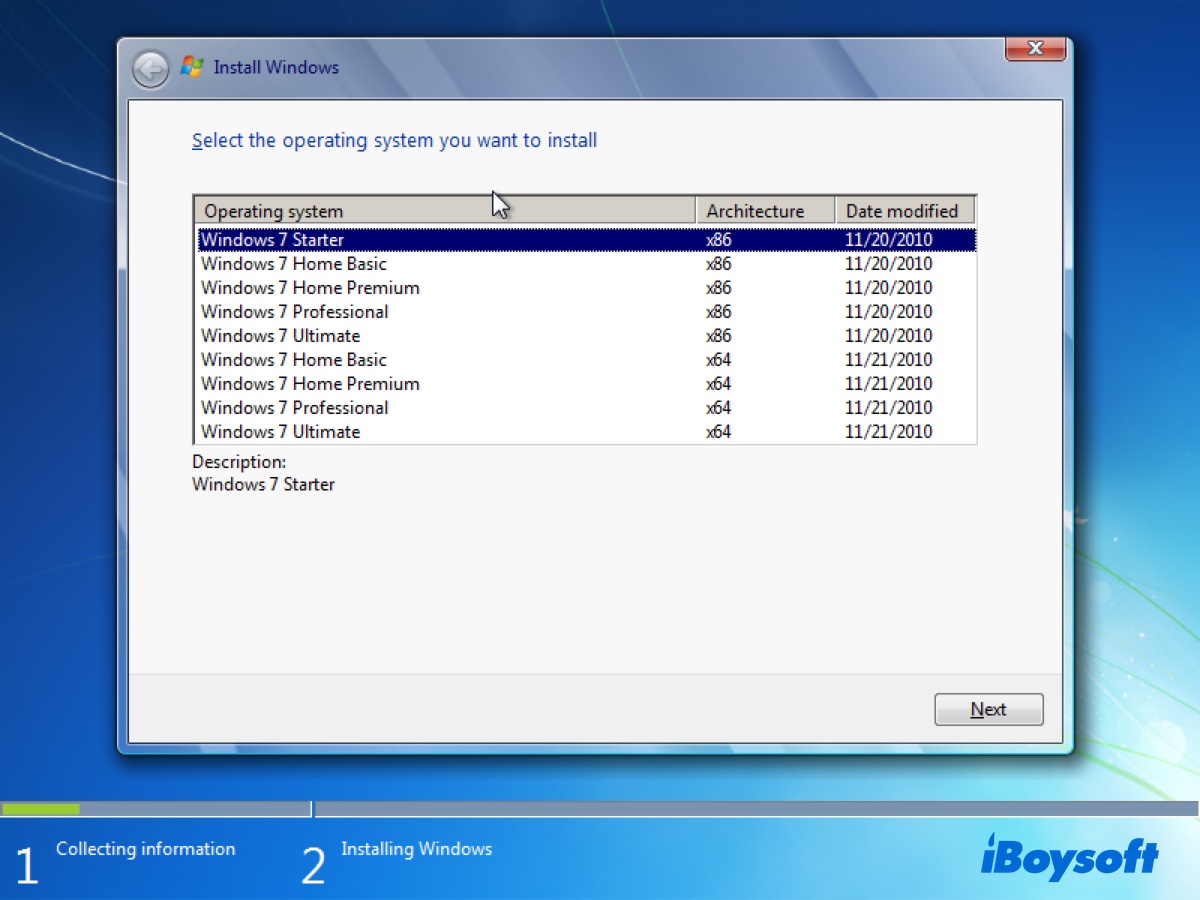
Wenn Sie einen alten PC haben, der Windows 7 für die Unterstützung von Legacy-Anwendungen benötigt, kann die Windows 7 All-in-One (AIO) ISO-Datei für 32 und 64-Bit hilfreich sein, insbesondere wenn Sie Ihren PC nicht bis zum Desktop booten können.
Eine Windows 7 All-in-One ISO-Datei enthält normalerweise alle Editionen von Windows, einschließlich Windows 7 Home Basic, Windows 7 Home Premium, Windows 7 Professional und Windows 7 Ultimate in einem einzigen Abbild. Dies spart Ihnen den Aufwand, die ISO-Dateien für verschiedene Versionen zu finden und herunterzuladen.
Um eine bestimmte Windows 7-Edition zu erhalten:
Windows 7 Ultimate ISO-Download (32-Bit & 64-Bit)
Windows 7 Home Premium ISO-Download (32-Bit & 64-Bit)
Um einen Windows 7-Boot-Datenträger zu erstellen, folgen Sie: Wie erstellt man einen bootfähigen USB-Installer für Windows 7 für UEFI & BIOS-Systeme?
Tipps: Angenommen, Sie suchen nach einer bestimmten Ausgabe von Windows 7; dann laden Sie sie von iBoysoft DiskGeeker für Windows herunter. Es bietet offizielle ISO-Dateien für verschiedene Versionen von Windows 7, 8, 10, 11 & Server. Außerdem können Sie damit mit wenigen Klicks einen Windows-Boot-USB-Installer erstellen.
So laden Sie Windows 7 ISO-Dateien direkt herunter:
Schritt 1: Laden Sie iBoysoft DiskGeeker für Windows kostenlos herunter und installieren Sie es.
Schritt 2: Klicken Sie auf "Windows-Systemabbild herunterladen."
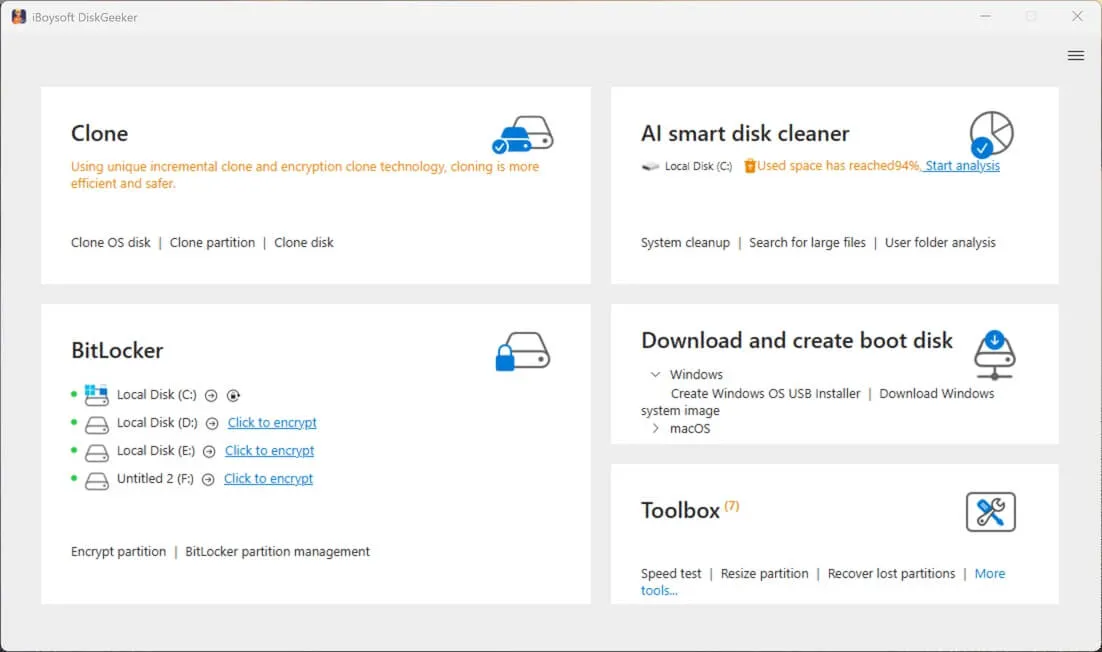
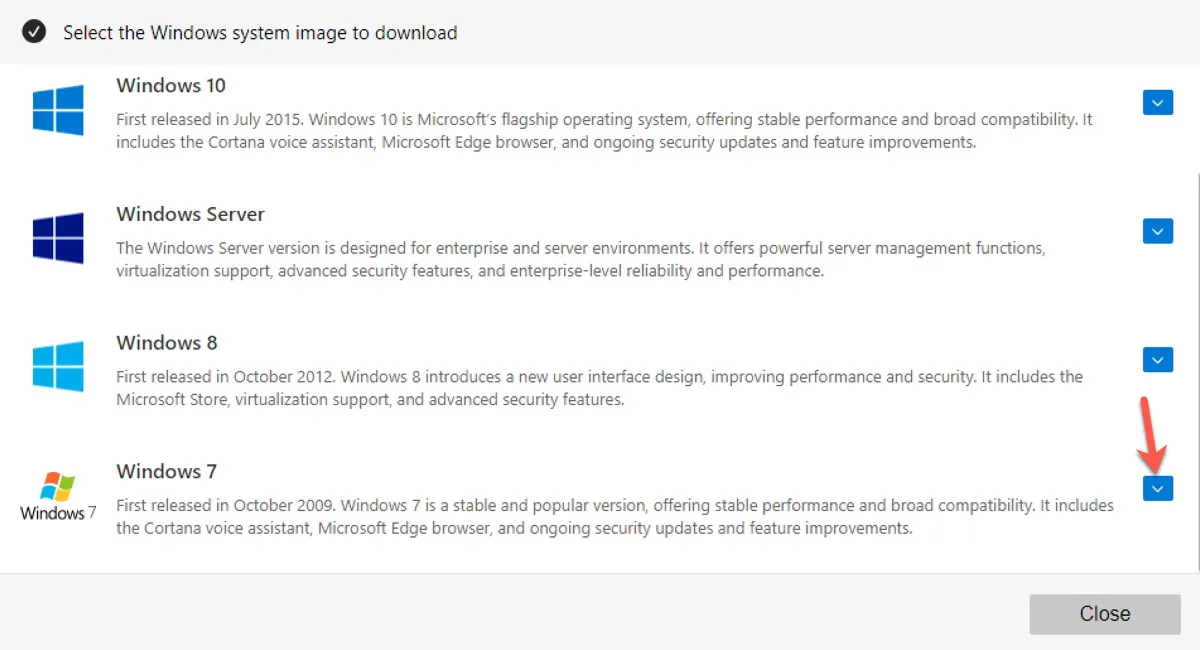
Schritt 3: Scrollen Sie nach unten, um Windows 7 zu finden, und klicken Sie auf den Pfeil nach rechts, um weitere Informationen anzuzeigen.
Schritt 4: Wählen Sie die gewünschte Windows-Version, Sprache, Architektur (64-Bit oder 32-Bit) und Edition aus.
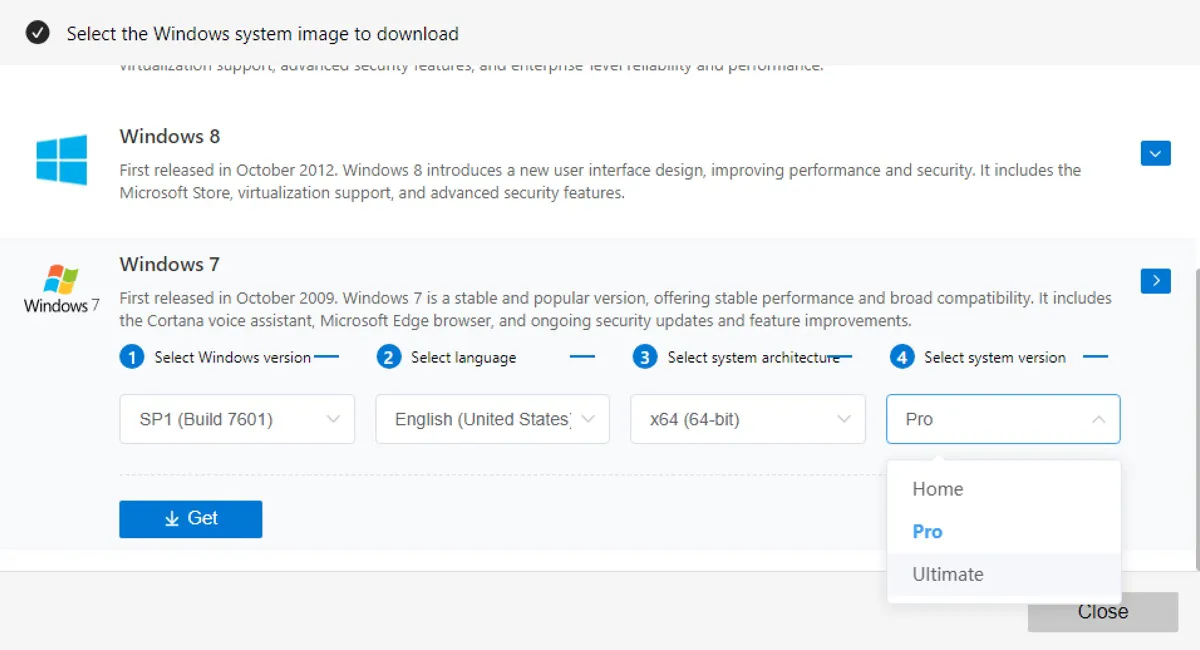
Schritt 5: Klicken Sie auf Holen und wählen Sie einen Speicherort für die vollständige Windows 7 ISO-Datei aus.
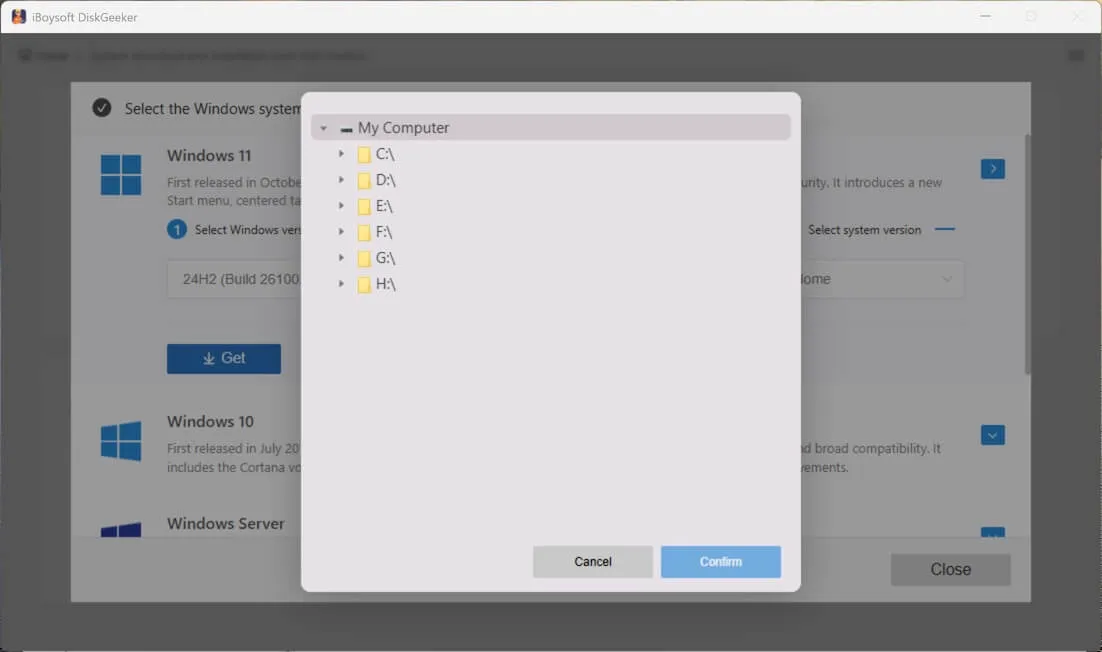
Schritt 6: Warten Sie, bis Windows 7 heruntergeladen ist.
Um direkt eine ältere Version von Windows 7 zu erhalten, besuchen Sie das Old Windows ISO-Dateien Download Center.
* Benötigen Sie eine andere Windows-ISO? Folgen Sie: Windows Vista ISO-Download | Windows XP ISO-Download
Wenn Sie die Windows 7 All-in-One DVD ISO-Dateien aus dem Internet herunterladen möchten, haben die folgenden Ressourcen, was Sie benötigen. Es werden verschiedene Arten von Windows 7 AIO-Dateien angeboten, um Ihren Anforderungen gerecht zu werden.
Durchsuchen Sie sorgfältig, um zu entscheiden, welche Windows 7 AIO-Datei am besten für Ihre Verwendung geeignet ist. Beachten Sie, dass einige Links mit dem MD5-Prüfsummen ausgestattet sind, die ein eindeutiger digitaler Fingerabdruck für die ISO-Datei sind. Nachdem Sie die Windows 7 All-in-One ISO-Datei heruntergeladen haben, können Sie mit dem integrierten Befehlszeilentool certutil eine MD5-Prüfsumme für die heruntergeladene Kopie erstellen und dann die Nummer mit der ursprünglichen Prüfsumme vergleichen. Stimmen sie überein, bedeutet dies, dass Ihre Kopie nicht während der Übertragung oder Speicherung beschädigt oder verändert wurde. |
Windows 7 SP1 ISO-Datei herunterladen 32/64-Bit All in One
Windows 7 SP1, auch bekannt als Windows 7 Service Pack 1, ist die neueste Version von Windows 7. Es wurde entwickelt, um die Leistung, Stabilität und Sicherheit von Windows 7 zu verbessern. Es enthält auch alle zu diesem Zeitpunkt zuvor veröffentlichten Updates und Patches.
Daher wird empfohlen, Windows 7 SP1 zu installieren, um sicherzustellen, dass Ihr System so sicher und effizient wie möglich ist.
So laden Sie die Windows 7 SP1 All-in-One ISO-Datei (32/64-Bit) herunter:
1️⃣ Windows 7 SP1 ISO-Datei herunterladen 32/64-Bit All in One
| Artikelgröße: 3,8 GB |
| Architektur: 32-Bit & 64-Bit (x86 und x64) |
| Sprachen: Englisch |
In dieser Windows 7 All-in-One ISO-Datei sind die x86- und x64-Versionen von Windows 7 Home Basic SP1, Windows 7 Home Premium SP1, Windows 7 Professional SP1, Windows 7 Ultimate SP1 und die 32-Bit-Windows 7 Starter SP1 enthalten.
Alternative Links:
Windows 7 All in One DVD ISO-Datei herunterladen SP1 (4,3 G, 32-Bit & 64-Bit (x86 und x64), Englisch)
Windows 7 SP1 ISO-Datei herunterladen 64-Bit All in One
Wenn Ihr PC 64-Bit ist, können Sie auch Windows 7 SP1 All-in-One nur für 64-Bit erhalten.
2️⃣ Windows 7 SP1 ISO-Datei herunterladen 64-Bit All in One
| Artikelgröße: 6,1 GB |
| Architektur: 64-Bit (x64) |
| Sprachen: Mehrere Sprachen |
| Prüfsumme (SHA256): 08F6B9F1876BF6C41492D92A15046B45EAF431263B8714B95D64D99EA5AC0BBD |
In dieser Windows 7 All-in-One ISO-Datei sind die neuesten x64-Versionen von Windows 7 Home Basic SP1, Windows 7 Home Premium SP1, Windows 7 Professional SP1 und Windows 7 Ultimate SP1 enthalten.
Windows 7 SP1 ISO-Datei herunterladen 32-Bit All in One
Für einen 32-Bit-Windows-PC laden Sie die Windows 7 SP1 AIO-Datei über den unten stehenden Link herunter:
3️⃣ Windows 7 SP1 ISO-Dateidownload 32-Bit All in One
| Elementgröße: 5,2 GB |
| Architektur: 32-Bit (x86) |
| Sprachen: Mehrere Sprachen |
| Prüfsumme (SHA 256): A9424FA66BE45EEAD6EB2BA71DB5F78F101E7266B4CAEF63AEC18F8A31B0582F |
In dieser Windows 7 All-in-One-Datei befinden sich ISO-Dateien für x86-Versionen von Windows 7 Home Basic SP1, Windows 7 Home Premium SP1, Windows 7 Professional SP1, Windows 7 Ultimate SP1 und Windows 7 Starter SP1.
Windows 7 ISO-Datei kostenloser Download 32/64-Bit All in One
Wenn es Ihnen nicht wichtig ist, ob es sich um die neueste Windows 7 SP1 handelt oder ob Sie die Windows 7 Starter-Version möchten, sollte dieser Link ausreichen.
1️⃣ Windows 7 ISO-Dateidownload 32/64-Bit All in One Kostenlos
| Elementgröße: 3,8 GB |
| Architektur: 32-Bit & 64-Bit (x86 und x64) |
| Sprachen: Englisch |
| MD5-Prüfsumme: 4a956d4266d8c925accd145f1613e41d |
Diese Windows 7 AIO ISO-Datei enthält die x86- und x64-Versionen von Windows 7 Home Basic SP1, Windows 7 Home Premium, Windows 7 Professional, Windows 7 Ultimate und die 32-Bit-Windows 7 Starter-Version.
Windows 7 All-in-One-ISO-Dateidownload 64-Bit
Sie suchen nur die 64-Bit-Windows 7 All-in-One-ISO-Datei? Hier ist der Link für Sie:
2️⃣ Windows 7 All-in-One-ISO-Dateidownload 64-Bit
| Elementgröße: 7 GB |
| Architektur: 64-Bit (x64) |
| Sprachen: Mehrere Sprachen |
Dieses Windows 7 All-in-One-Abbild umfasst die Originalversionen von Windows 7 Home Basic, Windows 7 Home Premium, Windows 7 Professional und Windows 7 Ultimate, alle in 64-Bit-Architekturen.
Windows 7 All-in-One-ISO-Dateidownload 32 und 64-Bit Preactivated
Wenn Sie auf der Suche nach einer Windows 7 All-in-One-ISO-Datei sind, die sowohl 32-Bit- als auch 64-Bit-Versionen enthält und voraktiviert ist, klicken Sie auf den folgenden Link:
Windows 7 All-in-One-ISO-Dateidownload 32 und 64-Bit Voraktiviert
| Elementgröße: 3,7 GB |
| Architektur: 32-Bit & 64-Bit (x86 und x64) |
| Sprachen: Englisch |
Diese Windows 7 All-in-One-Datei enthält die voraktivierten Versionen von Windows 7 Home Basic, Windows 7 Home Premium, Windows 7 Professional, Windows 7 Ultimate, Windows 7 Enterprise und Windows 7 Starter.
Windows 7 All in One DVD ISO Datei Herunterladen (Andere Sprachen)
Wenn Sie nach der Windows 7 SP1 AIO-Datei für andere Sprachen suchen, können Sie die gewünschte Datei über die unten angegebenen Links herunterladen:
Teilen Sie die Links zum Herunterladen der Windows 7 All-in-One-Dateien mit Ihren Freunden!
Wie erstelle ich ein bootfähiges Windows 7 USB-Laufwerk mit Windows ISO-Dateien?
Das Erstellen eines bootfähigen USB-Laufwerks für Windows 7 ist äußerst nützlich, wenn Sie eine saubere Installation von Windows 7 durchführen möchten oder Ihr PC nicht normal hochfährt. Für einen veralteten Computer, der das Legacy-BIOS-System ausführt, können Sie das offizielle Windows USB/DVD-Download-Tool verwenden, um das Boot-Laufwerk zu erstellen.
Ein mit diesem Tool erstelltes bootfähiges Laufwerk funktioniert jedoch nicht auf einem modernen Computer mit UEFI-Firmware. In solchen Fällen benötigen Sie ein Drittanbieter-Tool wie iBoysoft DiskGeeker für Windows. Diese Software ermöglicht es Ihnen, effizient einen funktionierenden Windows 7 bootfähigen USB-Installer zu erstellen und beinhaltet bequem die ISO-Datei für 32/64-Bit-Windows 7 Home, Pro und Ultimate, was Ihnen den Ärger erspart, sie anderswo herunterzuladen.
Befolgen Sie die folgenden Schritte, um einen bootfähigen Windows 7 USB-Installer zu erstellen:
Schritt 1: Laden Sie iBoysoft DiskGeeker für Windows herunter, installieren Sie es und öffnen Sie es.
Schritt 2: Stecken Sie ein USB-Laufwerk oder eine externe Festplatte mit mindestens 32 GB freiem Speicherplatz in Ihren Windows-PC.
Schritt 3: Klicken Sie auf "Windows OS USB-Installer erstellen."
Schritt 4: Wählen Sie das angeschlossene externe Laufwerk und klicken Sie auf Auswählen.
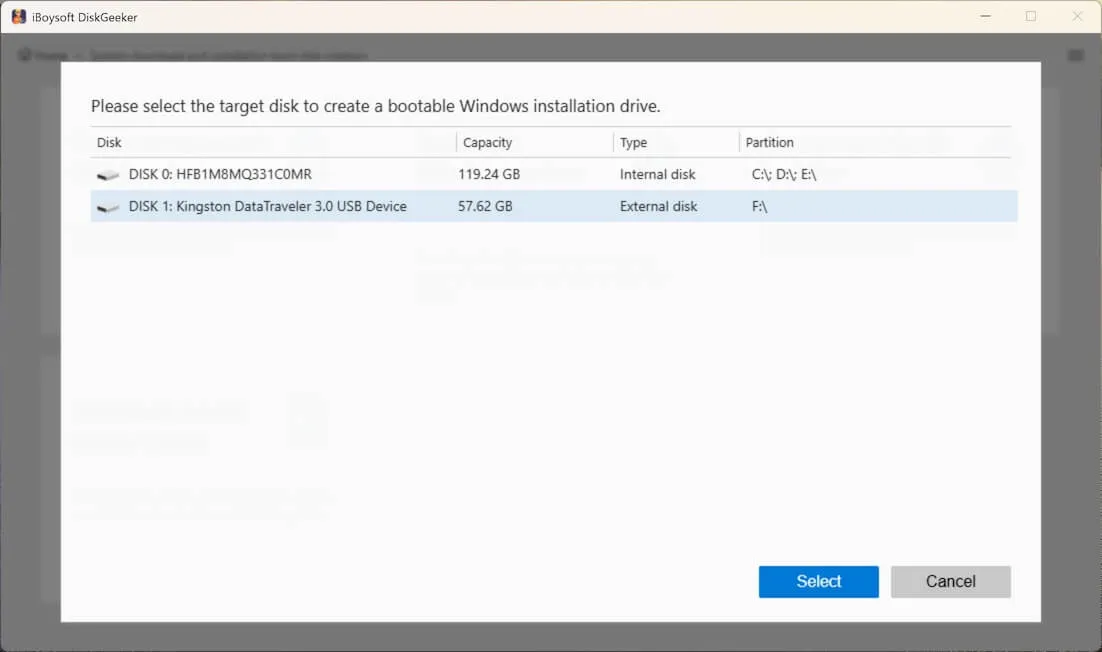
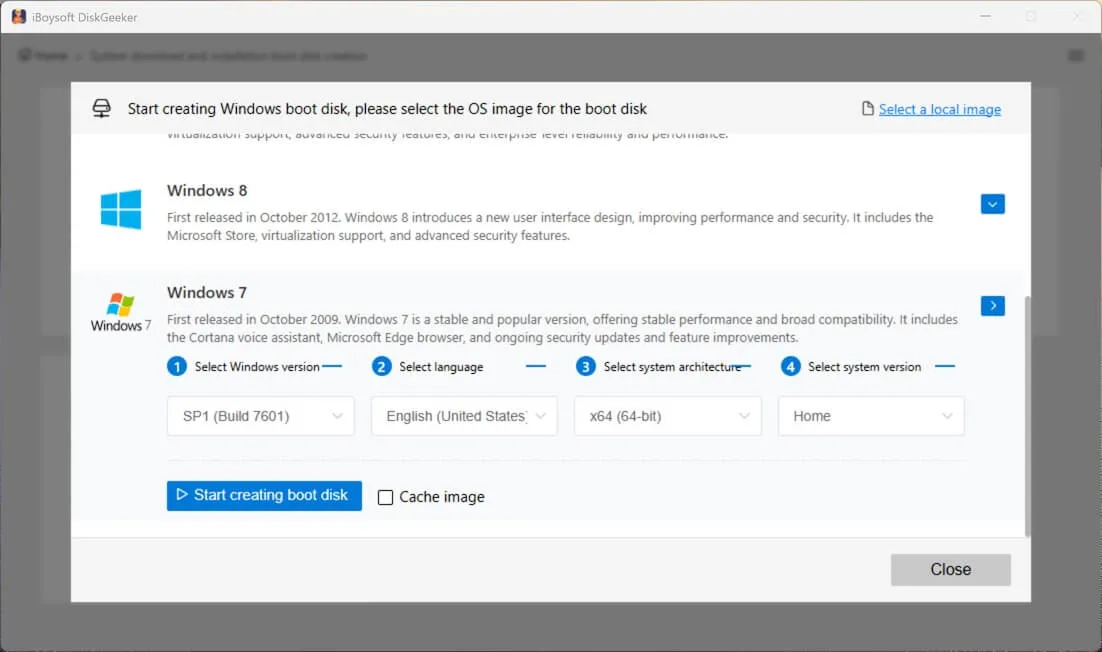
Schritt 5: Scrollen Sie nach unten, um Windows 7 zu finden, und klicken Sie auf den Pfeil nach unten ⌄.
Schritt 6: Passen Sie Ihre Windows 7 ISO-Datei an, indem Sie die Version, Sprache, Architektur (32/64-Bit) und Edition auswählen. Klicken Sie dann auf "Starten Sie die Erstellung des Boot-Datenträgers."
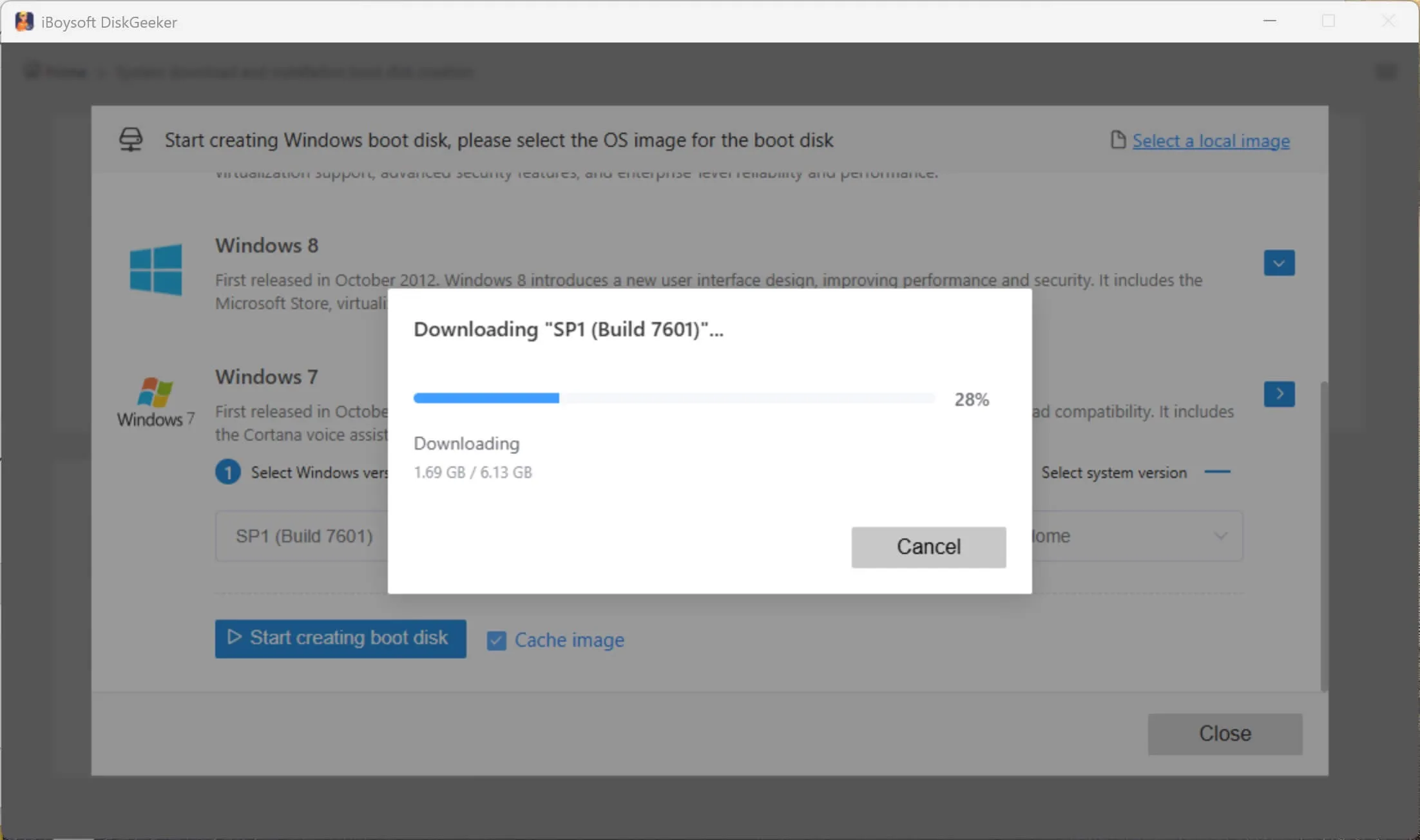
Schritt 7: Nachdem das Windows 7 ISO-Image heruntergeladen wurde, erstellt das Tool automatisch den bootfähigen USB.
Teilen Sie diesen Beitrag, um anderen zu helfen, die einen bootfähigen Windows 7 USB-Installer erstellen müssen!
FAQs zu Windows 7 All-in-One ISO-Datei-Download 32- und 64-Bit
- QWo kann ich die Windows 7 ISO-Datei herunterladen 32/64-Bit all in one mit Aktivierungsschlüssel bekommen?
-
A
Sie können die voraktivierten Windows 7 AIO ISO-Datei aus diesem Leitfaden erhalten.
- QKann ich Windows 7 ohne den Produktschlüssel aktivieren?
-
A
Nein, Sie können Windows 7 nicht ohne einen Produktschlüssel aktivieren. Ein eindeutiger 25-Zeichen-Produktschlüssel oder eine gültige digitale Lizenz ist die gesetzliche Voraussetzung für die Aktivierung. Sie können jedoch Windows 7 ohne Aktivierung mit eingeschränkten Funktionen und einem beständigen 'Windows aktivieren' Wasserzeichen verwenden, wenn es Ihnen nichts ausmacht.