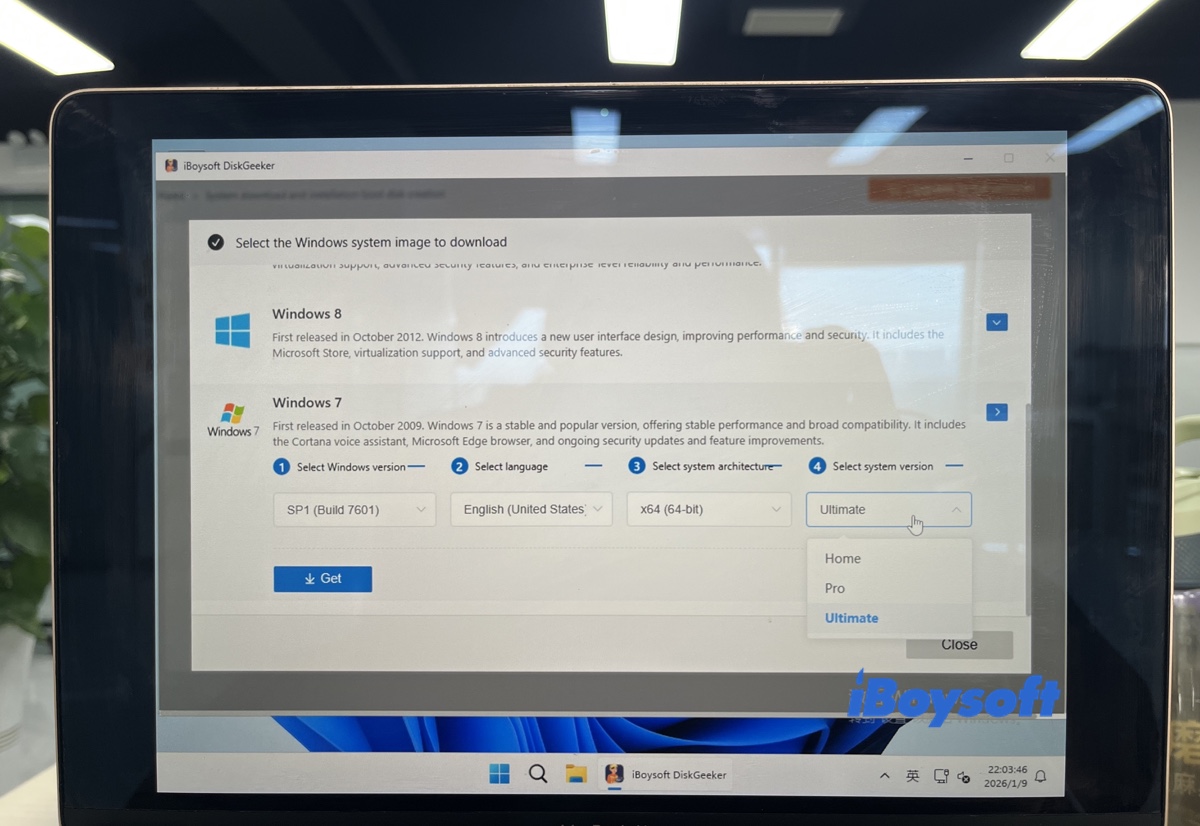
- 💡Windows 7 Nasıl İndirilir ve Kurulur - 5 Adımda:
- 1️⃣ Sürümünüzü Belirleyin: PC donanımınızı doğru sürüm (Home, Pro veya Ultimate) ve mimari (64-bit veya 32-bit) ile eşleştirin.
- 2️⃣ Gereksinimleri Doğrulayın: Düzgün bir deneyim için makinenizin en az 1GHz işlemciye ve 2GB RAM'e sahip olduğundan emin olun.
- 3️⃣ Windows 7 yükleyicilerini İndirin: Ücretsiz arşivlerden (.iso disk görüntüleri) indirin (Şimdi İndir) veya üçüncü taraf indiricilerden (Şimdi Deneyin).
- 4️⃣ Önyüklenebilir Ortam Oluşturun: Windows 7 USB/DVD İndirme Aracını kullanarak BIOS için bir PC için önyüklenebilir bir USB oluşturun veya resmi ISO'yu hem BIOS hem de UEFI desteği için güvenli bir şekilde bir USB sürücüye yazmak için profesyonel bir araç kullanın.
- 5️⃣ USB üzerinden Windows 7 Kurun: Temiz bir kurulum veya yükseltme yapmak için Windows 7 kurulum ortamından başlatın.
Eğer 2026'da Windows 7 indirmeniz gerekiyorsa, Microsoft doğrudan desteğini sonlandırdığından güvenilir ve resmi bir kaynak bulmak zor olabilir.
Bir sanal makine kuruyor, eski donanımları canlandırıyor ya da özel yazılımlar çalıştırıyorsanız, bu kılavuz, orijinal bir yükleyiciye ve Windows 7'yi kurmak için adımlara ulaşmanın en güvenilir yöntemlerini sunar.
Aşağıda, doğru sürümü seçme, 64-bit veya 32-bit, uygun bir sürüm ve modern UEFI sistemleriyle uyumluluğu garanti eden bir Windows 7 için önyüklenebilir USB oluşturma adımlarını göstereceğiz. Sisteminizi güvenli bir şekilde çalışır duruma getirmek için adım adım sürecimizi takip edin.
Alternatif bir yöntemi de tartışacağız: Windows 7 C sürücüsünü harici bir USB'den çalıştırmak için klonlamak.
| Windows 7 Hızlı Bakış (2026 Güncellemesi) |
| Çıkış Tarihi: 22 Ekim 2009 |
| Mevcut Durum: Ömrünün Sonu (14 Ocak 2020) |
| En Son Sürüm: Hizmet Paketi 1 (SP1) ve Kolaylık Rollup |
Mimarinizi kontrol edin: 32-bit mi 64-bit mi
Windows 7 indirmeden önce, Windows PC'nizin hangi mimariyi desteklediğini bilmelisiniz. Bilgisayarınızın 32-bit mi yoksa 64-bit mi olduğunu kontrol etmek için aşağıdaki adımları izleyin:
- Bilgisayar veya Bu Bilgisayar'a sağ tıklayın.
- Özellikler'i seçin.
- Sistem bölümünde, Sistem türü'ne bakın.
Eğer 64-bit İşletim Sistemi görürseniz, donanımınızın 64-bit sürümünü çalıştırabilecek kapasitede olduğunu belirtir, şu anda 32-bit'i kullansanız bile.
Eğer 32-bit İşletim Sistemi görürseniz, bilgisayarınız yalnızca Windows 7'nin 32-bit sürümünü çalıştırabilir.
Sistem tipinizi bildikten sonra, aşağıdaki tabloyu kullanarak 32-bit ve 64-bit Windows 7 arasındaki farkları anlayabilirsiniz. Bu sizin hangi mimariyi seçmenize yardımcı olmalıdır.
| Özellik | 32-bit (x86) | 64-bit (x64) |
| Max RAM Desteği | 4 GB | 192 GB'a kadar (Pro/Ultimate) |
| İşlemci Gereksinimi | 1 GHz veya daha hızlı | 1 GHz veya daha hızlı (x64 destekli) |
| Yazılım Desteği | Yalnızca 32-bit uygulamaları | 32-bit ve 64-bit uygulamalar |
| En İyi Kullanım Alanı | Eski PC'ler, Netbook'lar | Modern PC'ler, Oyun, VM'ler |
| Disk Alanı Gereksinimi | 16 GB | 20 GB |
Windows 7 minimum donanım gereksinimleri
Kurulumun sorunsuz olması için bilgisayarınızın bu temel donanım gereksinimlerini karşılaması veya aşması gerekmektedir. 64-bit sürümlerin, 32-bit sürümlerden biraz daha fazla kaynağa ihtiyacı olduğunu unutmayın.
| Parça | 32-bit (x86) Gereksinimleri | 64-bit (x64) Gereksinimleri |
| İşlemci (CPU) | 1 GHz veya daha hızlı | 1 GHz veya daha hızlı |
| Bellek (RAM) | 1 GB | 2 GB |
| Sabit Disk Alanı | 16 GB mevcut | 20 GB mevcut |
| Grafik Kartı | DirectX 9 ile WDDM 1.0 | DirectX 9 ile WDDM 1.0 |
Not: Bunlar minimum gereksinimlerdir, ancak Windows 7'de modern bir web tarama deneyimi için en az 4 GB RAM öneririz.
Windows 7 sürümleri: Hangi sürümü seçmelisiniz?
Windows 7 indirmeden önce, ihtiyaçlarınıza en uygun Windows 7 sürümünü belirlemek önemlidir. Aşağıdaki tabloda açıklandığı gibi altı Windows 7 sürümü bulunmaktadır:
| Windows 7 Sürümü | İçin En İyi | Mimari | Öne Çıkan Özellikler |
|---|---|---|---|
| Windows 7 Starter | Eski Netbook'lar ve düşük güçlü PC'ler | Sadece 32-bit | Temel web tarama; Aero Glass tema yok; Sadece önyüklü. |
| Windows 7 Home Basic | Gelişmekte olan pazarlardaki giriş seviyesi PC'ler | 32-bit ve 64-bit | Çoklu program desteği; Temel mobilite merkezi; Tam Aero yok. |
| Windows 7 Home Premium | Aileler, gevezeler, orta kullanıcılar | 32-bit ve 64-bit | Aero Glass arayüzü; Windows Media Center; DVD yazma. |
| Windows 7 Professional | Güç kullanıcıları ve küçük işletmeler | 32-bit ve 64-bit | Windows XP Modu; Etki Alanına Katılma; Gelişmiş Yedekleme. |
| Windows 7 Enterprise | Büyük organizasyonlar (Hacim Lisansı) | 32-bit ve 64-bit | BitLocker; AppLocker; DirectAccess; Çoklu dil paketleri. |
| Windows 7 Ultimate | Her şeyi isteyen hayranlar | 32-bit ve 64-bit | Perakende kullanıcıları için tüm Kurumsal özellikler mevcut; BitLocker. |
Aşağıdaki sürümler hakkında daha fazla bilgi edinin:
Windows 7 hala destekleniyor mu? (2026'da İndirme & Yasallık)
Windows 7 artık 2026'da desteklenmiyor, ancak hala orijinal bir yükleyici indirebilirsiniz.
Önceden, geçerli bir Windows 7 ürün anahtarınız varsa, resmi Microsoft Windows 7 indirme sayfasından Windows 7 ISO görüntüsünü doğrudan indirebilirdiniz. Ancak artık Microsoft resmi olarak bu bağlantıları emekliye ayırdı ve geçerli bir ürün anahtarı olsa bile artık doğrudan indirmeleri desteklemiyor.
Şimdi, gerçek bir Windows 7 tam yükleyici elde etmek için şu kalan yasal yöntemlerden birini kullanabilirsiniz:
- Orjinal Kurulum Medyası: Mevcutsa Windows 7 kurulum DVD'sini kullanın.
- Üretici Kurtarma Araçları: Ürün anahtarınız bir OEM anahtarıysa üreticiye Windows 7 için kurtarma medya araçları olup olmadığını sorun.
- MSDN/Visual Studio Abonelikleri: MSDN/Visual Studio abonelikleri bulunan geliştiriciler, Windows 7'yi Microsoft Geliştirici Portalı aracılığıyla indirebilirler.
- Doğrulanmış Üçüncü Taraf Araçları: Güvenilir üçüncü taraf bir Windows 7 ISO indiricisinden Windows 7'yi indirin.
- Eski Arşivler: Topluluk kaynaklı arşivlerde barındırılan "dokunulmamış" ISO dosyalarına erişin. Örneğin: Archive.org
- Sistem Bölümü Klonlama: Windows 7 başlangıç bölümünü kopyalayarak önyüklenebilir bir Windows 7 USB yükleyici yapın.
Windows 7 İşletim Sistemi İndirme Bağlantıları (64-bit ve 32-bit)
Ücretsiz arşivlerden Windows 7 işletim sistemi 64-bit ve 32-bit sürümünü indirmek istiyorsanız, buradan archive.org'dan meraklılar tarafından yüklenen dokunulmamış Windows 7 indirme bağlantılarına göz atabilirsiniz.
Aşağıdaki bağlantılar, en son SP1 güncellemesiyle Windows 7 tam yükleyicilerini içermektedir. Güncellemeler olmadan Windows 7'ye ihtiyacınız varsa, eski Windows 7 sürümlerini indirin.
İpuçları: Windows 7 indiriminizin gerçek olduğunu nasıl doğrularsınız?
Windows 7 işletim sistemi ISO dosyasını indirdikten sonra, aşağıdaki adımlarla indirilen dosyanın bütünlüğünü doğrulayabilirsiniz:
1. Başlat Menüsünü açın, cmd yazın ve Enter tuşuna basın.
2. C:\path\to\windows\7\iso\file.iso'yi gerçek dosya yolunuzla değiştirin ve doğru komutu çalıştırın:
SHA256:certutil -hashfile "C:\path\to\windows\7\iso\file.iso" SHA256MD5:certutil -hashfile "C:\path\to\windows\7\iso\file.iso" MD5
3. Oluşturulan karmayı sağlananla karşılaştırın.
Windows 7 64-bit ücretsiz arşivi indirme
Windows 7'nize Medya Merkezi gerekiyorsa, aşağıdaki Windows 7 SP1 ücretsiz indirme bağlantılarını deneyin:
Not: Bu Windows 7 dosyaları genel arşivlerde barındırılmakta olup, yasal etkinleştirme için geçerli bir ürün anahtarınızın bulunduğundan emin olun. En güvenli kurulum için yukarıda bahsedilen iBoysoft DiskGeeker aracını kullanarak önyüklenebilir ortamınızı oluşturmanızı öneririz.
⬇️ Windows 7 Professional indirme 64-bit:
Windows 7 Professional ISO Görüntüsü 64-bit'i İndir (3.1 G)
Kontrol toplamları (SHA256): 3DAE1A531B90FA72E59B4A86B20216188D398C8C070DA4A5C5A44FE08B1B6E55
Windows 7 Pro DVD ISO 64-bit'i İndir (3 G)
Windows 7 Pro ISO Görüntüsü 64-bit HP OEM'i İndir (4.3 G)
Windows 7 Pro ISO Görüntüsü 64-bit Dell OEM'i İndir (5.2 G)
⬇️ Windows 7 Home indirme 64-bit:
Windows 7 Home Basic ISO Görüntüsü 64-bit'i İndir (3.1 G)
Kontrol toplamları (SHA256): E2764CF9C06FC51E4F556BB6675A840D0E8E6BD507C938CAAC4EBCCDF0AD771B
Windows 7 Home Premium ISO Görüntüsü 64-bit'i İndir (3.1 G)
Kontrol toplamları (SHA256): C10A9DA74A34E3AB57446CDDD7A0F825D526DA78D9796D442DB5022C33E3CB7F
⬇️ Windows 7 Ultimate indirme 64-bit:
Windows 7 Ultimate ISO Görüntüsü 64-bit'i İndir (3.1 G)
⬇️ Windows 7 Enterprise indirme 64-bit:
Windows 7 Enterprise ISO Görüntüsü 64-bit'i İndir (3 G)
Windows 7 Enterprise DVD ISO 64-bit'i İndir (2.96 G)
Kontrol toplamları (MD5): 6467c3875955df4514395f0afcaaa62a
Windows 7 işletim sistemi indir 64-bit kaynakları diğerleriyle paylaşın!
Windows 7 indirme 32-bit ücretsiz arşivi
Aşağıdakiler Windows 7 için 32-bit ISO dosyalarıdır. Windows 7 işletim sisteminin 32-bit sürümünü kurmak istiyorsanız, istediğiniz sürümü aşağıdan indirin.
⬇️ Windows 7 Professional indirme 32-bit:
Windows 7 Professional ISO Görüntüsü 32-bit'i İndir (2.4 G)
Kontrol toplamları (SHA256): FD4CDF56E0087AC4A76D6858046F3EE50977D47917CA96366322E271DDD4838E
Windows 7 Pro DVD ISO 32-bit'i İndir (2.3 G)
Windows 7 Pro ISO Görüntüsünü İndir 32-bit HP OEM (3.8 G)
Windows 7 Pro ISO Görüntüsünü İndir 32-bit Dell OEM (4.2 G)
⬇️ Windows 7 Home indirme 32-bit:
Windows 7 Home Basic ISO Görüntüsünü İndir 32-bit (2.4 G)
Kontrol toplamları (SHA256): E63637B39CAF187EE3F7DD68C51CC0509157D58C498002933735992760FA4DFB
Windows 7 Home Premium ISO Görüntüsünü İndir 32-bit (2.4 G)
Kontrol toplamları (SHA256): FE504356AC617BAA572826A6FBF9ECBA07CC498B3B79FCC6294A487F81FDD8E7
⬇️ Windows 7 Ultimate indirme 32-bit:
Windows 7 Ultimate ISO Görüntüsünü İndir 32-bit (2.4 G)
⬇️ Windows 7 Enterprise indirme 32-bit:
Windows 7 Enterprise ISO Görüntüsünü İndir 32-bit (3.1 G)
Windows 7 Enterprise DVD ISO Görüntüsünü İndir 32-bit (2.27 G)
Kontrol toplamları (MD5): d6044be7093fb2737db63d340a1b2a03
⬇️ Windows 7 Starter indirme 32-bit:
Windows 7 Starter ISO Görüntüsünü İndir 32-bit (2.4 G)
Windows 7 ISO tüm bir dosyada indirmek için bakınız: Windows 7 ISO Dosyasını İndir 32/64-bit Hepsi Bir Arada.
Windows'un eski sürümlerini indirmek için şuraya göz atın:
Windows 98 İndir
Windows 2000 İndir
Windows 7 ISO dosyası indirme 32-bit bağlantılarını paylaşın!
Resmi Windows 7 64-bit ISO'larına iBoysoft DiskGeeker aracılığıyla nasıl ulaşılır?
Microsoft'un genel indirme portallarına artık erişilemiyorsa, Windows için iBoysoft DiskGeeker orijinal, dokunulmamış Windows 7 64-bit ISO dosyalarını doğrudan Microsoft'un eski sunucularından güvenli bir köprü aracılığıyla edinmenizi sağlar. Bu, doğrulanmamış üçüncü taraf aynalarıyla ilişkilendirilen riskler olmadan gerçek bir yükleyici aldığınızdan emin olmanızı sağlar.
Bu Windows 7 ISO indirme aracı ile Windows 7 Professional, Windows 7 Home ve Windows 7 Ultimate ISO dosyalarını indirebilir, kötü amaçlı yazılım veya indirme başarısızlıkları hakkında endişelenmeden.
Ayrıca, Windows 7 kurulum ortamını hızlıca oluşturmanıza izin verir.
Windows 7 ISO görüntüsü indirme adımları için aşağıdakileri takip edin:
Adım 1: iBoysoft DiskGeeker for Windows'u ücretsiz indirin, kurun ve başlatın.
Adım 2: İndir ve önyükleme diski oluştur > Windows sistem imajını indir.
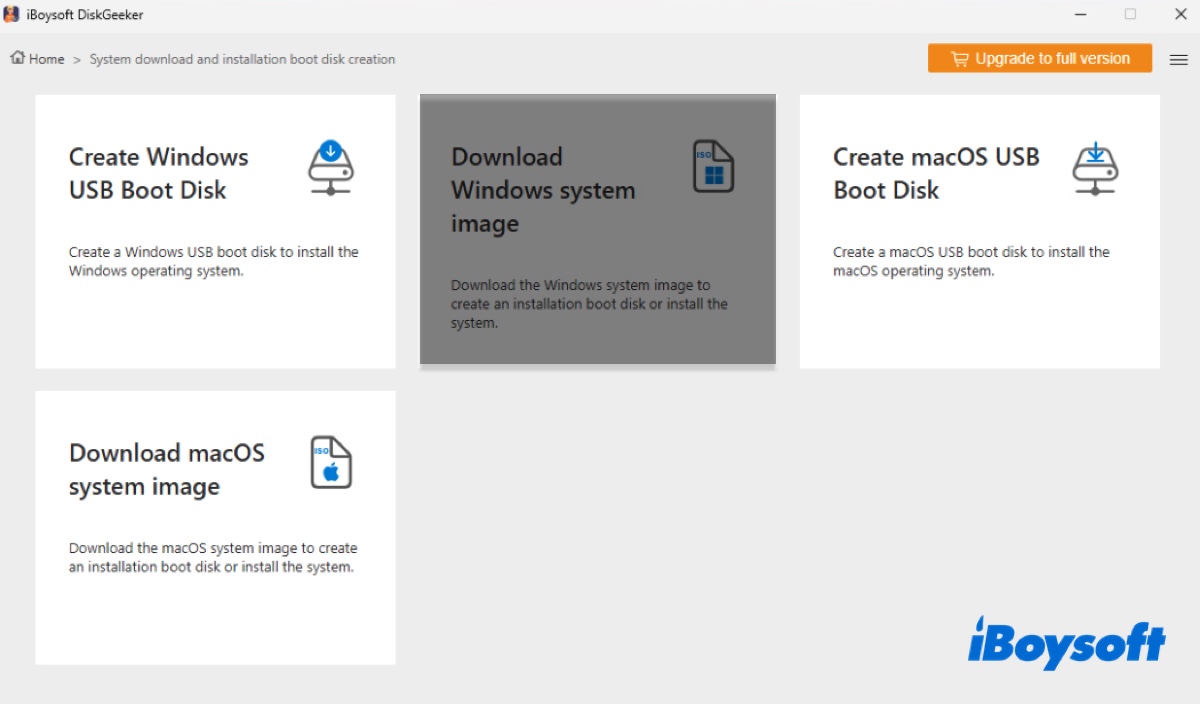
Adım 3: Windows 7 üzerine tıklayın.
Adım 4: Windows 7 SP1'i indirmek için SP1 (Sürüm 7601) seçin.
Adım 5: Tercih ettiğiniz dil seçeneğini belirleyin.
Adım 6: Windows 7 64-bit ISO'sunu indirmek için x64 (64-bit) üzerine tıklayın.
Adım 7: Windows 7 sürümünü seçin (Home, Pro, Ultimate).
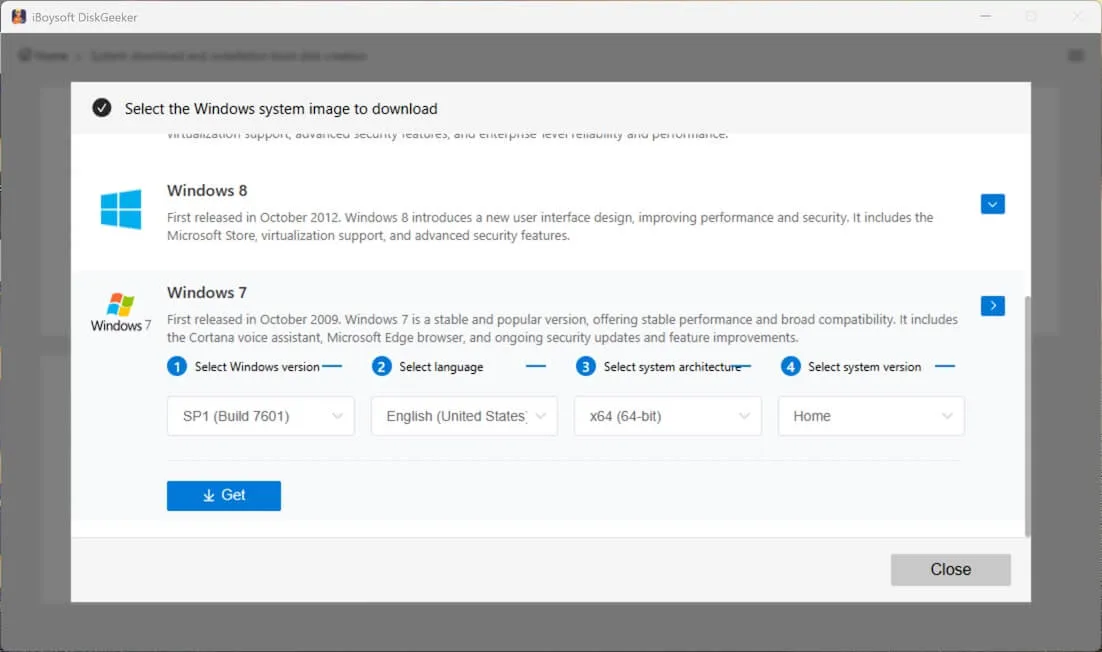
Adım 8: İndir düğmesine tıklayın.
Adım 9: Windows 7 SP1 indirme konumunu seçin.
Örnek oluşturulabilir USB ve Windows 7 kurulumu
Modern bir PC üzerine Windows 7 yükseltme veya temiz bir kurulum yapmak istiyorsanız, bir Windows 7 önyüklenebilir USB oluşturucusu yapabilir ve ardından Windows 7'yi bundan kurabilirsiniz. Bu süreç iki aşamayı içerir: Windows 7 kurulum medyasını hazırlama ve kurulumu çalıştırma.
Bu yöntemi öneririz eğer:
- ✅ Windows 7 işletim sistemini sıfırdan kurmak istiyorsanız
- ✅ Herhangi uyumlu bir PC'ye Windows 7'i temiz kurmak istiyorsanız
- ✅ Windows 7'yi yeniden kurmak istiyorsanız
Aşama 1: Önyüklenebilir oluşturucuyu yaratın
Geçmişte, Windows 7 USB/DVD İndirme Aracı Windows 7 önyüklenebilir USB yapmak için standart seçenekti. Ancak, bu eski aracın önemli eksiklikleri vardır: yalnızca eski BIOS (Geleneksel) sistemleri destekler ve genellikle yeni ISO dosyalarını veya USB 3.0 sürücülerini tanımakta başarısız olur.
Not: Bu kılavuz (Windows 7 Önyüklenebilir USB Sürücüsü Oluşturma), Windows 7 USB/DVD İndirme Aracı, Rufus ve iBoysoft DiskGeeker for Windows'u Windows 7 kurulum medyası oluşturmak için karşılaştırır.
Eğer 32-bit PC'ye 32-bit Windows 7 sürümünü yüklüyorsanız, sadece Windows 7 32-bit disk imajını indirip ücretsiz Windows 7 USB/DVD İndirme Aracını kullanarak önyüklenebilir USB sürücüyü yaratabilirsiniz.
2026'da başarılı bir kurulum için—özellikle UEFI kullanan yeni bilgisayarlarda—Windows için iBoysoft DiskGeeker for Windowsu kullanmanızı öneririz. Hem BIOS hem de UEFI mimarileriyle tam uyumludur ve karmaşık "yakma" işlemini otomatik olarak halleder.
İşte bu aracın artıları ve eksileri:
- Artılar:
- Kütüphane içinde Windows 7 64-bit disk görüntüleri (.iso)
- UEFI ve BIOS sistemler için çalışır
- 64-bit Windows 7 için başlatılabilir USB oluştur
- 32-bit Windows 7 için ISO görüntüsü ile başlatılabilir USB oluştur
- Eksiler:
- Windows 7 32-bit disk görüntüleri (.iso) yok
Windows 7 için başlatılabilir bir USB yükleyici oluşturmanın yolları:
Hazırlık: En az 4 GB kapasiteli bir USB flaş sürücü veya diğer harici depolama cihazını takın (32-bit Windows 7 için) veya 8 GB kapasiteli (64-bit sürüm için). Tüm verilerin silineceği için yedeklendiğinden emin olun.
Adım 1: Ücretsiz indirin ve iBoysoft DiskGeeker for Windows programını açın.
Adım 2: İndir ve önyükleme diski oluştur seçeneğine tıklayın> Windows USB önyükleme diski oluştur.
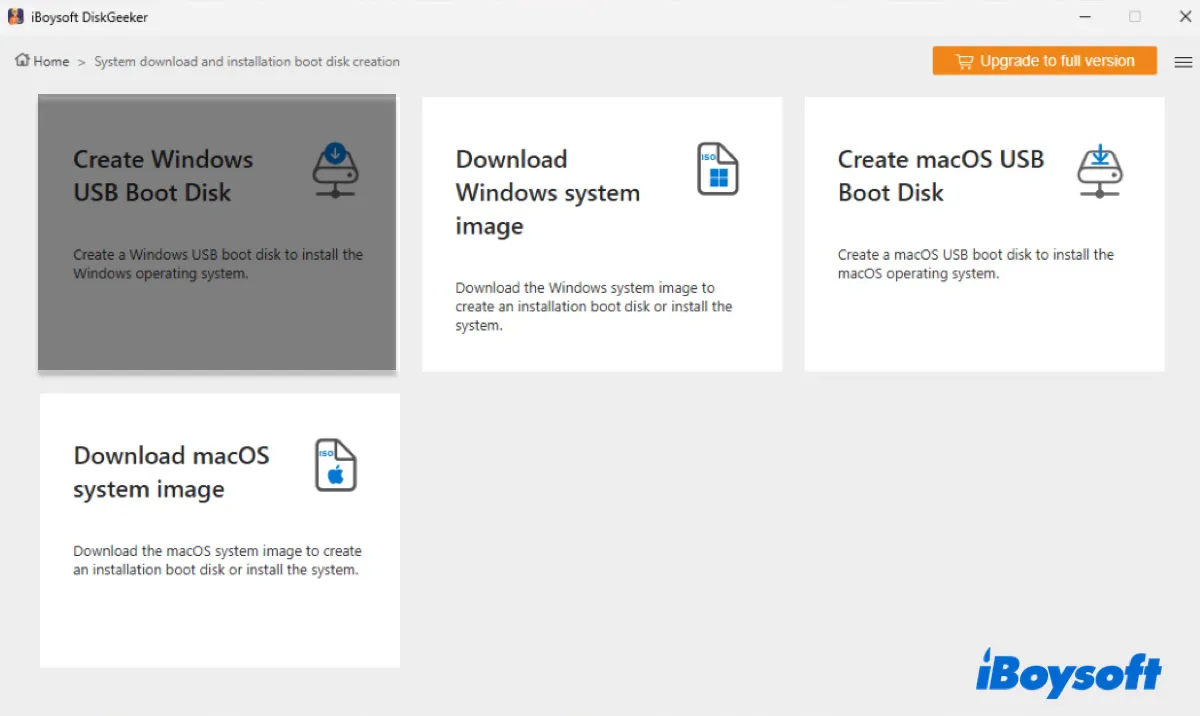
Adım 3: Harici USB'yi seçin ve Seç e tıklayın.

Adım 4: Windows 7'yi seçin, ardından SP1, dil, x64 (64-bit) ve ihtiyacınız olan Windows 7 sürümünü seçin. (Windows 7 32-bit başlatılabilir USB oluşturmak istiyorsanız veya Windows 7 ISO görüntüsünü indirdiyseniz, yüklemek için Ön belleğe al 'e tıklayın.)
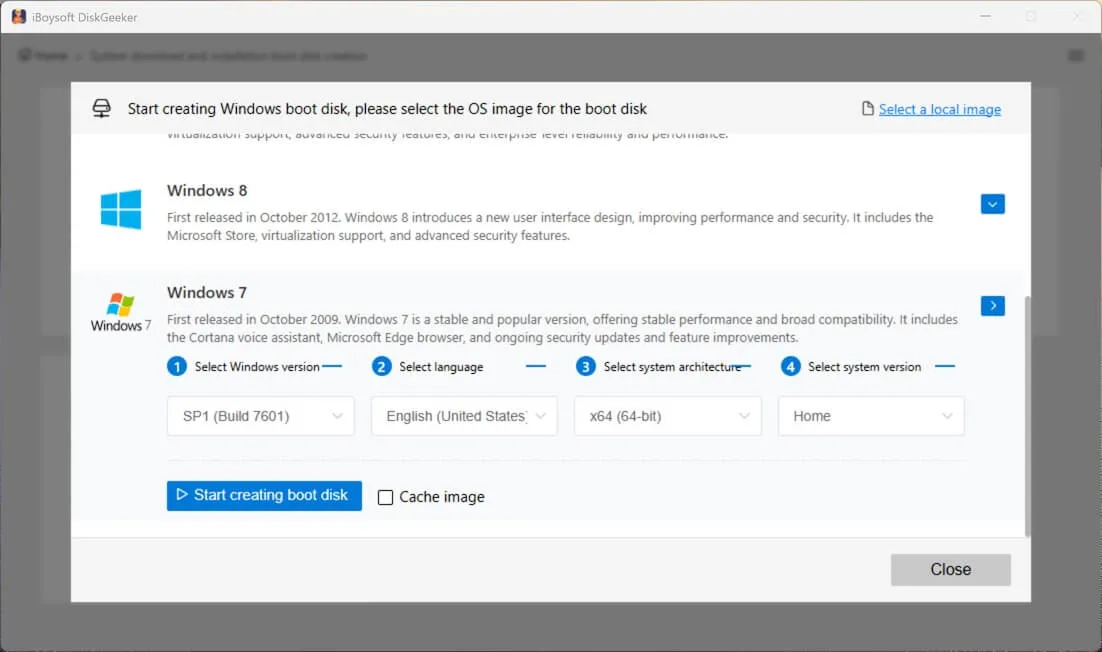
Adım 5: Önyükleme diski oluşturmaya başla seçeneğine tıklayın.
Faz 2: Windows 7 başlatılabilir USB'den Windows 7 yüklemesi yapmak için önyükle
Başlatılabilir USB sürücüsü ile Windows 7'yi Windows 7 yüklemesi yapabilirsiniz:
İşte Windows 7 kurulum ortamından başlatmak için gereken yaygın Boot Menü Tuşları üreticiye göre:
| Bilgisayar Markası | Önyükleme Menü Tuşu |
| Dell | F12 |
| HP | F9 veya Esc |
| Lenovo | F12 veya Novo Düğmesi |
| ASUS | F8 veya Esc |
| Acer | F12 veya Esc |
| Toshiba | F12 |
| Samsung | F12 veya Esc |
- Hedef PC'ye Windows 7 önyüklenebilir USB'yi takın.
- Bilgisayarı başlatın ve hemen Önyükleme Menüsü tuşuna hafifçe dokunun. (Eğer F12 veya belirli Önyükleme Menüsü Tuşunuz işe yaramazsa, Windows logosu görünmeden önce güç düğmesine basar basmaz tuşa basılı tutmayı deneyin.)
- USB kurulum ortamını seçin.
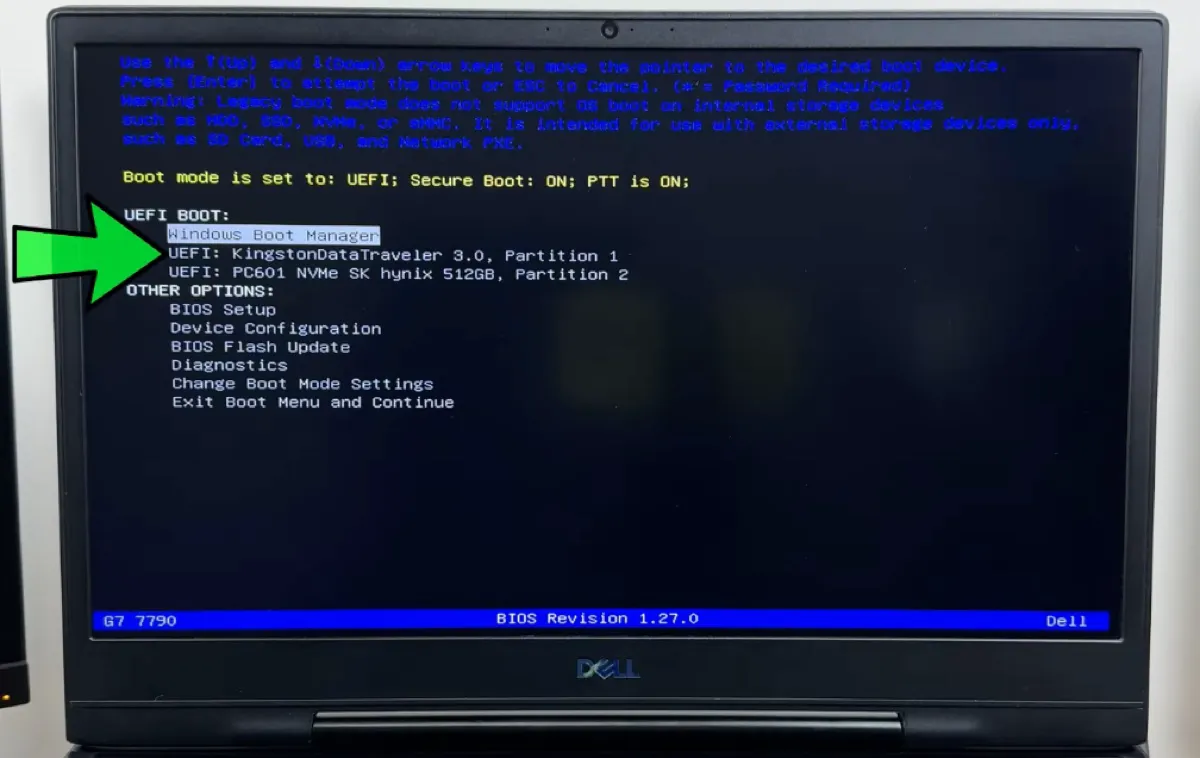
- Windows 7'nin yüklenmesini bekleyin.
- Windows 7'yi yapılandırmak için ekrandaki talimatları izleyin.
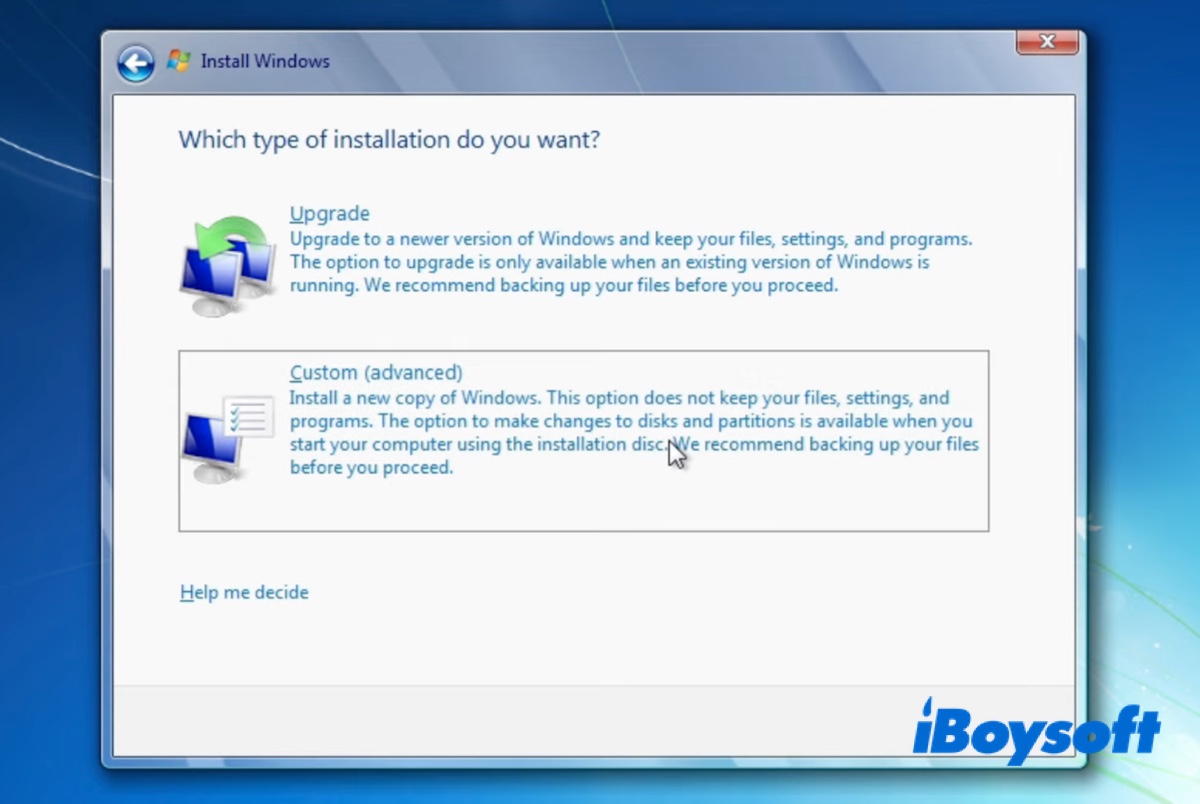
- Eğer Windows 7'yi güncelliyorsanız Yükselt'i seçin; Temiz bir kurulum yapmak istiyorsanız Özel (gelişmiş)’i seçin.
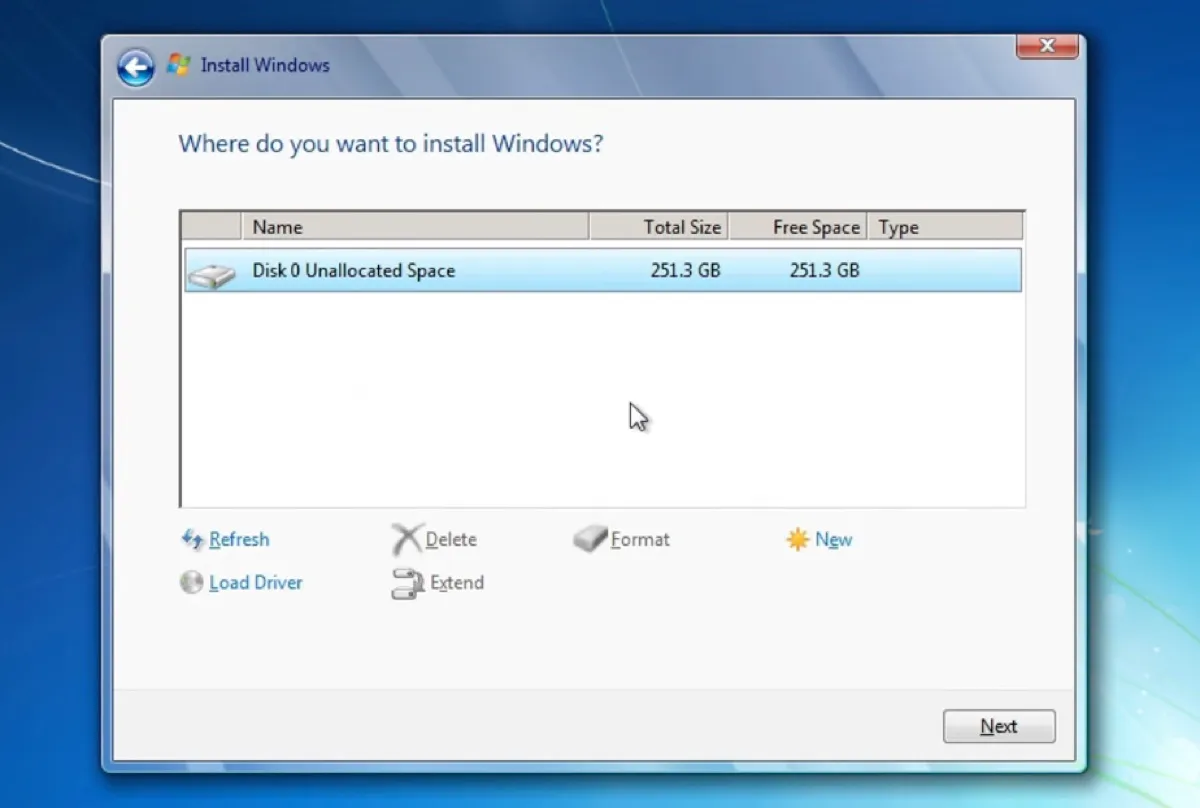
- Temiz bir kurulum yapacaksanız, mevcut tüm bölümleri silecek şekilde devam edin, yalnızca bir Adanmış Boşluk kalana kadar. Onu seçin ve Windows 7'yi yüklemek için İleri'ye tıklayın. (Bu PC'deki her şeyi silecektir!)
En kolay yol: Windows 7'yi yeni bir sürücüye klonla
Bu yöntem, ihtiyacınız varsa önerilir:
- ✅ Windows 7'yi yeniden yapılandırmadan USB'den çalıştırın
- ✅ Başlatılamayan bir Windows PC'sinden dosyalarına erişmek için bilgisayarınızı başlatın
Ayrıca bir Windows PC'nin sistem bölümünü (C sürücüsü) Windows 7'de çalıştırabilirsiniz. iBoysoft DiskGeeker for Windows, ayrılmışsa C sürücüsü ve EFI bölümünü içeren, Win 7 işletim sistemi, kullanıcı tercihleri, sistem dosyaları, yüklü uygulamalar vb. gibi sistemin tam yedeklenebilir bir klonunu yapabilir.
Sisteme ait bölgeden daha fazla kapasiteli bir USB sürücü hazırlayın ve yedekleyin. Daha sonra aşağıdaki adımları izleyin:
Adım 1: iBoysoft DiskGeeker for Windows'u açın.
Adım 2: Klon > Sistem diski klonla'yı seçin.
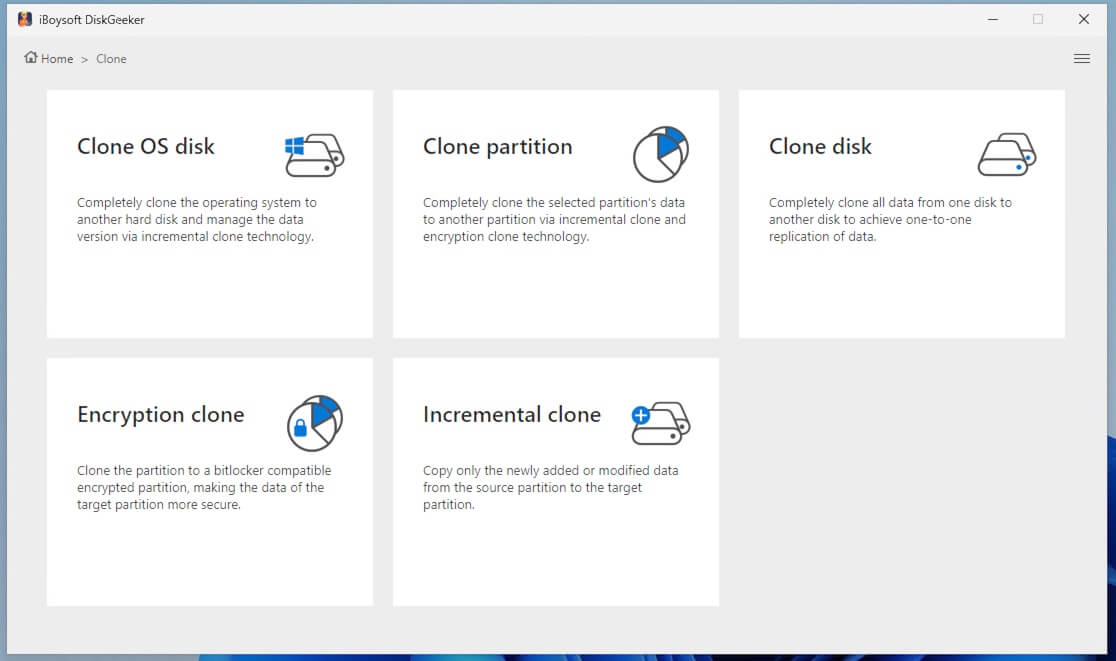
Adım 3: Doğru sistem bölümünün seçildiğinden emin olun.
Adım 4: Hedef diski seçin ve USB sürücüyü seçin.
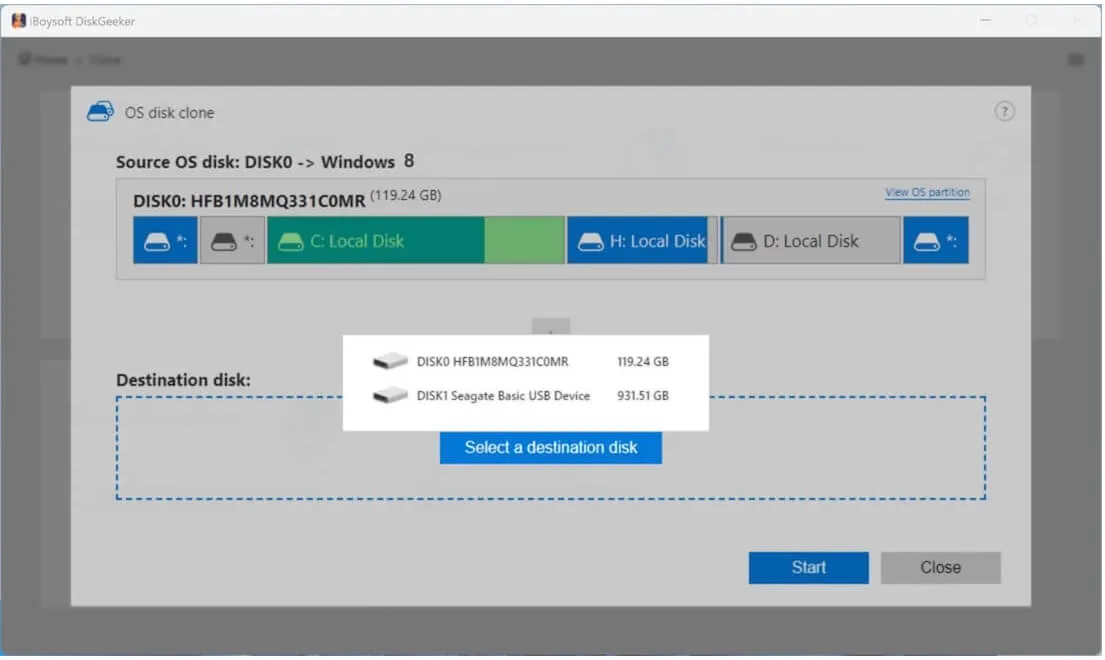
Adım 5: Başlat > Onayla'ya tıklayın.
Windows 7'nin önyüklenebilir klonu ile artık Windows 7'yi USB sürücüden çalıştırabilirsiniz.
Kurulumdan sonra Windows 7 nasıl etkinleştirilir?
Windows 7'yi yasal olarak kullanmak ve 'Windows'u Etkinleştir' filigranını kaldırmak için işletim sistemini 25 karakterlik ürün anahtarı kullanarak etkinleştirmeniz gerekmektedir.
Windows 7 Ürün Anahtarınızı Nerede Bulabilirsiniz:
COA Etiketi: Dizüstü bilgisayarınızın altında veya masaüstü bilgisayarınızın yanında bir Certificate of Authenticity (COA) etiketi arayın.
E-posta Onayı: Bir dijital kopya satın aldıysanız, orijinal satın alma fişini içeren gelen kutunuzu kontrol edin.
BIOS/UEFI: Bazı daha yeni Windows 7 dizüstü bilgisayarlarında anahtar anakarta "enjekte" edilmiş olabilir.
Ürün anahtarınızı nasıl gireceğinizi gösterir:
- Bilgisayar veya Bu Bilgisayara sağ tıklayın ve Özellikler'i seçin.
- Windows etkinleştirme bölümüne gidin.
- Ürün anahtarını değiştir'i tıklayın.
- 25 karakterlik anahtarınızı girin ve internet aracılığıyla etkinleştirmek için Sonraki'yi tıklayın.
Ortak Windows 7 yükleme hatalarını düzeltme
Geleneksel işletim sistemleri olan Windows 7'yi modern donanımlara yüklemek genellikle sorunlara neden olur. Bunların çoğu, Windows 7'nin modern depolama ve USB standartları için yerleşik sürücülere sahip olmamasından kaynaklanır.
En yaygın Windows 7 yükleme sorunlarını nasıl düzelteceğinize dair bilgiler:
Sorun 1: Gerekli bir CD/DVD sürücü cihazı yok
Bu hata mesajı, Windows 7 kurulum programının USB 3.0 bağlantı noktalarını veya NVMe SSD'nizi "göremediği" zaman ortaya çıkar. Bu sorunu düzeltmek için şunları yapabilirsiniz:
- Mevcutsa bir USB 2.0 bağlantı noktasına geçin.
- Ana kartınızın web sitesinden gerekli sürücüyü indirin.
- BIOS ayarlarından Legacy Boot seçeneğini etkinleştirin.
Sorun 2: Bu diske Windows yüklenemiyor. Seçilen disk, GPT bölüm stili
Bu durum, Windows 7'yi UEFI modunda modern bir bilgisayara yüklemeye çalıştığınızda ortaya çıkar, ancak kurulumcunun eski "Legacy BIOS" (MBR) için yapılandırıldığı durumlarda.
Düzeltme: Önyüklenebilir USB'nizi oluştururken "Bölüm Düzeni"nin GPT olarak ayarlı olduğundan emin olun.
Sorun 3: Yeni bir sistem bölümü oluşturulamadı
Bu hata genellikle kurucunun PC'ye takılı olan birden fazla sürücü (HDD'ler, SSD'ler veya hatta USB kendisi) tarafından kafası karıştığında meydana gelir.
Düzeltme: 1. Gereksiz harici sürücüleri çıkarın. 2. "Windows'u nereye yüklemek istersiniz?" ekranında, hedef sürücüdeki tüm mevcut bölümleri silene kadar "Tümleşik Alan" olarak gösterilene kadar tıklayın. 3. Bu alanı seçin ve İleri'yi tıklayın.
Sorun 4: Windows 7 yüklemesi "Windows Başlatılıyor" aşamasında takılı kalıyor
Sadece UEFI modlu bir PC'de, standart Windows 7 yüklemesi genellikle "Windows Başlatılıyor" logosunda donar. Bu durum, saf UEFI sistemlerde bulunmayan bir "VGA BIOS" (Int10h) bekleyen eski bir OS olan Windows 7'nin meydana gelmesinden kaynaklanır.
Düzeltme: 1. Güvenli Önyükleme'yi devre dışı bırakın. 2. USB'nizin GPT bölümlendirilmiş olduğundan emin olun. 3. BIOS ayarlarınızda Legacy boot / CSM'yi etkinleştirin.
Sorun 5: İnternet bağlantısı yok
Kurulumdan sonra internet yok çünkü Windows 7 modern Wi-Fi 6 veya 2.5Gbps Ethernet kartları için yerel sürücülere sahip değil.
Çözüm: Anakart/dizüstü bilgisayar üreticisinin web sitesinden ağ sürücülerini İndirip yükleyin.
Sıkça Sorulan Sorular
- QWindows 7 ücretsiz indirilebilir mi?
-
A
Windows 7 ISO dosyası genellikle topluluk arşivlerinde ücretsiz bulunabilir, ancak Windows 7 'ücretsiz yazılım' değildir. Yasal olarak kullanmak için hala geçerli bir ürün anahtarına ihtiyacınız var. Eğer Windows 7 ile geldiği orijinal bir makineye yeniden kuruyorsanız, mevcut OEM anahtarınız (genellikle dizüstü bilgisayarın üzerinde bulunur) genellikle işe yarar.
- Qİndirme için en iyi Windows 7 sürümü nedir?
-
A
En iyi Windows 7 sürümü ihtiyaçlarınıza bağlıdır.
Bilgisayarı web taraması, şov izleme veya diğer düzenli görevler için kullanıyorsanız, Windows 7 Home Premium muhtemelen en iyi seçimdir.
Genel ofis çalışanı, endüstri ve işletmeci veya Windows XP moduna ihtiyaç duyanlar için Windows 7 Professional daha uygun bir seçenektir.
Tüm Windows 7 özelliğine ve BitLocker Sürücü Şifrelemesine sahip olmak istiyorsanız, Windows 7 Ultimate'ı indirin.
- QWindows 7 indirmek hala mümkün mü?
-
A
Windows 7'yi indirmek kesinlikle mümkün. Windows 7 işletim sistemini ücretsiz bir arşivden veya Windows için iBoysoft DiskGeeker'dan indirebilirsiniz.
- QWindows 7 ISO dosyasını indirmek yasal mıdır?
-
A
Teknik olarak, Microsoft dışındaki herhangi bir indirme yasadışıdır. Ancak Microsoft resmen tüm Windows 7 indirmelerini 2020'de sonlandırdı, tek seçenek üçüncü bir taraftan indirmektir. Güvenilir bir kaynaktan aldığınız ve gerçek bir anahtar kullandığınız sürece, adil kullanım olarak kabul edilmelidir.
- QCD veya USB olmadan Windows 7 nasıl yeniden yüklenir?
-
A
Dış ortam olmadan yeniden yüklemenin en güvenilir yolu klonlamaktır. Mevcut sisteminiz hala önyüklenebilirse, iBoysoft DiskGeeker'ı kullanarak mevcut Windows 7 bölümünüzü ayrı bir sürücüye veya bölüme klonlayabilirsiniz. Bu, işletim sistemini doğrudan sabit sürücünüzden geri yüklemenizi veya "yeniden yüklemenizi" sağlar.