- 💡Comment télécharger & installer Windows 7 en 5 étapes :
- 1️⃣ Identifier votre version : Faites correspondre votre matériel PC à l'édition correcte (Home, Pro ou Ultimate) et à l'architecture (64 bits ou 32 bits).
- 2️⃣ Vérifier les exigences : Assurez-vous que votre machine répond aux minimums de 1 GHz de processeur et de 2 Go de RAM pour une expérience fluide.
- 3️⃣ Télécharger les installeurs de Windows 7 : Téléchargez les images disque .iso depuis des archives gratuites (Télécharger maintenant) ou des outils de téléchargement tiers (Essayer maintenant).
- 4️⃣ Créer un support bootable : Utilisez l'outil Windows 7 USB/DVD Download pour créer un USB bootable pour un PC en BIOS, ou un outil professionnel pour graver en toute sécurité l'ISO officiel sur une clé USB pour prendre en charge à la fois le BIOS et l'UEFI.
- 5️⃣ Installer Windows 7 depuis une clé USB : Démarrez depuis le support d'installation de Windows 7 pour effectuer une installation propre ou une mise à niveau.
Si vous avez besoin de télécharger Windows 7 en 2026, trouver une source sûre et officielle peut être un défi puisque Microsoft a mis fin à son support direct.
Que vous configuriez une machine virtuelle, réanimiez du matériel obsolète ou exécutiez un logiciel spécialisé, ce guide propose les méthodes les plus fiables pour obtenir un installeur authentique et les étapes pour installer Windows 7.
Ci-dessous, nous vous guiderons pour choisir la bonne version—64 bits ou 32 bits, une édition adaptée, et vous montrerons comment créer un USB bootable pour Windows 7 qui assure la compatibilité avec les systèmes UEFI modernes et les anciens BIOS. Suivez notre processus étape par étape pour sécuriser la mise en route de votre système.
Nous discuterons également d'une méthode alternative: cloner le disque C de Windows 7 pour l'exécuter à partir d'un USB externe.
| Windows 7 en un coup d'œil (Mise à jour 2026) |
| Date de sortie: 22 octobre 2009 |
| Statut actuel: Fin de vie (14 janvier 2020) |
| Dernière version: Service Pack 1 (SP1) avec Convenience Rollup |
Vérifiez votre architecture: 32 bits vs 64 bits
Avant de choisir le téléchargement de Windows 7, vous devez savoir quelle architecture votre PC Windows prend en charge. Suivez les étapes ci-dessous pour vérifier si votre PC est en 32 bits ou en 64 bits:
- Cliquez avec le bouton droit sur Ordinateur ou Ce PC.
- Sélectionnez Propriétés.
- Sous la section Système, cherchez Type de système.
Si vous voyez Système d'exploitation 64 bits, votre matériel est capable d'exécuter la version 64 bits, même si vous utilisez actuellement du 32 bits.
Si vous voyez Système d'exploitation 32 bits, votre ordinateur ne peut exécuter que la version 32 bits de Windows 7.
Une fois que vous connaissez votre type de système, utilisez le tableau suivant pour comprendre les différences entre Windows 7 en 32 bits et 64 bits. Cela devrait vous aider à déterminer quelle architecture choisir.
| Fonctionnalité | 32 bits (x86) | 64 bits (x64) |
| Support de la RAM Max | 4 Go | Jusqu'à 192 Go (Pro/Ultimate) |
| Exigence du processeur | 1 GHz ou plus rapide | 1 GHz ou plus rapide (capable x64) |
| Support logiciel | Applications 32 bits uniquement | Applications 32 et 64 bits |
| Idéal pour | Anciens PC, Netbooks | PCs modernes, Jeux, Machines Virtuelles |
| Exigence d'espace disque | 16 Go | 20 Go |
Exigences matérielles minimales de Windows 7
Pour garantir une installation sans heurts, votre PC doit respecter ou dépasser ces spécifications matérielles de base. Notez que les versions 64 bits nécessitent légèrement plus de ressources que les versions 32 bits.
| Composant | Exigence 32 bits (x86) | Exigence 64 bits (x64) |
| Processeur (CPU) | 1 GHz ou plus rapide | 1 GHz ou plus rapide |
| Mémoire (RAM) | 1 Go | 2 Go |
| Espace disque | 16 Go disponible | 20 Go disponible |
| Carte graphique | DirectX 9 avec WDDM 1.0 | DirectX 9 avec WDDM 1.0 |
Remarque : Bien que ce soient des minimums, nous recommandons au moins 4 Go de RAM pour une expérience de navigation web moderne sous Windows 7.
Éditions de Windows 7 : Quelle version devriez-vous choisir ?
Avant de télécharger Windows 7, il est essentiel de déterminer quelle édition de Windows 7 convient le mieux à vos besoins. Il existe six éditions de Windows 7, comme expliqué dans le tableau ci-dessous :
| Édition de Windows 7 | Idéale pour | Architecture | Fonctionnalités clés |
|---|---|---|---|
| Windows 7 Starter | Anciens netbooks et PC basse consommation | 32 bits uniquement | Navigation web de base ; Pas de thème Aero Glass ; Préinstallé uniquement. |
| Windows 7 Home Basic | PC d'entrée de gamme sur les marchés émergents | 32 bits & 64 bits | Prise en charge de plusieurs programmes ; Centre de mobilité de base ; Pas de Aero complet. |
| Windows 7 Home Premium | Familles, joueurs occasionnels, utilisateurs moyens | 32 bits & 64 bits | Interface Aero Glass ; Windows Media Center ; Authoring DVD. |
| Windows 7 Professional | Utilisateurs avancés et petites entreprises | 32 bits & 64 bits | Mode Windows XP ; Connexion de domaine ; Sauvegarde avancée. |
| Windows 7 Entreprise | Grandes organisations (Licence en volume) | 32 bits & 64 bits | BitLocker ; AppLocker ; DirectAccess ; Packs de langues multiples. |
| Windows 7 Intégrale | Passionnés qui veulent tout | 32 bits & 64 bits | Toutes les fonctionnalités Enterprise disponibles pour les utilisateurs de détail ; BitLocker. |
Explorez davantage les éditions suivantes :
Téléchargement de Windows 7 Intégrale
Téléchargement de Windows 7 Home Premium
Windows 7 est-il encore pris en charge ? (Téléchargement & Légalité en 2026)
Windows 7 n'est plus pris en charge en 2026, mais vous pouvez toujours télécharger un programme d'installation authentique.
Auparavant, il était possible de télécharger une image ISO de Windows 7 directement depuis la page de téléchargement officielle Microsoft Windows 7 download page, à condition de disposer d'une clé de produit Windows 7 valide. Cependant, Microsoft a officiellement retiré ces liens et ne prend plus en charge les téléchargements directs, même avec une clé de produit valide.
Désormais, pour obtenir un installateur complet authentique de Windows 7, vous pouvez utiliser l'une de ces méthodes légales restantes :
- Média d'Installation d'Origine : Utilisez le DVD d'installation de Windows 7 s'il est disponible.
- Outils de Récupération du Fabricant : Demandez au fabricant s'ils disposent d'outils de récupération pour Windows 7 si votre clé de produit est une clé OEM.
- Abonnements MSDN/Visual Studio : Les développeurs disposant d'abonnements MSDN/Visual Studio peuvent télécharger Windows 7 via le portail des développeurs Microsoft.
- Outils de Tiers Vérifiés : Téléchargez Windows 7 depuis un téléchargeur ISO tiers fiable.
- Archives de Legacy : Accédez aux fichiers ISO "intacts" hébergés sur des archives communautaires comme Archive.org
- Clonage de la Partition Système : Créez un installateur USB bootable de Windows 7 en clonant la partition de démarrage de Windows 7.
Liens de Téléchargement du Système d'Exploitation Windows 7 (64 bits et 32 bits)
Si vous souhaitez télécharger le système d'exploitation Windows 7 64 bits et 32 bits à partir d'archives gratuites, voici quelques liens de téléchargement originaux et intacts de Windows 7 uploadés par des passionnés depuis archive.org.
Les liens suivants sont des installateurs complets de Windows 7 avec la dernière mise à jour SP1. Si vous avez besoin de Windows 7 sans mises à jour, téléchargez les anciennes versions de Windows 7.
Conseils : Comment vérifier que votre téléchargement de Windows 7 est authentique ?
Après avoir téléchargé le fichier ISO du système d'exploitation Windows 7, vous pouvez vérifier l'intégrité du téléchargement en suivant les étapes suivantes :
1. Ouvrez le Menu Démarrer, tapez cmd et appuyez sur Entrée.
2. Remplacez C:\chemin\vers\fichier\iso\windows\7 par le chemin réel du fichier et exécutez la commande appropriée:
SHA256:certutil -hashfile "C:\chemin\vers\fichier\iso\windows\7" SHA256MD5:certutil -hashfile "C:\chemin\vers\fichier\iso\windows\7" MD5
3. Comparez la chaîne de hachage générée avec celle fournie.
Téléchargement Windows 7 64 bits archive gratuite
Si vous avez besoin de Windows 7 avec Media Center, essayez les liens de téléchargement gratuits de Windows 7 SP1 ci-dessous :
Remarque : Bien que ces fichiers Windows 7 soient hébergés sur des archives publiques pour un support hérité, assurez-vous toujours d'avoir une clé de produit valide pour une activation légale. Pour une installation sécurisée, nous recommandons de créer votre support bootable en utilisant l'outil iBoysoft DiskGeeker mentionné ci-dessus.
⬇️ Téléchargement de Windows 7 Professionnel 64 bits:
Télécharger l'image ISO de Windows 7 Professionnel 64 bits (3.1 G)
Checksums (SHA256) : 3DAE1A531B90FA72E59B4A86B20216188D398C8C070DA4A5C5A44FE08B1B6E55
Télécharger l'image ISO DVD de Windows 7 Pro 64 bits (3 G)
Télécharger l'image ISO de Windows 7 Pro 64 bits HP OEM (4.3 G)
Télécharger l'image ISO de Windows 7 Pro 64 bits Dell OEM (5.2 G)
⬇️ Téléchargement de Windows 7 Familiale 64 bits:
Télécharger l'image ISO de Windows 7 Familiale de base 64 bits (3.1 G)
Checksums (SHA256) : E2764CF9C06FC51E4F556BB6675A840D0E8E6BD507C938CAAC4EBCCDF0AD771B
Télécharger l'image ISO de Windows 7 Familiale Premium 64 bits (3.1 G)
Checksums (SHA256) : C10A9DA74A34E3AB57446CDDD7A0F825D526DA78D9796D442DB5022C33E3CB7F
⬇️ Téléchargement de Windows 7 Ultimate 64 bits:
Télécharger l'image ISO de Windows 7 Ultimate 64 bits (3.1 G)
⬇️ Téléchargement de Windows 7 Entreprise 64 bits:
Télécharger l'image ISO de Windows 7 Entreprise 64 bits (3 G)
Télécharger l'image ISO DVD de Windows 7 Entreprise 64 bits (2.96 G)
Checksums (MD5) : 6467c3875955df4514395f0afcaaa62a
Partagez les ressources pour le téléchargement du système d'exploitation Windows 7 64 bits avec d'autres !
Téléchargement de l'archive gratuite de Windows 7 en 32 bits
Voici les fichiers ISO 32 bits pour Windows 7. Si vous souhaitez installer la version 32 bits du système d'exploitation Windows 7, téléchargez l'édition souhaitée ci-dessous.
⬇️ Téléchargement de Windows 7 Professionnel 32 bits:
Télécharger l'image ISO de Windows 7 Professionnel 32 bits (2.4 G)
Checksums (SHA256) : FD4CDF56E0087AC4A76D6858046F3EE50977D47917CA96366322E271DDD4838E
Télécharger l'image ISO DVD de Windows 7 Pro 32 bits (2.3 G)
Télécharger Windows 7 Pro Image ISO 32-bit OEM HP (3.8 Go)
Télécharger Windows 7 Pro Image ISO 32-bit OEM Dell (4.2 Go)
⬇️ Téléchargement de Windows 7 Familiale 32-bit:
Télécharger Windows 7 Home Basic Image ISO 32-bit (2.4 Go)
Contrôle des sommes (SHA256): E63637B39CAF187EE3F7DD68C51CC0509157D58C498002933735992760FA4DFB
Télécharger Windows 7 Home Premium Image ISO 32-bit (2.4 Go)
Contrôle des sommes (SHA256): FE504356AC617BAA572826A6FBF9ECBA07CC498B3B79FCC6294A487F81FDD8E7
⬇️ Téléchargement de Windows 7 Ultimate 32-bit:
Télécharger Windows 7 Ultimate Image ISO 32-bit (2.4 Go)
⬇️ Téléchargement de Windows 7 Enterprise 32-bit:
Télécharger Windows 7 Entreprise Image ISO 32-bit (3.1 Go)
Télécharger Windows 7 Enterprise DVD ISO 32-bit (2.27 Go)
Contrôle des sommes (MD5): d6044be7093fb2737db63d340a1b2a03
⬇️ Téléchargement de Windows 7 Starter 32-bit:
Télécharger Windows 7 Starter Image ISO 32-bit (2.4 Go)
Pour télécharger le fichier ISO de Windows 7 en un seul, référez-vous à: Téléchargement du fichier ISO Windows 7 32/64-bit Tout en un.
Pour télécharger les anciennes versions de Windows, consultez :
Téléchargement de Windows 98
Téléchargement de Windows 2000
Partagez les liens de téléchargement du fichier ISO de Windows 7 32-bit !
Créer une clé USB bootable et installer Windows 7
Pour mettre à niveau ou effectuer une installation propre de Windows 7 sur un PC moderne, vous pouvez créer un installateur USB bootable de Windows 7 et ensuite installer Windows 7 à partir de celui-ci. Ce processus se compose de deux phases : préparer le support d'installation de Windows 7 et exécuter l'installation.
Cette méthode est recommandée si vous souhaitez :
- ✅ Configurer le système d'exploitation Windows 7 à partir de zéro
- ✅ Effectuer une installation propre de Windows 7 sur n'importe quel PC compatible
- ✅ Réinstaller Windows 7
Phase 1 : Créer l'installateur bootable
Dans le passé, l'outil Windows 7 USB/DVD Download Tool était le choix standard pour créer un USB bootable de Windows 7. Cependant, cet outil obsolète présente des défauts significatifs : il ne prend en charge que les anciens systèmes BIOS (Legacy) et a souvent du mal à reconnaître les nouveaux fichiers ISO ou les clés USB 3.0.
Remarque : Ce guide (Créer une clé USB bootable Windows 7) compare l'outil Windows 7 USB/DVD Download Tool, Rufus et iBoysoft DiskGeeker for Windows pour la création de supports d'installation de Windows 7.
Si vous installez la version 32 bits de Windows 7 sur un PC 32 bits, vous pouvez simplement télécharger l'image disque 32 bits de Windows 7 et utiliser l'outil gratuit Windows 7 USB/DVD Download Tool pour créer l'USB bootable.
Pour une installation réussie en 2026—surtout sur les ordinateurs récents utilisant l'UEFI—nous vous recommandons d'utiliser iBoysoft DiskGeeker for Windows. Il est entièrement compatible avec les architectures BIOS et UEFI et gère automatiquement le processus complexe de "gravure".
Voici les avantages et inconvénients de cet outil :
- Avantages :
- Images de disque Windows 7 64 bits internes à la bibliothèque (.iso)
- Compatible avec les systèmes UEFI et BIOS
- Créez une clé USB bootable Windows 7 64 bits
- Créez une clé USB bootable Windows 7 32 bits avec l'image ISO fournie
- Inconvénients :
- Aucune image de disque Windows 7 32 bits (.iso)
Voici comment créer un installateur USB bootable pour Windows 7 :
Préparation : Insérez une clé USB ou tout autre périphérique de stockage externe d'au moins 4 Go pour Windows 7 32 bits ou 8 Go pour la version 64 bits. Assurez-vous qu'il est sauvegardé, car le processus effacera toutes les données.
Étape 1 : Téléchargez gratuitement et ouvrez iBoysoft DiskGeeker for Windows.
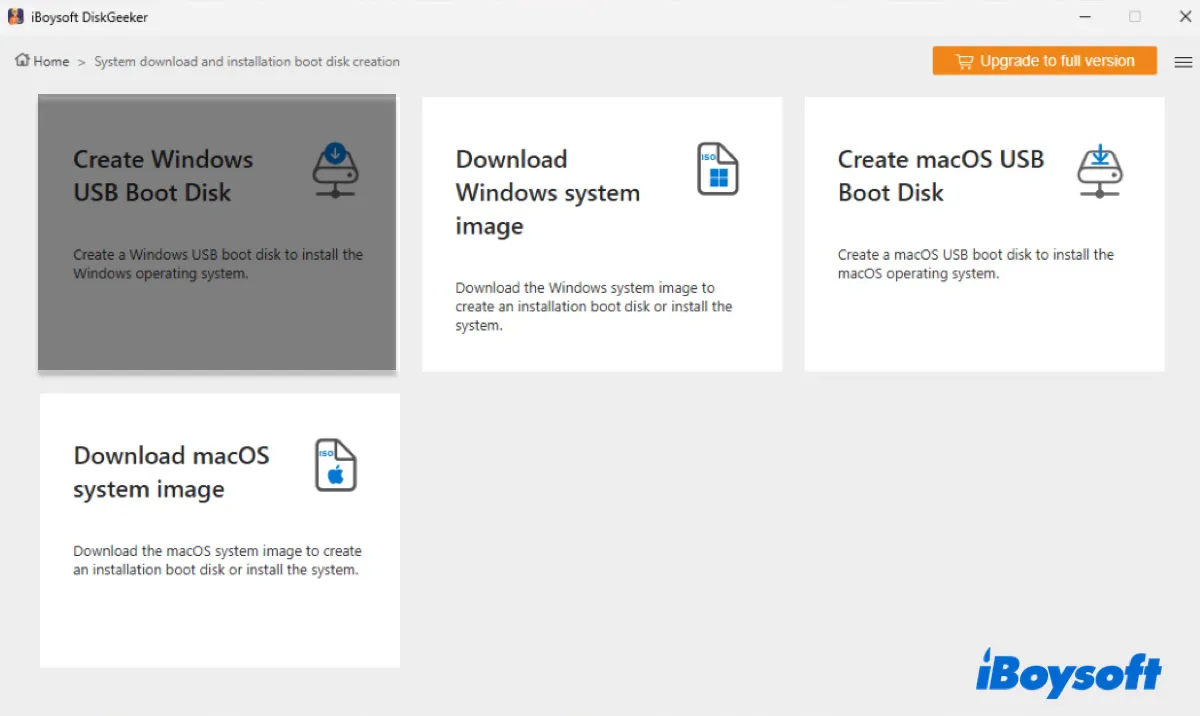
Étape 2 : Cliquez sur Télécharger et créer un disque de démarrage > Créer un disque de démarrage USB Windows.
Étape 3 : Choisissez le périphérique USB externe et cliquez sur Sélectionner.

Étape 4 : Sélectionnez Windows 7, puis choisissez SP1, la langue, x64 (64 bits), et l'édition de Windows 7 dont vous avez besoin. (Si vous essayez de créer une clé USB bootable Windows 7 32 bits ou si vous avez téléchargé l'image ISO de Windows 7, cliquez sur Mettre en cache l'image pour la téléverser.)
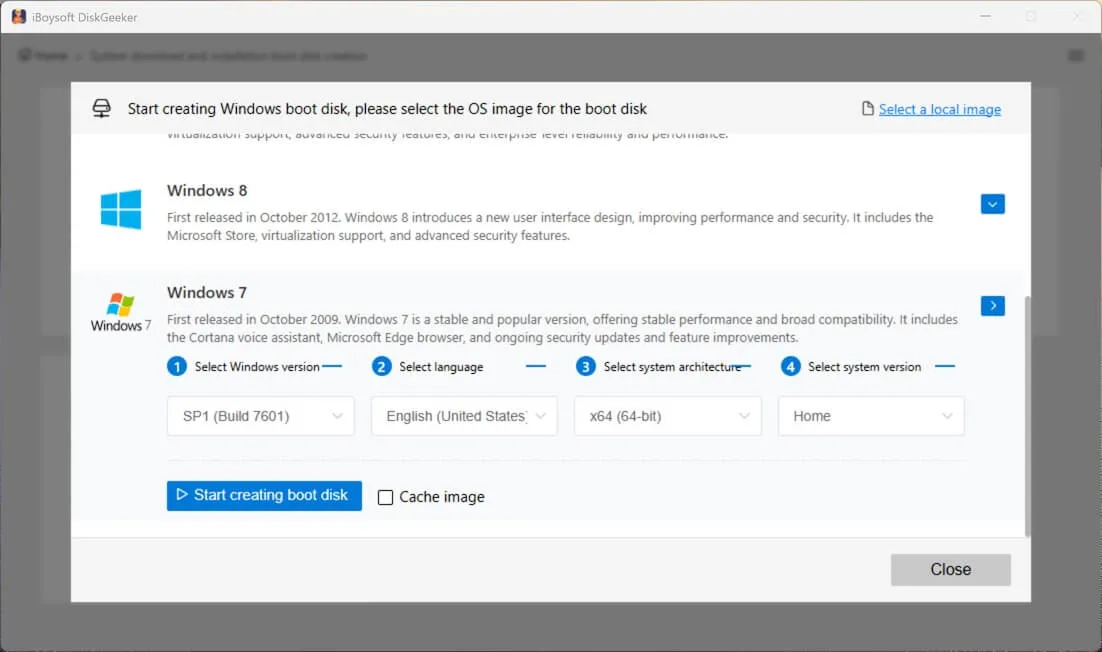
Étape 5 : Cliquez sur Commencer la création du disque de démarrage.
Phase 2 : Démarrer depuis la clé USB bootable Windows 7 pour installer Windows 7
Avec la clé USB bootable, vous pouvez installer Windows 7 à partir de celle-ci :
Voici les touches courantes du menu de démarrage par fabricant, dont vous aurez besoin pour démarrer depuis le support d'installation de Windows 7.
| Marque PC | Touche du menu de démarrage |
| Dell | F12 |
| HP | F9 ou Échap |
| Lenovo | F12 ou Bouton Novo |
| ASUS | F8 ou Échap |
| Acer | F12 ou Échap |
| Toshiba | F12 |
| Samsung | F12 ou Échap |
- Insérez la clé USB bootable de Windows 7 dans le PC cible.
- Démarrez le PC et appuyez immédiatement sur la touche du Menu de démarrage. (Si F12 ou votre touche spécifique du Menu de démarrage ne fonctionne pas, essayez de maintenir la touche immédiatement après avoir appuyé sur le bouton d'alimentation avant l'apparition du logo Windows.)
- Choisissez le support d'installation USB.
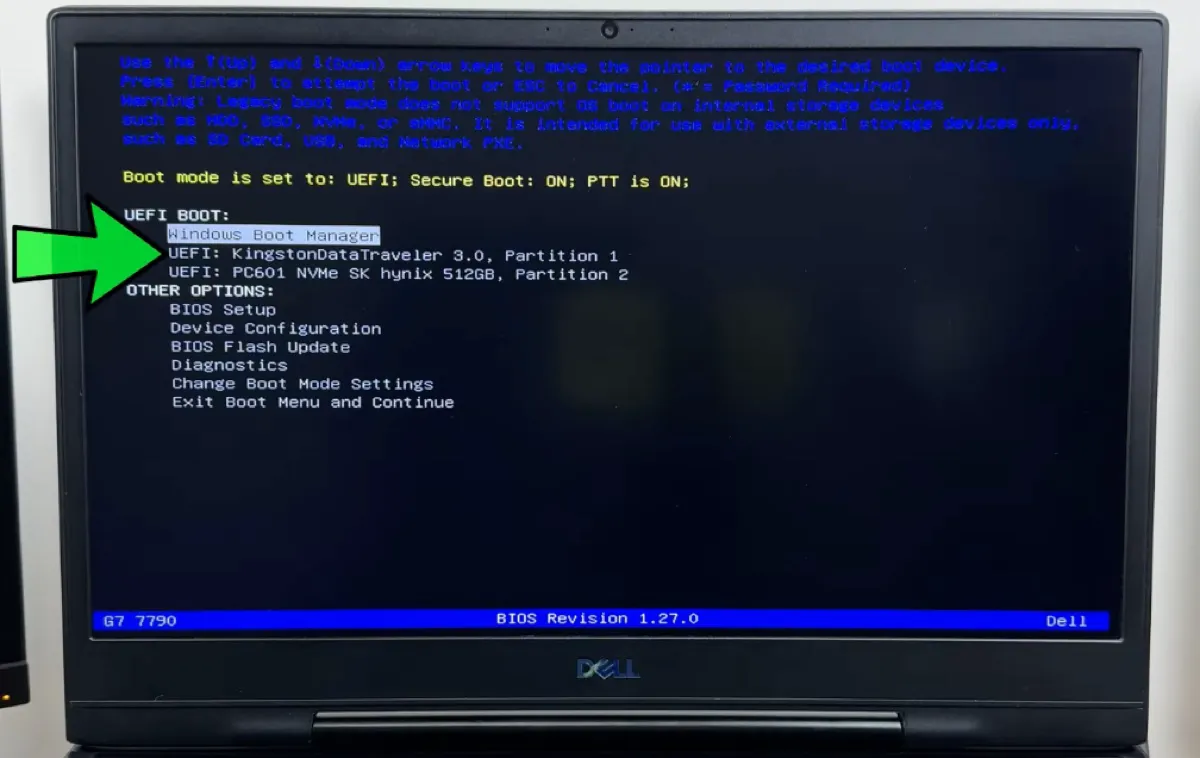
- Attendez que Windows 7 se charge.
- Suivez les instructions à l'écran pour configurer Windows 7.
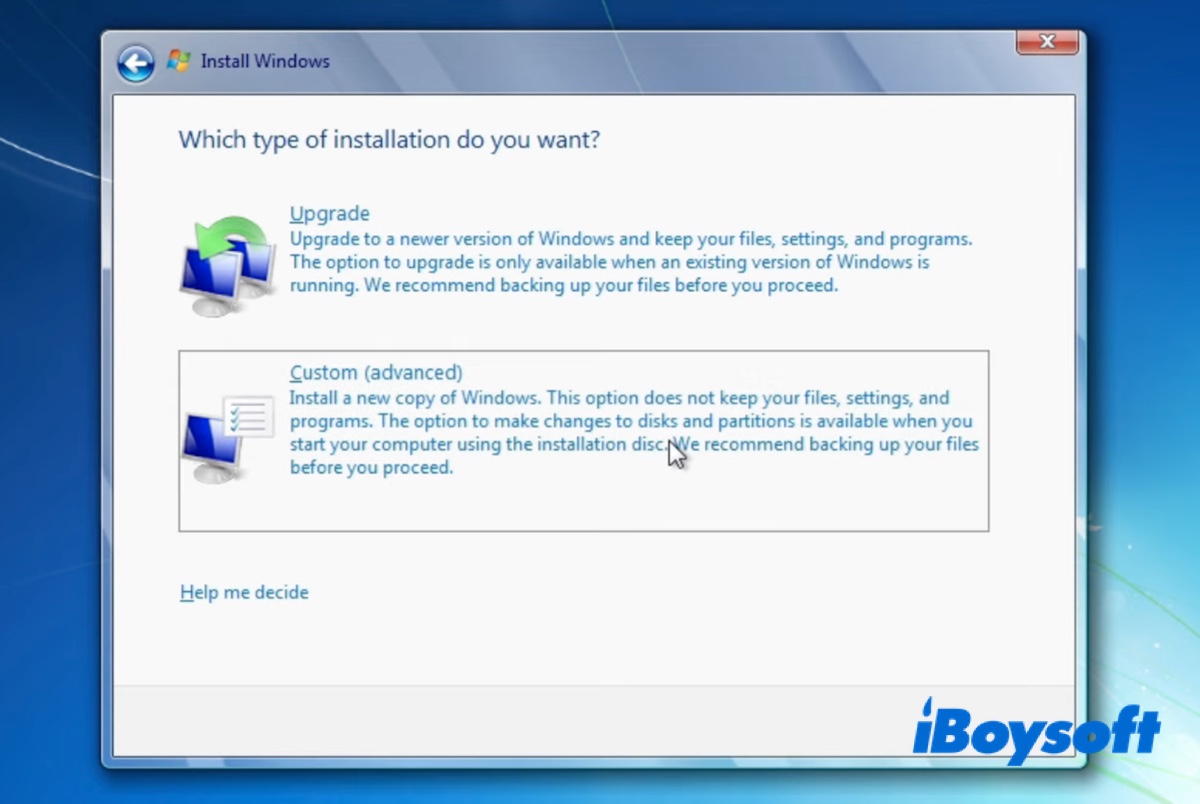
- Choisissez la mise à niveau si vous mettez à jour Windows 7; Sélectionnez Personnalisé (avancé) si vous souhaitez effectuer une installation propre.
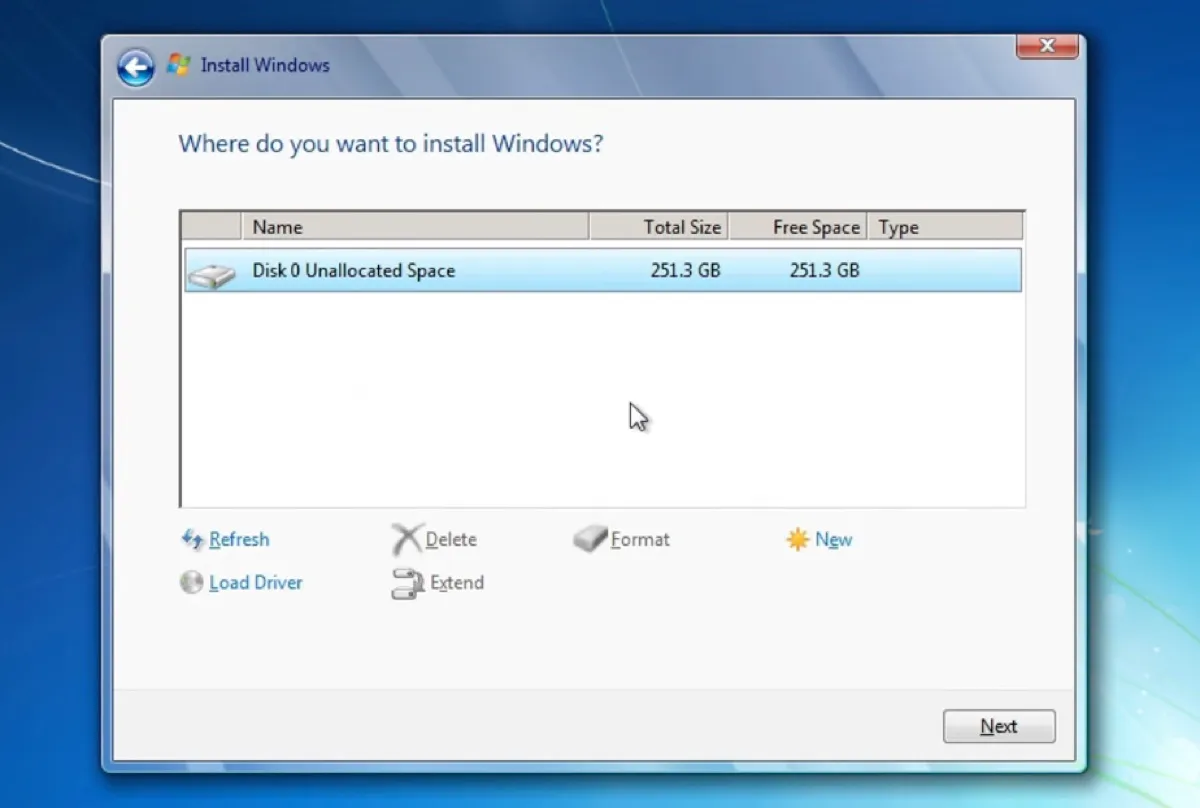
- Si vous effectuez une installation propre, supprimez toutes les partitions existantes jusqu'à ce qu'il ne reste qu'un seul Espace non alloué. Sélectionnez-le et cliquez sur Suivant pour installer Windows 7. (Cela effacera tout sur ce PC !)
La méthode la plus simple : Cloner Windows 7 sur un nouveau disque
Cette méthode est recommandée si vous devez :
- ✅ Exécuter Windows 7 à partir d'un USB sans reconfiguration
- ✅ Démarrer un PC Windows inaccessible pour accéder à ses fichiers
Vous pouvez également cloner la partition système (lecteur C) d'un PC Windows pour exécuter Windows 7. iBoysoft DiskGeeker for Windows peut créer un clone bootable exact de la partition système, y compris le lecteur C et la partition EFI si elle est séparée, ainsi que le système d'exploitation Win 7, les préférences utilisateur, les fichiers système, les applications installées, etc.
Préparez une clé USB avec une capacité supérieure à celle de la partition système et sauvegardez-la. Puis suivez les étapes ci-dessous :
Étape 1 : Ouvrez iBoysoft DiskGeeker for Windows.
Étape 2 : Ouvrez Cloner > Cloner le disque OS.
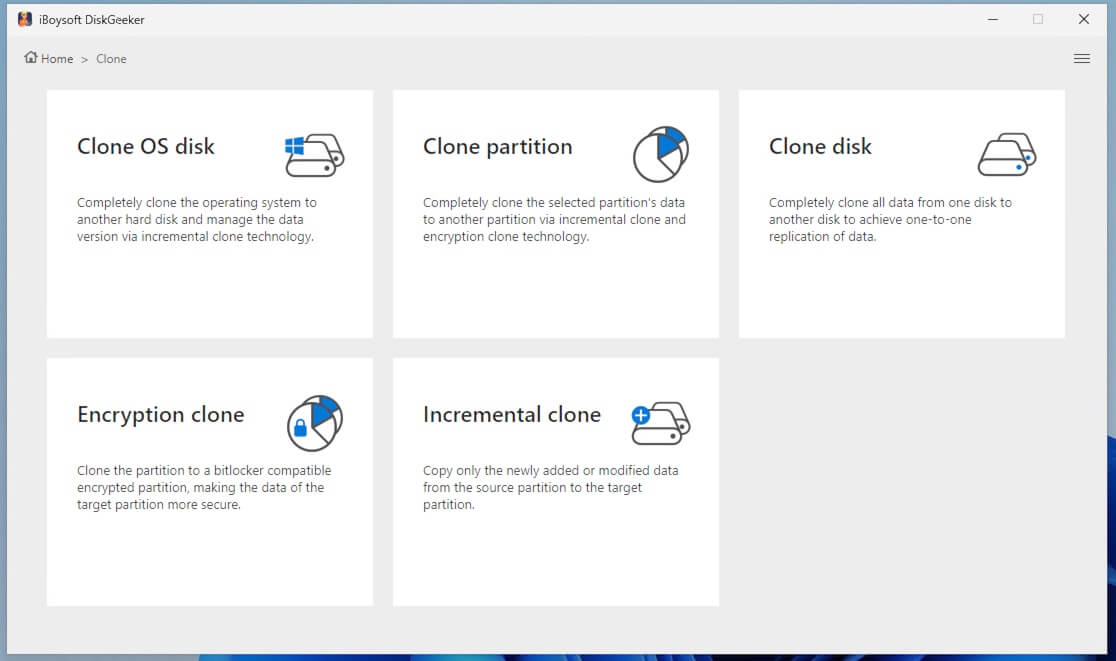
Étape 3 : Assurez-vous que la bonne partition système est sélectionnée.
Étape 4 : Appuyez sur Sélectionner un disque de destination et choisissez la clé USB.
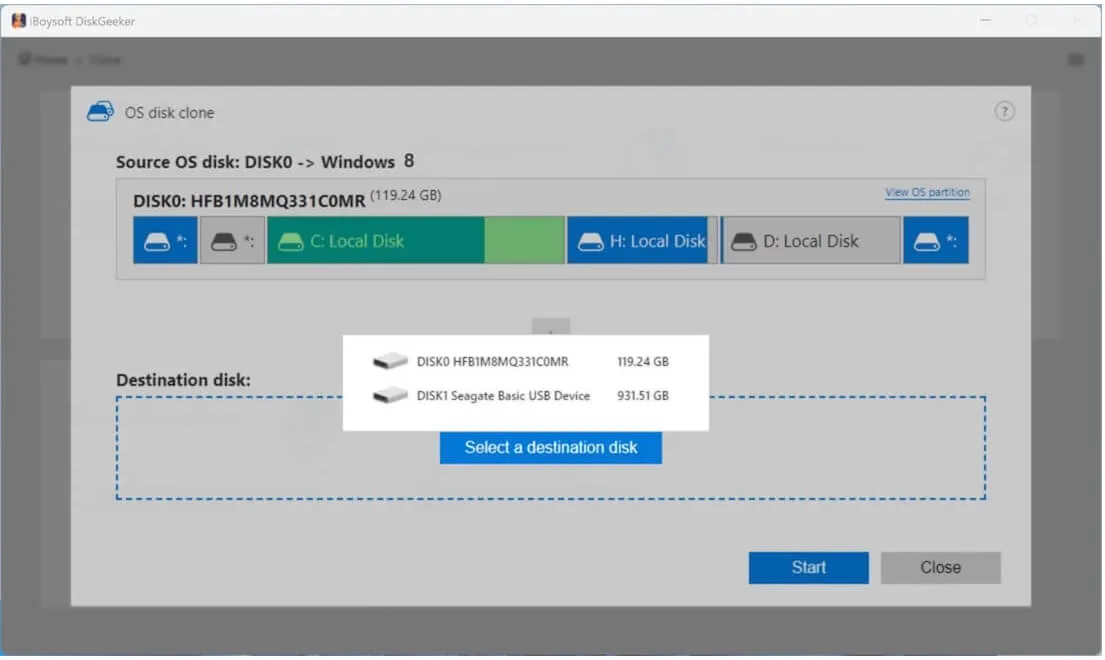
Étape 5 : Cliquez sur Démarrer > Confirmer.
Avec le clone bootable de Windows 7, vous pouvez maintenant exécuter Windows 7 à partir de la clé USB.
Comment activer Windows 7 après l'installation ?
Pour utiliser Windows 7 légalement et supprimer le filigrane 'Activer Windows', vous devez activer le système d'exploitation en utilisant une clé de produit de 25 caractères.
Où trouver votre clé de produit Windows 7 :
Autocollant COA : Recherchez un autocollant de Certificat d'authenticité (COA) sous votre ordinateur portable ou sur le côté de votre tour PC.
Confirmation par e-mail : Si vous avez acheté une copie numérique, vérifiez votre boîte de réception pour le reçu d'achat original.
BIOS/UEFI : Certains ordinateurs portables Windows 7 plus récents ont la clé "injectée" dans la carte mère.
Comment entrer votre clé de produit :
- Cliquez avec le bouton droit sur Ordinateur ou Ce PC, et sélectionnez Propriétés.
- Faites défiler jusqu'à la section Activation de Windows.
- Cliquez sur Modifier la clé de produit.
- Entrez votre clé de 25 caractères et cliquez sur Suivant pour activer via Internet.
Résoudre les erreurs d'installation courantes de Windows 7
Installer un système d'exploitation hérité comme Windows 7 sur un matériel moderne provoque souvent des problèmes. La plupart d'entre eux surviennent car Windows 7 ne dispose pas de pilotes intégrés pour les normes de stockage et USB modernes.
Voici comment résoudre la plupart des problèmes courants d'installation de Windows 7 :
Problème 1 : Un pilote de périphérique de lecteur CD/DVD requis est manquant
Ce message d'erreur survient lorsque le programme d'installation de Windows 7 ne peut pas "voir" les ports USB 3.0 ou votre SSD NVMe. Pour le résoudre, vous pouvez :
- Passer à un port USB 2.0 si disponible.
- Télécharger le pilote nécessaire sur la page web de votre carte mère.
- Activer l'option de démarrage Legacy depuis les paramètres du BIOS.
Problème 2 : Windows ne peut pas être installé sur ce disque. Le disque sélectionné est au format de partition GPT
Cela se produit lorsque vous essayez d'installer Windows 7 sur un ordinateur moderne en utilisant le mode UEFI, mais que le programme d'installation était configuré pour l'ancien "BIOS Legacy" (MBR).
Résolution : Lors de la création de votre USB bootable, assurez-vous que le "Schéma de partition" est défini sur GPT.
Problème 3 : La configuration n'a pas pu créer une nouvelle partition système
Cette erreur survient souvent lorsque le programme d'installation est perturbé par plusieurs disques (HDD, SSD, ou même l'USB lui-même) branchés sur l'ordinateur.
Résolution : 1. Débranchez les disques externes inutiles. 2. Dans l'écran "Où voulez-vous installer Windows ?", supprimez toutes les partitions existantes sur le disque cible jusqu'à ce qu'il s'affiche comme "Espace non alloué". 3. Sélectionnez cet espace et cliquez sur Suivant.
Problème 4 : L'installation de Windows 7 reste bloquée sur "Démarrage de Windows"
Sur un PC en mode UEFI uniquement, l'installation standard de Windows 7 se fige généralement sur le logo "Démarrage de Windows". Cela se produit car Windows 7 est un ancien système d'exploitation qui attend la présence d'un "BIOS VGA" (Int10h), que les systèmes UEFI purs n'ont pas.
Résolution : 1. Désactivez le Secure Boot. 2. Assurez-vous que votre USB est partitionné en GPT. 3. Activez le démarrage Legacy / CSM dans les paramètres de votre BIOS.
Problème 5 : Pas de connexion internet
Après l'installation, il n'y a pas d'internet car Windows 7 ne dispose pas de pilotes natifs pour les cartes Wi-Fi 6 ou Ethernet 2,5 Gbit/s modernes.
Correction : Téléchargez et installez les pilotes réseau depuis le site web du fabricant de la carte mère/ordinateur portable.
Questions fréquemment posées
- QEst-ce que Windows 7 peut être téléchargé gratuitement?
-
A
Alors que le fichier ISO de Windows 7 peut souvent être trouvé dans des archives communautaires gratuitement, Windows 7 n'est pas 'freeware.' Pour l'utiliser légalement, vous avez encore besoin d'une clé de produit valide. Si vous réinstallez sur une machine qui était initialement équipée de Windows 7, votre clé OEM existante (souvent trouvée sur un autocollant sur l'ordinateur portable) fonctionnera généralement.
- QQuelle est la meilleure version de Windows 7 à télécharger?
-
A
La meilleure version de Windows 7 dépend de vos besoins.
Si vous utilisez l'ordinateur pour naviguer sur le web, regarder des émissions, ou d'autres tâches courantes, Windows 7 Édition Familiale Premium est probablement le meilleur choix.
Si vous êtes un travailleur de bureau général, un opérateur industriel et commercial, ou avez besoin du mode Windows XP, Windows 7 Professionnel est plus adapté.
Si vous voulez toutes les fonctionnalités de Windows 7 et le chiffrement de lecteur BitLocker, téléchargez Windows 7 Intégrale.
- QEst-il toujours possible de télécharger Windows 7?
-
A
Il est tout à fait possible de télécharger Windows 7. Vous pouvez télécharger le système d'exploitation Windows 7 depuis une archive gratuite ou iBoysoft DiskGeeker pour Windows.
- QEst-il légal de télécharger un fichier ISO de Windows 7?
-
A
Techniquement, tout téléchargement en dehors de Microsoft est illégal. Mais Microsoft a officiellement mis fin à tous les téléchargements de Windows 7 en 2020, la seule option est de télécharger depuis un tiers. Tant que vous le téléchargez d'une source fiable et utilisez une clé authentique, cela devrait être considéré comme une utilisation équitable.
- QComment réinstaller Windows 7 sans CD ou USB?
-
A
La manière la plus fiable de réinstaller sans support externe est par clonage. Si votre système actuel est toujours bootable, vous pouvez utiliser iBoysoft DiskGeeker pour cloner votre partition Windows 7 existante vers un disque ou partition séparé(e). Cela vous permet de restaurer ou de "réinstaller" le système d'exploitation directement depuis votre disque dur.
Comment obtenir Windows 7 64-bit officiel via iBoysoft DiskGeeker ?
Étant donné que les portails de téléchargement publics de Microsoft ne sont plus accessibles, iBoysoft DiskGeeker for Windows fournit un pont sécurisé pour obtenir directement les fichiers ISO originaux et intacts de Windows 7 64 bits via les serveurs hérités de Microsoft. Cela garantit que vous obtenez un programme d'installation authentique sans les risques associés aux miroirs de tiers non vérifiés.
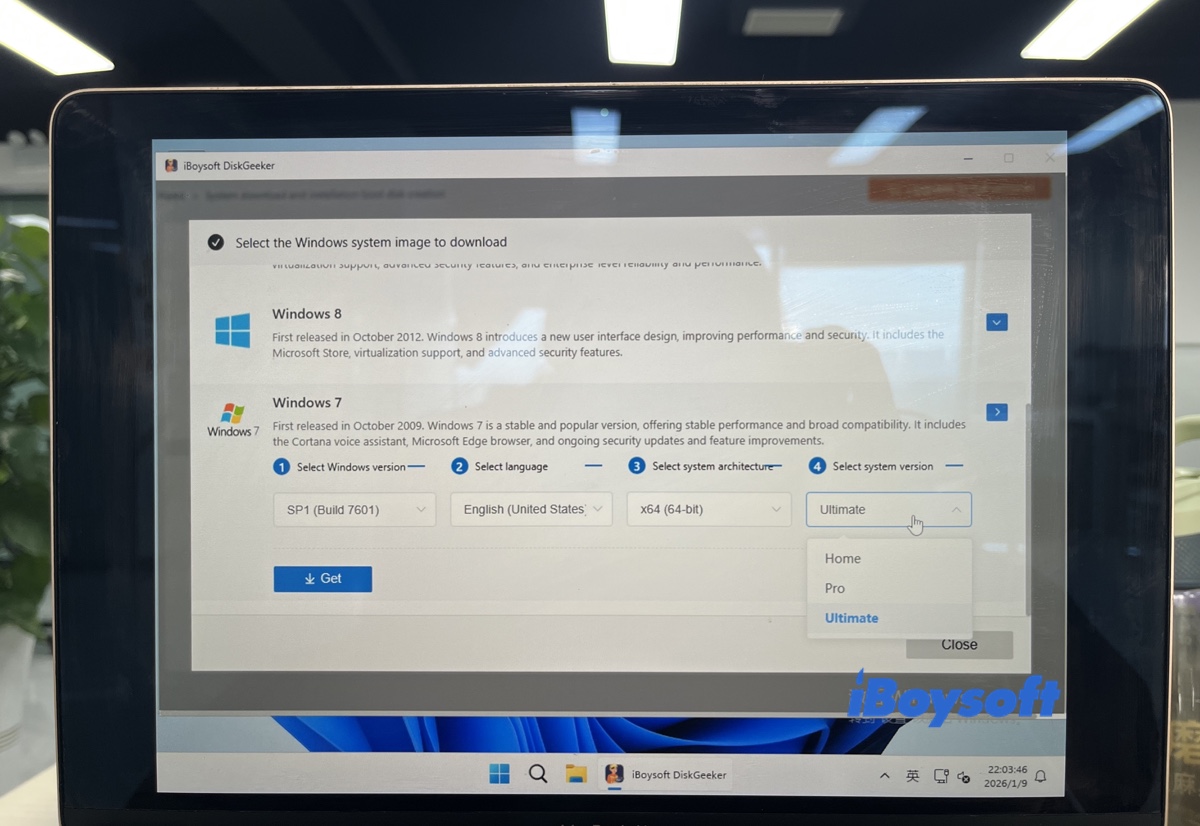
Avec ce téléchargeur ISO de Windows 7, vous pouvez télécharger les fichiers ISO de Windows 7 Professionnel, Windows 7 Familiale et Windows 7 Ultimate sans vous soucier des logiciels malveillants ou des échecs de téléchargement.
De plus, il vous permet de créer rapidement un support d'installation de Windows 7.
Suivez les étapes ci-dessous pour les téléchargements d'image ISO de Windows 7 64 bits :
Étape 1 : Téléchargez gratuitement, installez et lancez iBoysoft DiskGeeker for Windows.
Download
iBoysoft DiskGeeker for Windows
Rating:4.8
Étape 2 : Ouvrez Télécharger et créer le disque de démarrage > Télécharger l'image système Windows.
Étape 3 : Cliquez sur Windows 7.
Étape 4 : Choisissez SP1 (version 7601) pour télécharger Windows 7 SP1.
Étape 5 : Sélectionnez votre langue préférée.
Étape 6 : Cliquez sur x64 (64 bits) pour télécharger l'ISO de Windows 7 64 bits.
Étape 7 : Sélectionnez une édition de Windows 7 (Familiale, Professionnelle, Intégrale).
Étape 8 : Cliquez sur Télécharger.
Étape 9 : Choisissez un emplacement pour enregistrer le téléchargement de Windows 7 SP1.