Une clé USB bootable Windows 7 est utile si vous devez réparer des disques, réinstaller Windows 7, revenir à Windows 7, démarrer un PC Windows non démarrable, installer Windows 7 sur plusieurs ordinateurs sans avoir à télécharger à plusieurs reprises le fichier ISO, ou installer Windows 7 sur un disque externe.
Dans cet article, nous couvrirons tout ce que vous devez savoir sur la création d'une clé USB bootable Windows 7.
Le tableau suivant répertorie les trois créateurs de clés USB bootables pour Windows 7 dont nous parlerons dans cet article.
| Créateurs de clés USB bootables pour Windows 7 | Notes |
| iBoysoft DiskGeeker pour Windows | - Fournir des fichiers ISO de Windows 7; - Créer rapidement une clé USB bootable Windows 7 à partir de l'ISO; - Compatible avec les systèmes UEFI et BIOS. |
| Outil de téléchargement USB/DVD de Windows 7 | - Prend en charge uniquement le démarrage d'un PC avec un système BIOS; - A été abandonné par Microsoft il y a longtemps; - Peut créer un disque bootable Windows 7 mais ne fournit pas le fichier ISO. |
| Rufus | - Nécessite un PC Windows exécutant Windows 8 ou ultérieur; - La dernière version ne prend pas en charge Windows 7. - Vous permet de créer une clé USB bootable Windows 7 mais ne fournit pas le fichier ISO. |
Conseils: Pour créer la clé USB bootable pour Windows 7, vous devez préparer une clé USB avec une capacité de stockage d'au moins 8 Go et sauvegarder vos données. Branchez votre disque externe sur le PC Windows, puis choisissez l'une des méthodes ci-dessous pour créer une clé USB bootable Windows 7 à partir de l'ISO.
Créer Windows 7 USB bootable à partir d'ISO facilement (UEFI et BIOS)
Envie de créer facilement un USB bootable pour Windows 7 ? Vous avez besoin d'un outil qui fournit le fichier ISO de Windows 7 et des instructions intuitives pour créer l'installateur USB bootable. Il doit être fiable, régulièrement mis à jour et capable de créer un disque bootable Windows 7 fonctionnant sur les systèmes UEFI et BIOS.
Heureusement, iBoysoft DiskGeeker for Windows répond à toutes les exigences. Suivez simplement les étapes ci-dessous pour créer le disque bootable Windows 7 :
Étape 1 : Téléchargez et installez gratuitement iBoysoft DiskGeeker for Windows.
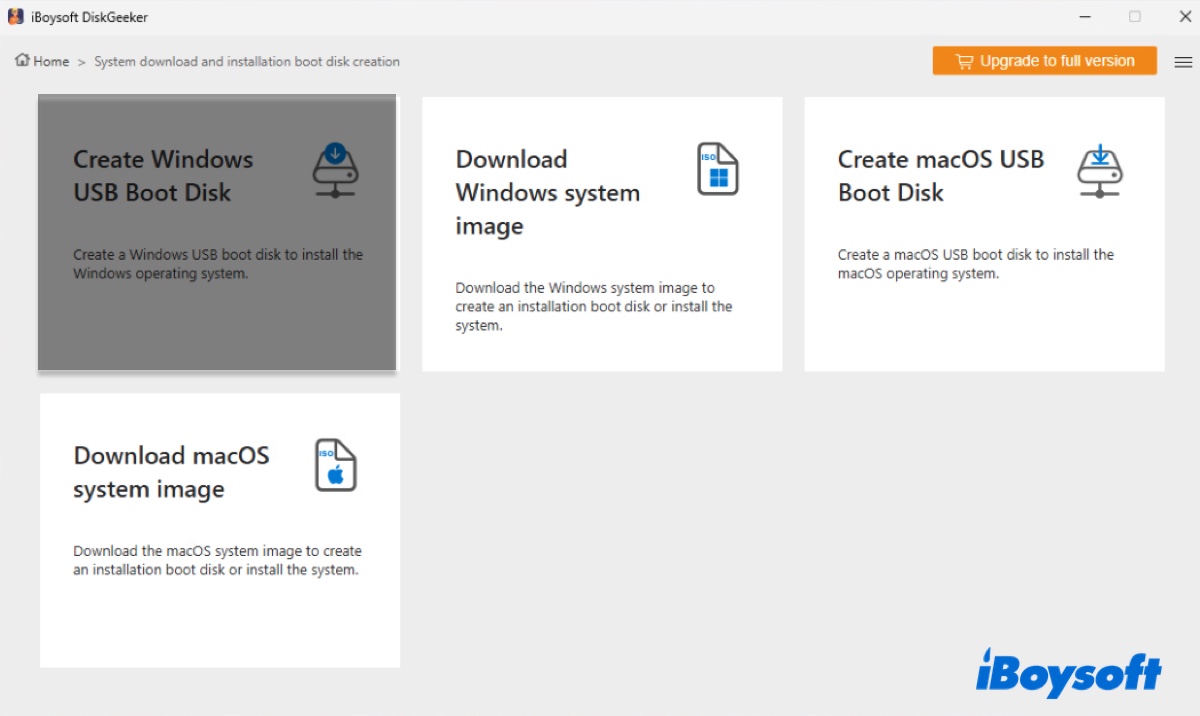
Étape 2 : Ouvrez le créateur d'USB bootable pour Windows et cliquez sur Télécharger et créer disque boot > Créer disque bootable USB Windows.
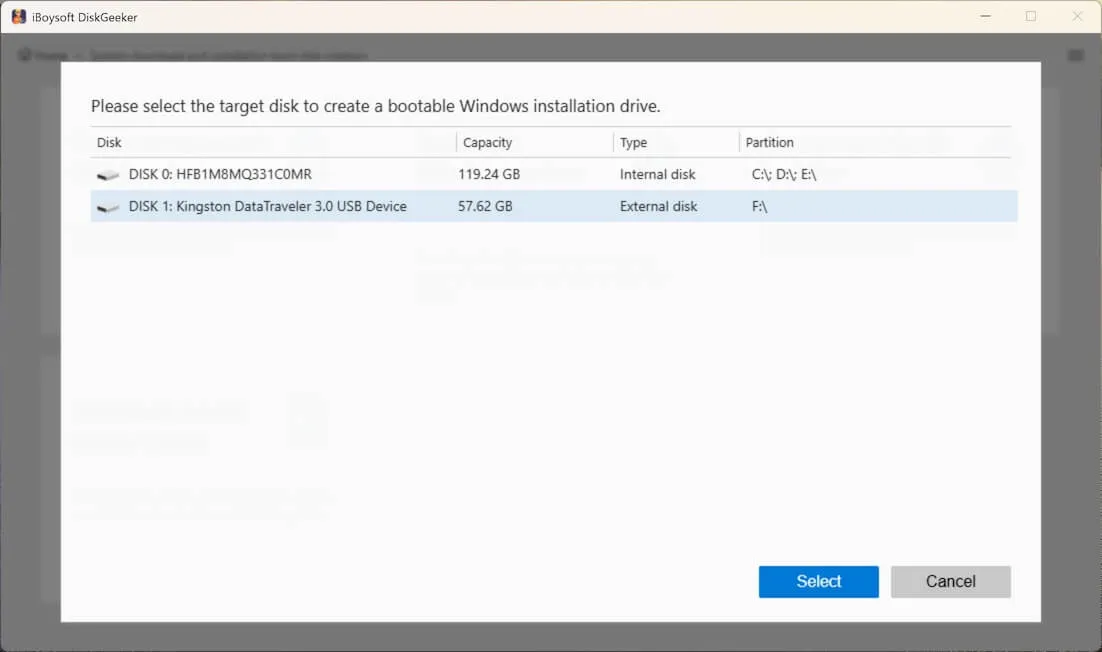
Étape 3 : Sélectionnez votre lecteur externe et cliquez sur Sélectionner.
Étape 4 : Cliquez sur Windows 7, choisissez SP1 (Build 7601), la langue idéale, l'architecture du système (32-bit ou 64-bit) et la version du système (Home, Pro ou Ultimate).
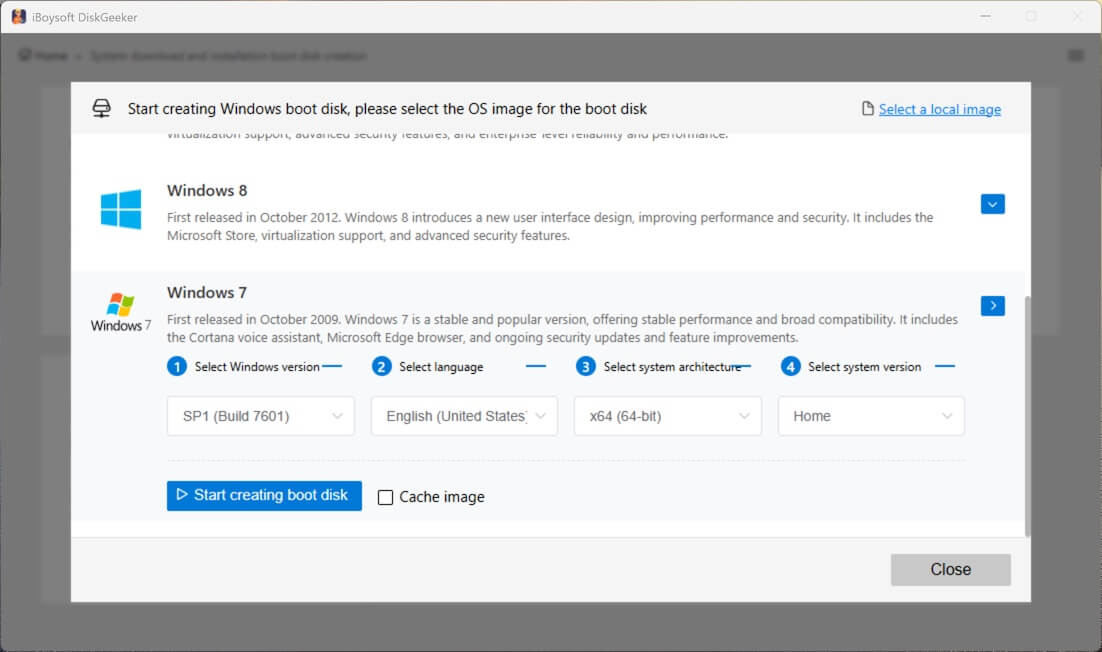
Étape 5 : Cliquez sur Démarrer la création du disque boot.
Étape 6 : L'outil va télécharger le fichier ISO de Windows 7 puis créer automatiquement l'USB bootable pour Windows 7.
Partagez ce logiciel pour aider d'autres personnes à créer un USB bootable pour Windows 7.
Créer USB bootable Windows 7 avec Windows 7 USB/DVD Download Tool (BIOS)
Si l'ordinateur Windows avec lequel vous souhaitez démarrer utilise l'ancien système BIOS, vous pouvez également créer le disque bootable Windows 7 avec l'outil Windows 7 USB/DVD Download Tool. C'était l'outil officiel de Microsoft pour créer des lecteurs bootable Windows 7, mais malheureusement, il n'est plus maintenu et Microsoft ne fournit plus le lien de téléchargement officiel.
Voici comment créer un USB bootable Windows 7 en utilisant l'outil Windows 7 USB/DVD Download Tool :
- Téléchargez l'outil de téléchargement USB/DVD de Windows 7. (source:archive.org)
- Une fois téléchargé, exécutez le fichier et suivez les instructions pour l'installer.
- Téléchargez le fichier ISO nécessaire à partir de ces ressources. (⬇️ Télécharger ISO de Windows 7 Home Premium, Télécharger ISO de Windows 7 Ultimate, Télécharger ISO de Windows 7 All-in-One, Télécharger toutes les versions de Windows.)
- Démarrez l'outil de téléchargement USB/DVD de Windows 7.
- À l'étape 1 sur 4 : Choisissez le fichier ISO à l'écran, sélectionnez Parcourir.
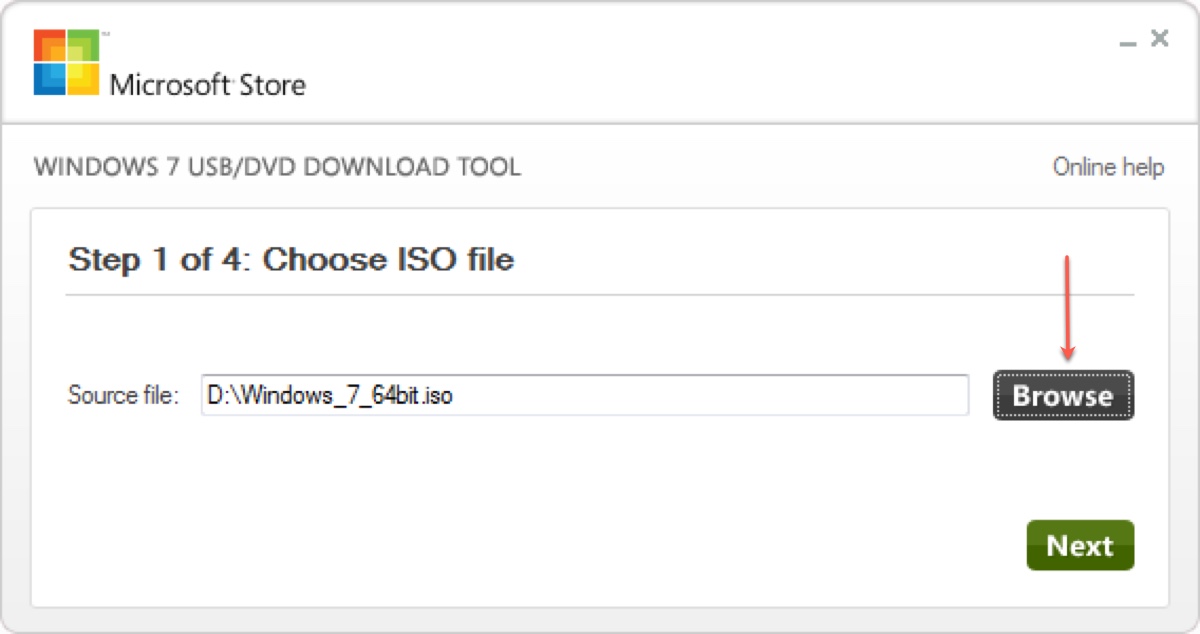
- Choisissez le fichier ISO de Windows téléchargé et cliquez sur Ouvrir.
- Cliquez sur Suivant.
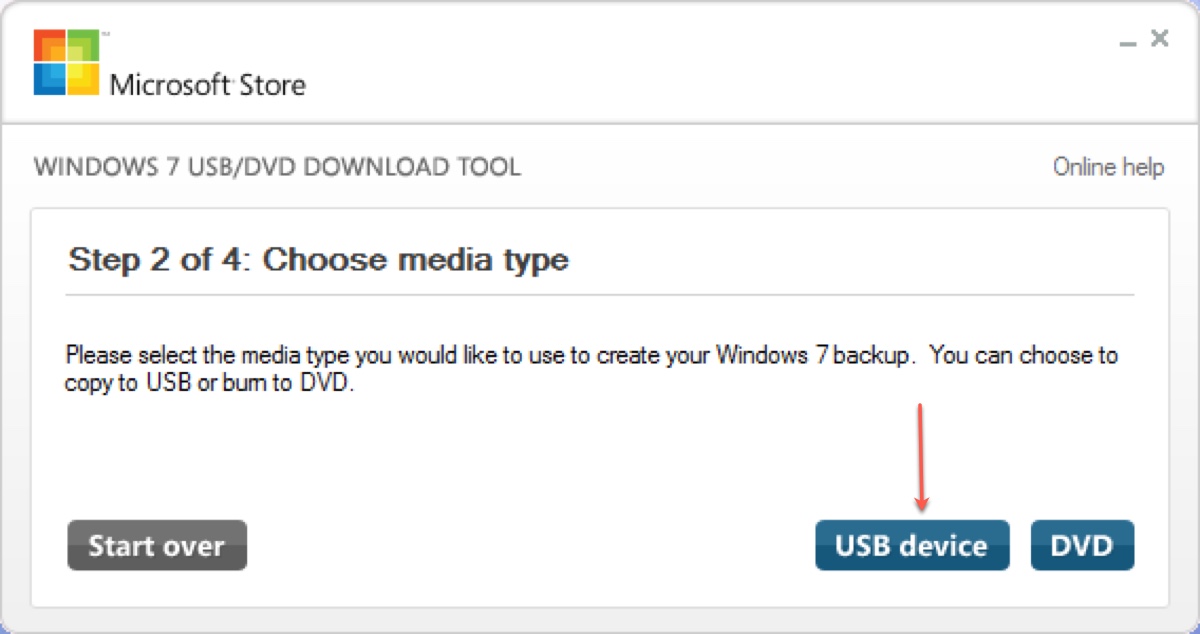
- À l'étape 2 sur 4 : Choisissez le type de support à l'écran, cliquez sur Dispositif USB.
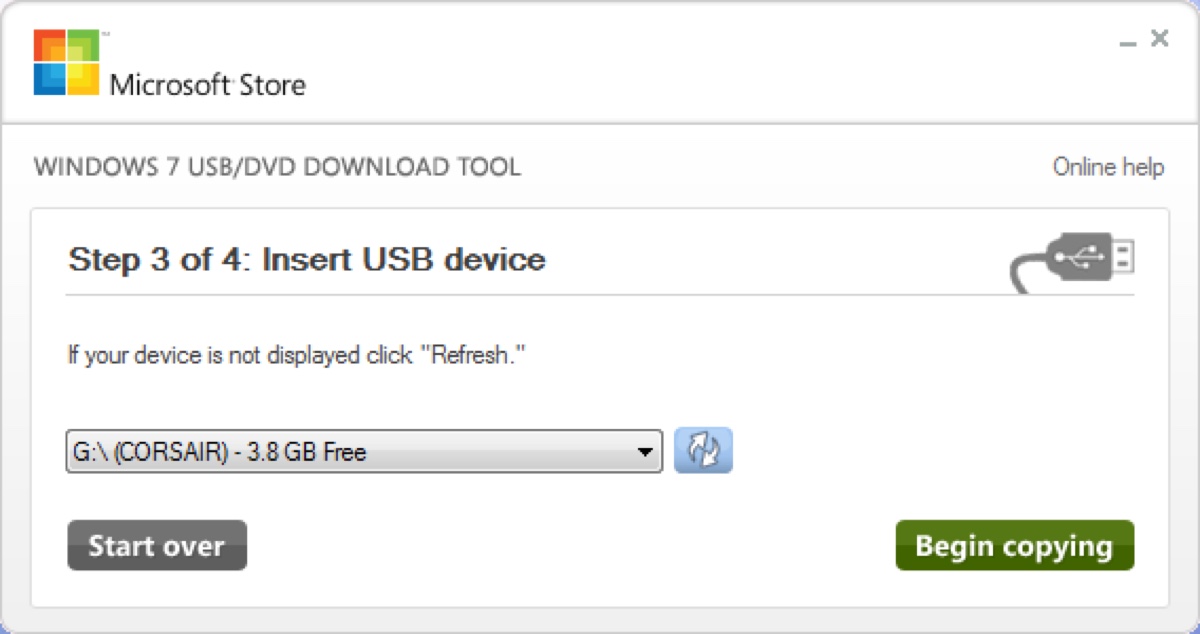
- À l'étape 3 sur 4 : Insérez le dispositif USB à l'écran, choisissez la clé USB ou le disque externe sur lequel vous souhaitez mettre les fichiers d'installation de Windows 7.
- Cliquez sur Commencer la copie.
- Sélectionnez Effacer le dispositif USB et cliquez sur Oui si votre disque externe n'est pas vide.
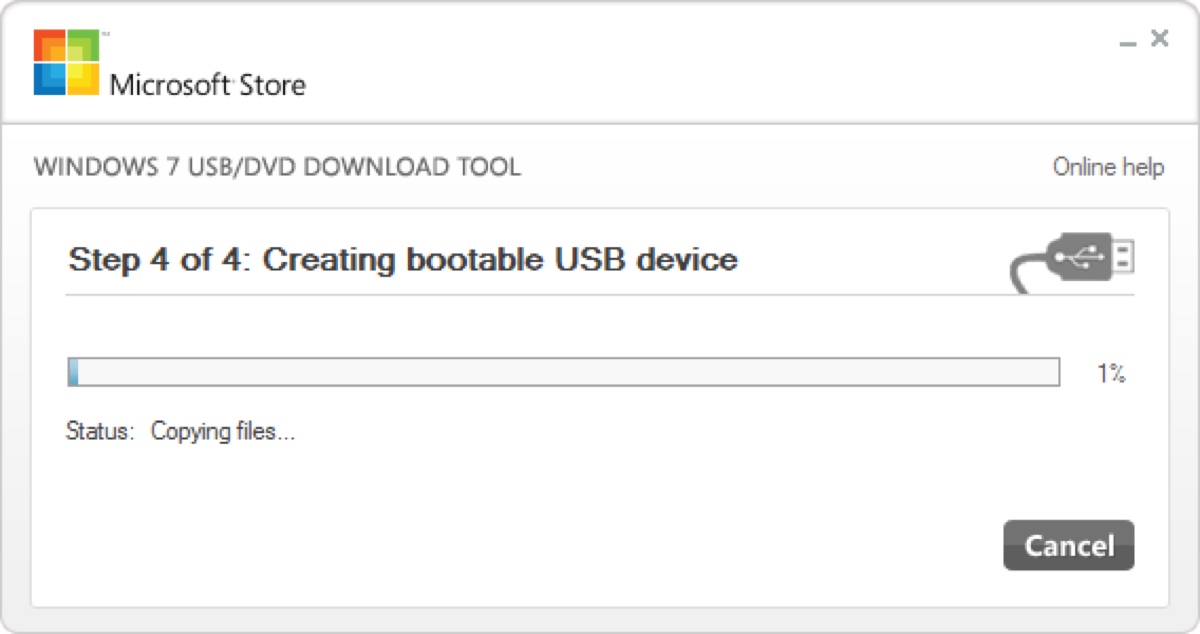
- À l'étape 4 sur 4 : Création du dispositif USB bootable à l'écran, attendez que l'outil formate votre lecteur et copie les fichiers d'installation dessus à partir du fichier ISO fourni.
Créer un dispositif USB bootable pour Windows 7 via Rufus (UEFI & BIOS)
Si le PC utilisé pour créer l'USB bootable de Windows 7 exécute des systèmes Windows 8 ou ultérieurs, vous pouvez créer l'USB bootable pour Windows 7 en utilisant Rufus, un utilitaire open-source qui vous aide à formater et créer des clés USB bootables, telles qu'une clé USB bootable de Windows 7.
Notez que les versions plus récentes de Rufus ont déprécié Windows 7, mais les anciennes versions comme Rufus 3.22 fonctionnent toujours avec Windows 7.
Pour créer un USB bootable pour Windows 7 en utilisant Rufus :
- Télécharger Rufus 3.22 (Dernière version compatible avec Windows 7).
- Téléchargez le fichier ISO Windows nécessaire à partir de: ⬇️ Téléchargement ISO Windows 7 Ultimate, Téléchargement ISO Windows 7 All-in-One, Tous les Téléchargements de Versions Windows.
- Exécutez Rufus.
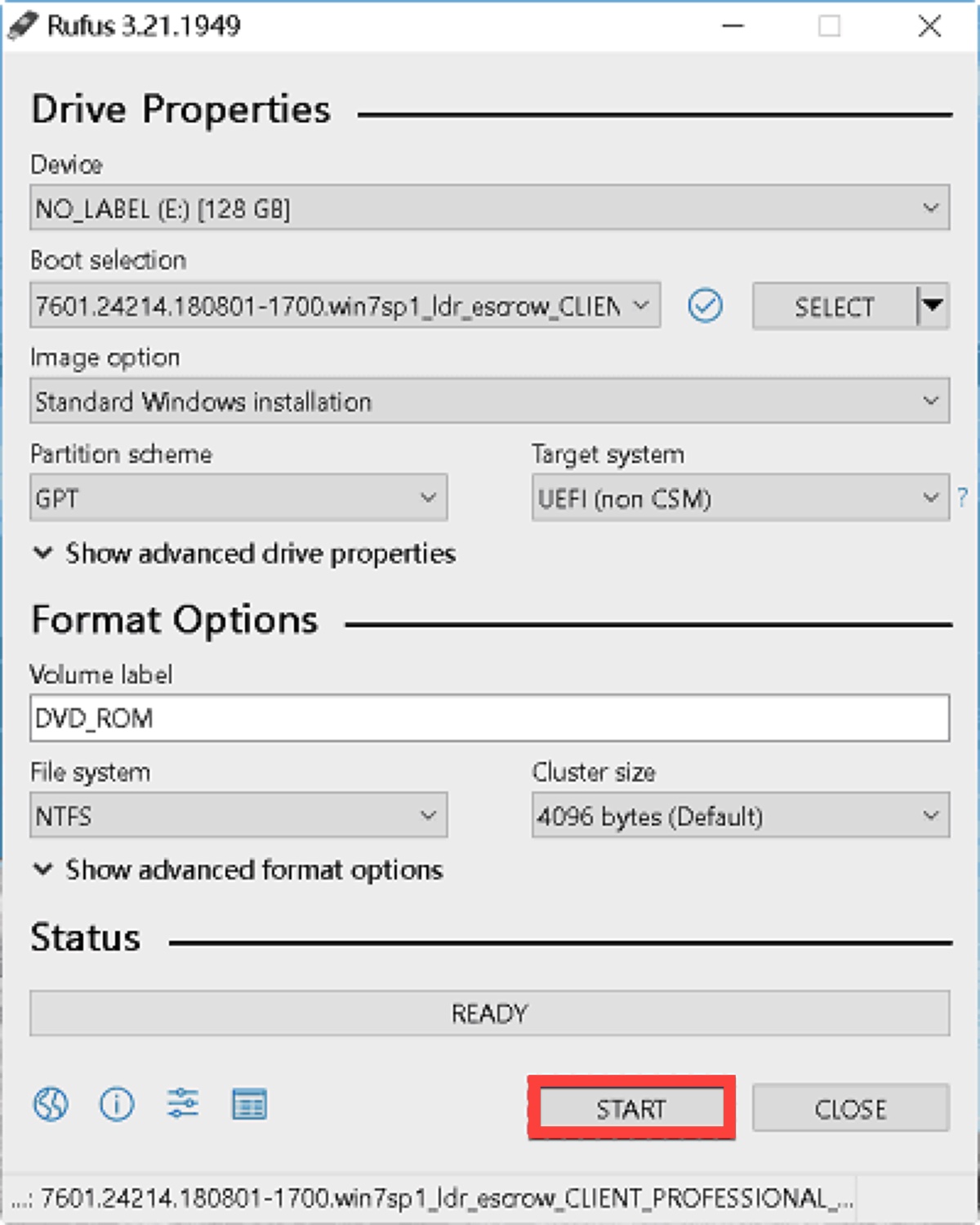
- Il recherchera les lecteurs externes connectés à votre PC et en sélectionnera un par défaut. Si le mauvais lecteur est choisi, vous pouvez le modifier manuellement.
- Cliquez sur le bouton Sélectionner et choisissez le fichier ISO Windows téléchargé.
- Choisissez le schéma de partition et le système cible, ou conservez les options par défaut.
- Donnez un nom au lecteur sous Étiquette de volume, choisissez NTFS comme système de fichiers et sélectionnez une taille de cluster appropriée.
- Cliquez sur Démarrer.
Si vous souhaitez télécharger le fichier ISO Windows 10 directement sur un PC, lisez également : Comment Télécharger Windows 10 ISO sans Outil de Création de Média ?
Si vous avez également besoin de Windows 11, cliquez pour télécharger les ISO de Mise à Jour de Windows 11 25H2, 24H2, 23H2, 22H2, & 21H2.
Nous avons partagé trois façons de créer une clé USB bootable pour Windows 7. Partagez-les pour en faire bénéficier les autres !
FAQs sur la création d'une clé USB bootable pour Windows 7 à partir d'un fichier ISO
- QComment faire une clé USB bootable Windows 7 gratuitement ?
-
A
Pour créer une clé USB bootable pour Windows 7 gratuitement, vous pouvez utiliser l'outil de téléchargement USB/DVD de Windows 7 si le PC cible dispose d'un système BIOS ou utiliser Rufus si le PC sur lequel vous créez la clé USB bootable fonctionne sous Windows 8 ou ultérieur.
- QComment créer une clé USB bootable pour Windows 7 sans logiciel ?
-
A
Créer des disques USB bootables Windows 7 est plus facile avec un logiciel. Cependant, si vous souhaitez créer une clé USB bootable Windows 7 sans logiciel, vous pouvez utiliser l'invite de commande intégrée de Windows et l'utilitaire diskpart.