Uma unidade USB bootável do Windows 7 é útil se precisar reparar discos, reinstalar o Windows 7, fazer downgrade para o Windows 7, inicializar um PC Windows que não está arrancando, instalar o Windows 7 em vários computadores sem precisar baixar repetidamente o arquivo ISO ou instalar o Windows 7 em um disco externo.
Neste artigo, abordaremos tudo o que você precisa saber sobre como criar um USB bootável do Windows 7.
A tabela abaixo lista os três criadores de USB bootável para Windows 7 que discutiremos neste artigo.
| Criadores de USB bootável para Windows 7 | Notas |
| iBoysoft DiskGeeker para Windows | - Fornece arquivos ISO do Windows 7; - Cria facilmente um USB bootável do Windows 7 a partir do ISO; - Pode inicializar sistemas UEFI e BIOS. |
| Ferramenta de Download USB/DVD do Windows 7 | - Suporta apenas inicialização de PCs com sistema BIOS; - Foi descontinuado pela Microsoft há muito tempo; - Pode criar um disco bootável do Windows 7, mas não fornece o arquivo ISO. |
| Rufus | - Requer um PC com Windows 8 ou posterior; - A versão mais recente não suporta Windows 7. - Permite criar um USB bootável do Windows 7, mas não fornece o arquivo ISO. |
Dicas: Para criar o USB bootável do Windows 7, você precisa preparar uma unidade flash USB com pelo menos 8 GB de espaço de armazenamento e fazer um backup. Conecte o disco externo ao PC com Windows, e então escolha um dos métodos abaixo para criar um USB bootável do Windows 7 a partir do ISO.
Criar Windows 7 bootable USB a partir de ISO facilmente (UEFI & BIOS)
Deseja criar um USB bootable para o Windows 7 facilmente? Você precisa de uma ferramenta que forneça o arquivo ISO do Windows 7 e orientação intuitiva para criar o instalador USB bootable. Deve ser confiável, ativamente mantido e capaz de criar um disco de boot do Windows 7 que funcione em sistemas UEFI e BIOS.
Felizmente, o iBoysoft DiskGeeker for Windows atende a todos os requisitos. Apenas siga os passos abaixo para criar o disco bootable do Windows 7:
Passo 1: Faça o download gratuito e instale o iBoysoft DiskGeeker for Windows.
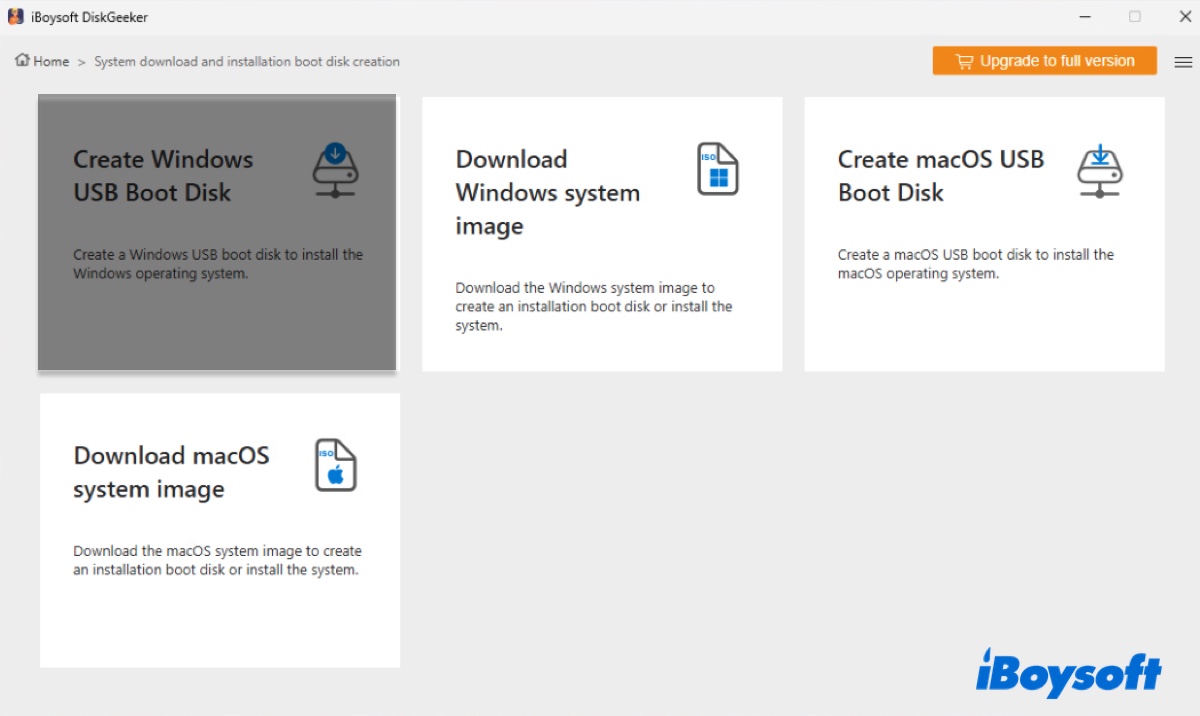
Passo 2: Abra o criador USB bootable para Windows e clique em Download and create boot disk > Criar disco de boot USB do Windows.
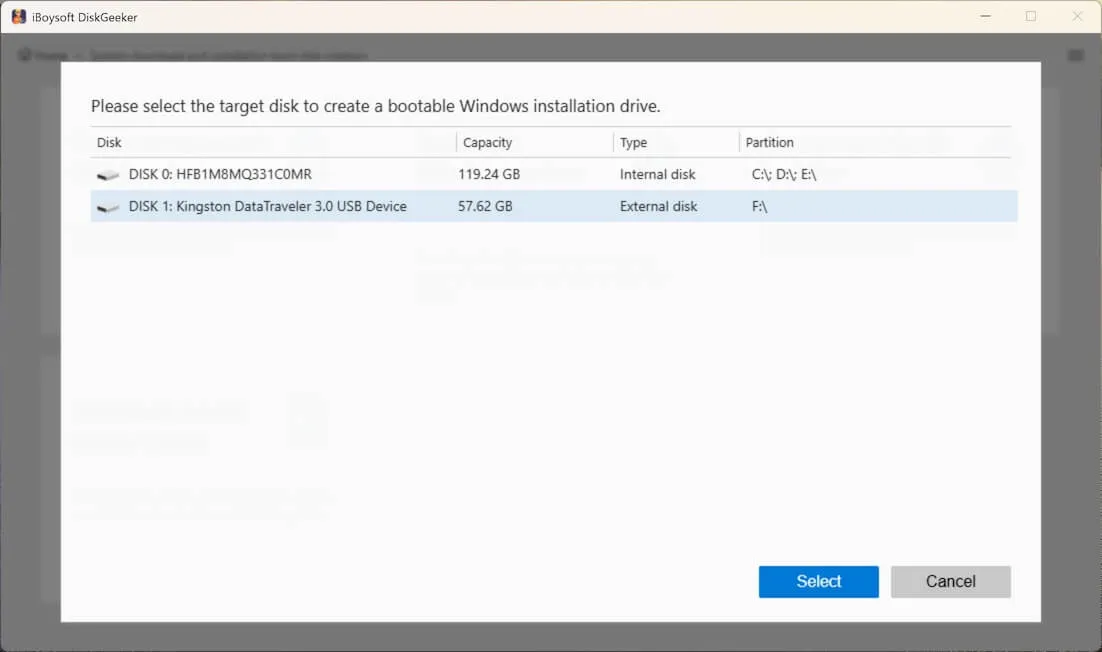
Passo 3: Selecione sua unidade externa e clique em Selecionar.
Passo 4: Clique em Windows 7, escolha SP1 (Build 7601), o idioma ideal, arquitetura do sistema (32 bits ou 64 bits), e versão do sistema (Home, Pro ou Ultimate).
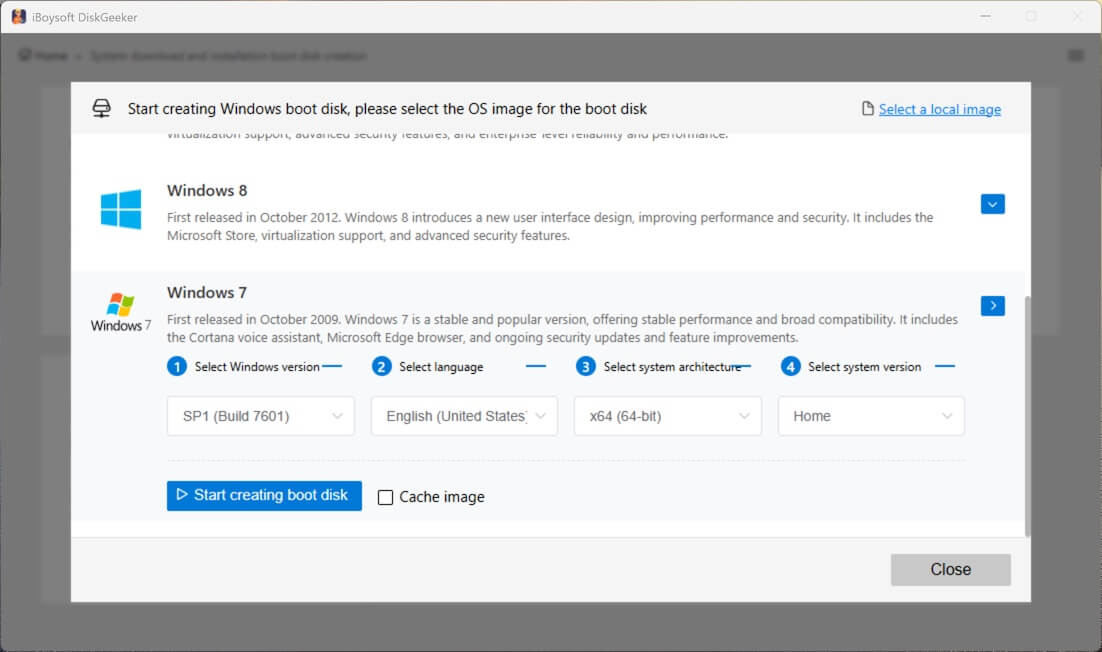
Passo 5: Clique em Começar a criar disco de boot.
Passo 6: A ferramenta irá baixar o arquivo ISO do Windows 7 e em seguida criar o USB bootable para o Windows 7 automaticamente.
Compartilhe este software para ajudar outros a criar um USB bootable para o Windows 7.
Criar USB bootable do Windows 7 com Windows 7 USB/DVD Download Tool (BIOS)
Se o PC Windows que deseja fazer boot utiliza o sistema BIOS mais antigo, você também pode criar o disco bootable do Windows 7 através da ferramenta Windows 7 USB/DVD Download Tool. Era a ferramenta oficial da Microsoft para fazer drives bootables do Windows 7, mas infelizmente não é mais mantida e a Microsoft não fornece o link oficial de download.
Aqui está como criar um USB bootable do Windows 7 usando a Windows 7 USB/DVD Download Tool:
- Baixe a Ferramenta de Download USB/DVD do Windows 7. (fonte: archive.org)
- Depois de baixado, execute o arquivo e siga as instruções para instalá-lo.
- Baixe o arquivo ISO necessário desses recursos. (⬇️ Download do Windows 7 Home Premium ISO, Download do Windows 7 Ultimate ISO, Download do Windows 7 All-in-One ISO, Download de Todas as Versões do Windows.)
- Inicie a Ferramenta de Download USB/DVD do Windows 7.
- Na Etapa 1 de 4: Escolha o arquivo ISO na tela, selecione Procurar.
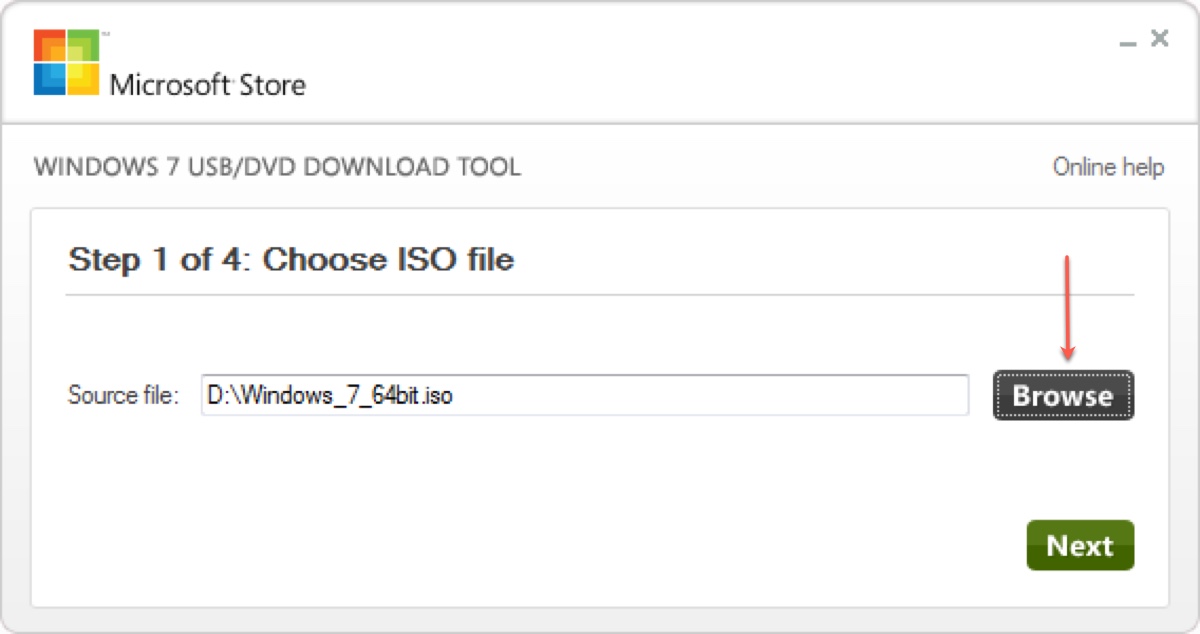
- Escolha o arquivo ISO do Windows baixado e clique em Abrir.
- Clique em Avançar.
- Na Etapa 2 de 4: Escolha o tipo de mídia na tela, clique em Dispositivo USB.
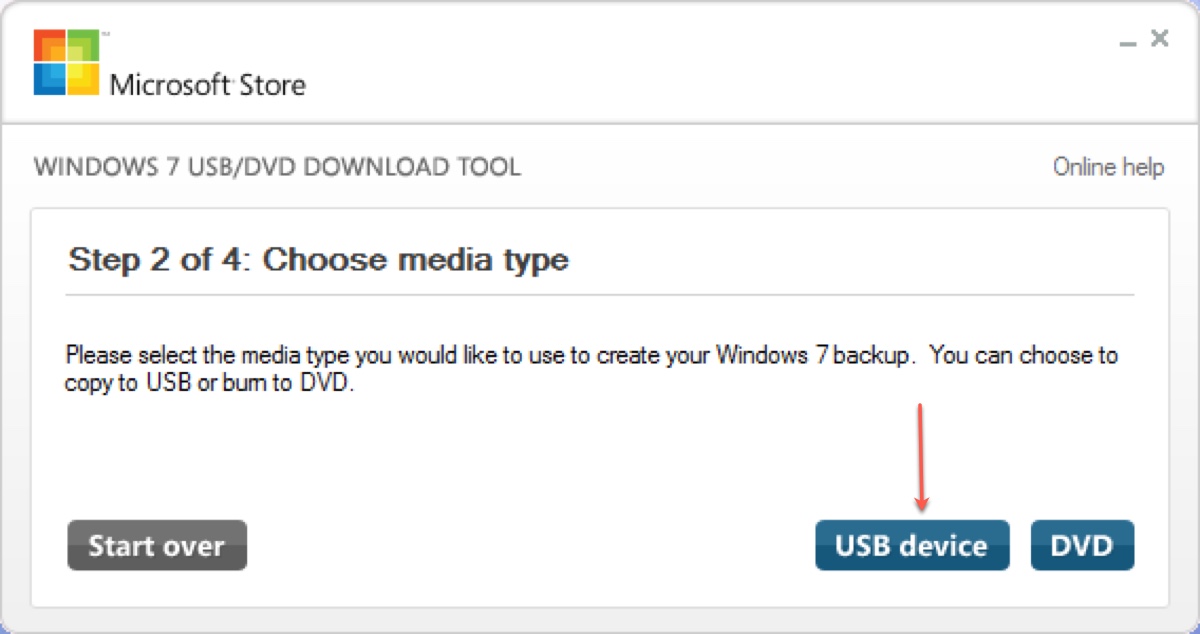
- Na Etapa 3 de 4: Inserir dispositivo USB na tela, escolha o pendrive ou disco externo onde deseja colocar os arquivos de instalação do Windows 7.
- Clique em Começar a copiar.
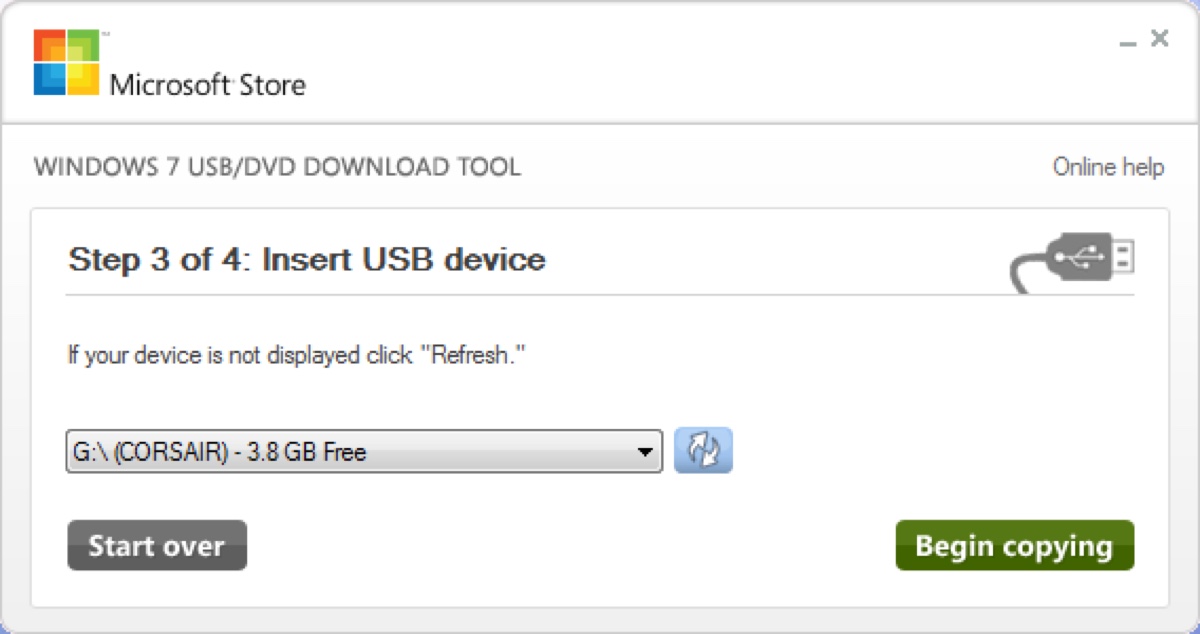
- Selecione Apagar dispositivo USB e clique em Sim se o seu disco externo não estiver vazio.
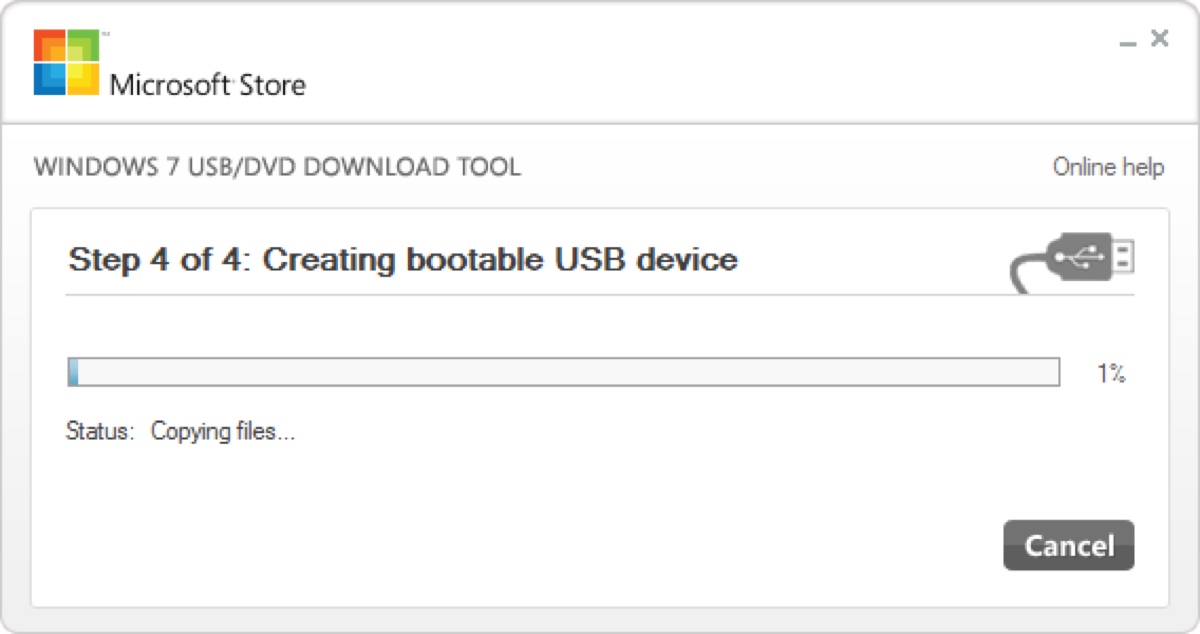
- Na Etapa 4 de 4: Criando dispositivo USB inicializável na tela, espere a ferramenta formatar sua unidade e copiar os arquivos de instalação para ele a partir do arquivo ISO fornecido.
Crie um USB inicializável para o Windows 7 via Rufus (UEFI & BIOS)
Se o PC usado para criar o USB inicializável do Windows 7 rodar sistemas Windows 8 ou posteriores, você pode fazer o USB inicializável do Windows 7 usando o Rufus, um utilitário de código aberto que ajuda a formatar e criar unidades flash USB inicializáveis, como um pen drive inicializável do Windows 7.
Observe que as versões mais recentes do Rufus desativaram o Windows 7, mas versões mais antigas como a Rufus 3.22 ainda funcionam com o Windows 7.
Para criar um USB inicializável para o Windows 7 usando o Rufus:
- Baixar Rufus 3.22 (Última versão compatível com o Windows 7).
- Baixe o arquivo ISO do Windows necessário de: ⬇️ Download do Windows 7 Ultimate ISO, Download do Windows 7 All-in-One ISO, Download de Todas as Versões do Windows.
- Inicie o Rufus.
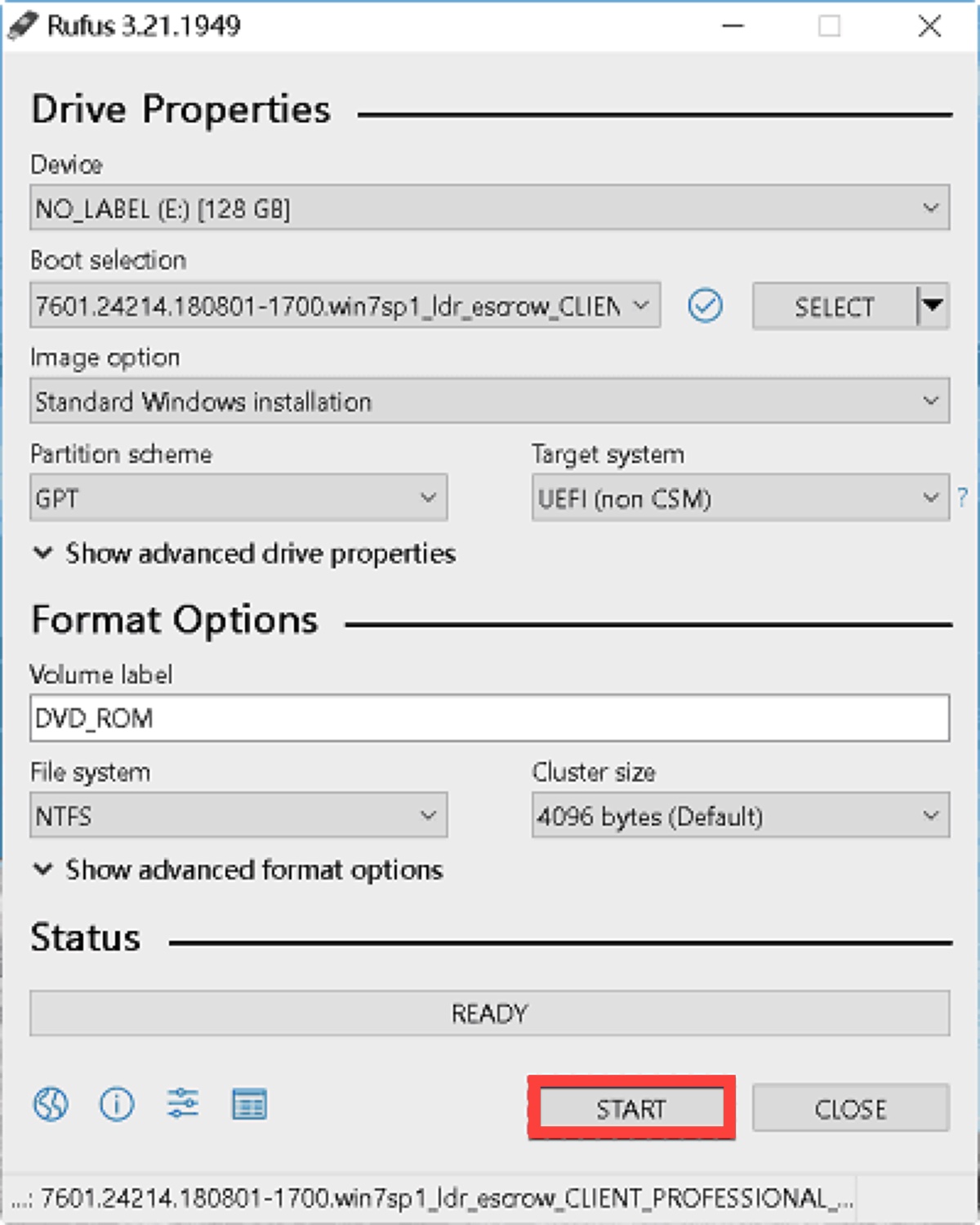
- Ele procurará por drives externos conectados ao seu PC e selecionará um por padrão. Se escolher o errado, você pode alterá-lo manualmente.
- Clique no botão Selecionar e escolha o arquivo ISO do Windows baixado.
- Escolha o esquema de partição e o sistema de destino, ou mantenha as opções padrão.
- Dê um nome ao drive em Rótulo de Volume, escolha NTFS como sistema de arquivos e selecione um tamanho de cluster adequado.
- Clique em Iniciar.
Se deseja baixar o arquivo ISO do Windows 10 diretamente em um PC, leia: Como baixar o Windows 10 ISO sem a Ferramenta de Criação de Mídia?
Se você também precisa do Windows 11, clique para baixar as ISOs do Windows 11 Update 25H2, 24H2, 23H2, 22H2 e 21H2.
Compartilhamos três maneiras de criar um USB inicializável do Windows 7. Compartilhe-os para beneficiar outros!
Perguntas frequentes sobre a criação de um USB inicializável do Windows 7 a partir do ISO
- QComo fazer uma usb inicializável do Windows 7 gratuitamente?
-
A
Para criar uma usb inicializável para o Windows 7 gratuitamente, você pode usar a Ferramenta de Download de USB/DVD do Windows 7 se o PC de destino tiver sistema BIOS ou usar o Rufus se o PC em que você criar a unidade inicializável estiver executando o Windows 8 ou posterior.
- QComo fazer uma usb inicializável para o Windows 7 sem software?
-
A
Criar discos USB inicializáveis do Windows 7 é mais fácil com software. No entanto, se você deseja fazer uma USB inicializável do Windows 7 sem software, você pode usar o Prompt de Comando do Windows integrado e a utilidade diskpart.