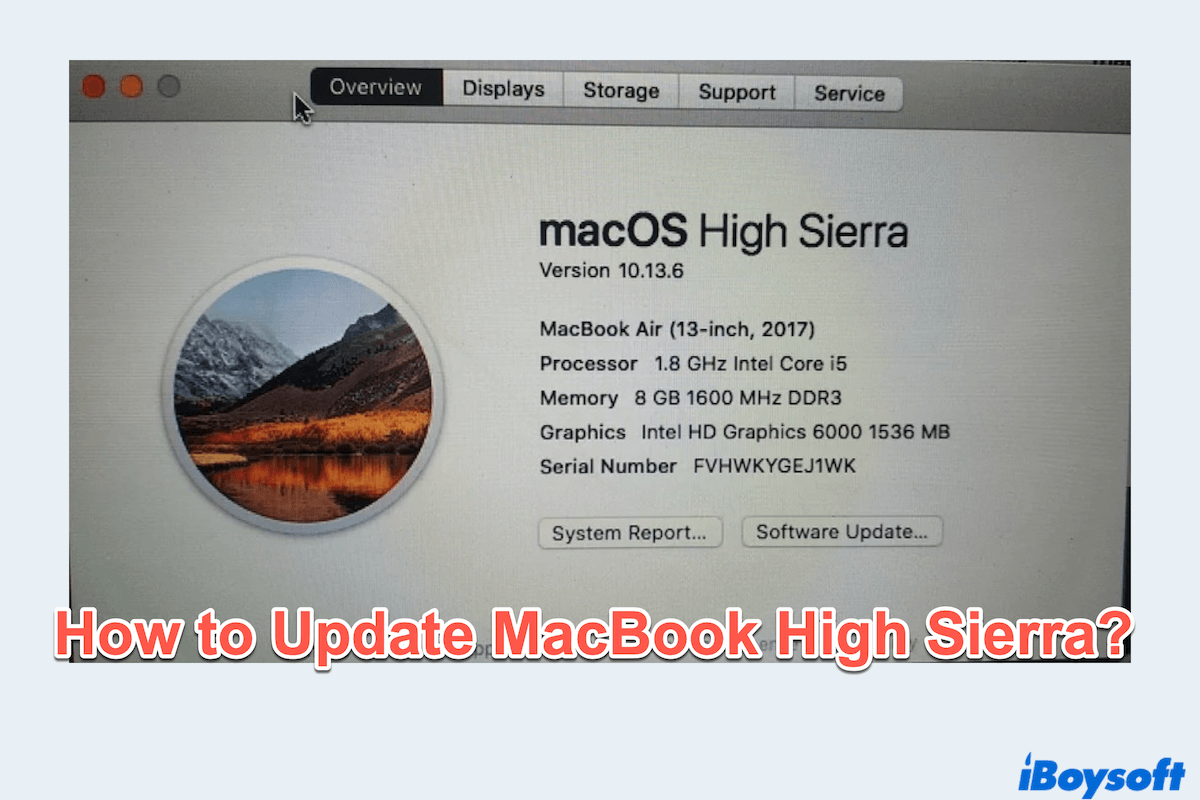
Läuft auf Ihrem MacBook macOS High Sierra? Ein aktuelles macOS ist für die Sicherheit, Leistung und Kompatibilität im täglichen Gebrauch unerlässlich.
Ich möchte mein MacBook mit High Sierra 10.13.6 aktualisieren, finde aber keine Updates. Wie kann ich es aktualisieren? – apple.discussion.com
Ich möchte von High Sierra auf eine neuere Version upgraden, finde aber keine Version, die mit meiner aktuellen Version kompatibel ist. Gibt es eine Möglichkeit für ein Update oder Upgrade? – reddit.com
Wenn Sie wissen möchten, wie Sie ein MacBook mit High Sierra aktualisieren oder auf eine neuere macOS-Version upgraden können, finden Sie in dieser Anleitung alle wichtigen Informationen.
Übersicht: macOS High Sierra aktualisieren oder upgraden
Bevor Sie mit den einzelnen Schritten beginnen, sollten Sie klären, welcher Fall auf Sie zutrifft und welche Methode Sie benötigen:
| Szenario | Lösung |
| Sie möchten macOS High Sierra weiterhin verwenden, aber Sicherheitsupdates und Fehlerbehebungen installieren | High Sierra aktualisieren |
| Sie möchten von macOS High Sierra auf eine neuere macOS-Version wechseln, zum Beispiel Mojave oder Catalina | Auf eine neuere macOS-Version upgraden |
| Sie möchten High Sierra oder eine andere macOS-Version neu installieren | Ein bootfähiges Installationsprogramm verwenden |
Wählen Sie die passende Lösung für Ihren Fall und befolgen Sie anschließend die ausführlichen Anleitungen.
Vorbereitung für das Aktualisieren oder Upgrade eines MacBooks mit High Sierra
Eine sorgfältige Vorbereitung sorgt für einen reibungslosen Ablauf des Updates oder Upgrades von einem MacBook mit High Sierra. Ermitteln Sie zunächst, welche macOS- oder OS X-Version Ihr Mac ausführen kann. Sichern Sie Ihre Dateien anschließend mit Time Machine oder auf einer externen Festplatte, damit wichtige Daten nicht verloren gehen.
Um mögliche Fehler während der Installation zu vermeiden und sicherzustellen, dass das Upgrade erfolgreich abgeschlossen werden kann, sollten Sie Ihren Festplattenspeicher mit iBoysoft DiskGeeker for Mac bereinigen und optimieren.
iBoysoft DiskGeeker for Mac ist ein Optimierungstool für macOS, das dafür entwickelt wurde, unnötige Dateien von Ihren Laufwerken zu entfernen. Die Funktion Clean Junk erkennt und löscht überflüssige Dateien auf dem Startvolume und kann dadurch die Leistung Ihres MacBook verbessern.
(Hinweis: Für Updates oder Upgrades sind mindestens 20 GB freier Speicherplatz entscheidend.)
So schaffen Sie mit iBoysoft DiskGeeker for Mac mehr Speicherplatz für das Update oder Upgrade:
- Laden Sie das Programm kostenlos herunter, installieren und öffnen Sie es.
- Wählen Sie in der linken Seitenleiste das Volume aus (es heißt normalerweise Macintosh HD/Macintosh HD - Data/macOS - Data).
- Klicken Sie in der Symbolleiste auf Clean Junk.
- Wählen Sie links einen Ordner und anschließend die nicht benötigten Daten aus. Klicken Sie dann auf Clean > Ok.
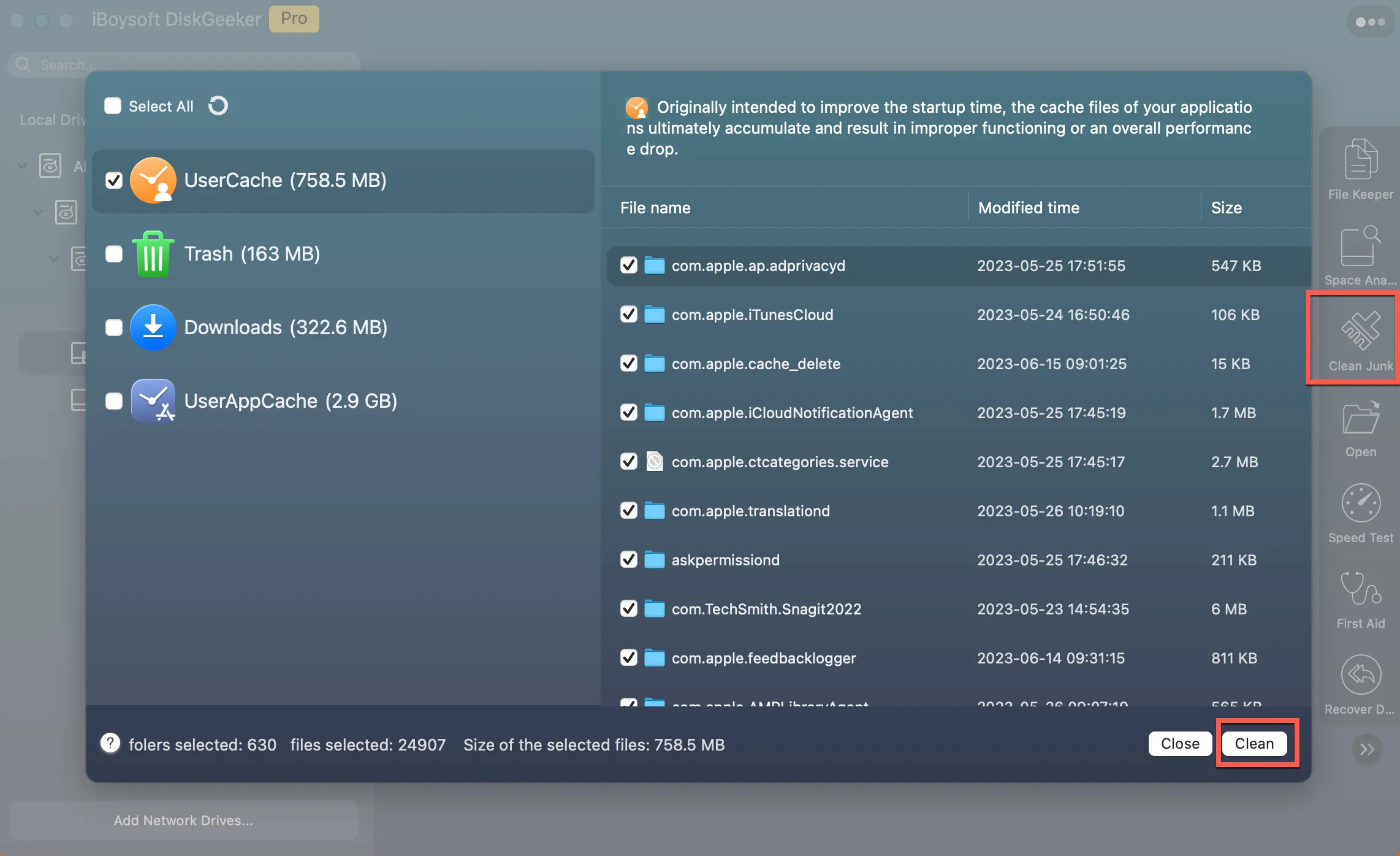
Das geht schnell und unkompliziert. Mit Space Analyze können Sie außerdem Dateien nach Größe anzeigen lassen und so eine gründliche Bereinigung durchführen. Darüber hinaus kann das Tool APFS-Laufwerke sichern, die Geschwindigkeit des Mac-Laufwerks testen und vieles mehr.
Wie aktualisiert man ein MacBook mit High Sierra?
Wenn Sie macOS High Sierra weiterhin verwenden, aber die neuesten Sicherheitsupdates und Patches installieren möchten, können Sie Ihr MacBook mit High Sierra aktualisieren:
- Apple-Menü > Systemeinstellungen > Allgemein öffnen.
- Klicken Sie auf Softwareupdate und prüfen Sie, ob unter Verfügbare Updates ein neues Update angezeigt wird.
- Klicken Sie auf Heute Nacht aktualisieren oder Jetzt aktualisieren.
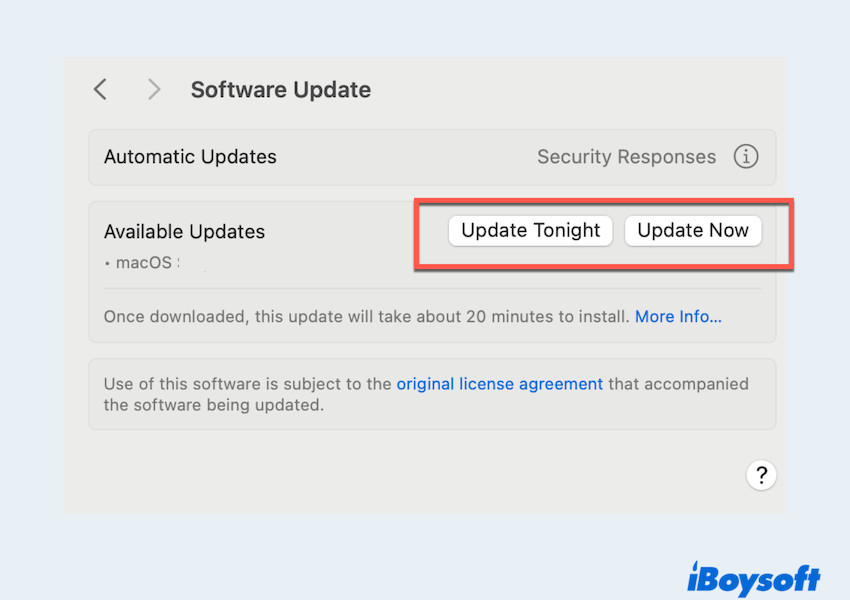
- Warten Sie, bis der Download und die Installation abgeschlossen sind. Starten Sie Ihren Mac neu, wenn Sie dazu aufgefordert werden, um den Vorgang abzuschließen.
Wenn keine Updates angezeigt werden oder die Meldung „Unable to check for updates“ erscheint, finden Sie hier weitere Informationen und mögliche Lösungen.
Wie führt man ein Upgrade eines MacBook von High Sierra durch?
Wenn Sie auf eine neuere macOS-Version als High Sierra upgraden möchten, sind Mojave oder Catalina offenbar am besten geeignet. Mit einem Upgrade von High Sierra auf Ihrem Mac können Sie neue Funktionen und eine verbesserte Leistung nutzen.
In vielen Fällen kann eine Neuinstallation von macOS über den macOS-Wiederherstellungsmodus funktionieren. Weitere Methoden werden hier erläutert:
# Softwareupdate oder App Store verwenden
Bei älteren macOS-Versionen finden Sie die verfügbaren macOS-Versionen möglicherweise im App Store. Gehen Sie dazu wie folgt vor:
- Apple-Menü > Systemeinstellungen > Allgemein.
- Klicken Sie auf Softwareupdate und prüfen Sie, ob Jetzt aktualisieren angezeigt wird.
(Alternativ können Sie den App Store öffnen, nach macOS suchen und nach Auswahl der gewünschten Version auf Laden oder Download klicken. Klicken Sie nach dem Download auf Fortfahren.)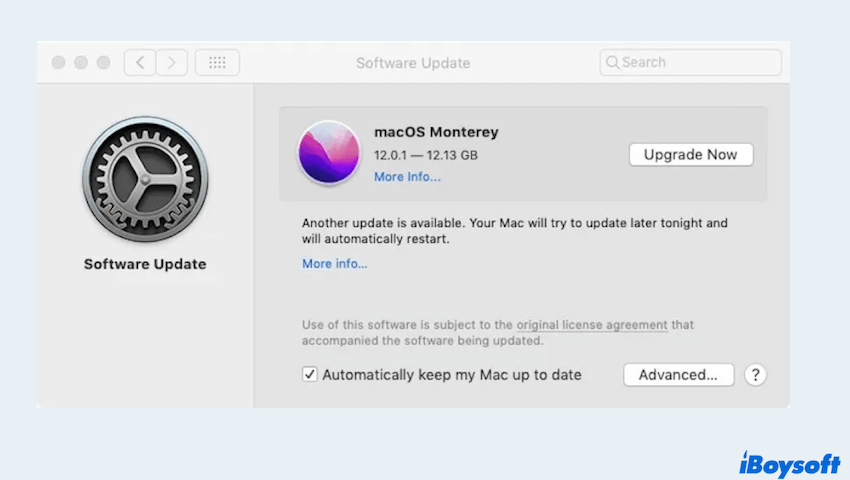
- Befolgen Sie die Anweisungen zur Installation.
Sie können auch die Apple-Website aufrufen, die gewünschte macOS-Version suchen und auf Im App Store öffnen sowie anschließend auf Laden/Download klicken. Falls dies nicht funktioniert, können Sie macOS High Sierra hier herunterladen.
# Einen bootfähigen Installer verwenden
Ein bootfähiger Installer ist praktisch, wenn Sie macOS auf mehreren Geräten installieren möchten, ohne den Installer wiederholt herunterzuladen, oder wenn die macOS-Wiederherstellung beziehungsweise andere Installationsmethoden nicht verfügbar sind. So aktualisieren Sie macOS High Sierra:
- Suchen Sie im App Store nach macOS High Sierra und laden Sie es herunter.
(Alternativ können Sie auf diese Website klicken, um die gewünschte Version zu finden > Im App Store öffnen > Laden/Download.)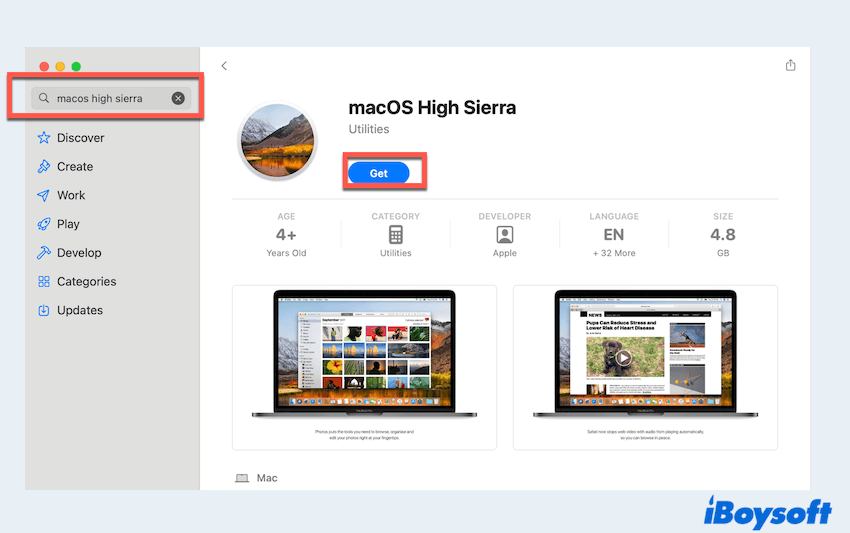
- Schließen Sie ein USB-Laufwerk mit mindestens 16 GB Speicherplatz an.
- Öffnen Sie Finder > Programme > Dienstprogramme > Terminal.
- Geben Sie sudo /Applications/Install\ macOS\ High\ Sierra.app/Contents/Resources/createinstallmedia --volume /Volumes/MyUSB ein und drücken Sie die Eingabetaste.
(Ersetzen Sie MyUSB durch den Namen Ihres USB-Laufwerks. Mit dem Befehl diskutil list können Sie diesen Namen ermitteln.) - Starten Sie Ihren Mac neu und halten Sie während des Startvorgangs die Wahltaste gedrückt.
- Wählen Sie das USB-Laufwerk im Startmenü aus.
- Wählen Sie, ob Sie ein Upgrade oder eine saubere Installation durchführen möchten.
Wenn bei der Installation von High Sierra Probleme auftreten, lesen Sie weiter: macOS High Sierra lässt sich nicht installieren, neu installieren oder aktualisieren (Lösungen)
Möchten Sie die neueste macOS-Version verwenden? Lesen Sie auch, wie Sie macOS Sonoma auf einem nicht unterstützten Mac installieren. Nachdem Sie erfahren haben, wie Sie ein MacBook mit High Sierra aktualisieren oder ein Upgrade durchführen, können Sie unseren Beitrag teilen und damit weitere Mac-Nutzer unterstützen.
Tipps für Updates auf dem MacBook mit High Sierra
Die folgenden Tipps können Sie als Orientierung verwenden, wenn Sie macOS High Sierra aktualisieren oder ein Upgrade durchführen:
- Für eine stabile Netzwerkverbindung sorgen: Verwenden Sie während des Downloads eine zuverlässige WLAN- oder Ethernet-Verbindung.
- Ausreichend Speicherplatz prüfen: Geben Sie Speicherplatz mit Tools wie iBoysoft DiskGeeker for Mac frei oder löschen Sie große Dateien manuell.
- Drittanbieter-Software aktualisieren: Stellen Sie sicher, dass die Apps mit der neuen macOS-Version kompatibel sind.
- SMC und NVRAM zurücksetzen (falls erforderlich): Wenn nach der Aktualisierung Probleme auftreten, setzen Sie den System Management Controller (SMC) und den NVRAM zurück.
- Den Mac am Stromnetz lassen: Schließen Sie den Mac während der Aktualisierung oder des Upgrades an eine Stromquelle an, um Unterbrechungen zu vermeiden.
Fazit
Das Aktualisieren von macOS High Sierra oder der Umstieg auf eine neuere macOS-Version muss nicht kompliziert sein. Unabhängig davon, ob Sie bei High Sierra bleiben oder auf eine neuere macOS-Version wechseln: Mit diesen Schritten gelingt der Vorgang reibungslos. Bereiten Sie Ihren Mac außerdem mit iBoysoft DiskGeeker for Mac vor, um bestmögliche Ergebnisse zu erzielen.
Halten Sie Ihr System auf dem neuesten Stand – für eine bessere Leistung und mehr Sicherheit.