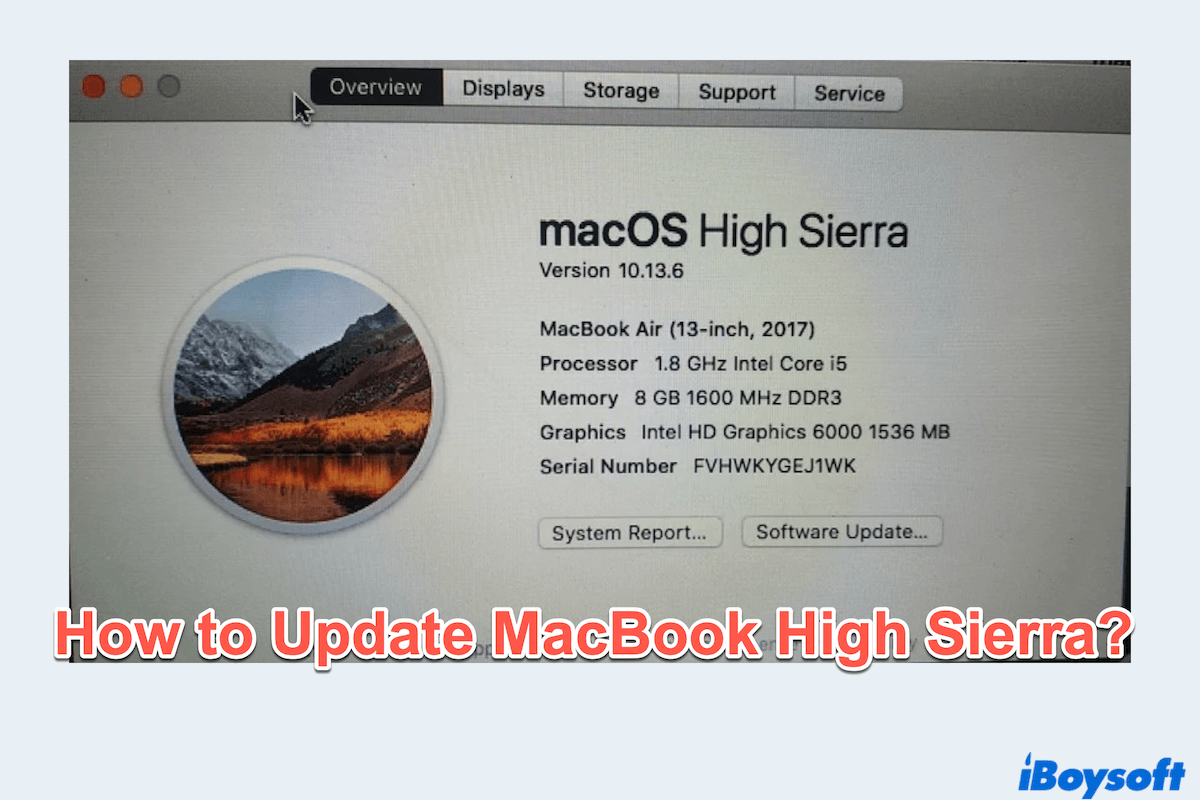
Seu MacBook está executando o macOS High Sierra? Manter o Mac atualizado é essencial para a segurança, o desempenho e a compatibilidade no uso diário.
Preciso atualizar meu MacBook com o High Sierra 10.13.6, mas não encontro nenhuma atualização. Como posso fazer isso? -apple.discussion.com
Estou planejando fazer upgrade do High Sierra para uma versão mais recente, mas não encontro uma versão compatível com a que estou usando. Existe alguma forma de atualizar ou fazer upgrade? -reddit.com
Se você quer saber como atualizar o MacBook com High Sierra para a versão mais recente ou fazer upgrade para uma versão mais nova do macOS, este guia reúne tudo o que você precisa saber.
Resumo das opções para atualizar ou fazer upgrade a partir do macOS High Sierra
Antes de começar, identifique qual dessas opções se aplica ao seu caso e qual método você deve usar:
| Cenário | Solução |
| Permanecer no macOS High Sierra, mas instalar atualizações de segurança e correções | Atualizar o High Sierra |
| Passar do macOS High Sierra para uma versão mais recente do macOS, como Mojave ou Catalina | Fazer upgrade para uma versão mais recente do macOS |
| Fazer uma instalação limpa do High Sierra ou de outra versão do macOS | Usar um instalador inicializável |
Escolha a solução adequada ao seu caso e siga as instruções detalhadas abaixo.
Preparação para atualizar ou fazer upgrade do MacBook com High Sierra
Uma preparação adequada ajuda a realizar a atualização ou o upgrade do MacBook com High Sierra sem problemas. Primeiro, verifique qual versão do macOS ou OS X o seu Mac pode executar. Em seguida, use o Time Machine ou um disco rígido externo para fazer backup dos seus arquivos e evitar a perda de dados importantes.
Para evitar possíveis erros durante a instalação ou falhas na atualização, é recomendável liberar espaço e otimizar o armazenamento do disco usando o iBoysoft DiskGeeker for Mac.
O iBoysoft DiskGeeker for Mac é uma ferramenta de otimização do macOS desenvolvida para remover arquivos desnecessários das unidades. O recurso Clean Junk identifica e elimina arquivos inúteis do disco de inicialização, ajudando a melhorar o desempenho do MacBook.
(Observação: ter pelo menos 20 GB de espaço livre é essencial para realizar atualizações ou upgrades.)
Veja como liberar mais espaço para atualizar ou fazer upgrade com o iBoysoft DiskGeeker for Mac:
- Baixe grátis, instale e abra o programa.
- Selecione o volume na barra lateral esquerda (geralmente chamado de Macintosh HD/Macintosh HD - Data/macOS - Data).
- Clique em Clean Junk na barra de ferramentas.
- Selecione uma pasta à esquerda, escolha os dados desnecessários e clique em Clean > Ok.
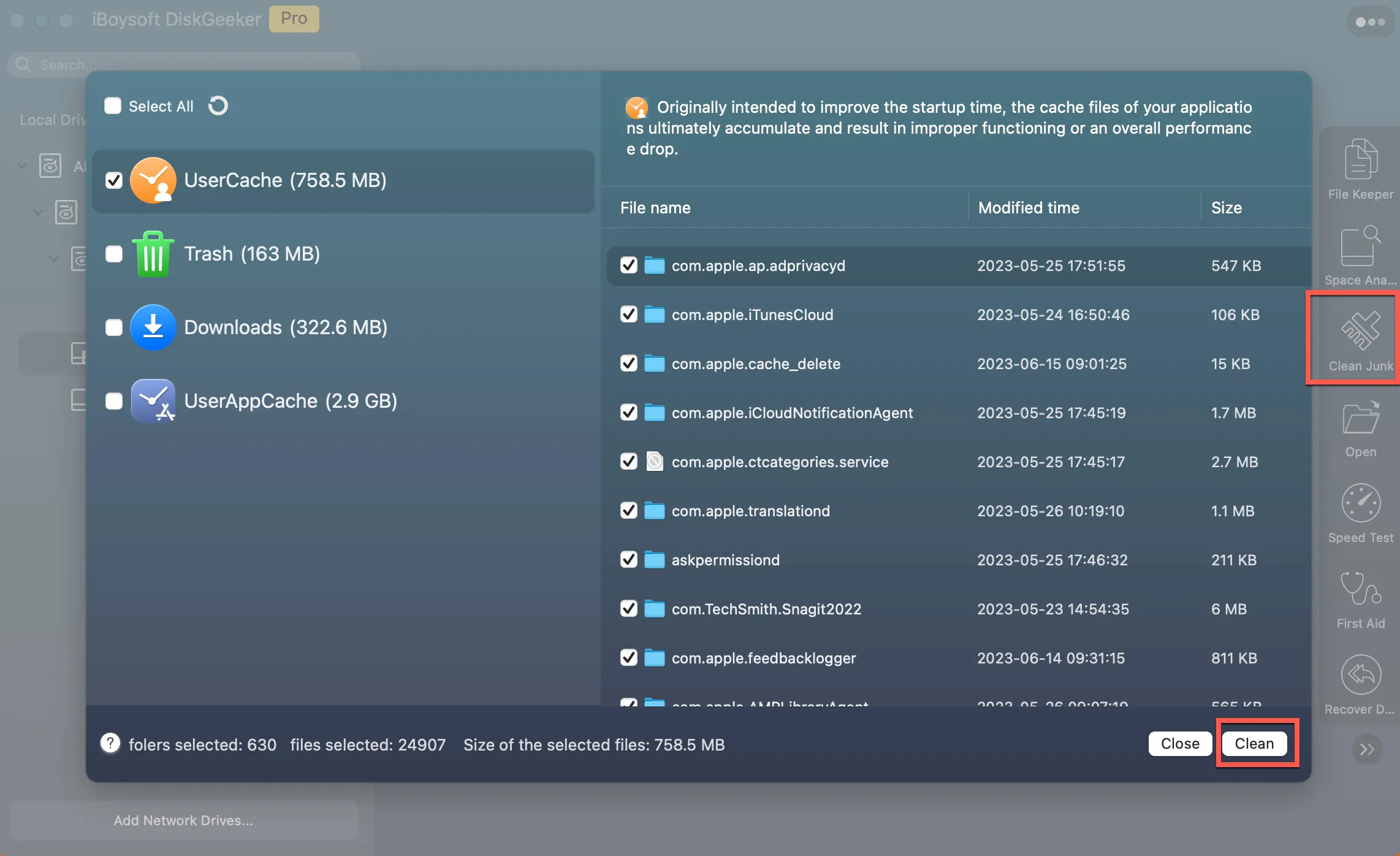
É fácil e prático! Você também pode usar o recurso Space Analyze para visualizar os arquivos do maior para o menor e fazer uma limpeza completa. Além disso, a ferramenta permite fazer backup de unidades APFS, testar a velocidade do disco do Mac e muito mais.
Como atualizar o MacBook com High Sierra?
Se você quiser continuar usando o macOS High Sierra, mas instalar as atualizações de segurança e correções mais recentes, poderá atualizar o MacBook com High Sierra para a versão mais recente:
- Menu Apple > Ajustes do Sistema > Geral.
- Clique em Atualização de Software e verifique se há alguma novidade em Atualizações disponíveis.
- Clique em Atualizar esta noite ou Atualizar agora.
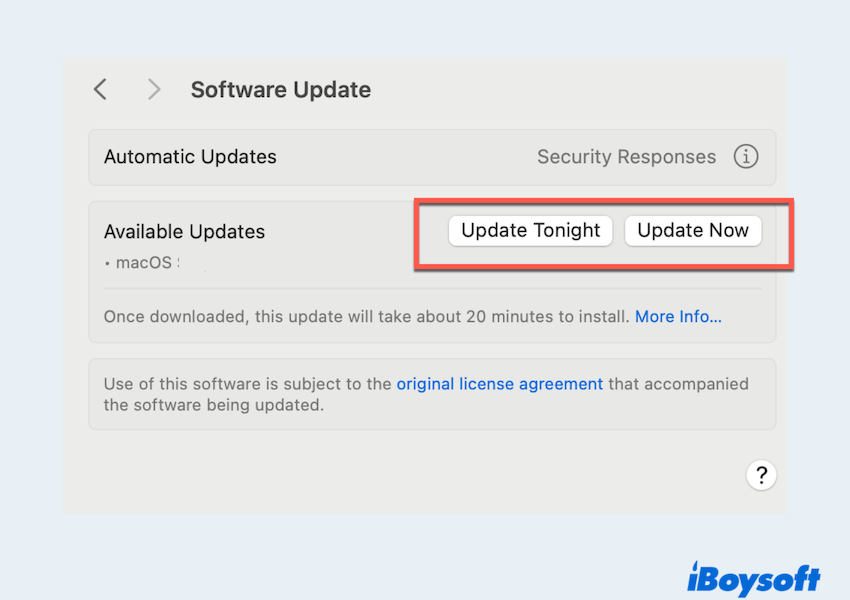
- Aguarde o download e a instalação. Quando solicitado, reinicie o Mac para concluir o processo.
Se nada for exibido ou se aparecer a mensagem “Não foi possível verificar se há atualizações”, continue lendo para encontrar uma solução.
Como fazer upgrade do MacBook a partir do High Sierra?
Para instalar uma versão do macOS mais recente que o High Sierra, o Mojave ou o Catalina parece ser a opção mais adequada. Assim, você pode fazer o upgrade do Mac a partir do High Sierra e aproveitar novos recursos e melhorias de desempenho.
Normalmente, reinstalar o macOS pelo modo de Recuperação do macOS pode funcionar. Outras opções são apresentadas a seguir:
# Usar a Atualização de Software ou a App Store
Algumas versões do macOS podem ser encontradas em versões antigas do sistema. Nesse caso, você pode:
- Menu Apple > Ajustes do Sistema > Geral.
- Clique em Atualização de Software e verifique se a opção Atualizar Agora está disponível.
(Você também pode abrir a App Store, pesquisar por macOS e, depois de encontrar a versão correta, clicar no botão Obter ou Baixar. Em seguida, clique em Continuar.)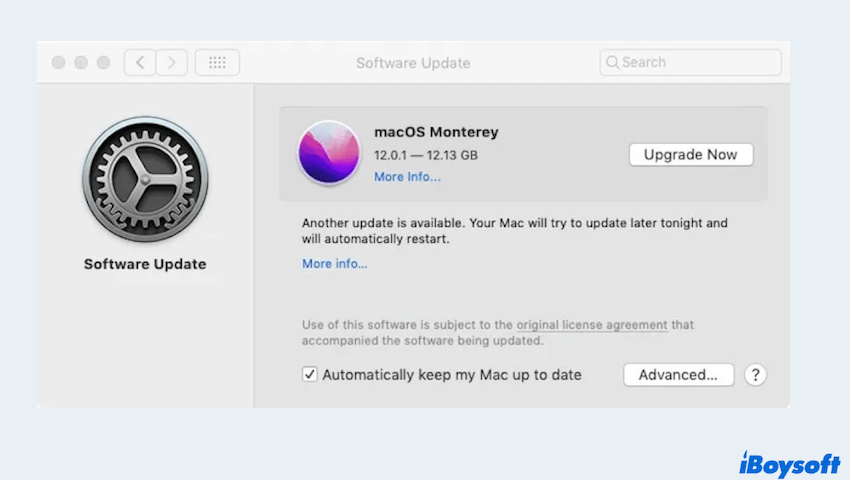
- Siga as instruções de instalação.
Você também pode acessar o site da Apple, procurar e clicar na versão desejada do macOS > Abrir na App Store e clicar em Obter/Baixar. Se isso não funcionar, baixe o macOS High Sierra aqui.
# Use um instalador inicializável
Um instalador inicializável é útil para instalar o macOS em vários dispositivos sem precisar baixar o instalador repetidamente ou quando a Recuperação do macOS e outros métodos de instalação não forem viáveis. Veja como atualizar o macOS High Sierra:
- Pesquise por macOS High Sierra na App Store e baixe-o.
(Ou clique neste site para encontrar a versão desejada > Abrir na App Store > Obter/Baixar.)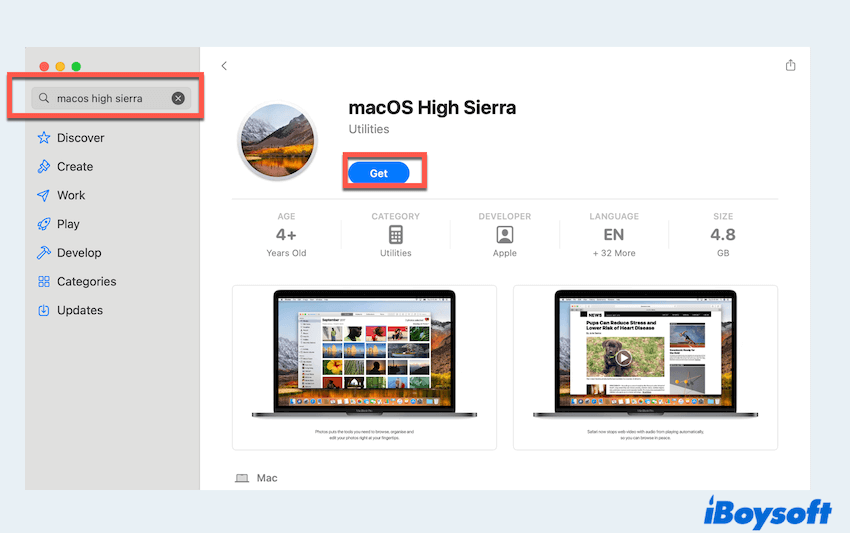
- Conecte uma unidade USB com pelo menos 16 GB.
- Finder > Aplicativos > Utilitários > Terminal.
- Digite sudo /Applications/Install\ macOS\ High\ Sierra.app/Contents/Resources/createinstallmedia --volume /Volumes/MyUSB e pressione a tecla Enter.
(Substitua MyUSB pelo nome da sua unidade USB. Para descobrir o nome, use o comando diskutil list.) - Reinicie o Mac e mantenha a tecla Option pressionada durante a inicialização.
- Selecione a unidade USB no menu de inicialização.
- Escolha entre atualizar o sistema ou fazer uma instalação limpa.
Se você tiver problemas para instalar o High Sierra, continue lendo: O macOS High Sierra não instala, não reinstala ou não atualiza (solução)
Quer usar o macOS mais recente? Você também pode conferir como instalar o macOS Sonoma em um Mac não compatível. Depois de aprender como atualizar o MacBook para o High Sierra ou fazer o upgrade, compartilhe esta publicação para ajudar mais usuários de Mac.
Dicas para atualizar o MacBook para o High Sierra
Consulte estas dicas ao atualizar ou fazer o upgrade do macOS High Sierra:
- Garanta uma conexão de rede estável: use uma conexão Wi-Fi ou Ethernet confiável durante os downloads.
- Verifique se há espaço de armazenamento suficiente: libere espaço usando ferramentas como o iBoysoft DiskGeeker for Mac ou exclua manualmente arquivos grandes.
- Atualize os softwares de terceiros: verifique se os aplicativos são compatíveis com a nova versão do macOS.
- Redefina o SMC e a NVRAM (se necessário): se ocorrerem problemas após a atualização, redefina o Controlador de Gerenciamento do Sistema (SMC) e a NVRAM.
- Mantenha o Mac conectado à tomada: evite interrupções conectando-o a uma fonte de energia durante as atualizações ou upgrades.
Conclusão
Atualizar ou fazer upgrade do macOS High Sierra não precisa ser complicado. Seja para continuar usando o High Sierra ou migrar para uma versão mais recente do macOS, seguir estas etapas ajuda a tornar o processo mais tranquilo. Não se esqueça de preparar o Mac com o iBoysoft DiskGeeker for Mac para obter os melhores resultados.
Mantenha o sistema atualizado para melhorar o desempenho e a segurança!