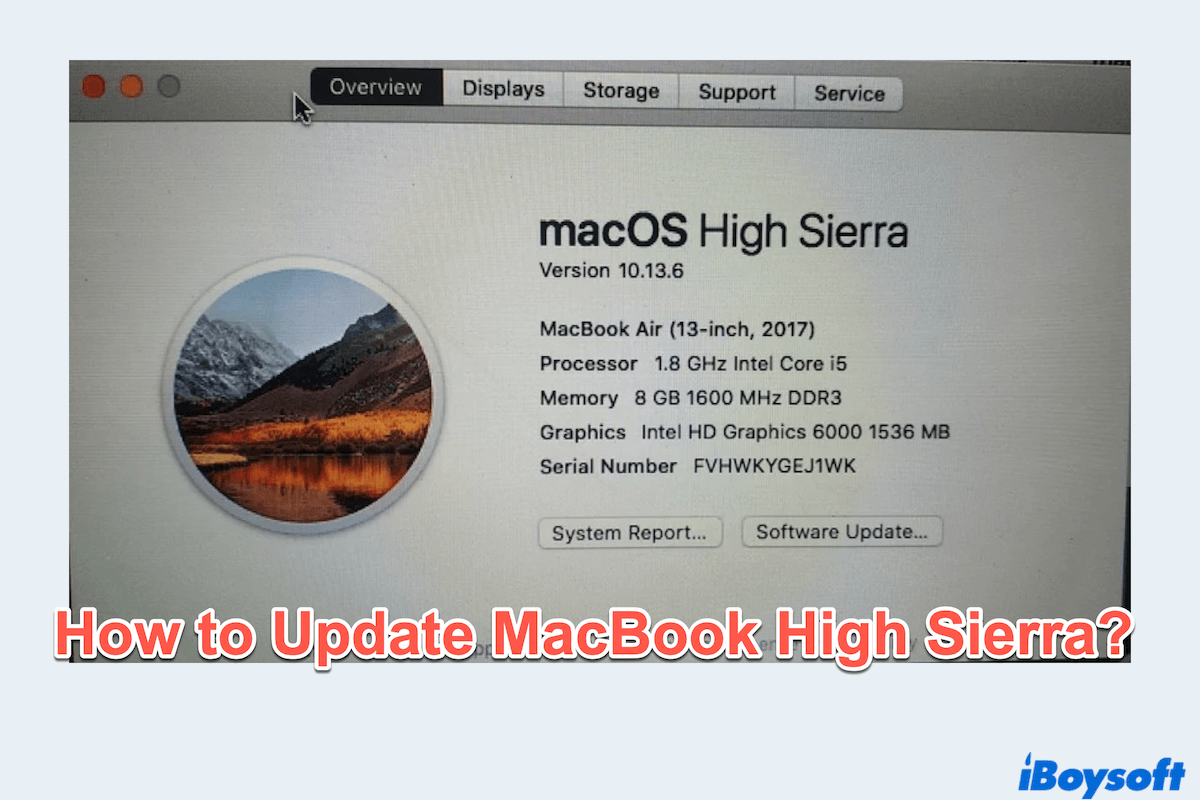
MacBookでmacOS High Sierraを使っていますか?Macを最新の状態に保つことは、日常の利用におけるセキュリティ、パフォーマンス、互換性を維持するうえで重要です。
High Sierra 10.13.6を搭載したMacBookをアップデートしたいのですが、アップデートが見つかりません。どうすればアップデートできますか? -apple.discussion.com
High Sierraから新しいバージョンにアップグレードしたいのですが、現在のバージョンに対応するものが見つかりません。アップデートまたはアップグレードする方法はありますか? -reddit.com
macOS High Sierraを最新バージョンにアップデートする方法を知りたい場合も、より新しいmacOSにアップグレードしたい場合も、このガイドで必要な情報を確認できます。
macOS High Sierraをアップデートまたはアップグレードする方法
手順を確認する前に、どの方法が自分の状況に合っているかを整理しておきましょう。
| 状況 | 解決方法 |
| macOS High Sierraを使い続けながら、セキュリティパッチや修正を適用したい | High Sierraをアップデートする |
| macOS High Sierraから、より新しいmacOS(Mojave、Catalinaなど)に移行したい | 新しいmacOSにアップグレードする |
| High Sierraまたは別のmacOSを新規インストールしたい | 起動可能なインストーラを使用する |
自分の状況に合った方法を選び、以下の手順を進めてください。
MacBookのHigh Sierraをアップデートまたはアップグレードする前の準備
適切に準備しておくと、MacBookのHigh Sierraからのアップグレードをスムーズに進められます。まず、お使いのMacでどのmacOSまたはOS Xを実行できるかを確認してください。そのうえで、重要なデータを失わないよう、Time Machine または外付けハードドライブを使ってファイルをバックアップします。
インストール中にエラーが発生したり、最終的にアップグレードできなかったりするのを防ぐため、iBoysoft DiskGeeker for Macを使ってディスクの空き容量を確保し、最適化しておくことをおすすめします。
iBoysoft DiskGeeker for Macは、ドライブから不要なデータを削除するためのmacOS最適化ツールです。Clean Junk機能を使うと、起動ディスクにある不要なファイルを検出して削除し、MacBookのパフォーマンス向上に役立ちます。
(注:アップデートやアップグレードには、少なくとも20GBの空き容量を確保することが重要です。)
iBoysoft DiskGeeker for Macを使って、アップデートやアップグレードに必要な空き容量を確保しましょう。
- 無料でダウンロードし、インストールして起動します。
- 左側のサイドバーからボリュームを選択します(通常はMacintosh HD/Macintosh HD - Data/macOS - Dataという名前です)。
- ツールバーからClean Junkをクリックします。
- 左側でフォルダを選択し、不要なデータを選んでからClean > Okをクリックします。
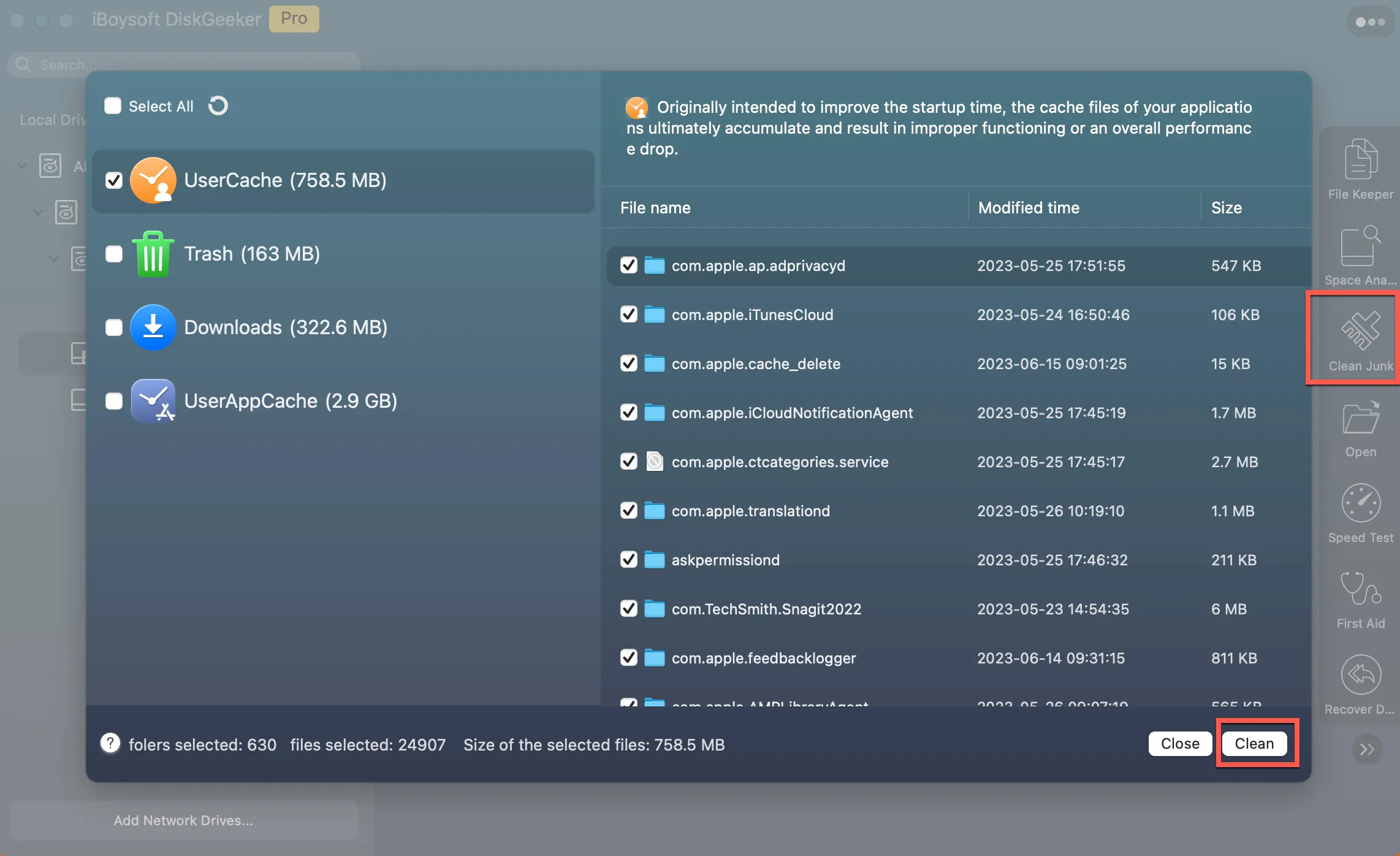
操作は簡単です。Space Analyzeを使えば、ファイルを容量の大きい順に確認して、ディスクをより詳しく整理できます。さらに、このツールではAPFSドライブのバックアップやMacのドライブ速度のテストなども行えます。
MacBookのHigh Sierraをアップデートする方法
macOS High Sierraを使い続けながら、最新のセキュリティアップデートやパッチを適用したい場合は、MacBookのHigh Sierraを最新バージョンにアップデートできます。
- Appleメニュー > システム設定 > 一般の順に選択します。
- ソフトウェアアップデートをクリックし、利用可能なアップデートに新しいアップデートが表示されているか確認します。
- 今夜アップデートまたは今すぐアップデートをクリックします。
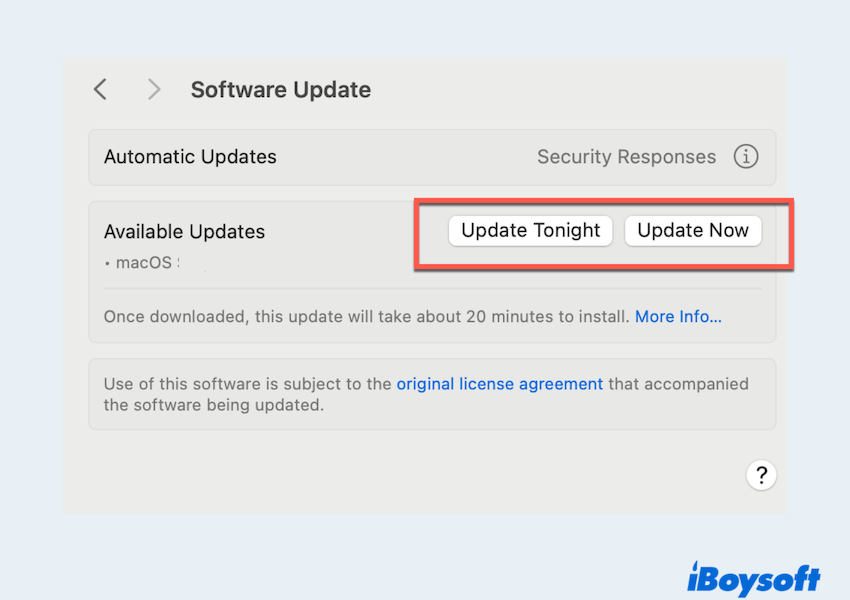
- ダウンロードとインストールが完了するまで待ち、メッセージが表示されたらMacを再起動して処理を完了します。
何も表示されない場合や、「アップデートを確認できません」というメッセージが表示される場合は、解決方法を確認してください。
MacBookをHigh Sierraからアップグレードする方法
High Sierraより新しいmacOSにアップグレードする場合は、MojaveまたはCatalinaが適した選択肢となる可能性があります。High SierraからMacをアップグレードすれば、新機能やパフォーマンスの向上を利用できます。
一般的には、macOS復旧からmacOSを再インストールする方法が役立ちます。そのほかの方法については、以下で説明します。
# ソフトウェアアップデート/App Storeを使う
古いmacOSでは、macOSの各バージョンを入手できる場合があります。次の操作を行ってください。
- Appleメニュー > システム設定 > 一般の順に開きます。
- ソフトウェアアップデートをクリックし、今すぐアップグレードが表示されるか確認します。
(またはApp Storeを開き、「macOS」を検索して目的のバージョンを見つけたら、入手またはダウンロードをクリックします。ダウンロード後、続けるをクリックしてください。)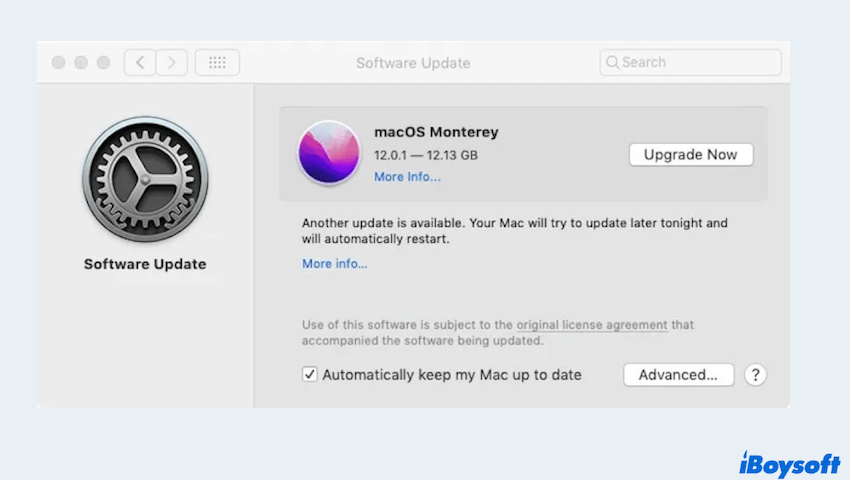
- 画面の指示に従ってインストールします。
また、AppleのWebサイト から目的のmacOSバージョンを探し、クリックすることもできます。続いてApp Storeを開くを選択し、入手/ダウンロードをクリックしてください。うまくいかない場合は、こちらからmacOS High Sierraをダウンロード できます。
# 起動可能なインストーラを使う
起動可能なインストーラを作成しておくと、インストーラを何度もダウンロードせずに複数のデバイスへmacOSをインストールできます。また、macOS復旧やその他のインストール方法を利用できない場合にも役立ちます。ここでは、macOS High Sierraをアップグレードする方法を説明します。
- App Storeで「macOS High Sierra」を検索してダウンロードします。
(またはこちらのサイト をクリックして目的のバージョンを探し、App Storeを開く > 入手/ダウンロードの順に操作します。)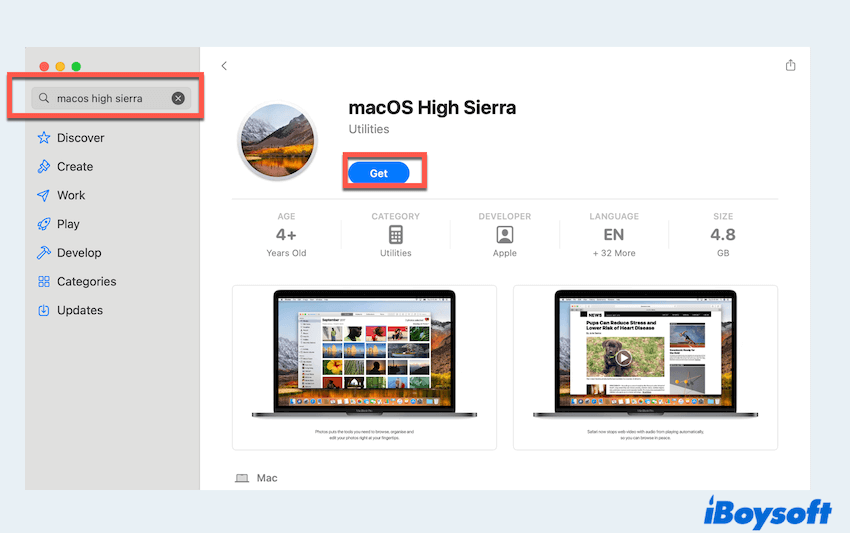
- 16GB以上のUSBドライブを接続します。
- Finder > アプリケーション > ユーティリティ > ターミナルの順に開きます。
- sudo /Applications/Install\ macOS\ High\ Sierra.app/Contents/Resources/createinstallmedia --volume /Volumes/MyUSBと入力し、Enterキーを押します。
(MyUSBはUSBドライブの名前に置き換えてください。USBドライブの名前は、diskutil listコマンドで確認できます。) - Macを再起動し、起動中にOptionキーを押したままにします。
- 起動メニューからUSBドライブを選択します。
- アップグレードまたはクリーンインストールを選択します。
High Sierraのインストールで問題が発生した場合は、こちらもご覧ください: macOS High Sierraをインストール、再インストール、アップデートできない場合の対処法
最新のmacOSにアップデートしたい場合は、対応していないMacにmacOS Sonomaをインストールする方法もご覧ください。MacBookをHigh Sierraからアップデートまたはアップグレードする方法を確認したら、より多くのMacユーザーに役立つよう、この記事を共有してください。
MacBookをHigh Sierraにアップデートする際のヒント
macOS High Sierraをアップデートまたはアップグレードする際は、次のヒントを参考にしてください。
- 安定したネットワークを確保する:ダウンロード中は、安定したWi-FiまたはEthernet接続を使用してください。
- 十分な空き容量を確保する:iBoysoft DiskGeeker for Macなどのツールを使うか、大容量ファイルを手動で削除して空き容量を増やしてください。
- 他社製ソフトウェアをアップデートする:アプリが新しいmacOSバージョンに対応していることを確認してください。
- 必要に応じてSMC と NVRAMをリセットする:アップデート後に問題が発生した場合は、システム管理コントローラ(SMC)とNVRAMをリセットしてください。
- Macを電源に接続しておく:アップデートまたはアップグレード中は電源に接続し、中断を防いでください。
まとめ
macOS High Sierraをアップデートまたはアップグレードする際も、過度に難しく考える必要はありません。High Sierraを使い続ける場合でも、新しいmacOSバージョンへ移行する場合でも、これらの手順に沿って進めれば、作業をスムーズに進められます。よりよい結果を得るため、iBoysoft DiskGeeker for Macを使ってMacの準備を整えることも忘れないでください。
より快適なパフォーマンスと高いセキュリティを維持するため、macOSを常に最新の状態に保ちましょう。