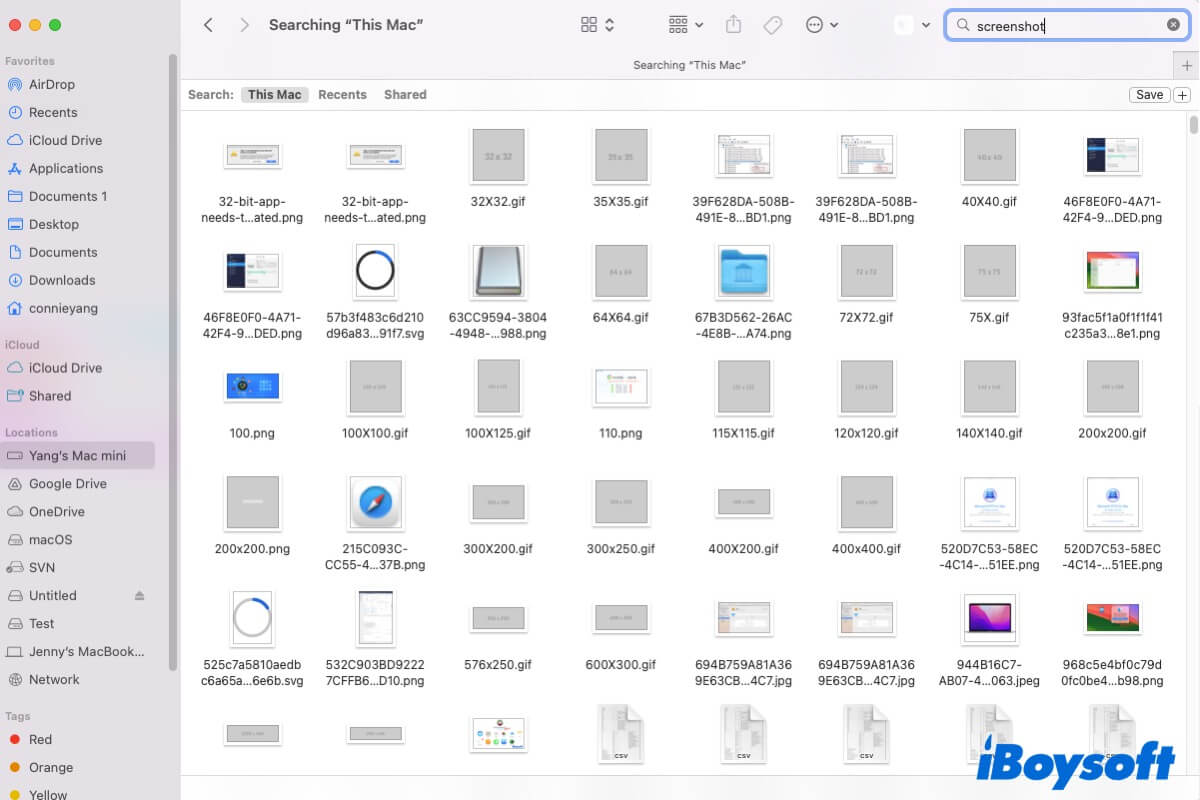
Ekran görüntüsü, ekranınızdaki içeriği kaydetmek veya paylaşmak için kullanılabilir. Ancak şu anda Mac'inizde çektiğiniz ekran görüntülerini bulamıyorsunuz. Masaüstünden kaybolmuş gibi görünüyorlar.
Endişelenmeyin. Bu yazıda, Mac'inizde ekran görüntülerinin neden kaybolduğunu anlamanıza yardımcı oluyoruz. Daha da önemlisi, silinenler de dahil olmak üzere Mac'inizde kaybolan ekran görüntülerini bulmanıza yardımcı olabilecek çeşitli yöntemleri ele alıyoruz.
Mac'te ekran görüntüleri nereye kaydedilir?
Mac'te ekran görüntüleri nereye kaydedilir? macOS Mojave veya sonraki bir sürümün yüklü olduğu Mac'inizde Command+Shift+5, Command+Shift+4 ya da Command+Shift+3 tuşlarına bastığınızda, ekran görüntüsü almak ve bunları varsayılan olarak Mac'inizin Masaüstü'ne kaydetmek için Ekran Görüntüsü aracı açılır.
Mac'inizde macOS High Sierra veya daha eski bir sürüm çalışıyorsa yerleşik ekran görüntüsü uygulaması Grab'dir. Ekran görüntüleri varsayılan olarak Belgeler klasörüne kaydedilir.
Mac'te ekran görüntüleriniz neden kayboldu?
Ekran görüntüleriniz varsayılan olarak Mac'inizdeki Masaüstü'ne kaydedilir. Burada görünmüyorsa bunun nedeni muhtemelen aşağıdakilerden biridir:
- Ekran görüntülerinin varsayılan kayıt konumunu başka bir klasör olarak değiştirmiş olabilirsiniz.
- Ekran görüntülerini yanlışlıkla Masaüstünüzdeki belirli bir klasöre taşımış olabilirsiniz.
- Ekran görüntülerini yanlışlıkla silmiş olabilirsiniz.
- Ekran görüntüleri Mac'inize kaydedilemiyor olabilir.
- iCloud'daki Mac Saklama Alanını Optimize Et özelliği etkinleştirildiği için ekran görüntüleri Mac'inizden kaldırılmış olabilir.
Mac'te kaybolan ekran görüntüleri nasıl bulunur?
Yalnızca belirli bir ekran görüntüsü kaybolduysa, tüm ekran görüntüleri eksikse ya da ekran görüntüleri masaüstünde birkaç saniye görünüp ardından kayboluyorsa, aşağıdaki çözümleri deneyebilirsiniz. Bu yöntemler, MacBook Air'inizdeki ekran görüntülerini bulmanıza yardımcı olabilir.
Masaüstünde “Screen Shot” ve saat bilgisiyle adlandırılan görüntüleri arayın
Ekran görüntülerine otomatik olarak “Screen Shot” ifadesi ve çekildikleri saat kullanılarak ad verilir. Mac masaüstünüz birden fazla ekran görüntüsü, klasör, belge ve başka dosyayla dağınık durumdaysa, “Screen Shot” adıyla başlayan dosyaları yeni bir klasöre sürükleyip bırakabilirsiniz. Ardından istediğiniz ekran görüntüsünü bulmak için bu dosyaları oluşturulma tarihine göre kontrol edin.
Ekran görüntülerinin kaydedildiği yeri bulmak için ayarları kontrol edin
Mac masaüstünüzde ekran görüntülerini bulamıyorsanız ve bunları herhangi bir klasöre taşımadıysanız, Mac'inizdeki Ekran Görüntüsü aracından kayıt konumunu kontrol edebilirsiniz.
- Launchpad > Diğer > Ekran Görüntüsü'nü açın veya Mac'inizde Ekran Görüntüsü uygulamasını hızlıca açmak için Command+Shift+5 tuşlarına basın.
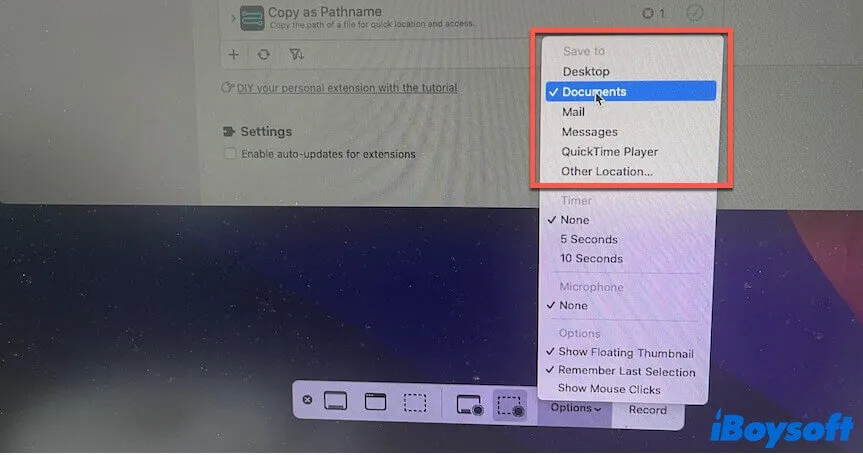
- Araç çubuğunda Seçenekler'e tıklayın ve ekran görüntülerinin varsayılan olarak nereye kaydedildiğini kontrol edin.
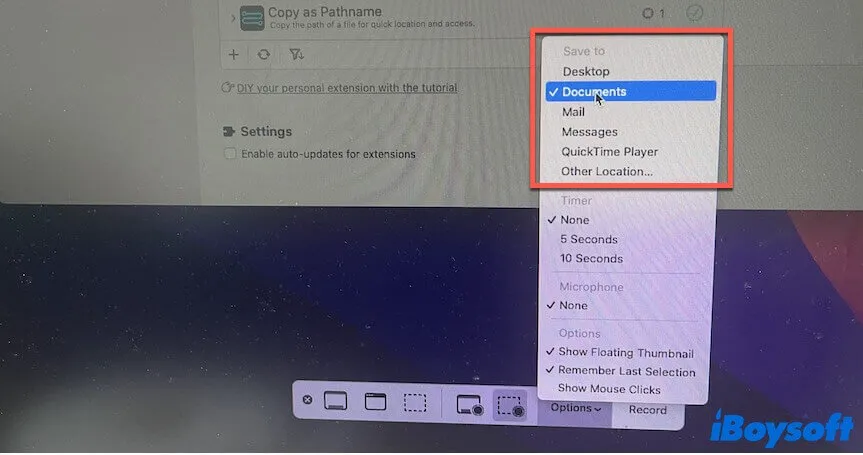
- Hedef konuma giderek ekran görüntülerinizi bulun.
Ekran görüntülerini bulmak için Spotlight'ı kullanın
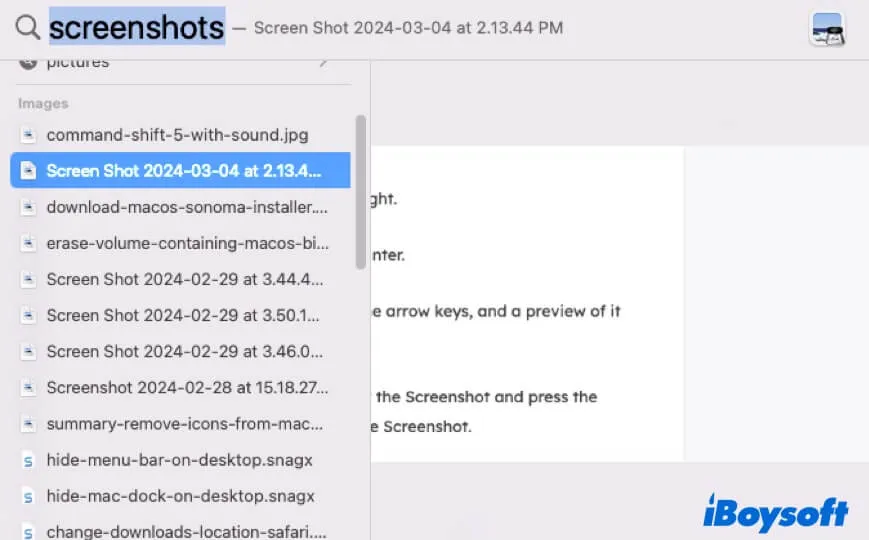
Spotlight, Mac'inizdeki öğeleri hızlıca bulmanıza yardımcı olan yerleşik bir macOS arama aracıdır. Ekran görüntüleri Mac'inizde kaybolmuş gibi görünüyorsa, onları bir dakika içinde bulmak için Spotlight'ı kullanabilirsiniz.
- Mac'inizde Spotlight'ı açmak için Command+Space tuşlarına basın.
- Arama kutusuna “Screenshot” yazın. Mac'inizdeki tüm ekran görüntüleri aşağıdaki sonuç listesinde otomatik olarak görüntülenir.
- Ekran görüntülerini önizlemek için tıklayın, istediğiniz görüntüyü seçin ve bu görüntünün kayıtlı olduğu klasörü açmak için Command+Enter tuşlarına basın.
Ekran görüntülerini bulmak için Finder'ı kullanın
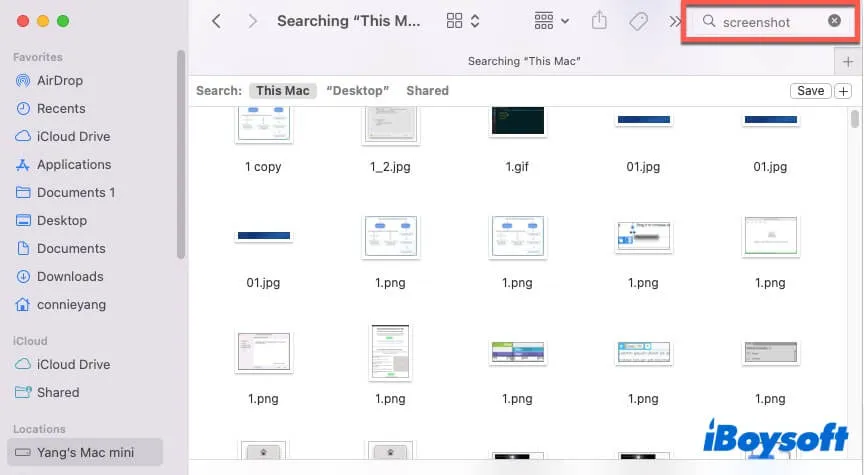
Mac'inizde ekran görüntülerini bulamıyorsanız, bunları Finder ile de arayabilirsiniz. Finder, Mac'inizdeki dosyaları bulmanızı sağlayan dosya yöneticisidir.
- Finder'ı açın ve Finder penceresinin sağ üst köşesindeki büyüteç simgesine tıklayın.
- Arama kutusuna “screenshot” yazın.
- Bu Mac'in seçili olduğundan emin olun. Böylece ekran görüntülerini Mac'inizin tamamında arayabilirsiniz.
Kaybolan ekran görüntülerini bulmak için iCloud'u kontrol edin
iCloud’da Mac Saklama Alanını İyileştir özelliğini etkinleştirmiş olabilirsiniz. Bu özellik, Mac’inizde boş alana ihtiyaç duyulduğunda eski Belgeler klasörü dosyalarını kaldırmayı ve bunları iCloud’da tutmayı amaçlar.
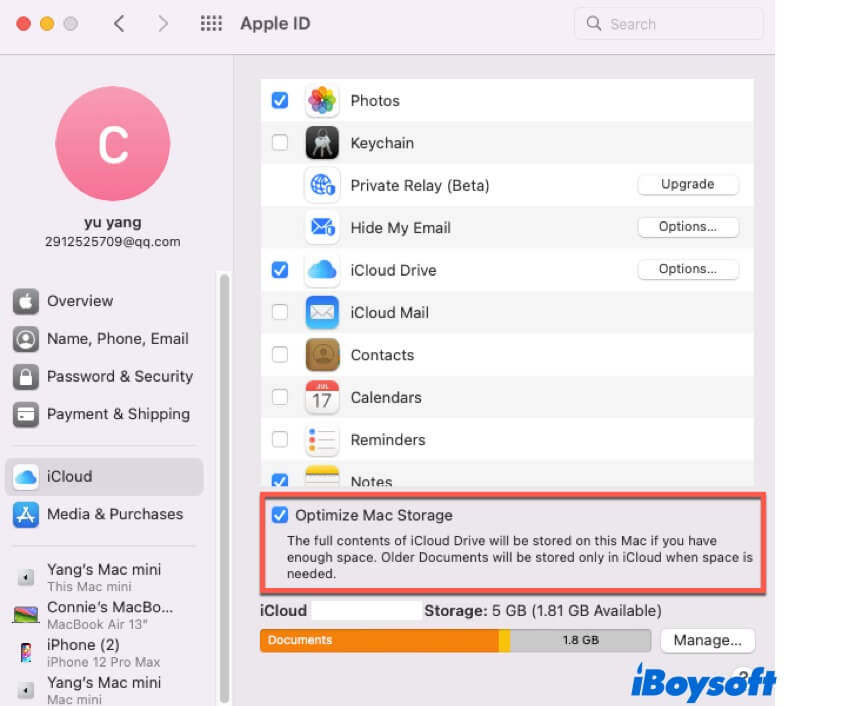
Bu nedenle Mac’iniz macOS High Sierra veya daha eski bir sürümü kullanıyorsa ekran görüntülerinin varsayılan kayıt konumu Belgeler klasörüdür. Ayrıca ekran görüntülerinin kaydedileceği konumu Belgeler klasörü olarak manuel şekilde belirlemiş olabilirsiniz. Eksik ekran görüntülerini iCloud’da bulabilirsiniz.
- Apple Kimliğinizle icloud.com’a giriş yapın.
- iCloud Drive > Göz At > Belgeler’i tıklayın.
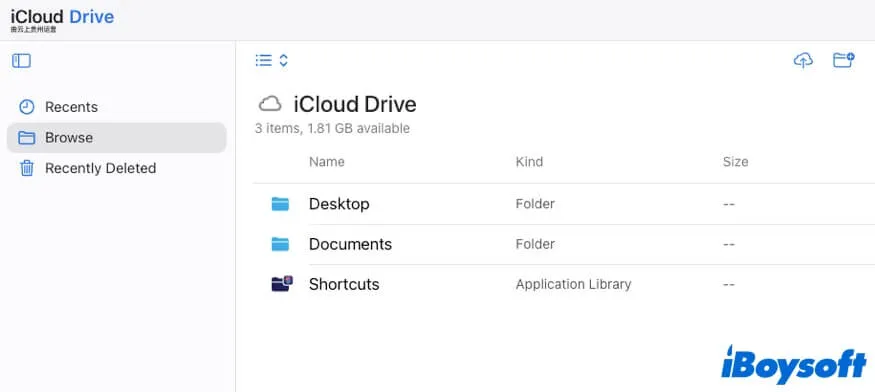
- Belgeler klasöründeki dosyaları inceleyin ve ekran görüntülerini bulun.
Kayıp ekran görüntülerini bulmak için veri kurtarma yazılımı kullanın
Ekran görüntülerini Mac’inizde hâlâ bulamıyorsanız iBoysoft Data Recovery for Mac uygulamasını kullanabilirsiniz. Bu araç, dosya yolu ve konumunu bilmeden ekran görüntüleri gibi dosyaları bulmanıza yardımcı olabilir. Ayrıca Mac’inizden silinen dosyaları tarayıp kurtarabilir.
Mac’inizdeki kayıp ekran görüntülerini bulmak ve kurtarmak için iBoysoft Data Recovery for Mac’i kullanmak üzere aşağıdaki adımları izleyin:
- iBoysoft Data Recovery for Mac’i Mac’inize indirin, yükleyin ve açın.
- Mac’inizin sabit diskindeki kullanıcı verileri birimini seçin. Bu birim genellikle macOS - Data veya Macintosh HD - Data olarak adlandırılır. Ardından Search for Lost Data seçeneğini tıklayın.
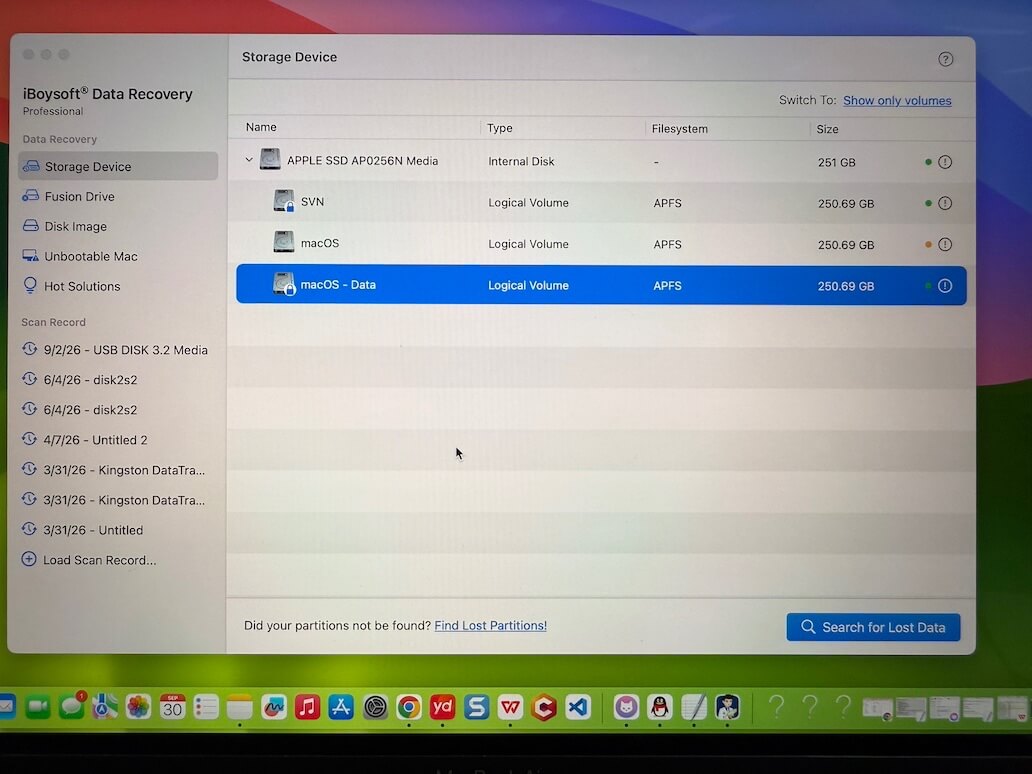
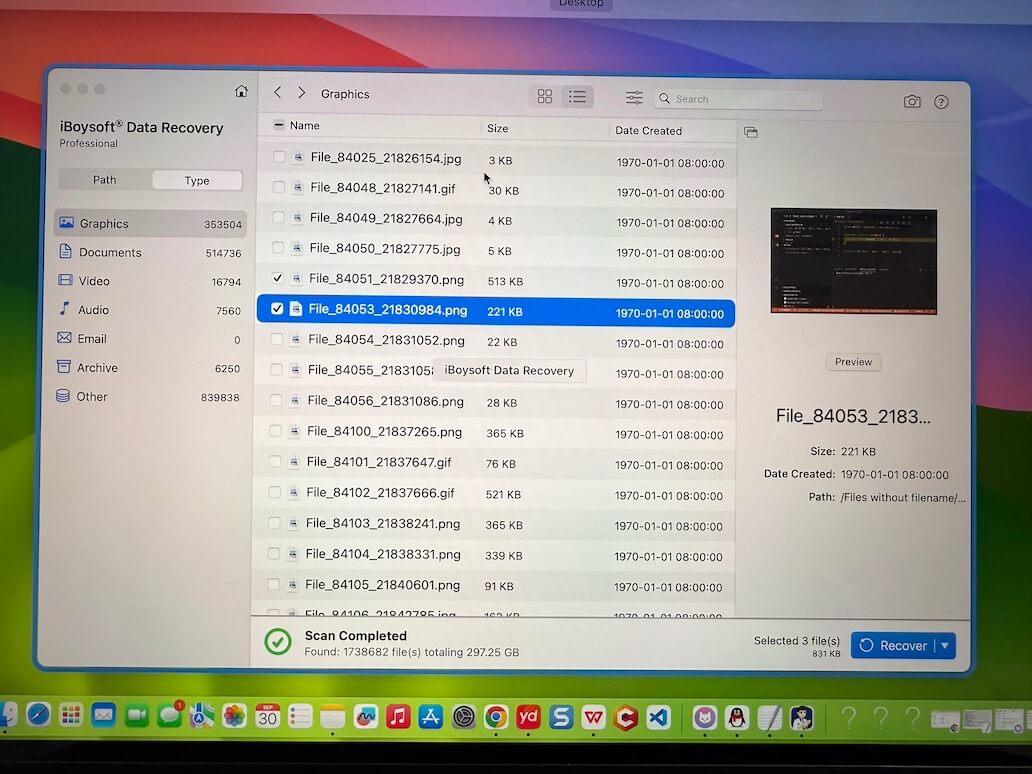
- Tarama işleminin tamamlanmasını bekleyin. Ardından sol kenar çubuğunda Type > Graphics seçeneklerini tıklayın.
- Ekran görüntülerini oluşturulma tarihine göre kontrol edip önizleyin. Kurtarmak istediklerinizi seçin ve farklı bir konuma kaydetmek için Recover seçeneğini tıklayın.
Ek bilgi: Mac ekran görüntülerinin kaydedileceği konum nasıl değiştirilir?
Mac’inizde ekran görüntülerinin kaydedileceği varsayılan konumu değiştirmek istiyorsanız aşağıdaki adımları izleyebilirsiniz:
- Mac'inizde yerleşik Ekran Görüntüsü uygulamasını açmak için Command+Shift+5 tuşlarına basın.
- Araç çubuğunda Seçenekler'e tıklayın.
- Şuraya kaydet bölümünde ekran görüntülerini kaydetmek istediğiniz konumu seçin. Ekran görüntülerini belirli bir klasöre kaydetmek istiyorsanız Diğer Konum'u ve ardından hedef klasörü seçin.
Bu yazı Mac'inizdeki "ekran görüntülerinin kaybolması" sorununu çözmenize yardımcı olduysa başkalarıyla da paylaşın.
Mac'te kaybolan ekran görüntüleri hakkında sık sorulan sorular
- QEkran görüntüm neden aniden kayboldu?
-
A
Bunun nedeni büyük olasılıkla iCloud’da Mac Saklama Alanını Optimize Et özelliğini etkinleştirmeniz ve ekran görüntüleri için Belgeler klasörünü varsayılan konum olarak ayarlamanızdır. Mac Saklama Alanını Optimize Et özelliği, ihtiyaç duyulduğunda Belgeler klasöründeki dosyaları otomatik olarak kaldırır. Ancak silinen dosyaları icloud.com adresinde bulabilirsiniz.
- QMac’te masaüstünde görünmeyen ekran görüntülerim nereye kaydediliyor?
-
A
Ekran görüntüleri için farklı bir klasör hedef olarak ayarlanmış olabilir. Kayıt konumunu kontrol etmek için Command+Shift+5 tuşlarına basıp Seçenekler’i seçebilirsiniz. Ekran görüntüleri iCloud’daki Mac Saklama Alanını Optimize Et özelliği tarafından da silinmiş olabilir. Bu dosyaları icloud.com adresinde bulabilirsiniz.
- QMac’te kaybolan ekran görüntülerini nasıl bulabilirim?
-
A
Mac’inizdeki ekran görüntülerini bulmak için Spotlight’ı kullanabilirsiniz. Spotlight işe yaramazsa, dosya yolunu bilmiyor olsanız bile Mac’te kaybolan veya silinen ekran görüntülerini bulmanıza yardımcı olması için iBoysoft Data Recovery for Mac’i kullanabilirsiniz.