Uma captura de tela registra o conteúdo exibido na tela para que você possa salvá-lo ou compartilhá-lo. No entanto, agora você não consegue encontrar as capturas de tela no Mac. Elas parecem ter desaparecido da Mesa.
Não se preocupe. Este artigo ajuda a entender por que as capturas de tela desapareceram do Mac. Mais importante, apresenta diferentes maneiras de encontrar essas capturas de tela, inclusive quando elas foram excluídas.
Onde ficam as capturas de tela no Mac?
Onde ficam as capturas de tela no Mac? Quando você pressiona Command+Shift+5, Command+Shift+4 ou Command+Shift+3 em um Mac com macOS Mojave ou posterior, o utilitário Captura de Tela é aberto para fazer as capturas e, por padrão, salvá-las na Mesa.
Se o Mac estiver executando o macOS High Sierra ou anterior, o aplicativo integrado usado para fazer capturas de tela será o Grab. Nesse caso, o local padrão para salvá-las é a pasta Documentos.
Por que as capturas de tela desapareceram do Mac?
Por padrão, as capturas de tela são salvas na Mesa do Mac. Se não estiverem lá, provavelmente é por um destes motivos:
- Você alterou o local padrão de salvamento das capturas de tela para outra pasta.
- Você moveu as capturas de tela por engano para uma pasta específica na Mesa.
- Você excluiu as capturas de tela sem querer.
- As capturas de tela não podem ser salvas no Mac.
- O recurso Otimizar Armazenamento do Mac, ativado no iCloud, removeu as capturas de tela do Mac.
Como encontrar capturas de tela que desapareceram do Mac?
Se apenas uma captura de tela específica desapareceu, se todas sumiram ou se elas aparecem na mesa por alguns segundos e depois desaparecem, experimente as soluções abaixo. Esses procedimentos podem ajudar você a localizar as capturas de tela no MacBook Air.
Procure na Mesa imagens com o nome “Screen Shot” e o horário
As capturas de tela recebem automaticamente um nome com as palavras “Screen Shot” e o horário em que foram feitas. Se a Mesa do Mac estiver cheia de capturas de tela, pastas, documentos e outros arquivos, arraste os arquivos com o nome “Screen Shot” para uma nova pasta. Depois, confira as capturas pela data de criação para encontrar as que deseja.
Verifique os ajustes de captura de tela para descobrir onde os arquivos são salvos
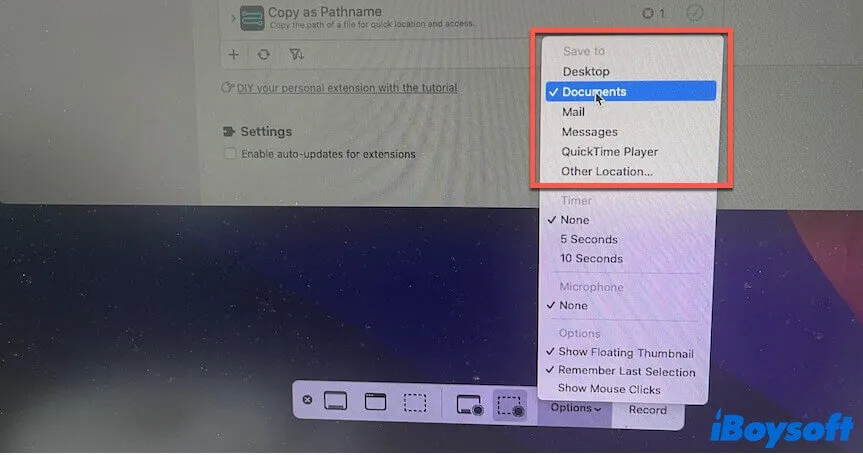
Se você não consegue encontrar as capturas de tela na Mesa do Mac e não as moveu para alguma pasta, verifique o local de salvamento no app Captura de Tela do Mac.
- Abra Launchpad > Outros > Captura de Tela ou pressione Command+Shift+5 para abrir rapidamente o app Captura de Tela no Mac.
- Clique em Opções na barra de ferramentas e veja qual é o local padrão das capturas de tela.
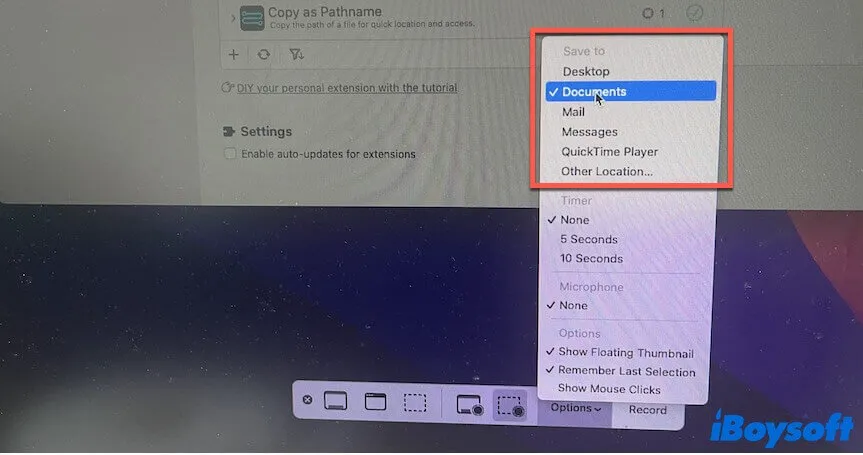
- Abra o local indicado e procure as capturas de tela.
Use o Spotlight para encontrar as capturas de tela
O Spotlight é uma ferramenta de busca integrada ao macOS que ajuda a localizar rapidamente qualquer item no Mac. Quando as capturas de tela desaparecerem, você poderá usar o Spotlight para encontrá-las em menos de um minuto.
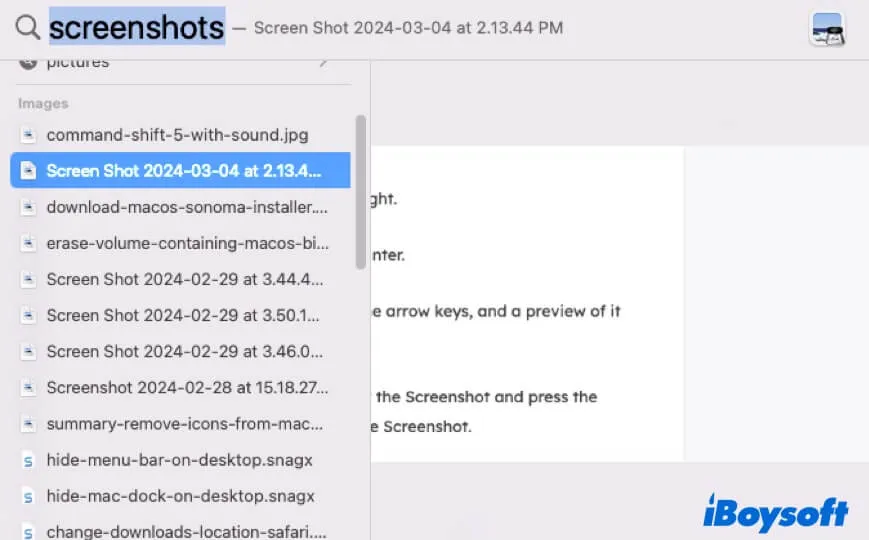
- Pressione Command+Espaço para abrir o Spotlight no Mac.
- Digite “Screenshot” no campo de busca. Todas as capturas de tela armazenadas no Mac aparecerão automaticamente na lista de resultados abaixo.
- Clique para visualizar uma captura, selecione-a e pressione Command+Enter para abrir a pasta em que ela está armazenada.
Use o Finder para procurar as capturas de tela
Se você não consegue encontrar as capturas de tela no Mac, também pode usar o Finder para procurá-las. O Finder é o gerenciador de arquivos do Mac e pode ser usado para localizar qualquer arquivo no dispositivo.
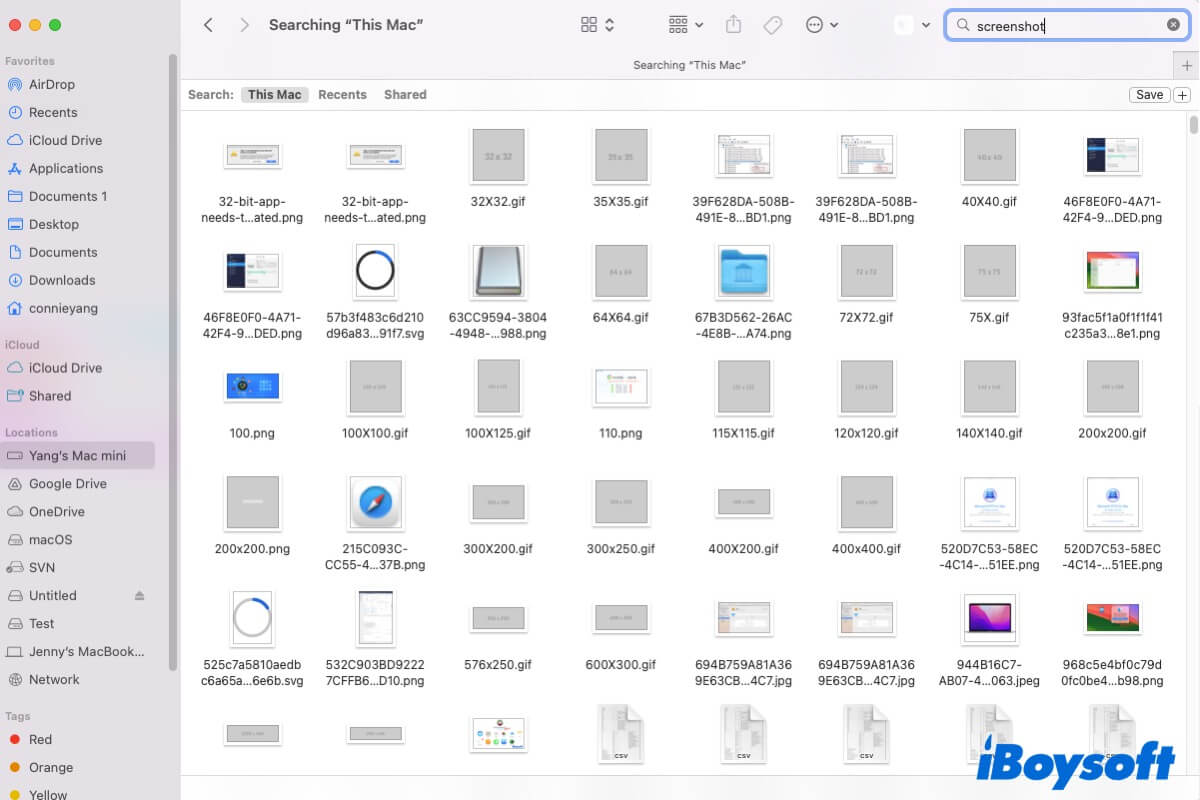
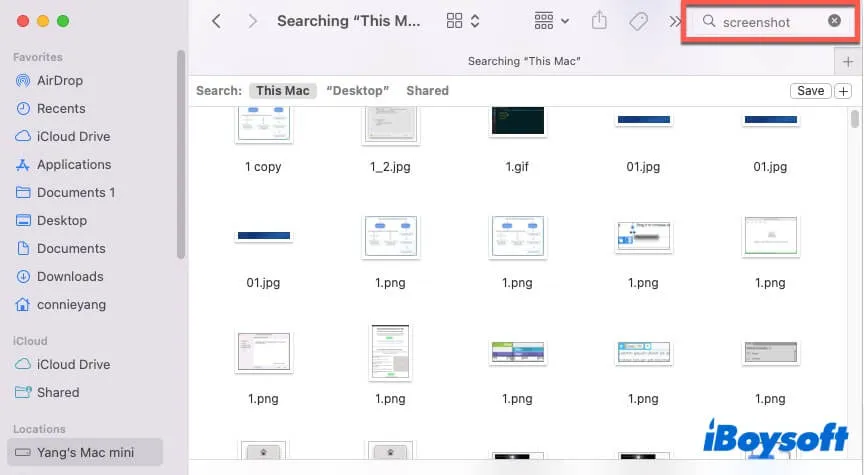
- Abra o Finder e clique na lupa no canto superior direito da janela.
- Digite “screenshot” no campo de busca.
- Confirme se Este Mac está selecionado. Assim, a busca será feita em todo o Mac.
Verifique o iCloud para encontrar as capturas de tela desaparecidas
Talvez você tenha ativado o recurso Otimizar Armazenamento do Mac no iCloud. Quando o Mac precisa de mais espaço, esse recurso pode remover documentos antigos do computador, mantendo-os armazenados no iCloud.
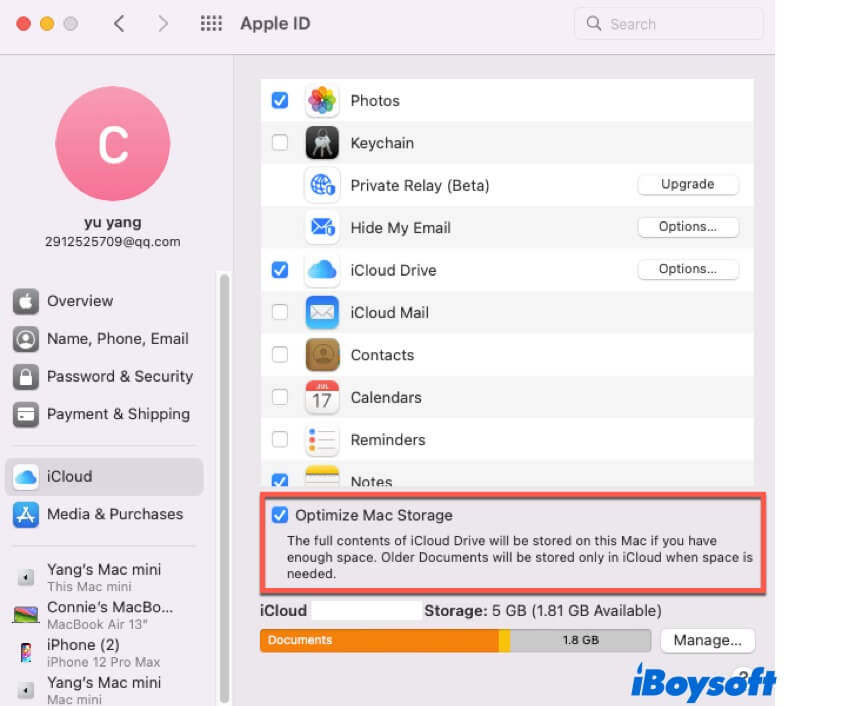
Por isso, se o seu Mac usa o macOS High Sierra ou anterior, a pasta padrão para salvar capturas de tela é a pasta Documentos. O mesmo acontece se você tiver definido manualmente a pasta Documentos como local de armazenamento das capturas. Nesse caso, é possível encontrar as capturas de tela ausentes no iCloud.
- Inicie sessão em icloud.com usando seu ID Apple.
- Clique em iCloud Drive > Explorar > Documentos.
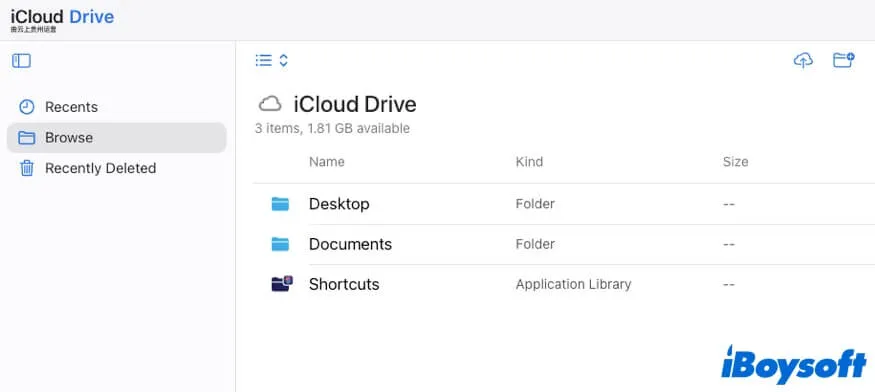
- Verifique os arquivos da pasta Documentos e procure as capturas de tela.
Use um software de recuperação de dados para encontrar capturas de tela perdidas
Se ainda não conseguir encontrar as capturas de tela no Mac, você pode usar o iBoysoft Data Recovery for Mac. Essa ferramenta pode ajudar a localizar arquivos, como capturas de tela, mesmo sem o caminho e o local originais. Ela também pode verificar o Mac em busca de arquivos excluídos e tentar recuperá-los.
Siga estas etapas para usar o iBoysoft Data Recovery for Mac e procurar recuperar as capturas de tela perdidas no Mac:
- Baixe, instale e abra o iBoysoft Data Recovery for Mac no Mac.
- Selecione o volume de dados do usuário no disco rígido do Mac — geralmente chamado de macOS - Data ou Macintosh HD - Data — e clique em Search for Lost Data.
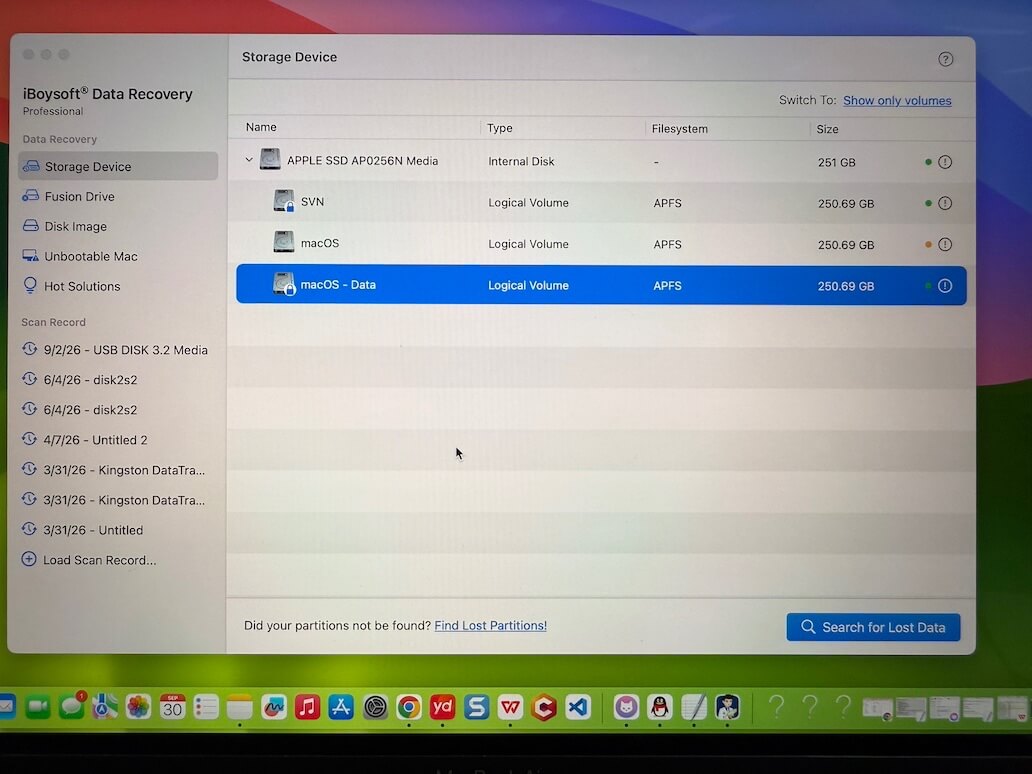
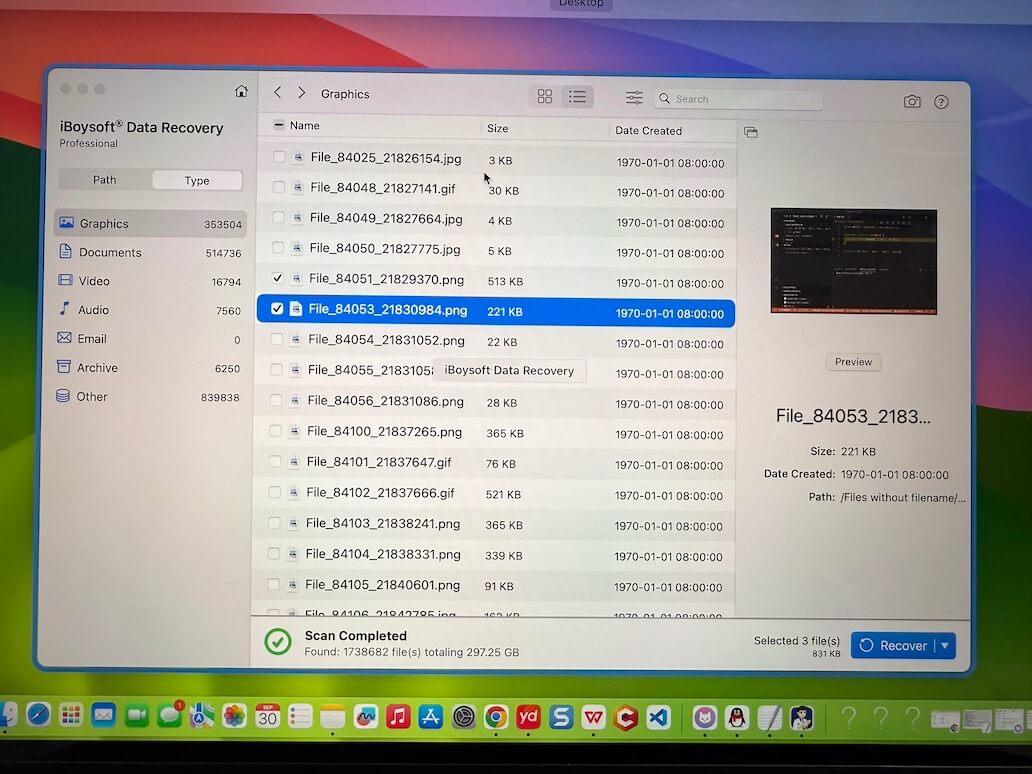
- Aguarde a conclusão da verificação e clique em Type > Graphics na barra lateral esquerda.
- Verifique e visualize as capturas de tela pela data de criação, selecione as que deseja recuperar e clique em Recover para salvá-las em outro local.
Bônus: como alterar o local onde as capturas de tela do Mac são salvas
Se quiser alterar o local padrão para salvar as capturas de tela no Mac, siga estas etapas:
- Pressione Command+Shift+5 para abrir o app Captura de Tela integrado ao Mac.
- Clique em Opções na barra de ferramentas.
- Na seção Salvar em, escolha o local em que deseja salvar as capturas de tela. Para salvá-las em uma pasta específica, selecione Outro Local e escolha a pasta desejada.
Se esta publicação ajudar você a resolver o problema de “capturas de tela desaparecidas” no Mac, compartilhe-a com outras pessoas.
Perguntas frequentes sobre capturas de tela que desaparecem no Mac
- QPor que minha captura de tela desapareceu de repente?
-
A
Isso provavelmente aconteceu porque você ativou a opção Otimizar Armazenamento do Mac no iCloud e definiu a pasta Documentos como o local padrão para salvar as capturas de tela. Quando é necessário liberar espaço, o recurso Otimizar Armazenamento do Mac remove automaticamente os arquivos da pasta Documentos, mas você pode encontrar os arquivos excluídos em icloud.com.
- QPara onde vão minhas capturas de tela no Mac quando não aparecem na mesa?
-
A
Você pode ter definido outra pasta como destino das capturas de tela. Para verificar onde elas estão salvas, pressione Command+Shift+5 e selecione Opções. Outra possibilidade é que as capturas tenham sido excluídas pelo recurso Otimizar Armazenamento do Mac no iCloud. Nesse caso, você pode encontrá-las em icloud.com.
- QComo encontrar capturas de tela perdidas no Mac?
-
A
Use o Spotlight para procurar capturas de tela no Mac. Se isso não resolver, use o iBoysoft Data Recovery for Mac para ajudar a encontrar capturas de tela perdidas ou excluídas, mesmo que você não saiba o caminho dos arquivos.