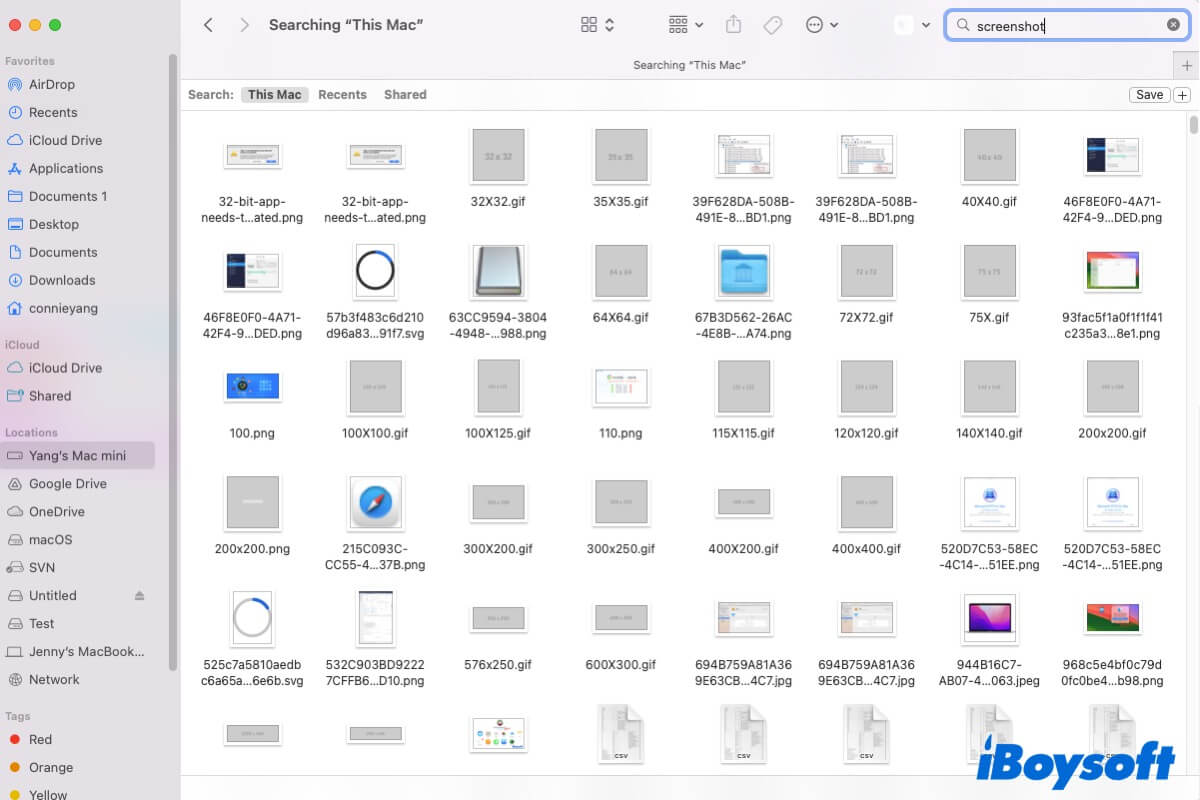
Una captura de pantalla permite guardar el contenido de la pantalla para registrarlo o compartirlo. Sin embargo, ahora no encuentras las capturas de pantalla en tu Mac. Parece que han desaparecido del escritorio.
No te preocupes. En este artículo analizamos por qué han desaparecido las capturas de pantalla del Mac. Y, lo que es más importante, repasamos varias formas de encontrar esas capturas, incluso si las has eliminado.
¿Dónde se guardan las capturas de pantalla en el Mac?
¿Dónde se guardan las capturas de pantalla en un Mac? Cuando pulsas Comando+Mayúsculas+5, Comando+Mayúsculas+4 o Comando+Mayúsculas+3 en un Mac con macOS Mojave o una versión posterior, se abre la utilidad Captura de pantalla, que guarda las capturas en el escritorio del Mac de forma predeterminada.
Si tu Mac utiliza macOS High Sierra o una versión anterior, la aplicación de captura integrada es Grab. La ubicación predeterminada para guardar las capturas de pantalla es la carpeta Documentos.
¿Por qué han desaparecido las capturas de pantalla del Mac?
De forma predeterminada, las capturas de pantalla se guardan en el escritorio del Mac. Si no están allí, probablemente se deba a uno de estos motivos:
- Has cambiado la ubicación predeterminada para guardar las capturas de pantalla y ahora se encuentran en otra carpeta.
- Has movido las capturas de pantalla por accidente a una carpeta concreta del escritorio.
- Has eliminado las capturas de pantalla por error.
- Las capturas de pantalla no se pueden guardar en el Mac.
- La función Optimizar almacenamiento del Mac, activada en iCloud, ha eliminado las capturas de pantalla del Mac.
¿Cómo encontrar capturas de pantalla desaparecidas en el Mac?
Tanto si ha desaparecido una captura concreta como si faltan todas, o si aparecen durante unos segundos y después desaparecen del escritorio, puede probar las soluciones que se indican a continuación. Estos métodos alternativos pueden ayudarle a localizar las capturas de pantalla en su MacBook Air.
Busque en el escritorio imágenes cuyo nombre incluya «Screen Shot» y la hora
Las capturas de pantalla reciben automáticamente un nombre que incluye las palabras «Screen Shot» y la hora a la que se realizan. Si el escritorio del Mac está lleno de capturas, carpetas, documentos y otros archivos, puede arrastrar los archivos cuyo nombre incluya «Screen Shot» a una carpeta nueva. Después, ordénelos por fecha de creación para localizar las capturas que busca.
Compruebe la configuración de las capturas para saber dónde se guardan
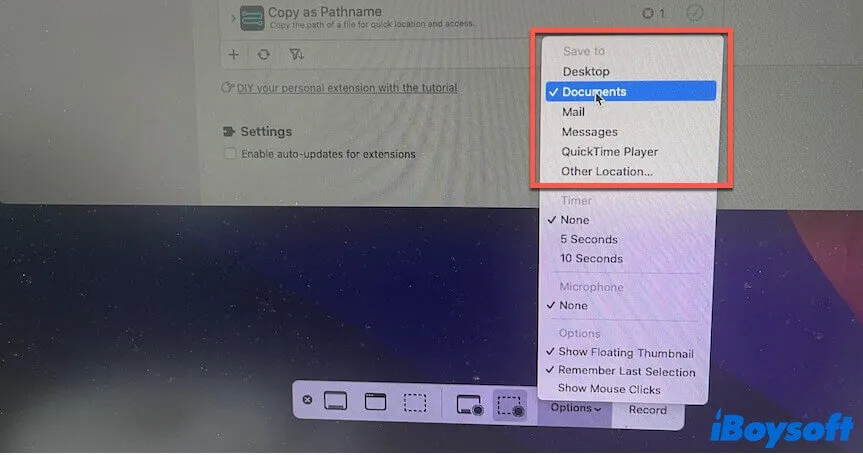
Si no encuentra las capturas de pantalla en el escritorio del Mac y no las ha movido a ninguna carpeta, compruebe la ubicación de guardado en la utilidad Captura de pantalla del Mac.
- Abra Launchpad > Otros > Captura de pantalla o pulse Command+Shift+5 para abrir rápidamente la app Captura de pantalla en el Mac.
- Haga clic en Opciones en la barra de herramientas y compruebe cuál es la ubicación predeterminada de las capturas de pantalla.
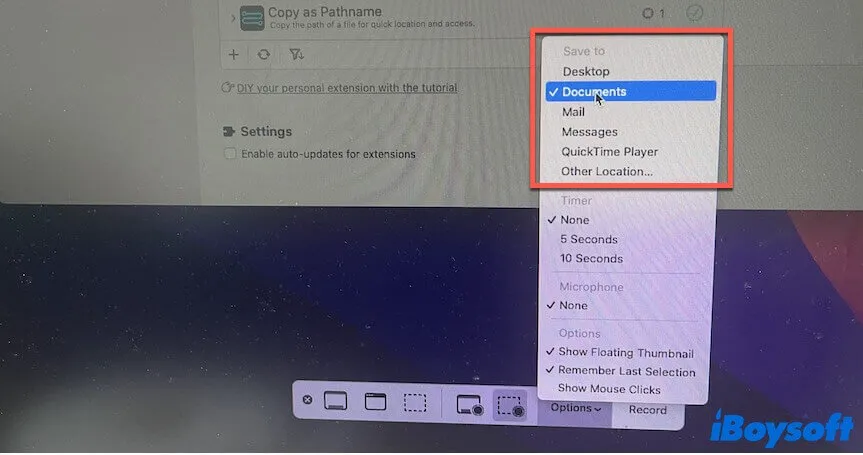
- Vaya a la ubicación indicada y busque las capturas de pantalla.
Use Spotlight para buscar capturas de pantalla
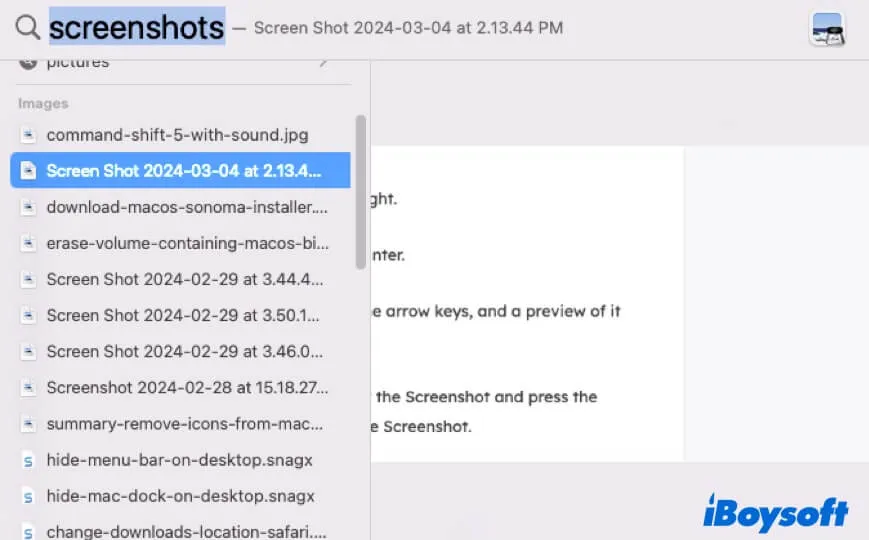
Spotlight es una herramienta de búsqueda integrada en macOS que permite encontrar rápidamente cualquier elemento del Mac. Si las capturas de pantalla han desaparecido, puede utilizar Spotlight para localizarlas en menos de un minuto.
- Pulse Command+Space para abrir Spotlight en el Mac.
- Escriba «Screenshot» en el cuadro de búsqueda. Todas las capturas de pantalla del Mac aparecerán automáticamente en la lista de resultados.
- Haga clic para previsualizar las capturas, seleccione la que busca y pulse Command+Enter para abrir la carpeta donde está almacenada.
Use Finder para buscar capturas de pantalla
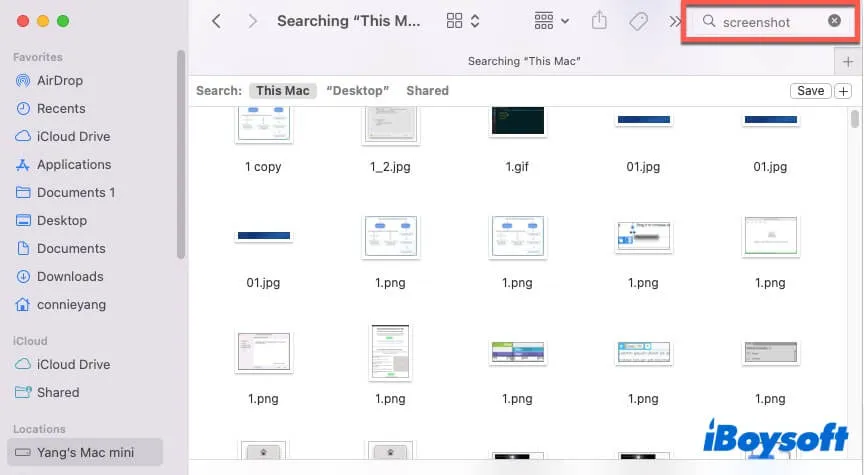
Si no encuentra las capturas de pantalla en el Mac, también puede buscarlas con Finder. Finder es el gestor de archivos del Mac y permite localizar cualquier archivo del dispositivo.
- Abra Finder y haga clic en la lupa situada en la esquina superior derecha de la ventana.
- Escriba «screenshot» en el cuadro de búsqueda.
- Asegúrese de que está seleccionada la opción Este Mac. Así buscará las capturas de pantalla en todo el Mac.
Compruebe iCloud para encontrar las capturas de pantalla desaparecidas
Es posible que hayas activado la función «Optimizar almacenamiento del Mac» en iCloud. Esta función elimina los documentos más antiguos cuando el Mac necesita espacio, pero los conserva en iCloud.
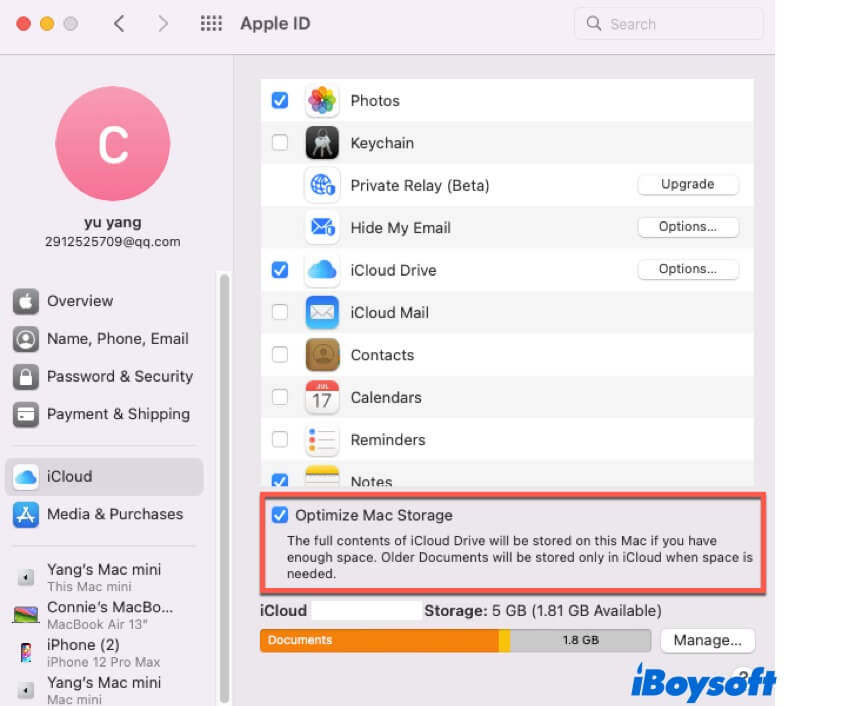
Por eso, si tu Mac utiliza macOS High Sierra o una versión anterior, la carpeta predeterminada para guardar las capturas de pantalla es Documentos. También es posible que hayas configurado manualmente la carpeta Documentos para guardar las capturas. En ese caso, puedes encontrarlas en iCloud.
- Inicia sesión en icloud.com con tu ID de Apple.
- Haz clic en iCloud Drive > Explorar > Documentos.
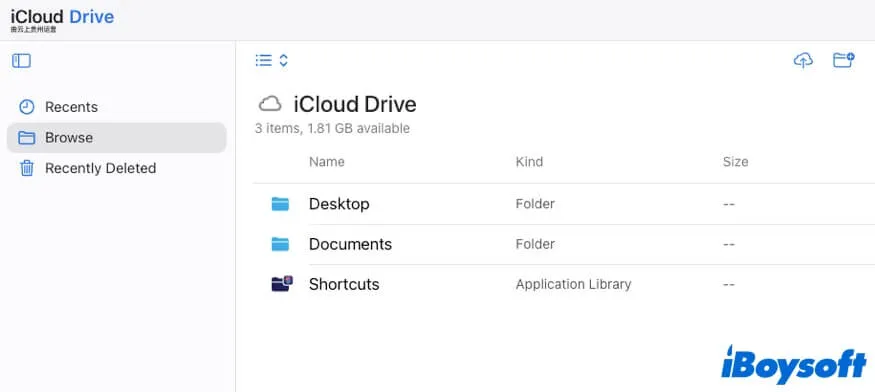
- Revisa los archivos de la carpeta Documentos y busca las capturas de pantalla.
Usar un software de recuperación de datos para buscar capturas de pantalla perdidas
Si sigues sin encontrar las capturas de pantalla en el Mac, puedes utilizar iBoysoft Data Recovery for Mac. Esta herramienta puede ayudarte a localizar archivos, como capturas de pantalla, aunque no conozcas su ruta o ubicación. También puede analizar el Mac y recuperar archivos eliminados.
Sigue estos pasos para utilizar iBoysoft Data Recovery for Mac y buscar y recuperar las capturas de pantalla perdidas en el Mac:
- Descarga, instala y abre iBoysoft Data Recovery for Mac en el Mac.
- Selecciona el volumen de datos de usuario del disco duro del Mac, que normalmente se llama macOS - Data o Macintosh HD - Data, y haz clic en Search for Lost Data.
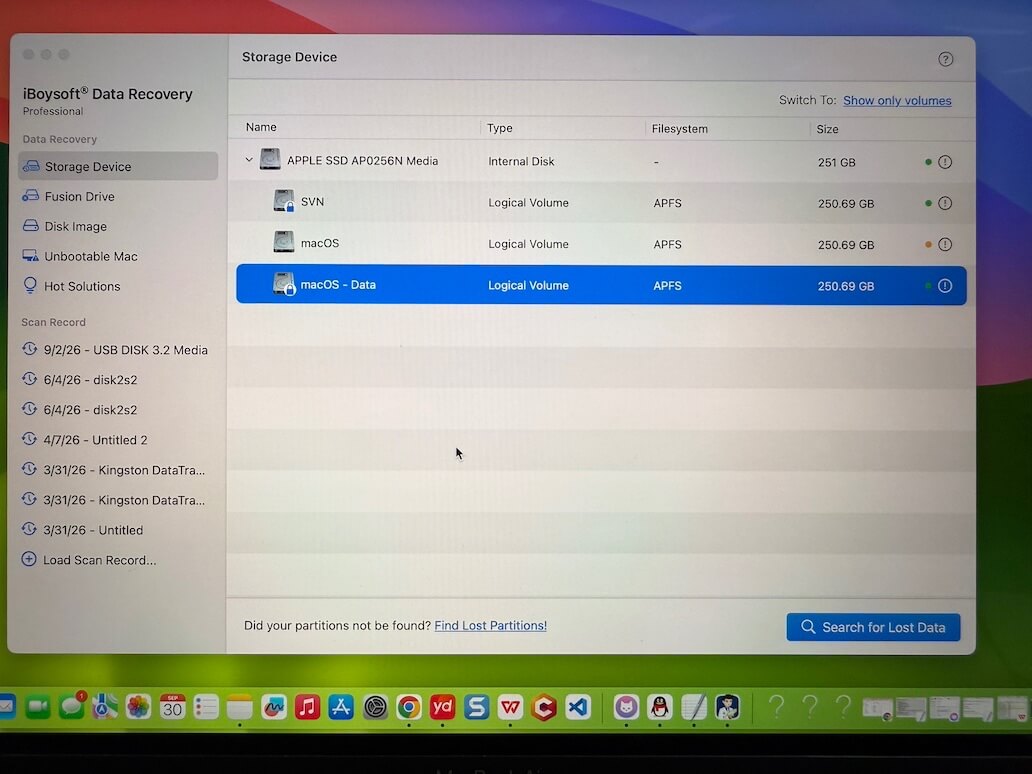
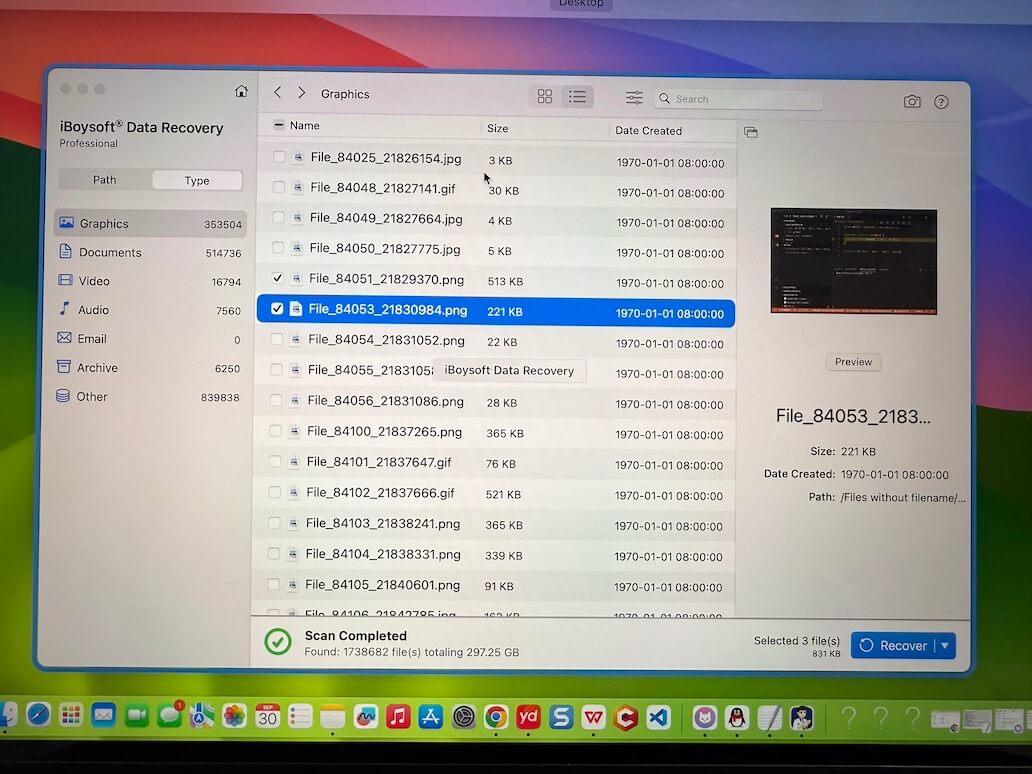
- Espera a que termine el análisis y, después, haz clic en Type > Graphics en la barra lateral izquierda.
- Comprueba y previsualiza las capturas de pantalla según su fecha de creación. A continuación, selecciona las que quieras y haz clic en Recover para guardarlas en otra ubicación.
Extra: cómo cambiar la ubicación donde se guardan las capturas de pantalla del Mac
Si quieres cambiar la ubicación predeterminada donde se guardan las capturas de pantalla en el Mac, sigue estos pasos:
- Pulsa Command+Shift+5 para abrir la aplicación Captura de pantalla integrada en el Mac.
- Haz clic en Opciones en la barra de herramientas.
- En la sección Guardar en, selecciona la ubicación en la que quieres guardar las capturas de pantalla. Si quieres guardarlas en una carpeta concreta, selecciona Otra ubicación y, después, la carpeta de destino.
Si esta publicación te ayuda a resolver el problema de las capturas de pantalla que han desaparecido en el Mac, compártela con otras personas.
Preguntas frecuentes sobre las capturas de pantalla que desaparecen en el Mac
- Q¿Por qué ha desaparecido de repente mi captura de pantalla?
-
A
Probablemente se deba a que has activado la opción «Optimizar almacenamiento del Mac» en iCloud y has establecido la carpeta Documentos como ubicación predeterminada para las capturas de pantalla. La función «Optimizar almacenamiento del Mac» elimina automáticamente los archivos de la carpeta Documentos cuando se necesita espacio, pero puedes encontrar los archivos eliminados en icloud.com.
- Q¿Dónde se guardan mis capturas de pantalla si no aparecen en el escritorio del Mac?
-
A
Es posible que hayas seleccionado otra carpeta como destino de las capturas de pantalla. También puedes pulsar Comando + Mayúsculas + 5 y seleccionar Opciones para comprobar dónde se guardan. Otra posibilidad es que la función «Optimizar almacenamiento del Mac» de iCloud haya eliminado las capturas. Puedes encontrarlas en icloud.com.
- Q¿Cómo puedo encontrar capturas de pantalla perdidas en mi Mac?
-
A
Puedes utilizar Spotlight para buscar capturas de pantalla en tu Mac. Si no resulta útil, utiliza iBoysoft Data Recovery for Mac para intentar encontrar las capturas de pantalla perdidas o eliminadas, aunque no conozcas su ruta de archivo.