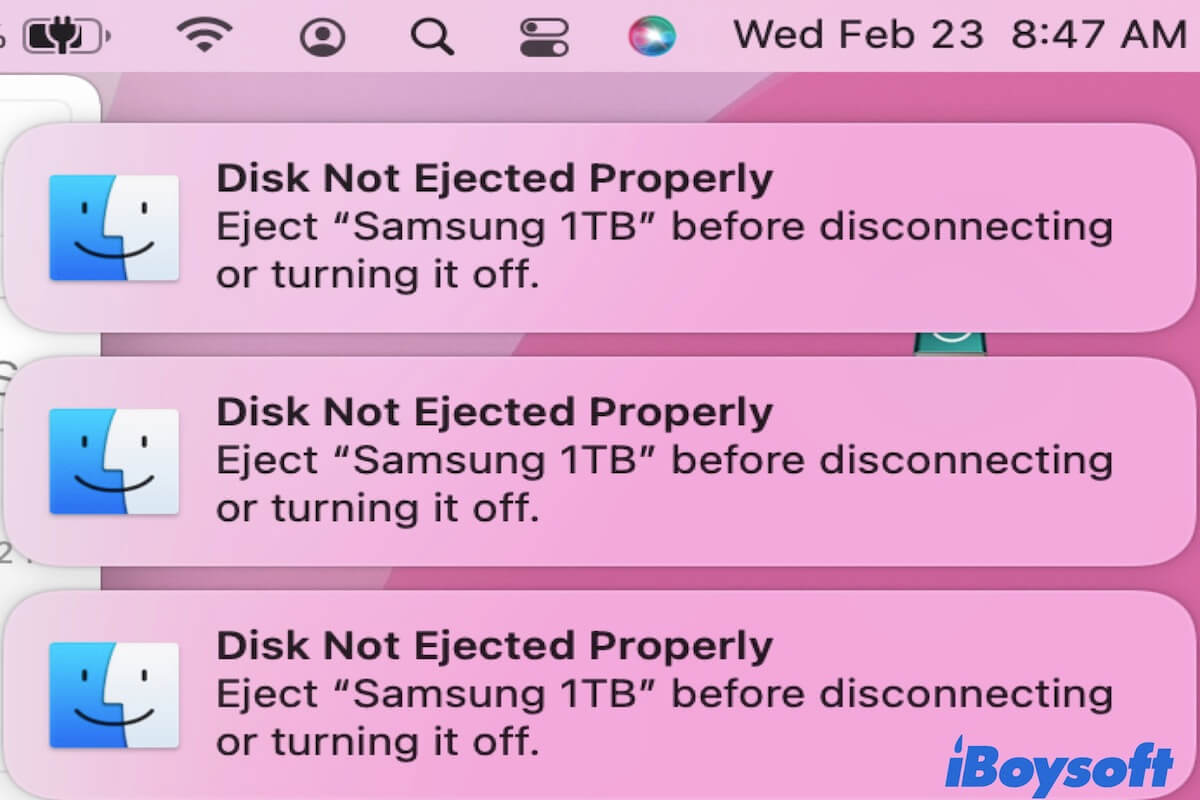
"Disk Doğru Şekilde Çıkarılmadı" bildirimi, harici sabit sürücünüzü takmadığınız veya dokunmadığınız halde Mac'inizde sürekli olarak belirir, harici sürücünüzün Mac'inden sürekli olarak çıkarıldığı yanılgısına kapılmanıza neden olur.
Çoğu durumda, mesajın sebebi sıkı bir bağlantıdan kaynaklanmaz, ancak muhtemelen bir macOS hatasından kaynaklanır, çünkü genellikle kabloları veya bağlantı noktalarını kontrol etmek çözüm olmaz. Bu sorun genellikle macOS Sequoia, Sonoma, Ventura veya Monterey'e yükseltme yaptıktan sonra başlar ve M1 veya M2 Mac'iniz uyandığında veya yeniden başladığında rastgele ortaya çıkabilir.
Peki, bu sürekli ve tekrarlanan pop-up'ları nasıl durdurabilirsiniz? Mac'inizdeki sürekli "Disk Doğru Şekilde Çıkarılmadı" uyarılarını kapatmak için aşağıdaki çözümleri deneyin.
Mac'iniz Neden Sürekli 'Disk Doğru Şekilde Çıkarılmadı' Diyor?
'Disk Doğru Şekilde Çıkarılmadı' bildirimi, Mac'inizde yanlış bir şekilde görünür ve bu da işletim sisteminizde, bağlı harici çıkarılabilir sürücülerde veya harici sürücülerle Mac'in arasındaki bağlantılarda hatalar olduğunu gösterir.
Daha açık bir şekilde, 'Disk Doğru Şekilde Çıkarılmadı' bildiriminin Mac'inizden gitmiyor olmasının sebepleri aşağıdaki gibidir:
- İşletim sisteminde hatalar
- Çıkarılabilir sabit sürücüde donanım sorunları
- Arızalı USB kablosu
- Mac bilgisayarındaki kusurlu USB veya diğer bağlantı noktaları
Ancak, aramamız ve anketimize göre, 'Disk Doğru Bir Şekilde Çıkarılmadı' uyarısının kesilemeyen nedeni muhtemelen macOS hatalarından kaynaklanmaktadır.
Mac'te 'Disk Doğru Bir Şekilde Çıkarılmadı' bildirimini nasıl düzeltebilirsiniz
Genel olarak, M1 veya M2 Mac'inizde, MacBook'unuzda veya diğer cihazlarınızda tekrarlanan 'Disk Doğru Bir Şekilde Çıkarılmadı' bildirimi yazılım ve donanım sorunlarından kaynaklanabilir. Doğru suçluyu hemen belirlemek zordur.
Eğer zaten bağlantı kontrollerini ve düzeltmeleri denediyseniz, Mac'inizde sürekli olarak ortaya çıkan 'Disk Doğru Bir Şekilde Çıkarılmadı' bildirimini gidermek için diğer çözümlere sırayla geçin.
Not: Bağlantı ve harici sürücü donanım sorunları yoksa, muhtemel suçlu macOS hatasıdır. Bu durumda, aşağıda sunduğumuz tüm yolların yalnızca olası çözümler olduğunu belirtmek zorundayız. Onlar bazı kullanıcılar için işe yarayabilirken, diğerleri için işe yaramayabilir.
Eğer size hiçbir yardım etmezse, Apple'ın teknik desteği ile iletişime geçmenizi öneririz.
Bağlantıları kontrol edin (Denemişseniz, bir sonraki çözüme geçin)
Belki de harici sabit disk kablosu veya Mac'inizdeki bağlantı noktası hafifçe hasar görmüştür, bu da Mac'inizin harici sabit diski bağlayıp çıkarma döngüsüne girmesine neden olur.
Arızalı kablo, işletim sisteminin sürekli olarak harici sabit diski çıkarıp takıyormuş gibi düşünmesine neden olur, bu nedenle 'Disk Doğru Bir Şekilde Çıkarılmadı' uyarısı sürekli olarak ortaya çıkar. Kablonun hasarlı olup olmadığını doğrulamak için kabloyu değiştirebilirsiniz.
Eğer uyarı hala Mac'inizde görünmeye devam ediyorsa, Mac'inizdeki USB veya Thunderbolt bağlantı noktasının durumunu kontrol edin. Harici sabit diski veya USB flaş sürücüyü Mac'inizdeki başka bir bağlantı noktasına bağlayabilirsiniz.
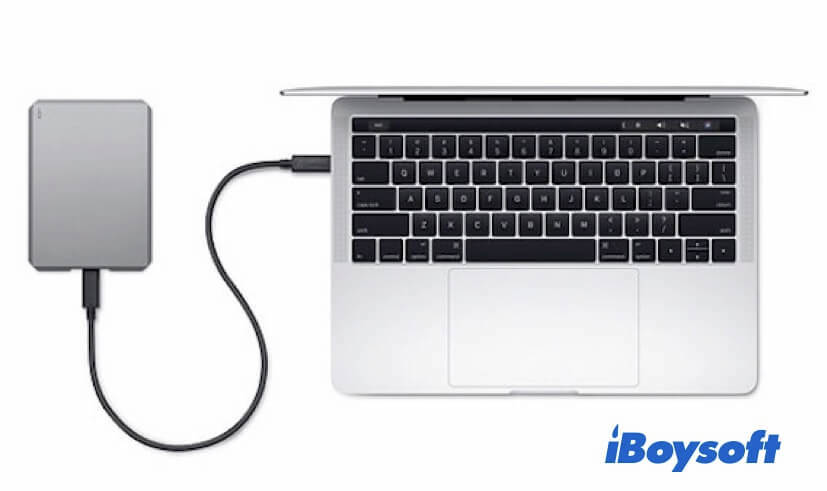
Eğer 'Disk Doğru Bir Şekilde Çıkarılmadı' uyarısı rastgele olarak devam ediyorsa, sorunun kablolar veya Mac bağlantı noktası olmadığını gösterir. Bir sonraki yolu deneyebilirsiniz.
Mac'inizde Enerji Tasarrufu (veya Kilit Ekranı) tercihlerini sıfırlayın
Bazı kullanıcılar, macOS'i güncelledikten sonra, Mac'lerini uykudan uyandırdıklarında veya bilgisayarı yeniden başlattıklarında 'Disk Doğru Bir Şekilde Çıkarılmadı' uyarılarının fazlasını aldıklarını bildiriyor.
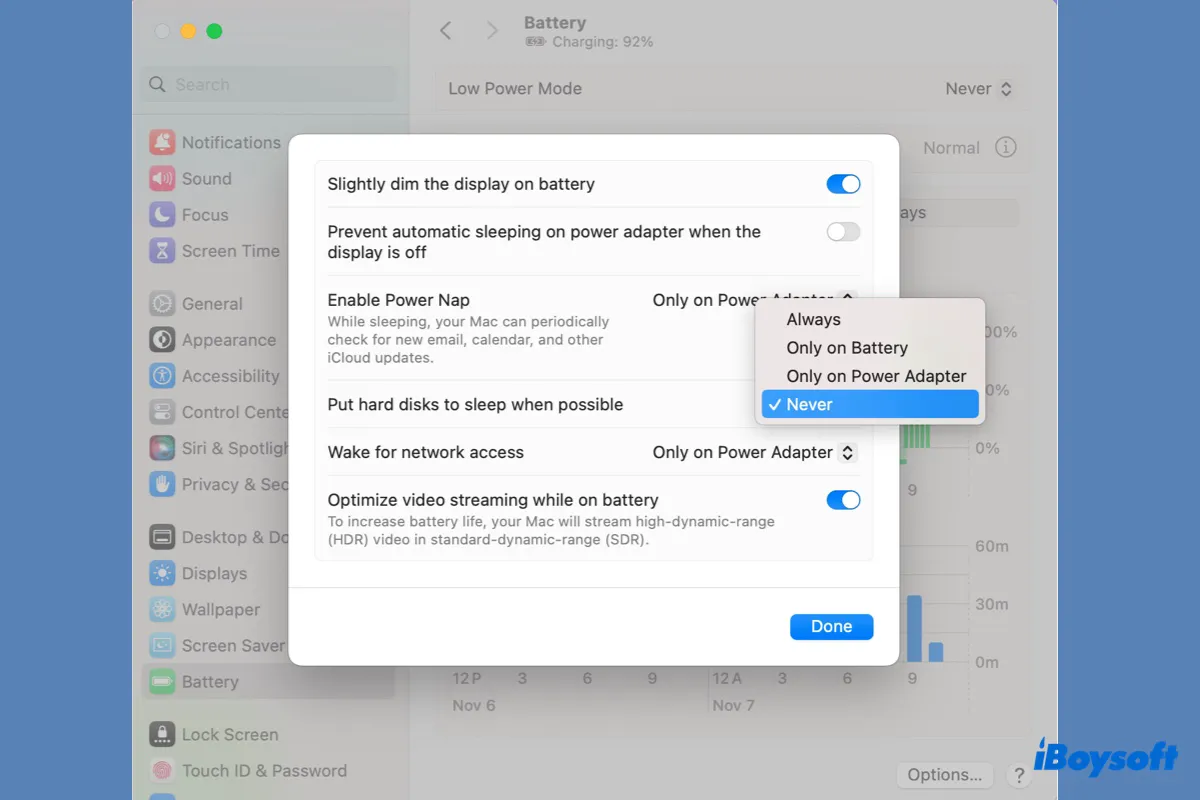
Görünüşe göre işletim sistemi, makinaya geri döndüğünüzde bağlı harici sürücüleri algılamada bazı hatalara sahiptir. Bu durumda, bu sorunu düzeltmek için Mac'inizdeki Enerji Tasarrufu ayarlarını değiştirmeyi deneyebilirsiniz.
İşte nasıl yapılır:
macOS Sequoia - Big Sur üzerinde:
- Apple menüsüne tıklayın > Sistem Ayarları > Ekran Kilidi.
- "Etkin olmadığında Ekran Koruyucuyu Başlat" için Asla seçeneğini belirleyin.
- "Etkin olmadığında ekranı kapat" için Asla seçeneğini seçin.
- "Etkin olmadığında güç adaptöründe ekranı kapat" için Asla seçeneğini seçin.
macOS Catalina veya daha önceki sürümlerde:
- Apple simgesini seçin > Sistem Tercihleri > Enerji Tasarrufu.
- "Ekran kapalıyken bilgisayarın otomatik olarak uyumasını önle" yanındaki kutuyu işaretleyin. Bir MacBook kullanıyorsanız, Enerji Tasarrufu'nda Güç Adaptörü etiketine tıklayın, ardından bu seçeneği göreceksiniz.
- "Ekranı şu süre sonra kapat" bölümündeki kaydırıcıyı "Asla" konumuna getirin ve "Mümkün olduğunda sabit diskleri uyut" seçeneğini kaldırın.
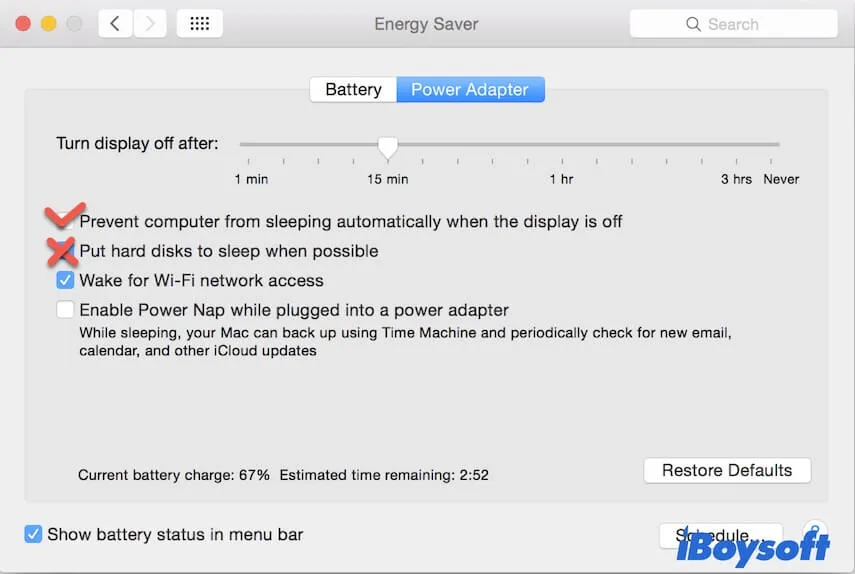
Enerji Tasarrufu tercihlerini sıfırladıktan sonra Mac'inizi uyku moduna alabilir ve ardından uyandırabilirsiniz, veya sadece Mac'inizi yeniden başlatabilir ve 'Disk Doğru Şekilde Çıkarılmadı' bildiriminin ortaya çıkıp çıkmadığını kontrol edebilirsiniz.
Dış Hard Diskinizi kontrol etmek için İlk Yardım'ı çalıştırın
Dış hard diskteki hataların da; Mac'te tekrar tekrar bildirilen 'Disk Doğru Şekilde Çıkarılmadı' uyarısına yol açabileceğini ihmal etmeyin. Hard disktaki hatalar, işletim sisteminin sürücüyü doğru şekilde tanımasını engeller ve dış hard diskinin Mac'ten kendini çıkarmasına neden olur.
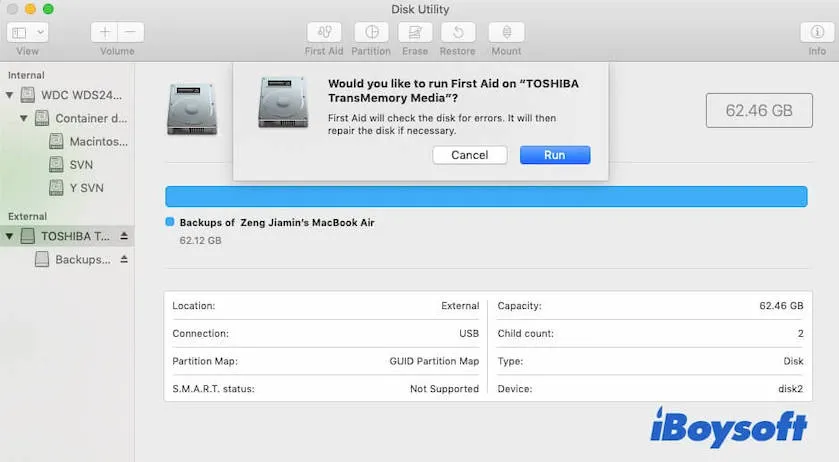
Dış hard diskteki küçük hataları kontrol etmek ve düzeltmek için İlk Yardım'ı çalıştırabilirsiniz.
- Dock'ta Launchpad'e tıklayın > Diğer > Disk Yardımcısı.
- Disk Yardımcısı penceresinin sol kenar çubuğunda dış hard diski seçin.
- İlk Yardım'a tıklayın ve ardından açılan pencerede onaylayın.
- İlk Yardım'ın kontrolü tamamlamasını bekleyin.
Mac'te SMC'yi sıfırlayın
SMC (Sistem Yönetim Denetleyicisi), Mac'te uykuya dalma ve uyanma, hazırlık ve diğer düşük seviye ayarları denetler. Bildirimin uyku modundan sonra da ortaya çıkması durumunda, SMC'yi sıfırlamak karışık şekilde ortaya çıkan uyarıları çözmenize yardımcı olabilir.
Mac'inizde SMC'yi sıfırlamak için:
- Mac'inizi tamamen kapatın.
- Klavyenizdeki Sol Shift + Control + Option tuşlarına yaklaşık on saniye süreyle basın. T2 destekli bir Mac kullanıyorsanız, klavyedeki Sol Shift tuşunu, Klavyenin sağ tarafındaki Shift tuşu ile değiştirin.
- Mac'inizi yeniden açın.
Not: Apple Silicon Mac'te SMC özelliği bulunmamaktadır.
Mac'te NVRAM'ı sıfırlayın
NVRAM (kalıcı rastgele erişim belleği) sistemle ilgili ayarları saklayan bir Mac'teki küçük bir bellektir. Sistem hatalarının sık sık 'Disk Doğru Şekilde Çıkarılmadı' mesajını göstermesine neden olabileceği bir ihtimal vardır. Bu nedenle, sorunu gidermek için NVRAM'ı sıfırlayabilirsiniz.
Mac'te NVRAM'ı nasıl sıfırlayacağınızı şöyle:
- Mac bilgisayarınızı tamamen kapatın.
- Güç düğmesine basarken, 20 saniye boyunca Option + Command + P + R tuşlarına basın.
- İkinci başlangıç sesini duyduğunuzda veya Apple logosunun iki kez görünüp kaybolduğunu gördüğünüzde (T2 tabanlı bir Mac için), tuş kombinasyonunu bırakın.
Bir Apple Silicon Mac'te NVRAM'ı sıfırlamanıza gerek yok, çünkü ihtiyaç duyulması durumunda Apple Silicon Mac, Mac'in başlatılması sırasında otomatik olarak sıfırlama yapabilir.
Harici sabit diski yeniden biçimlendirin
Bu bildirim sürekli olarak görünmeye devam eder ve harici sürücü Masaüstü'nde veya Disk Yardımcı Programı'nda görünüyorsa, sürücünün daha ciddi dosya sistemi sorunları olabileceğini gösterir.
Bu durumda, Mac'inizdeki harici sabit diski yeniden biçimlendirmeyi deneyebilirsiniz. Ancak bu veri kaybına neden olacaktır, harekete geçmeden önce iki kez düşünmelisiniz.
Veya, profesyonel veri kurtarma yazılımı olan iBoysoft Data Recovery for Mac'i kullanarak önce harici sabit diskinizden dosyaları alabilirsiniz. Bu veri kurtarma aracı, erişilemeyen, bozulmuş veya bağlanmamış harici sabit disklerden dosyaları birkaç tıklamayla kurtarmanıza yardımcı olur. Verilerinizi geri aldıktan sonra sabit diski silmeye başlayabilirsiniz.
macOS'u güncelleyin
'Disk Doğru Şekilde Çıkarılmadı' uyarıları, bağlantı sorunları veya harici sabit diskin kendisinden kaynaklanmıyorsa, sistem hatalarının sorumlu olup olmadığını düşünmelisiniz.
Ve bazı kullanıcılar forumlarda iletişim kurarak 'Disk Doğru Şekilde Çıkarılmadı' bildiriminin macOS Monterey veya Big Sur'a yükselttikten sonra sürekli olarak göründüğünü bildirdi. Bu nedenle, mevcut küçük güncellemeler olup olmadığını kontrol edebilir ve Mac'inizi güncelleyebilirsiniz. Sadece Apple simgesine gidin > Sistem Tercihleri > Yazılım Güncelleme.
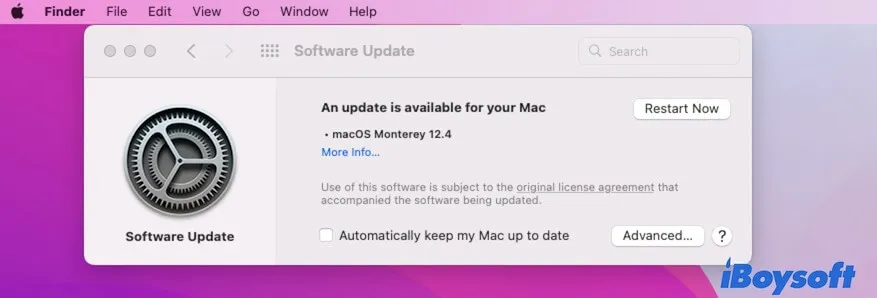
Eğer Mac'inizi en son macOS sürümüne zaten güncellediyseniz ve sorun hala devam ediyorsa, hızlı yardım almak için Apple destek ekibiyle iletişime geçebilir ve sorununuzu açıklayabilirsiniz.
MacOS Sonoma'ya yükseltme yaptıktan sonra harici diskleriniz sürekli bağlantısını kesip yeniden kuruyorsa, bu 10 onaylı çözümle sorunu giderebilirsiniz.
Mac'te 'Disk Doğru Şekilde Çıkarılmadı' Bildiriminin Çıkmasını Engelleme İpuçları
Çıkarılabilir sabit sürücüleri güvenle çıkarmak, Mac'te beklenmedik 'Disk Doğru Şekilde Çıkarılmadı' bildiriminin ortaya çıkmasını önleyebilir. Bu yüzden, harici sabit sürücüleri ve USB flash sürücüleri çıkarmaya hazırlanırken, önceden aşağıdaki adımları uygulayın:
'Bilgi aktarımı görevinin tamamlanmasını bekleyin, ardından harici sürücüyü çıkarın.' Mac'inizden harici sürücüye dosya kopyalıyorsanız veya tersi durumdaysanız, işlem tamamen bitene kadar çıkarmadan bekleyin.
'Harici sürücüyü doğru şekilde çıkarın, doğrudan fişi çekmeyin.' Masaüstünde veya Finder kenar çubuğunda, harici sürücüye sağ tıklayın ve 'Sürücü Adını' Çıkar'ı seçerek Mac'te güvenle çıkarın.
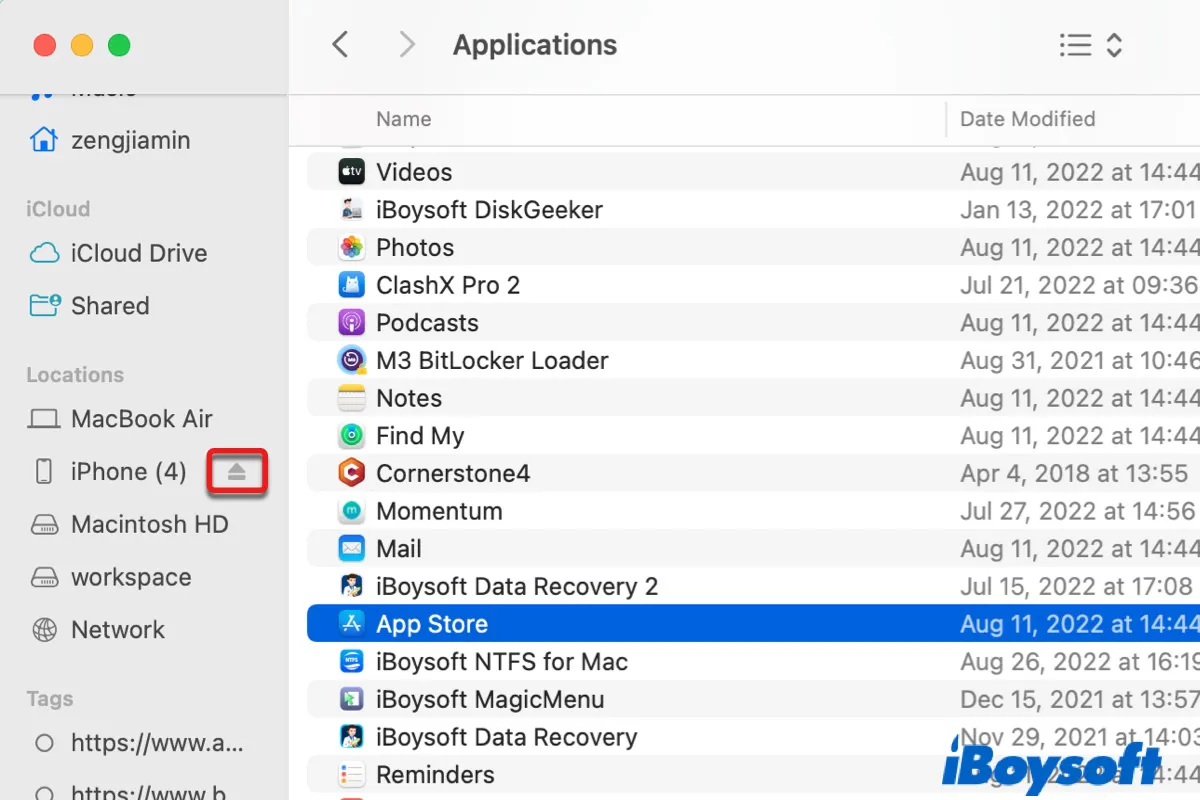
Mac'te 'Eject' Terimi Ne Anlama Gelir ve Harici Disk Nasıl Çıkarılır?
Bu gönderi, Mac'te harici bir diskı güvenle çıkarmak için 8 yöntem, Mac'te 'çıkarma' teriminin anlamı ve çeşitli hatalar nedeniyle diski çıkaramazsanız ne yapmanız gerektiği hakkında bilgi verir. Daha fazlasını okuyun >>
Mac'te 'Disk Doğru Şekilde Çıkarılmadı' Bildiriminin Sürekli Çıkmasına İlişkin SSS
- Q1. macOS'ta disk doğru bir şekilde çıkarılmadı bildirimini nasıl birkaç kez kapatırım?
-
A
Bu sorun macOS hatasından kaynaklanmaktadır. Bu sıkıntıyı gidermek için SMC'yi sıfırlayabilir, NVRAM'ı sıfırlayabilir veya Mac'inizi güncellemeye alabilirsiniz.
- Q2. USB doğru bir şekilde çıkarılmadığında ne olur?
-
A
USB'niz bilgisayarınızdan doğru bir şekilde çıkarılmazsa, sistem USB sürücüsüne okuma veya yazma yaptığı işlemi zamanında durduramaz. Sonuç olarak, USB sürücüsü bozulabilir ve veriler kaybolabilir.