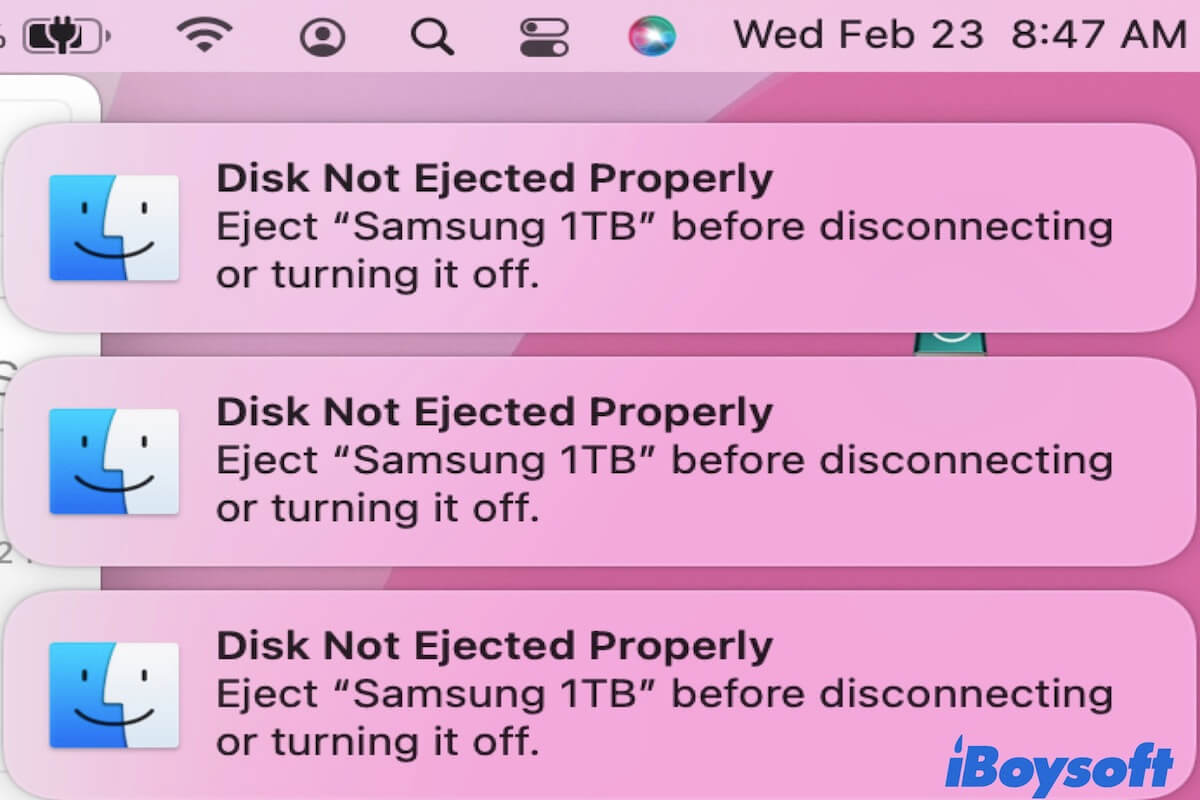
「Disk Not Ejected Properly」通知が、外付けハードドライブを外していないのに Mac に繰り返し表示されることがあります。これにより、外付けハードドライブが Mac から切断され続けているように思えます。
ほとんどの場合、このメッセージは接続が緩んでいるわけではなく、macOS のバグによる可能性が高いです。ケーブルやポートを確認しても通常は解決しないことが多いです。この問題は、macOS Sequoia、Sonoma、Ventura、または Monterey にアップグレードした後に発生し、M1 または M2 Mac がスリープから覚めたり再起動したときにランダムに表示されることがあります。
では、どうすればこれらの繰り返し表示されるポップアップを止めることができるでしょうか?Mac での持続的な "Disk Not Ejected Properly" アラートを解除するために、以下の修正をお試しください。
なぜ Mac が繰り返し 'Disk Not Ejected Properly' と言っているのですか?
'Disk Not Ejected Properly' 通知は、Mac に不適切な方法で表示され、OS にエラーがあるか、接続された外部リムーバブルドライブに問題があるか、外部ドライブと Mac の間の接続に問題があることを示しています。
具体的には、'Disk Not Ejected Properly' メッセージが Mac から消えない理由は以下の通りです:
- OS のエラー
- リムーバブルハードドライブのハードウェアの問題
- 不良の USB ケーブル
- Mac コンピューターの不良の USB またはその他のポート
However, 弊社の検索と調査によると、「ディスクが正しく取り外されていません」の無限表示はおそらく macOS のバグに起因する可能性が最も高いです。
Mac で「ディスクが正しく取り外されていません」という通知を修正する方法
一般的に、あなたの M1 や M2 Mac、MacBook などで繰り返し表示される「ディスクが正しく取り外されていません」の通知はソフトウェアおよびハードウェアの問題が原因である可能性があります。正確な原因をすぐに特定するのは難しいです。
接続のチェックや修復をすでに試した場合は、Mac で繰り返し表示される「ディスクが正しく取り外されていません」メッセージの解決方法として1つずつ他の回避策に移動してください。
注意: 接続や外部ドライブのハードウェアに問題がない場合、おそらく macOS のバグが原因です。この場合、以下で提供する方法はすべて可能性のある解決策であることを明記しなければなりません。一部のユーザーには効果があり、一部のユーザーには効果がないかもしれません。
何も効果がない場合、Apple のテックサポートに連絡することをお勧めします。
接続を確認する(試してみた場合は、次の修正方法に移動してください)
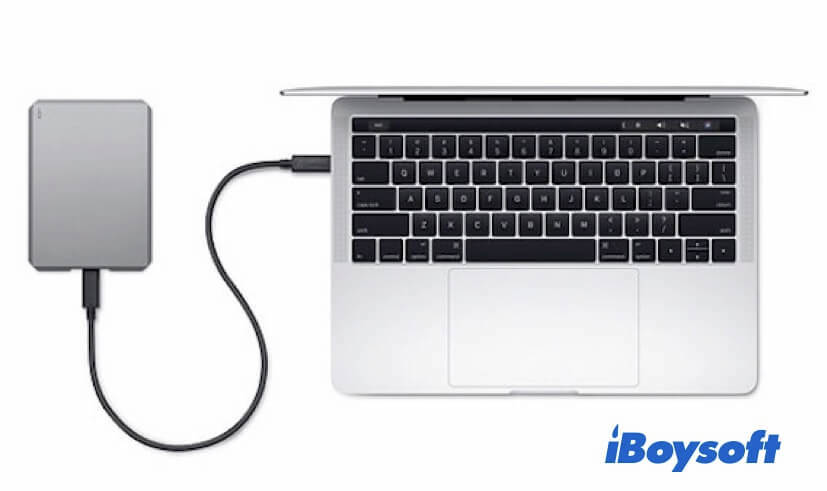
おそらく、外付けハードドライブのケーブルや Mac 本体のポートにわずかな損傷があり、Mac が外付けハードドライブとの接続および切断のサイクルに入る原因となっています。
不良のケーブルにより、オペレーティングシステムはあなたが絶えず外付けハードドライブを抜き差ししていると思い込み、「ディスクが正しく取り外されていません」の警告が表示され続けます。ケーブルが損傷しているかどうかを確認するために、ケーブルを交換できます。
Mac でメッセージが引き続き表示される場合は、Mac の USB または Thunderbolt ポートの状態を確認してください。外付けハードドライブまたは USB フラッシュドライブを Mac の別のポートに接続できます。
「ディスクが正しく取り外されていません」という警告がランダムに表示され続ける場合、トラブルの原因はケーブルや Mac ポートではないかもしれません。次の方法を試してみてください。
Mac のエネルギーセーバー(またはロック画面)の設定をリセットします
一部のユーザーは、macOS をアップグレードした後、Mac をスリープモードから起こすかコンピュータを再起動すると、「ディスクが正しく取り外されていません」の通知がたくさん表示されると報告しています。
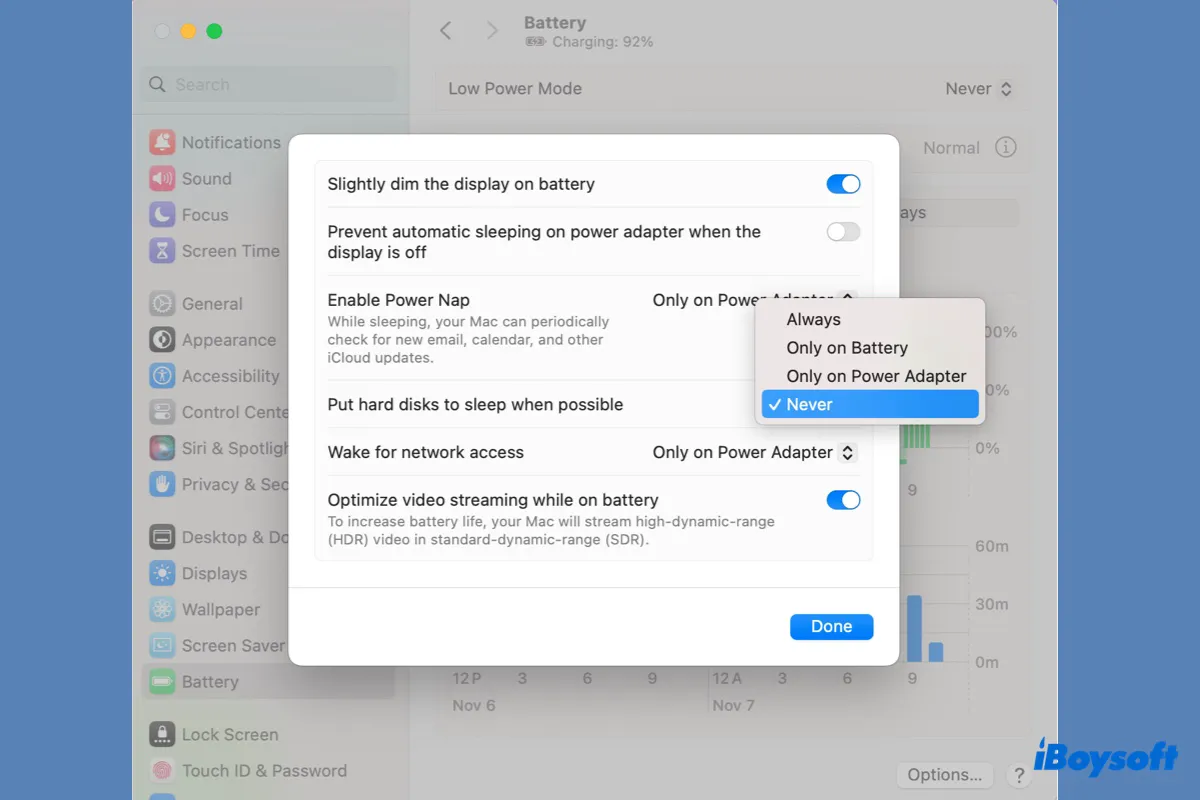
おそらく、OS はマシンに戻った後に接続された外部ドライブを検出する際にいくつかの不具合があるようです。その場合は、Mac のエネルギーセーバーの設定を変更して問題を修正できます。
以下の方法で行います:
macOS Sequoia - Big Sur:
- Apple メニューをクリックして、「システム環境設定」>「ロック画面」を選択します。
- 非アクティブ時に「スクリーンセーバーを開始」設定を「しない」にします。
- バッテリ動作時の非アクティブ時にディスプレイを「オフ」にする設定を「しない」に選択します。
- 電源アダプタ動作時の非アクティブ時にディスプレイを「オフ」にする設定を「しない」に選択します。
macOS Catalina 以前の場合:
- Apple アイコンを選択して、「システム環境設定」>「省エネ設定」を選択します。
- 「ディスプレイがオフのときにコンピュータを自動的にスリープさせない」横のチェックボックスをオンにします。MacBook を使用している場合は、省電力機能内の「電源アダプタ」タグをクリックすると、このオプションが表示されます。
- 「ディスプレイをオフにする時間」のスライダーを「しない」に移動し、「可能な場合はハードディスクをスリープさせる」オプションのチェックを外します。
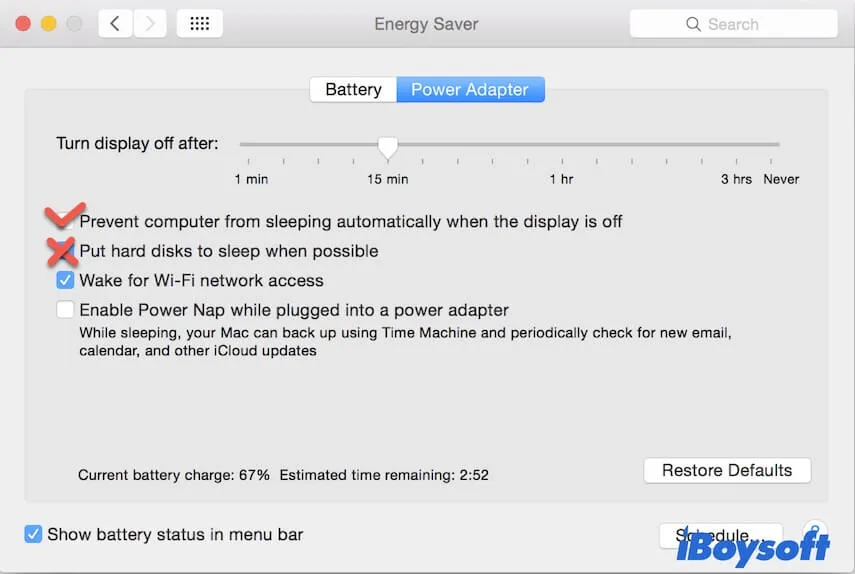
省エネ設定をリセットした後、Mac をスリープ状態にした後、起動したり、Mac を再起動して、「ディスクが正しく取り外されていない」という通知が表示されるかどうかを確認してください。
外付けハードドライブをチェックするためにファーストエイドを実行する
外付けハードドライブのエラーも、Mac 上で「ディスクが正しく取り外されていない」というヒントが繰り返し表示される原因となります。ハードドライブのエラーは、オペレーティングシステムがドライブを正しく認識できなくなり、外付けハードドライブが Mac 上で自動的に取り外される原因となります。
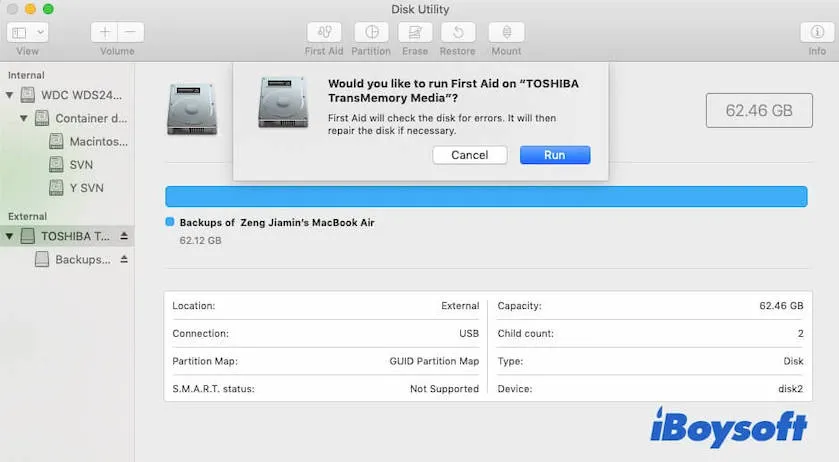
外付けハードドライブ上の小さなエラーをチェックして修正するには、ファーストエイドを実行できます。
- ドック上のランチパッドをクリックして、「その他」>「ディスクユーティリティ」を選択します。
- ディスクユーティリティウィンドウの左サイドバーで外付けハードドライブを選択します。
- 「ファーストエイド」をクリックし、ポップアップウィンドウで確認します。
- ファーストエイドのチェックが完了するのを待ちます。
Mac 上で SMC をリセットする
SMC(システム管理コントローラー)は、Mac 上のスリープ、ウェイクアップ、ハイバネーションなどの低レベル設定を制御します。スリープから覚めた後に通知が表示される場合は、SMC をリセットすると、混乱したポップアップアラートを解消するのに役立つ場合があります。
Mac 上で SMC をリセットするには:
- Mac を完全にオフにします。
- キーボードで左側の Shift キーに Control + Option + Shift キーを約十秒間押します。T2 搭載の Mac の場合は、キーボードで左側の Shift キーを右側の Shift キーで置き換えます。
- Mac を再起動します。
注意: Apple Silicon Mac には SMC 機能がありません。
Mac 上で NVRAM をリセットする
NVRAM(非揮発性ランダムアクセスメモリ)は、Mac上にあるシステム関連の設定を保存する少量のメモリです。システムエラーによって「ディスクが適切に取り出されませんでした」というメッセージが頻繁に表示される可能性があります。そのため、NVRAMをリセットしてトラブルシューティングできます。
MacでNVRAMをリセットする方法は次のとおりです:
- Macコンピューターを完全にシャットダウンします。
- 電源ボタンを押しながら、20秒間 Option + Command + P + R キーを押します。
- 2回目の起動音を聞くか、Appleロゴが2回表示されるとき(T2ベースのMacの場合)、キーの組み合わせを解除します。
Apple Silicon Macでは、Macの起動中に必要に応じて自動リセットが行われるため、NVRAMをリセットする必要はありません。
外部ハードドライブを再フォーマットする
この通知が続く場合、外部ドライブがデスクトップやディスクユーティリティに表示されると、ドライブにより深刻なファイルシステムの問題があることを示しています。
その場合、Macで外部ハードドライブを再フォーマットすることができます。ただし、データが失われるため、行動を起こす前によく考えてください。
また、外部ハードドライブからファイルを取得するために、iBoysoft Data Recovery for Macのような専門のデータ復旧ソフトウェアを使用することもできます。このデータ復旧ツールは、数クリックでアクセスできない、破損した、またはアンマウントされた外部ハードドライブからファイルを回復するのに役立ちます。データを回復した後は、ハードドライブを消去する作業に取り掛かることができます。
macOSを更新する
「ディスクが適切に取り出されませんでした」という通知が接続の問題や外部ハードドライブそのものに起因していない場合、システムエラーが原因であるかを検討する必要があります。
一部のユーザーはフォーラムで、macOS MontereyやBig Surにアップグレード後も「ディスクが適切に取り出されませんでした」という通知が続いていると報告しています。そのため、利用可能なマイナーアップデートがあるかどうかを確認し、Macを更新してみてください。簡単にAppleアイコン>システム環境設定>ソフトウェア・アップデートに移動します。
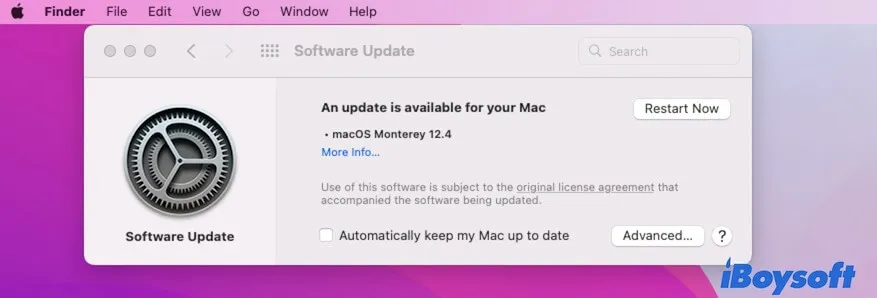
Macを最新のmacOSに更新済みで問題が解決しない場合は、Appleサポートチームに連絡し、問題を説明して迅速なサポートを受けることができます。
macOS Sonomaにアップグレードした後、外部ドライブが接続解除および再接続され続ける場合は、これらの10つの実証済みソリューションで問題を解決できます。
Macに表示される「Disk Not Ejected Properly」のメッセージを回避するためのヒント
取り外し可能なハードドライブを安全に取り外すことで、Macに予期せぬ「Disk Not Ejected Properly」の通知が表示されるのを防ぐことができます。したがって、外部ハードドライブやUSBフラッシュドライブを引き抜く準備をするときは、以下の手順を事前に実行してください:
外部ドライブを取り外す前にデータ転送タスクが完了するのを待ちます。 Macから外部ドライブにファイルをコピーするか、その逆の場合は、プロセスが完全に終了するまで取り外す前に待ちます。
外部ドライブを直接抜き取らずに安全に取り外します。 デスクトップやFinderのサイドバーで、外部ドライブを右クリックして、"ドライブ名"を選択し、Macで安全に取り外します。
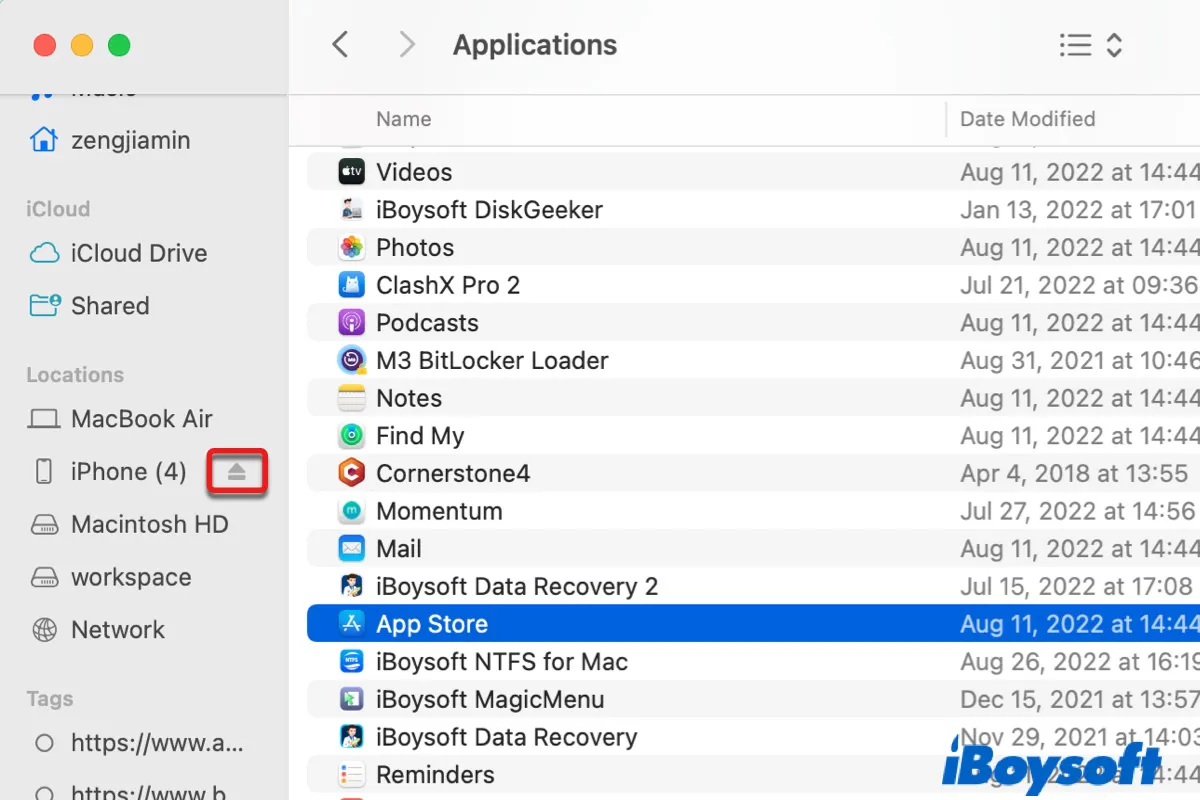
Macで「取り出す」とは何か&Macで外付けハードドライブを取り出す方法
この投稿では、Macで外付けハードドライブを安全に取り外す8つの方法、Macで「取り出す」という意味、さまざまなエラーによりドライブを取り出せない場合の対処方法について説明します。 詳細を読む >>
Macに繰り返し表示される「Disk Not Ejected Properly」に関するFAQ
- Q1. macOSでディスクが適切に取り外されていない通知が多数表示されるとどうなりますか?
-
A
この問題はmacOSのバグによるものです。この問題を解決するために、SMCをリセットしたり、NVRAMをリセットしたり、Macを最新バージョンにアップデートすることができます。
- Q2. USBが適切に取り外されない場合にはどうなりますか?
-
A
USBがコンピュータから適切に取り外されない場合、システムがUSBドライブに読み書きを行うプロセスを停止できなくなります。その結果、USBドライブが壊れ、データが失われる可能性があります。