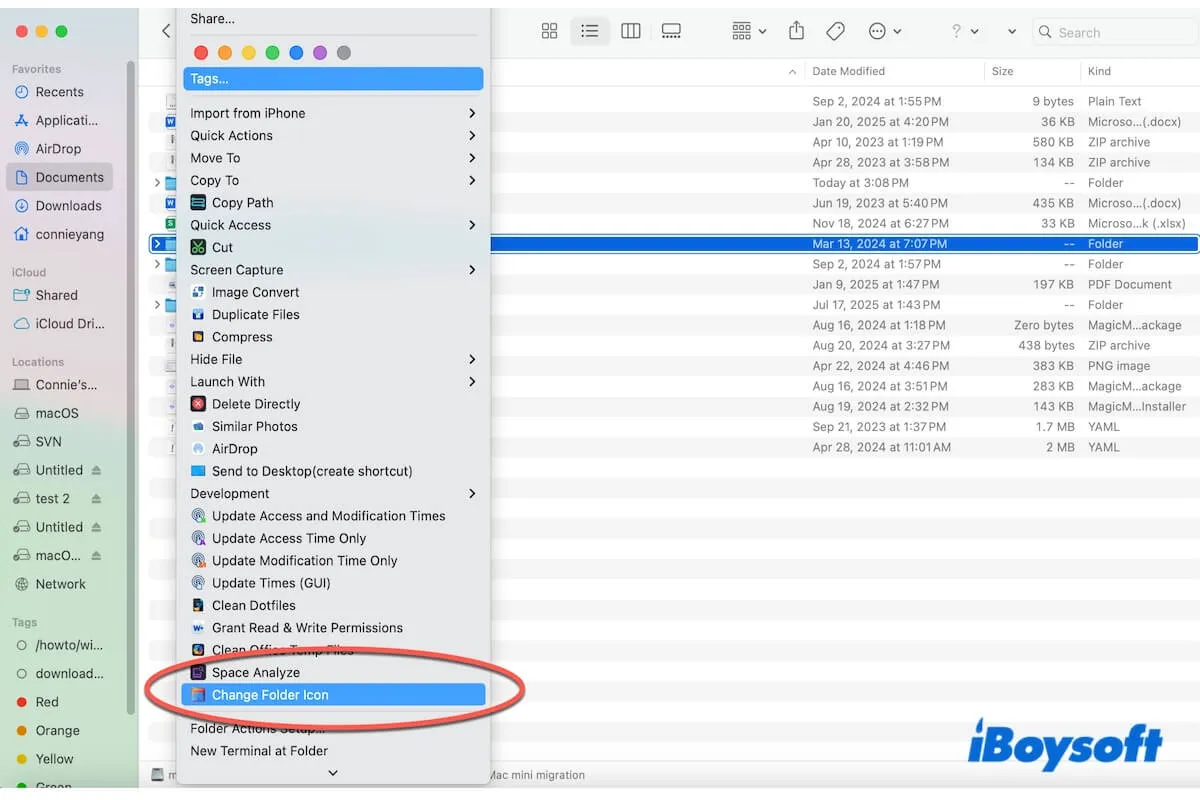
Varsayılan mavi renkli ve değişmeyen klasör simgesi, Mac'inizde sık kullandığınız klasörleri bulmayı zorlaştırır.
iBoysoft MagicMenu (Mac için çok işlevli sağ tık geliştiricisi) içinde bulunan Klasör İkonunu Değiştir uzantısı, bir klasörün ikonunu ve rengini değiştirmenize olanak tanır, böylece masaüstünüzde ve Finder'ınızda biriken klasörleri hızlı bir şekilde ayırt etmenizi sağlar.
Bu iBoysoft Change Folder Icon uzantısı ile bir klasör ikonuna SF sembolleri, emoji, metin ve istediğiniz herhangi bir görüntü ekleyebilirsiniz. Bu sayede, bir klasör ikonunu ve rengini karmaşık kurulum ve çok zaman harcanmasını gerektiren bir düzenleme ile değiştirmenize gerek kalmaz.
Bu özellik ayrıca bir sağ tık ile her zaman varsayılan ikona geri dönüşünüzü destekler.
Sağ tık menünüzde iBoysoft Change Folder Icon uzantısını etkinleştirme nasıl yapılır
Mac'te klasör rengini değiştirmek için yerleşik Önizleme uygulamasını kullanmak zorlu adımları içerir, klasör ikonunu değiştirmek ise farklı bir programda düzenleme gerektirir - Bilgileri Al.
Dolayısıyla, hızlı işlem için sağ tık menünüze iBoysoft Change Folder Icon'u indirip yükleyin.
İşte nasıl:
Adım 1: Mac'inizde iBoysoft MagicMenu'yu ücretsiz indirin, yükleyin ve açın.
Klasör İkonunu Değiştirme, iBoysoft MagicMenu'nun bir özelliğidir. Bu nedenle bunu kullanabilmek için iBoysoft MagicMenu'ya güvenmelisiniz.
Adım 2: Uygulamanın ana arayüzündeki kenar çubuğunda uzantıya tıklayın.
Uzantı mağazasında sağ tık menünüze ekleyebileceğiniz tüm uzantıları göreceksiniz.
Adım 3: Değiştir klasör simgesini bulun ve yanındaki indir düğmesine tıklayın.
Bu, sağ tık menünüze Değiştir Klasör Simgesi özelliğini yükler.
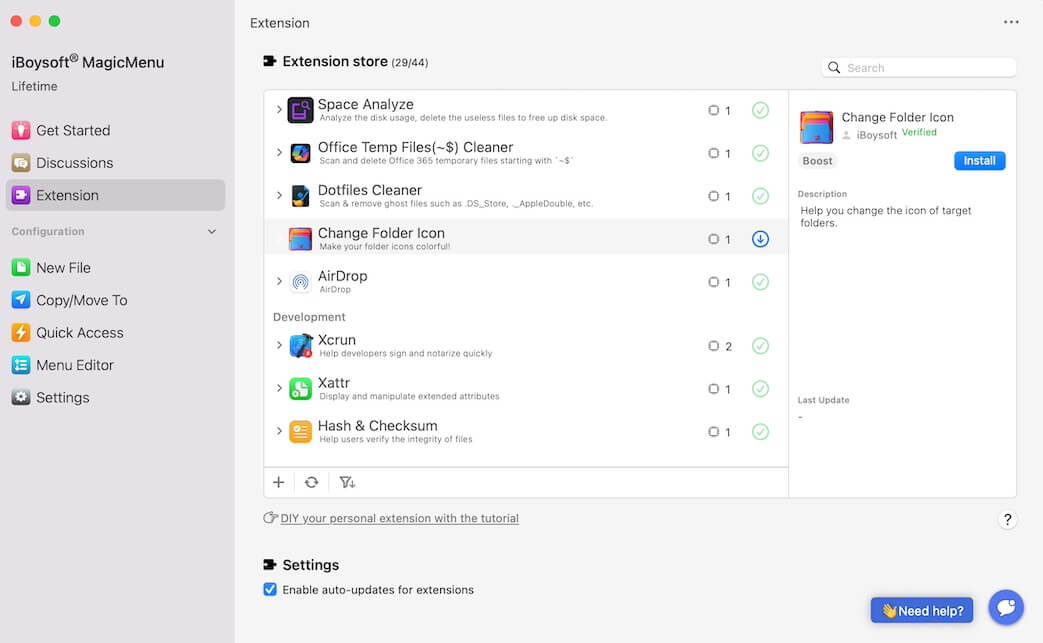
Diğerlerine sağ tık menüsünde Değiştir Klasör Simgesi uzantısını nasıl etkinleştireceğinizi anlatın.
Bir Mac'te iBoysoft MagicMenu uzantısı ile klasör simgesi ve rengini nasıl değiştirirsiniz
İBoysoft Değiştir Klasör Simgesi'ni sağ tık menünüze eklediğinizde, Finder'da veya masaüstünüzde herhangi bir klasöre sağ tıklayarak hızlı bir şekilde simgesini ve rengini değiştirebilirsiniz.
İşte adımlar:
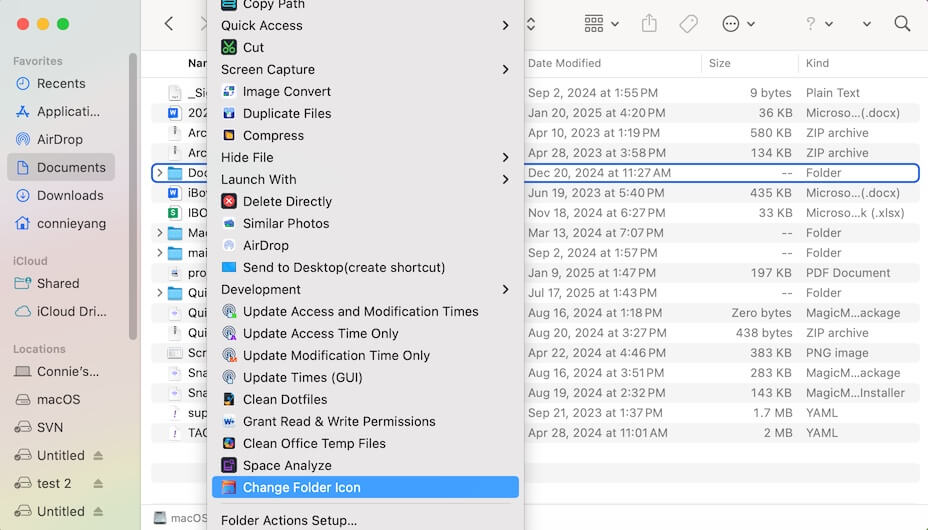
- Mac'inizde bir klasöre sağ tıklayın.
- Sağ tık menüsünde "Değiştir Klasör Simgesi"ni seçin.
- Açılan pencerede, Renk bölümündeki renk paletine tıklayın ve istediğiniz rengi seçin.
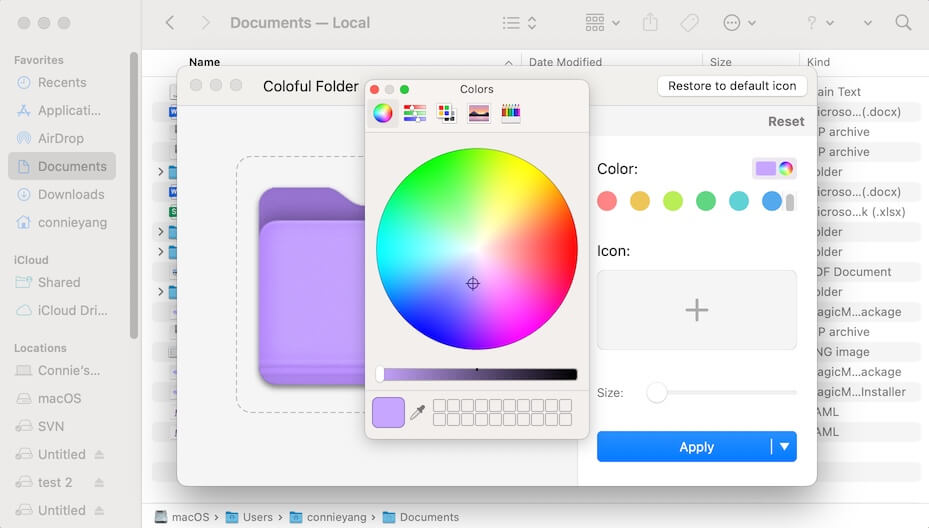
- Simgeler bölümünde, + (ekle) simgesini tıklayın ve bir simge formu seçin.
SF Simgeleri: Apple tarafından tasarlanmış vektör tabanlı (5000'den fazla) simgelerdir ve genellikle Apple ekosistemlerinde kullanılır.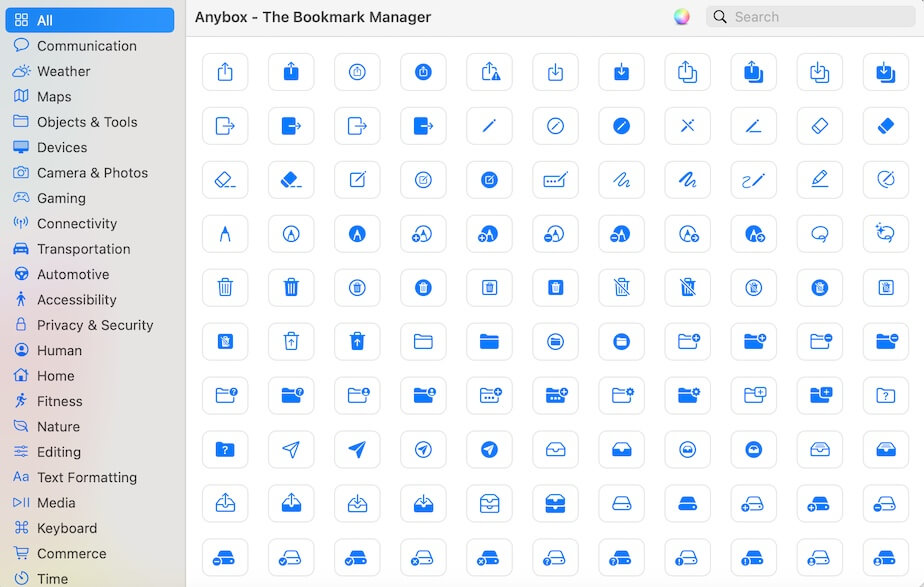
Emoji: Dahili Karakter Görüntüleyici, farklı kategorilerde emoji, semboller ve karakterler sunar.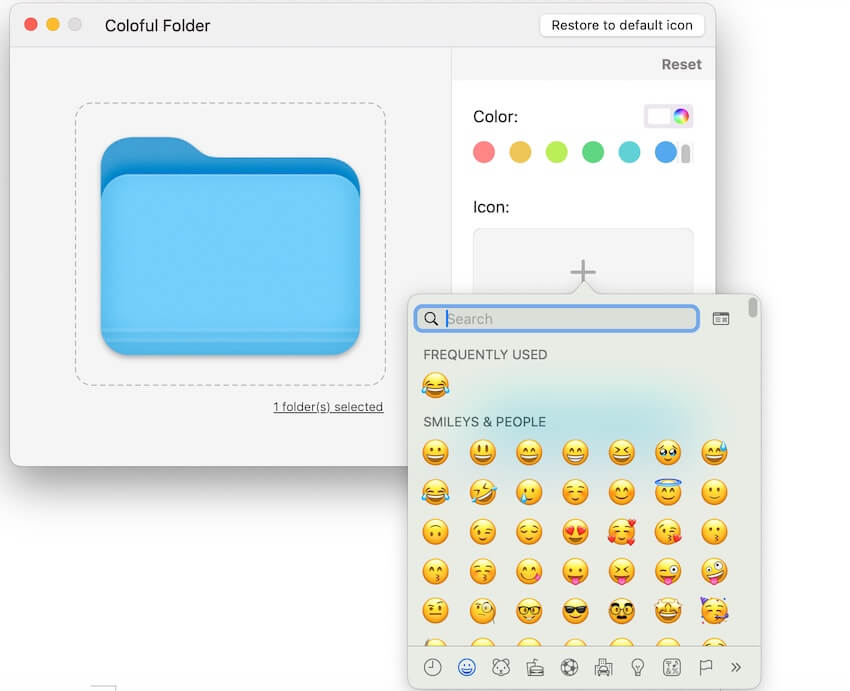
Metin: Klasör simgesinde görüntülenmesini istediğiniz metni girin.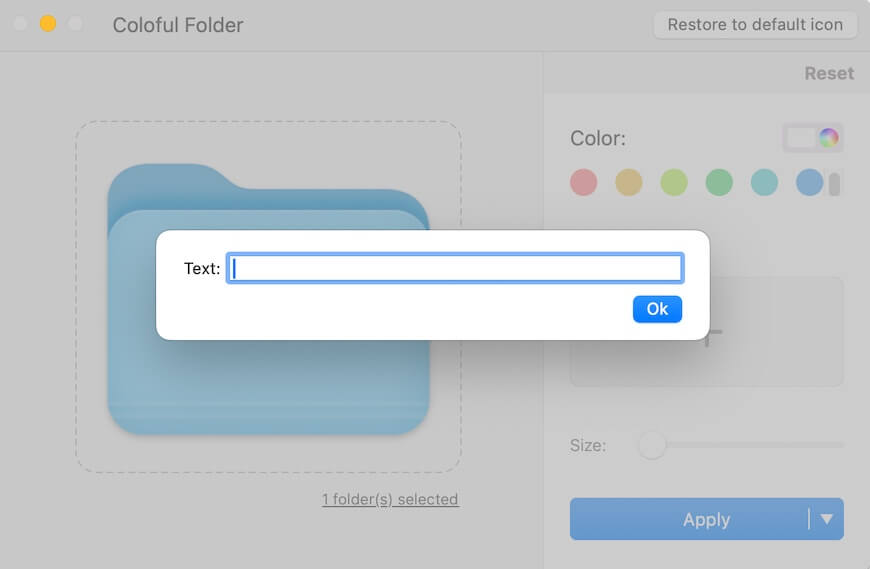
Görsel Seç: İstediğiniz herhangi bir görüntüyü yükleyin ve ekleyin.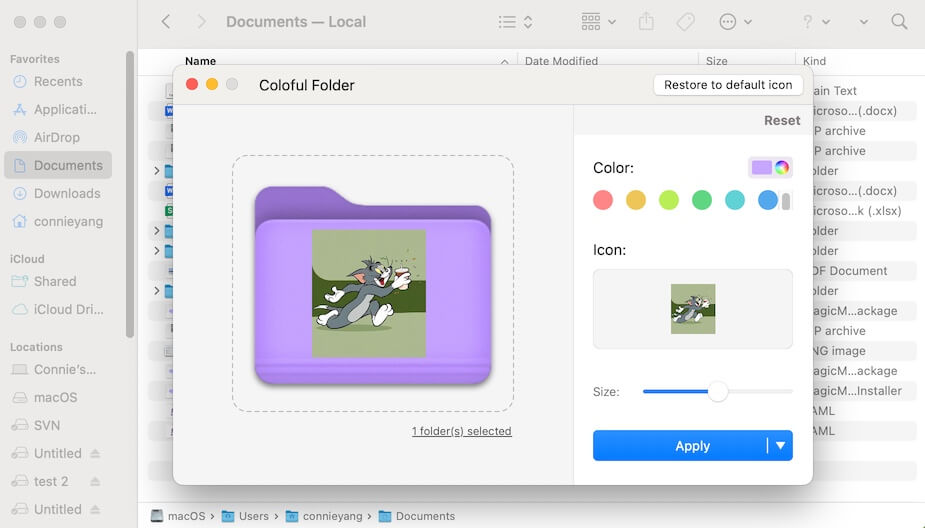
- Eklediğiniz simgenin boyutunu ayarlamak için boyut kaydırıcısını hareket ettirin.
- "Uygula" düğmesine tıklayın.
Eğer değişen klasör simgesini ve rengini hedef klasördeki tüm alt klasörlere de uygulamak istiyorsanız, "Uygula" yanındaki genişletme okuna tıklayın ve "Alt Klasörlere Uygula"yı seçin.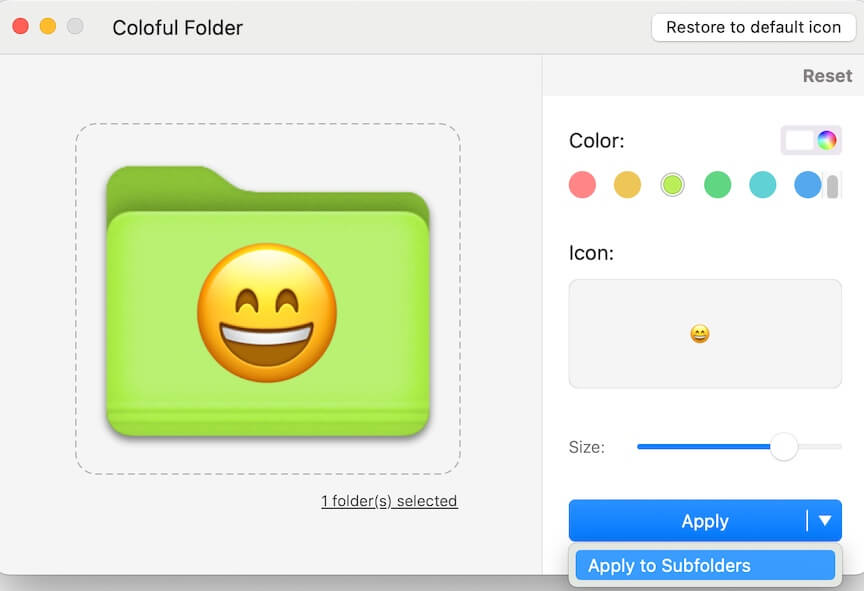
Bir Mac'te klasör rengi ve simgesini en hızlı şekilde değiştirmenin yolunu arkadaşlarınızla paylaşın.
Bir Mac'te varsayılan olarak bir klasör simgesini nasıl geri yüklersiniz (iBoysoft MagicMenu uzantısı ile)
Değişen klasör simgesini ve rengini beğenmezseniz ve klasörü varsayılan durumuna geri getirmek isterseniz, iBoysoft'un Değişen Klasör Simgesi uzantısı da tek bir tıklamayla size yardımcı olabilir.
- Hedef klasöre sağ tıklayın ve "Klasör Simge Değiştir" seçeneğini seçin.
- Açılan pencerenin sağ üst köşesindeki "Varsayılanına geri yükle" simgesine tıklayın.
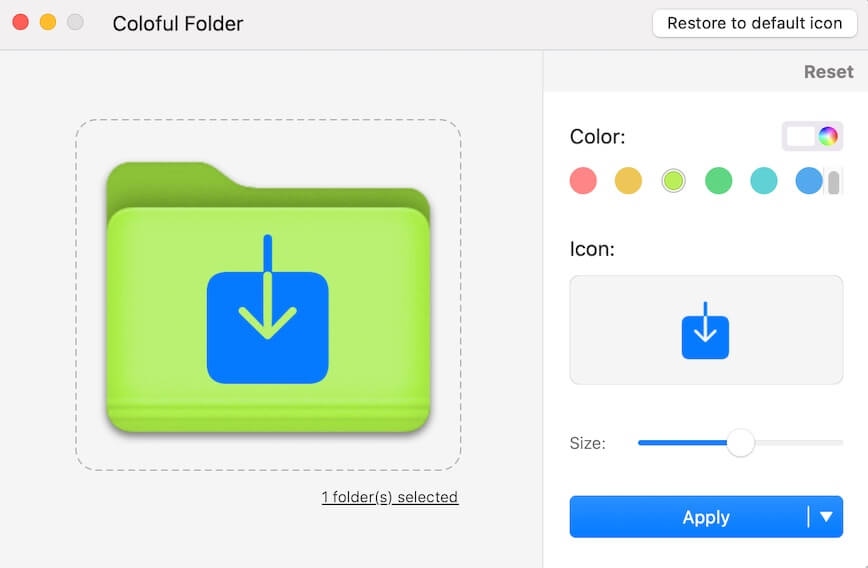
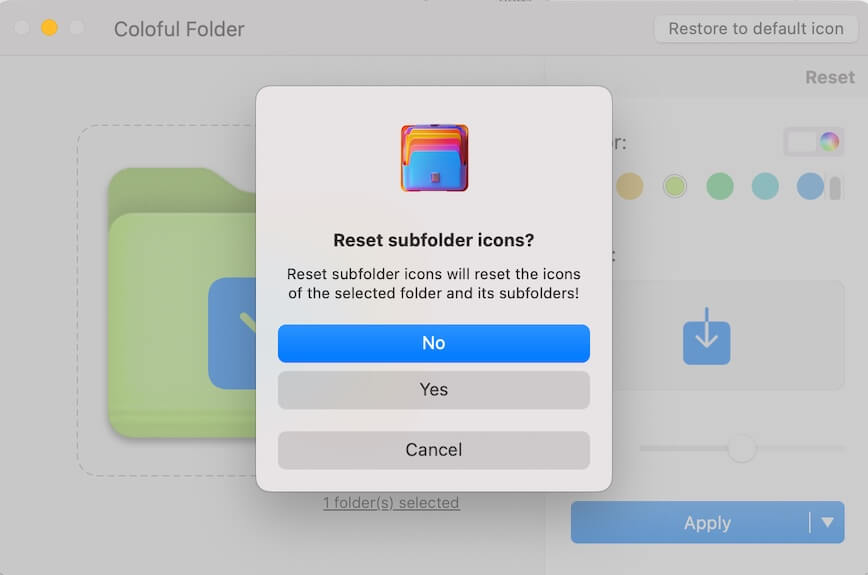
- Sadece klasörü değiştirdiyseniz ve alt klasör simgelerini ve renklerini değiştirmediyseniz "Hayır" seçeneğine tıklayın.
- Klasöre ve tüm alt klasörlere değişiklikleri uyguladıysanız "Evet" seçeneğine tıklayın.
Bu yazının iBoysoft Değişen Klasör Simgesi uzantısını Mac için açıkladığını düşünüyorsanız, diğerleriyle paylaşın.
iBoysoft Değişen Klasör Simgesi uzantısıyla ilgili Sık Sorulan Sorular
- QMac'te şeffaf arka planlı nasıl klasör ikonu değiştirilir?
-
A
İstenilen görüntüyü önce PNG olarak yapmanız gerekiyor, başka bir deyişle, bunu şeffaf bir arka planla yapmalısınız.
Sonra, Mac'inizde iBoysoft MagicMenu'yu yükleyin, Uygulamanın ana arayüzündeki Uzantı'ya gidin ve Değiştir Klasör İkonu yanındaki indirme düğmesine tıklayarak sağ tıklama menünüze ekleyin.
Sonrasında, klasöre sağ tıklayın ve Klasör İkonu Değiştir'i tıklayın, İkon bölümünde + (ekle) düğmesine tıklayın, Resim Seç'i seçin ve eklemek için PNG resminizi yükleyin.
- QMac'te klasör simgelerini değiştirebilir misiniz?
-
A
Evet, Mac'inizde klasör simgesini ve rengini değiştirmek için iBoysoft MagicMenu Değiştir Klasör İkonu uzantısını kullanabilirsiniz.
Basitçe iBoysoft MagicMenu'yu indirin, yükleyin ve Mac'inizde açın. Uzantı'ya tıklayın, Değiştir Klasör İkonu yanındaki indirme düğmesine tıklayın, klasöre sağ tıklayın ve Klasör İkonu Değiştir'i tıklayarak klasör simgelerini ve renklerini değiştirin.