Resumen: Esta es una introducción a la extensión Cambiar icono de carpeta de iBoysoft MagicMenu (mejorador del clic derecho para macOS). Sigue esta guía para aprender cómo cambiar los iconos de carpeta en tu Mac haciendo clic derecho.
🚀 Resumen de este contenido con AI:
El icono de carpeta predeterminado de color azul e invariable dificulta encontrar las que utilizas con frecuencia en tu Mac.
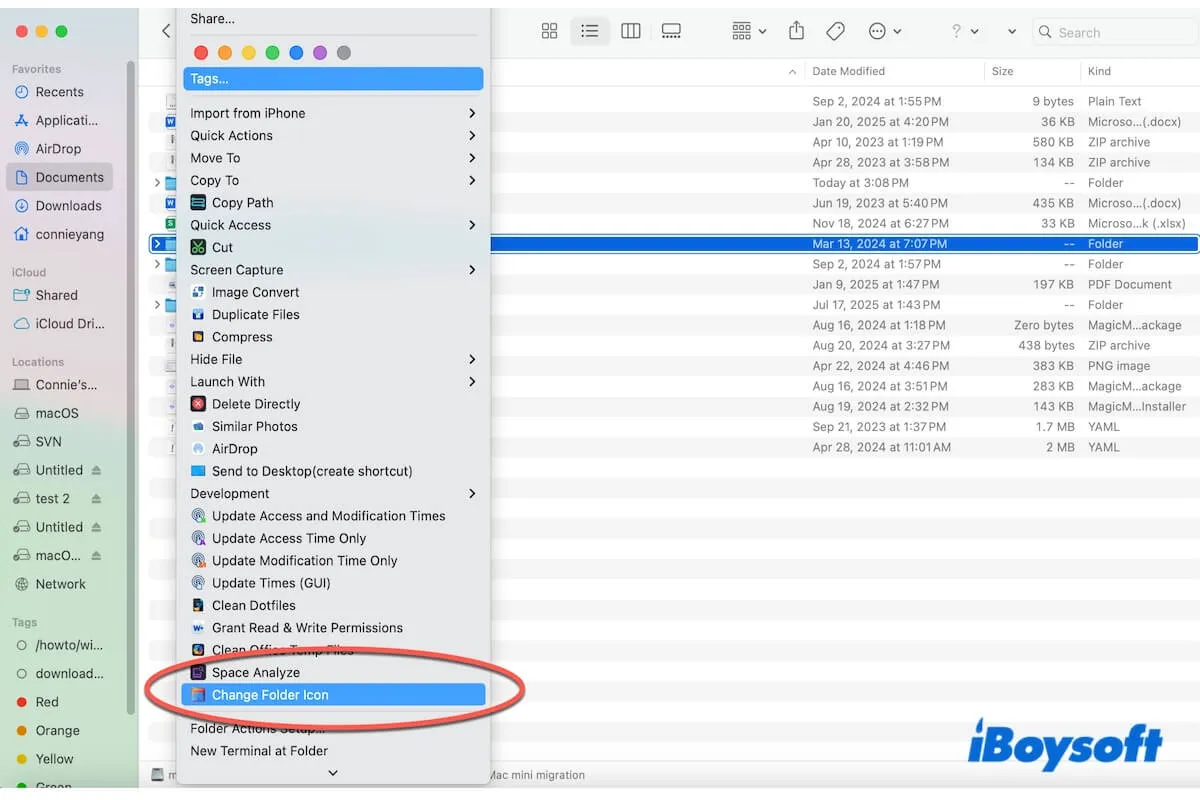
La extensión Cambiar icono de carpeta en iBoysoft MagicMenu (un mejorador del clic derecho multifuncional para Mac) te permite cambiar el icono y el color de una carpeta haciendo clic derecho, lo que te permite distinguir rápidamente las carpetas acumuladas en tu escritorio y Finder.
Con esta extensión iBoysoft Cambiar icono de carpeta, puedes agregar símbolos SF, emoji, texto y cualquier imagen deseada en un icono de carpeta. Con ello, no necesitarás cambiar un icono de carpeta y su color a través de una configuración complicada y mucho tiempo invertido.
Esta función también te permite restaurar el icono predeterminado en cualquier momento con un clic derecho.
Cómo habilitar la extensión Cambiar icono de carpeta de iBoysoft en tu menú de clic derecho
Utilizar la aplicación de Vista previa integrada para cambiar el color de la carpeta en un Mac implica pasos complicados, mientras que cambiar el icono de la carpeta requiere editar en otra utilidad, Obtener información.
Por lo tanto, descarga e instala Cambiar icono de carpeta iBoysoft en tu menú de clic derecho para una operación rápida.
Aquí tienes cómo:
Paso 1: Descarga gratuita, instala y abre iBoysoft MagicMenu en tu Mac
El Cambiar icono de carpeta es una función de iBoysoft MagicMenu. Por lo tanto, para usarlo, debes depender de iBoysoft MagicMenu.
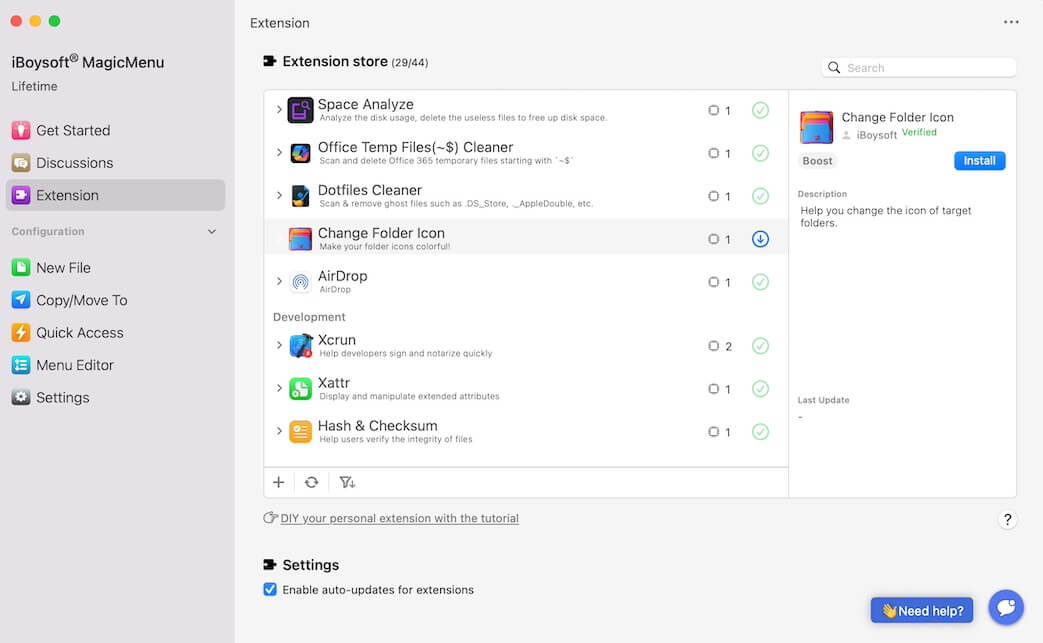
Paso 2: Haz clic en Extensión en la barra lateral de la interfaz principal de la aplicación.
En la tienda de extensiones, verás todas las extensiones que puedes agregar a tu menú de clic derecho.
Paso 3: Encuentra Cambiar Icono de Carpeta y haz clic en el botón de descarga junto a él.
Esto es para instalar la función de Cambiar Icono de Carpeta en tu menú de clic derecho.
Comparte cómo habilitar la extensión de Cambiar Icono de Carpeta en el menú de clic derecho con otros.
Cómo cambiar el icono y el color de la carpeta en una Mac con la extensión iBoysoft MagicMenu
Una vez que hayas habilitado Cambiar Icono de Carpeta de iBoysoft en tu menú de clic derecho, puedes hacer clic derecho en cualquier carpeta en Finder o en tu escritorio para cambiar su icono y color rápidamente.
Aquí tienes los pasos:
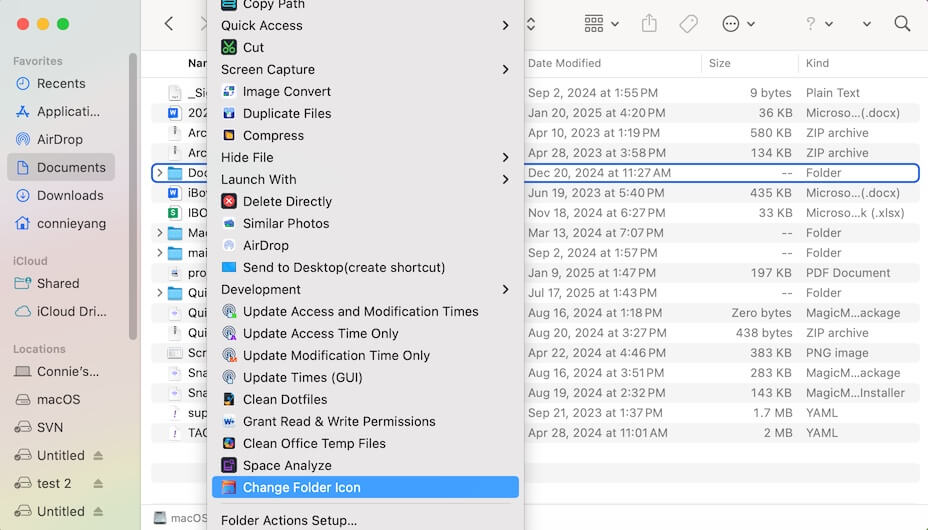
- Haz clic derecho en una carpeta en tu Mac.
- Selecciona "Cambiar Icono de Carpeta" en el menú de clic derecho.
- En el aviso, haz clic en la paleta de colores en la sección de Color y elige tu color deseado.
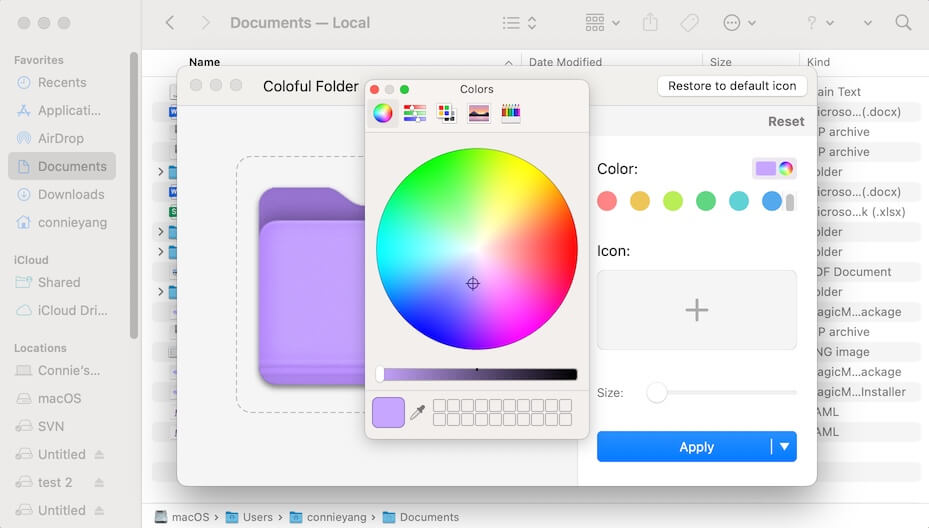
- En la sección de Icono, haz clic en el icono + (añadir) y selecciona una forma de icono.
Símbolos SF: un conjunto de iconos vectoriales (más de 5.000) diseñados por Apple que se utilizan principalmente en el ecosistema de Apple.
Emoji: el Visor de caracteres integrado ofrece emoji, símbolos y caracteres en diferentes categorías.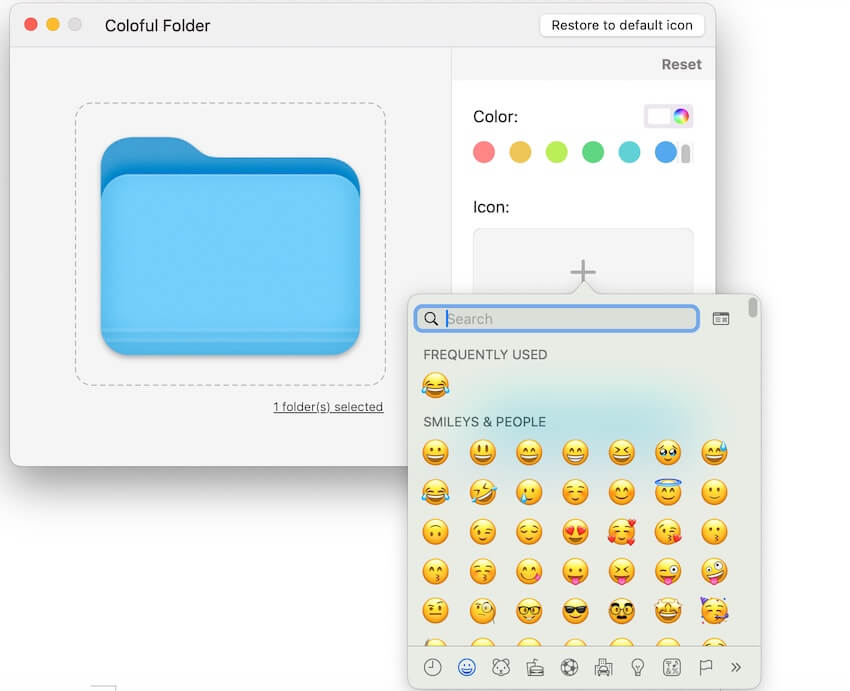
Texto: introduce el texto que deseas mostrar en el icono de carpeta.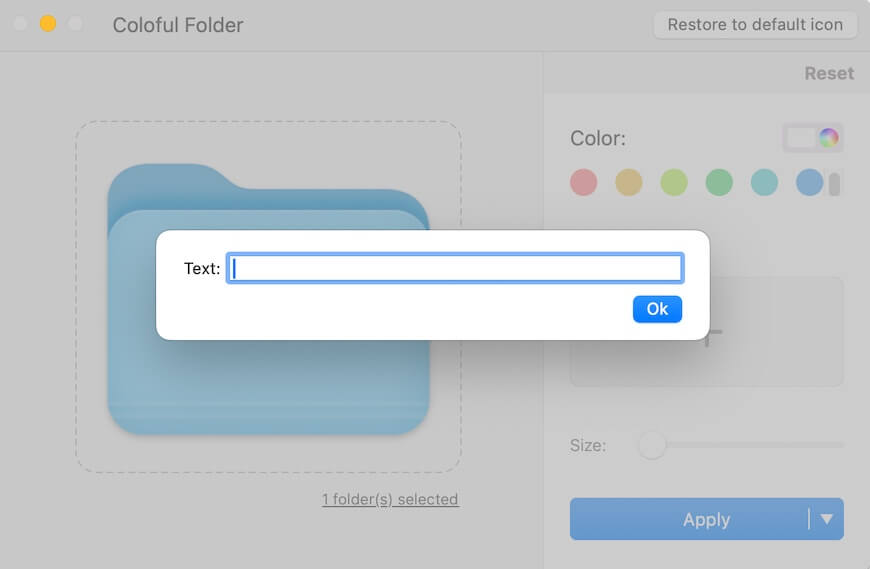
Seleccionar imagen: carga y añade cualquier imagen que desees.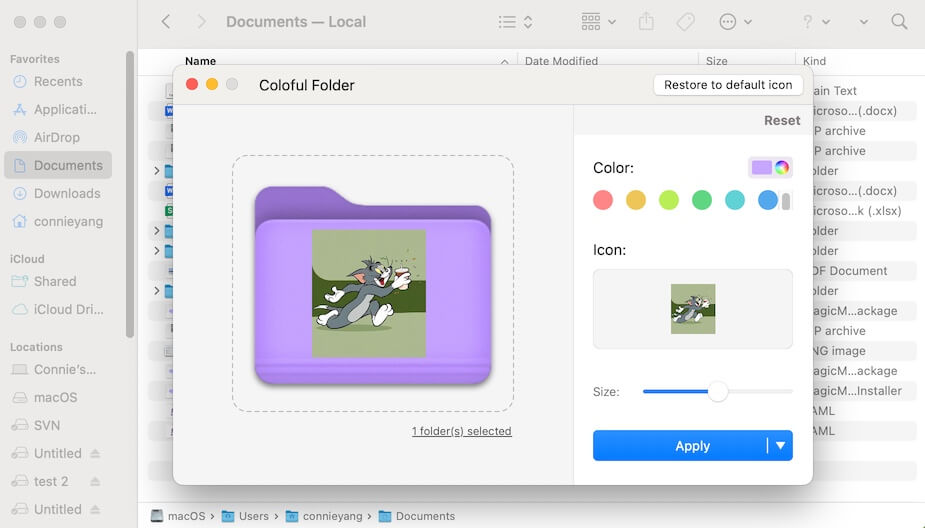
- Mueve el deslizador de tamaño para ajustar el tamaño del icono que has añadido.
- Haz clic en "Aplicar."
Si deseas aplicar el icono de carpeta y color cambiados también a todas las subcarpetas en la carpeta de destino, haz clic en la flecha de expansión junto a "Aplicar" y selecciona "Aplicar a Subcarpetas."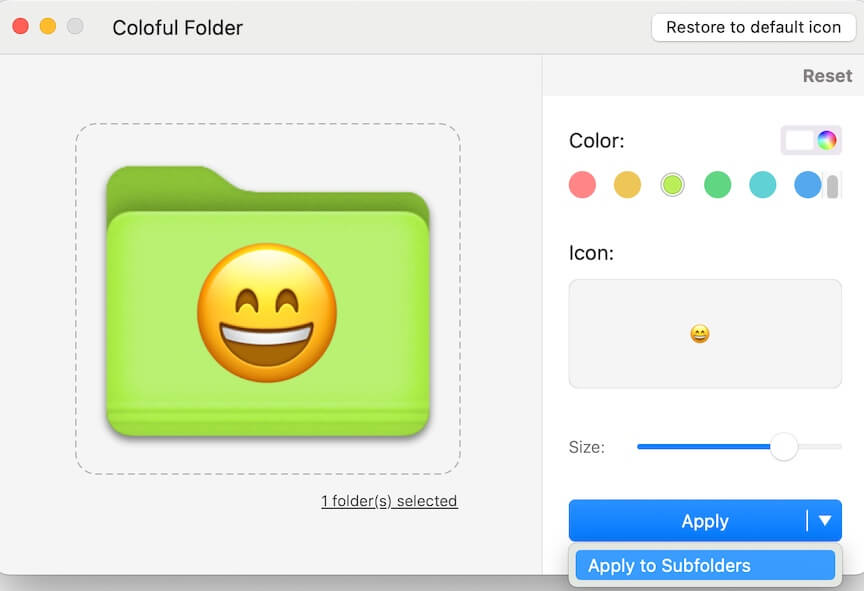
Comparte la forma más rápida de cambiar el color y el icono de la carpeta en una Mac con tus amigos.
Cómo restaurar un icono de carpeta al predeterminado en una Mac con la extensión iBoysoft MagicMenu
Si no te gusta el icono y color de carpeta cambiados y deseas restaurar la carpeta a su estado predeterminado, la extensión Change Folder Icon de iBoysoft también puede ayudarte con un solo clic.
- Haz clic derecho en la carpeta objetivo y selecciona "Cambiar icono de carpeta".
- Haz clic en Restaurar al icono predeterminado en la esquina superior derecha de la ventana emergente.
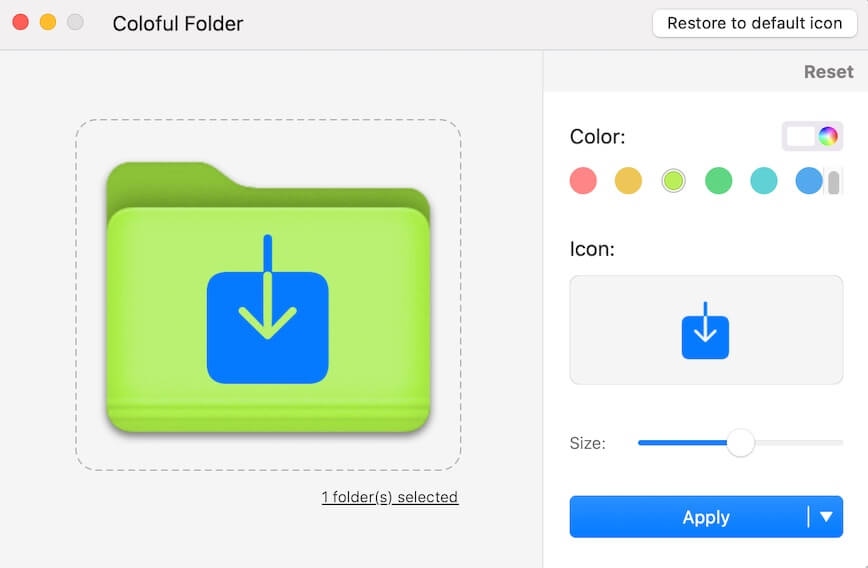
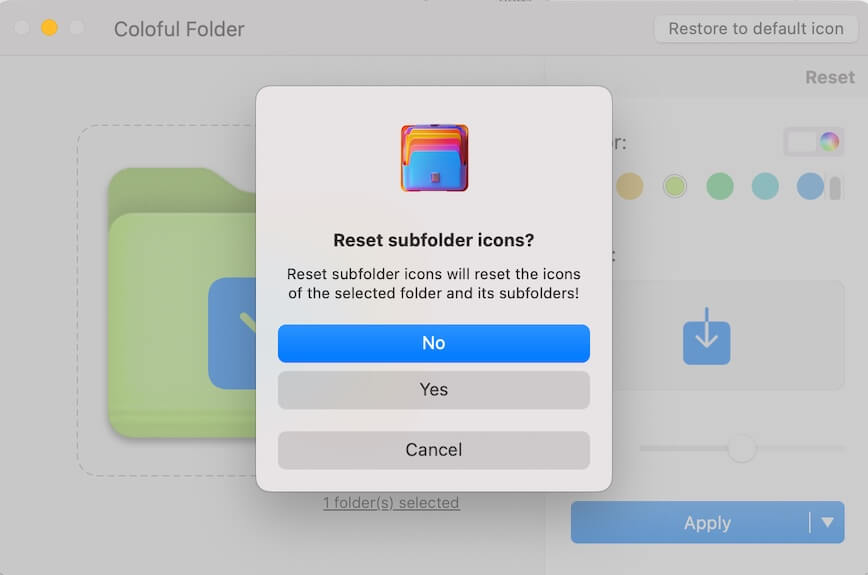
- Haz clic en "No" si solo has cambiado el icono y color de la carpeta sin afectar a sus subcarpetas.
- Haz clic en "Sí" si has aplicado los cambios a la carpeta y a todas sus subcarpetas.
Si crees que esta publicación presenta claramente la extensión iBoysoft Change Folder Icon para Mac, compártela con otros.
Preguntas frecuentes sobre la extensión iBoysoft Change Folder Icon
- Q¿Cómo cambiar el icono de la carpeta en Mac con fondo transparente?
-
A
Primero debes hacer que tu imagen deseada sea un archivo PNG, es decir, hazla con un fondo transparente.
Luego, instala iBoysoft MagicMenu en tu Mac, ve a Extension en la interfaz principal de la aplicación y haz clic en el botón de descarga junto a Cambiar icono de carpeta para agregarlo a tu menú de clic derecho.
Después, haz clic derecho en la carpeta y selecciona Cambiar icono de carpeta, presiona el botón + (agregar) en la sección de Icono, elige Seleccionar imagen y sube tu imagen PNG para agregarla.
- Q¿Puedes cambiar los iconos de las carpetas en un Mac?
-
A
Sí, puedes usar la extensión Cambiar icono de carpeta de iBoysoft MagicMenu para cambiar el icono y color de las carpetas en tu Mac.
Simplemente descarga, instala y abre iBoysoft MagicMenu en tu Mac. Haz clic en Extension > el botón de descarga junto a Cambiar icono de carpeta, haz clic derecho en la carpeta y selecciona Cambiar icono de carpeta para cambiar los iconos y colores de las carpetas.