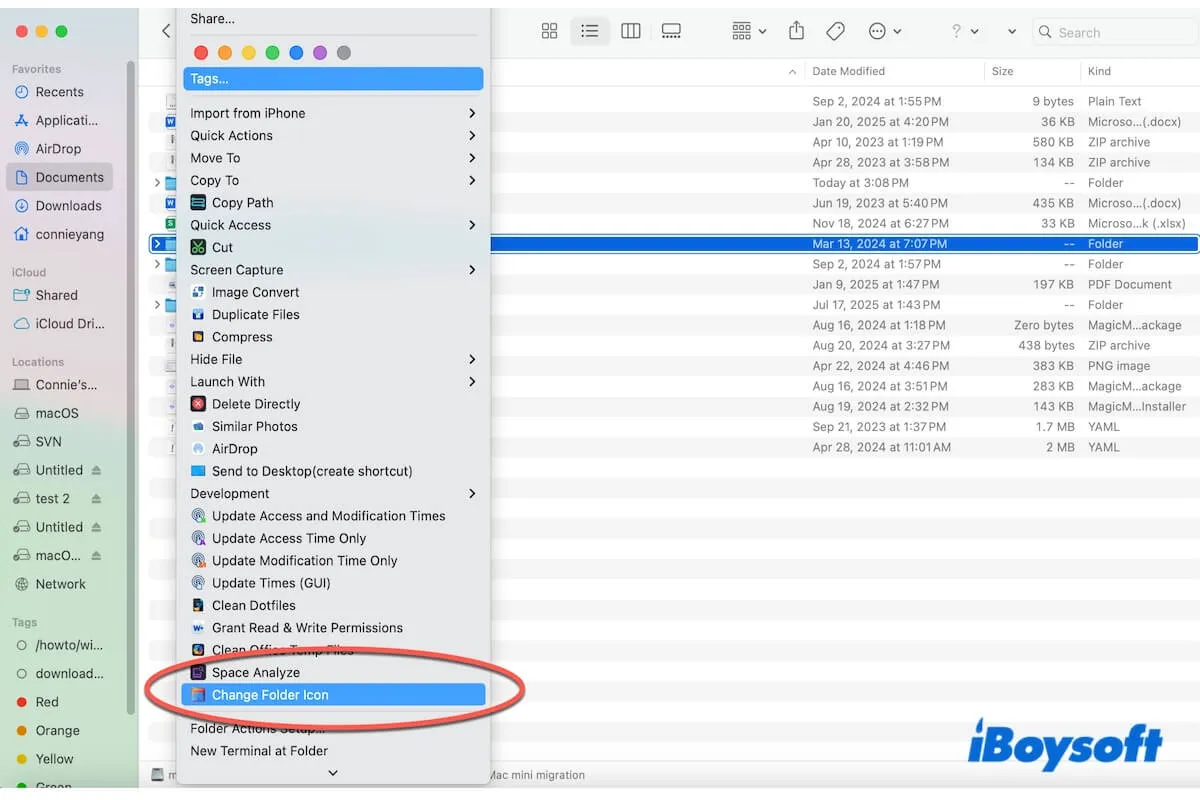
デフォルトの青色で一定のフォルダーアイコンは、Macでよく使うフォルダを見つけにくくしています。
iBoysoft MagicMenu(Mac向けの多機能右クリック強化ツール)のChange Folder Icon拡張機能を使えば、フォルダのアイコンや色を右クリックして変更することができ、デスクトップやFinder上の蓄積されたフォルダを迅速に区別することができます。
この iBoysoft Change Folder Icon 拡張機能を使えば、SFシンボル、絵文字、テキスト、および任意の画像をフォルダのアイコンに追加することができます。複雑な設定や多くの時間を費やしてフォルダのアイコンや色を変更する必要がなくなります。
この機能は、右クリックでいつでもデフォルトのアイコンに戻すのをサポートします。
右クリックメニューでiBoysoft Change Folder Icon拡張機能を有効にする方法
Macでフォルダの色を変更するには、組み込みのプレビューアプリケーションを使用すると手間がかかりますが、フォルダのアイコンを変更するには別のユーティリティ - Get Infoで編集する必要があります。
ですので、iBoysoft Change Folder Iconをダウンロードして右クリックメニューにインストールして、迅速に操作することができます。
以下は方法です:
ステップ1:MacにiBoysoft MagicMenuを無料でダウンロード、インストール、および開く
Change Folder IconはiBoysoft MagicMenuの機能です。そのため、使用するにはiBoysoft MagicMenuに依存する必要があります。
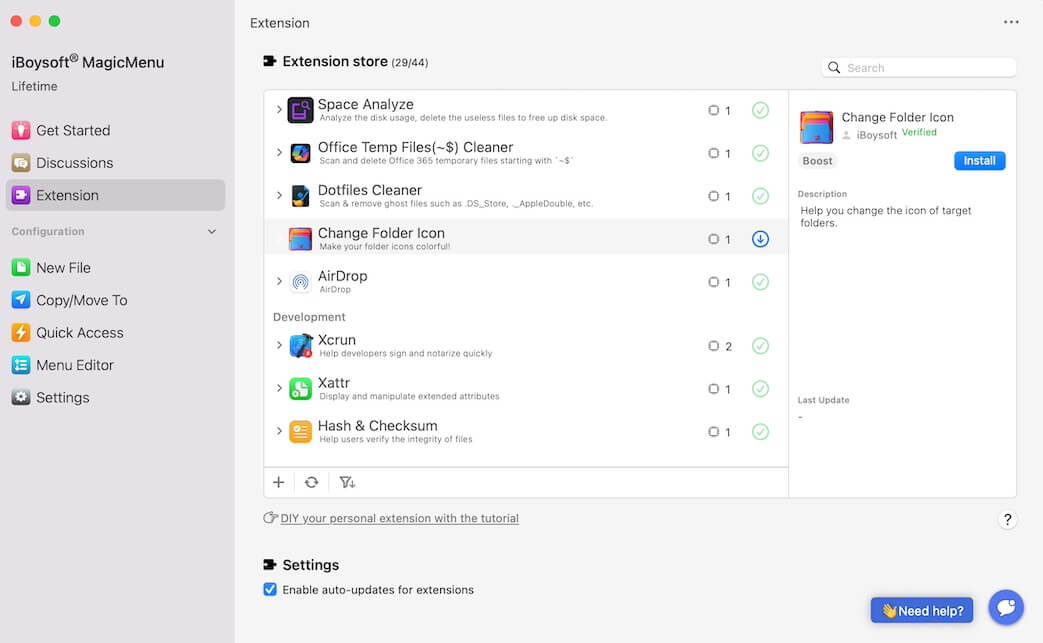
ステップ2:アプリケーションのメイン画面のサイドバーで拡張機能をクリックします。
拡張機能ストアでは、右クリックメニューに追加できるすべての拡張機能が表示されます。
ステップ3:フォルダのアイコンを変更するを見つけ、その隣のダウンロードボタンをクリックします。
これは、右クリックメニューにフォルダのアイコンを変更する機能をインストールするためです。
他の方に右クリックメニューでフォルダのアイコンを変更する機能を有効にする方法をお伝えください。
iBoysoft MagicMenu 拡張機能を使用してMacでフォルダのアイコンと色を変更する方法
iBoysoft Change Folder Iconを右クリックメニューに有効にすると、Finderやデスクトップ上のいかなるフォルダでも、そのアイコンと色を迅速に変更できます。
以下が手順です:
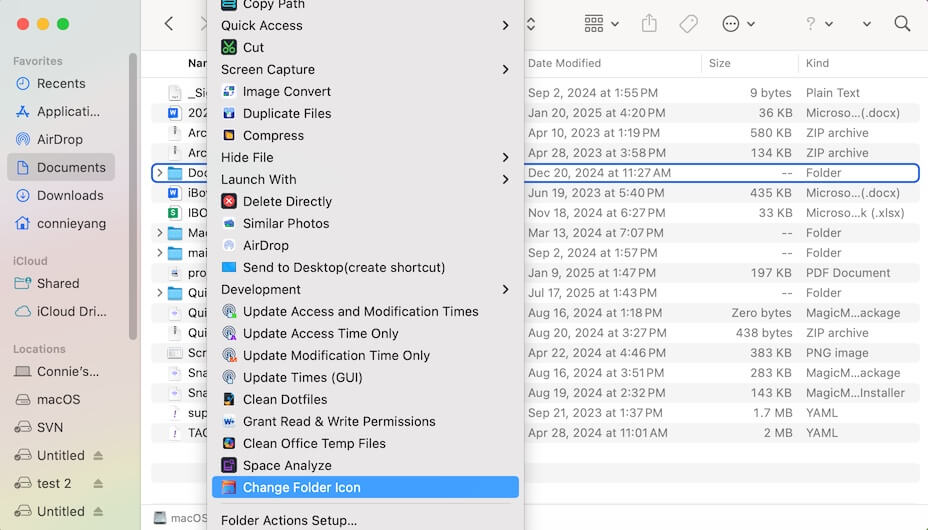
- Mac上のフォルダを右クリックします。
- 右クリックメニューで「Change Folder Icon」を選択します。
- プロンプトで、カラーセクションのカラーパレットをクリックして、希望の色を選択します。
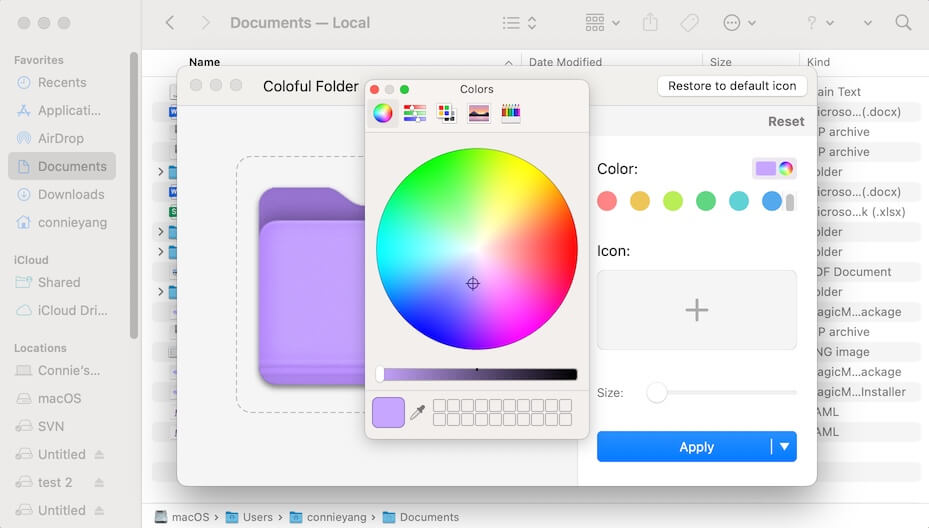
- アイコンセクションで、+(追加)アイコンをクリックし、アイコンの形式を選択します。
SF Symbols:Appleがデザインした5,000以上のベクトルベースのアイコンです。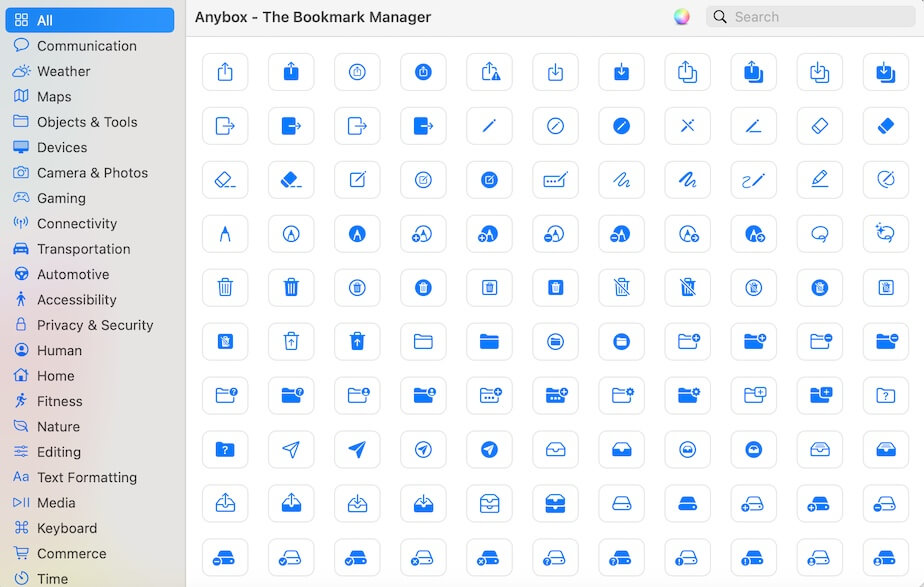
Emoji:組み込みのキャラクタービューアは、さまざまなカテゴリーの絵文字、シンボル、および文字を提供します。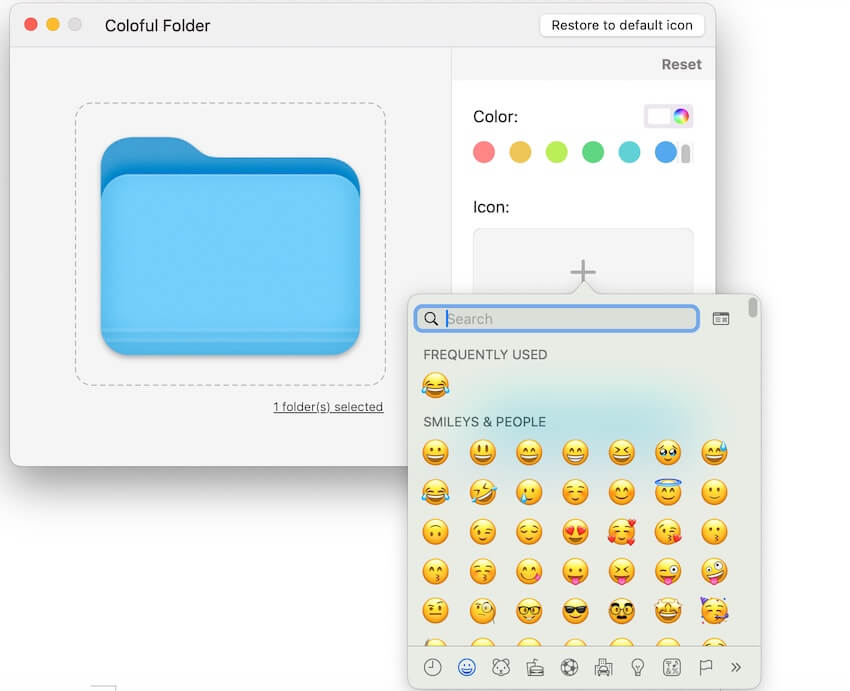
Text:フォルダのアイコンに表示するテキストを入力します。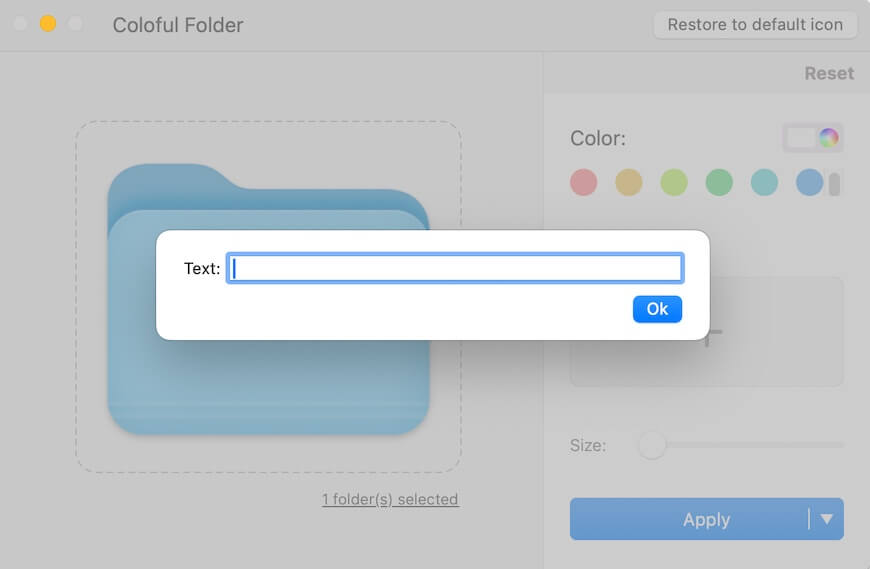
Select image:アップロードして追加したい画像を選択します。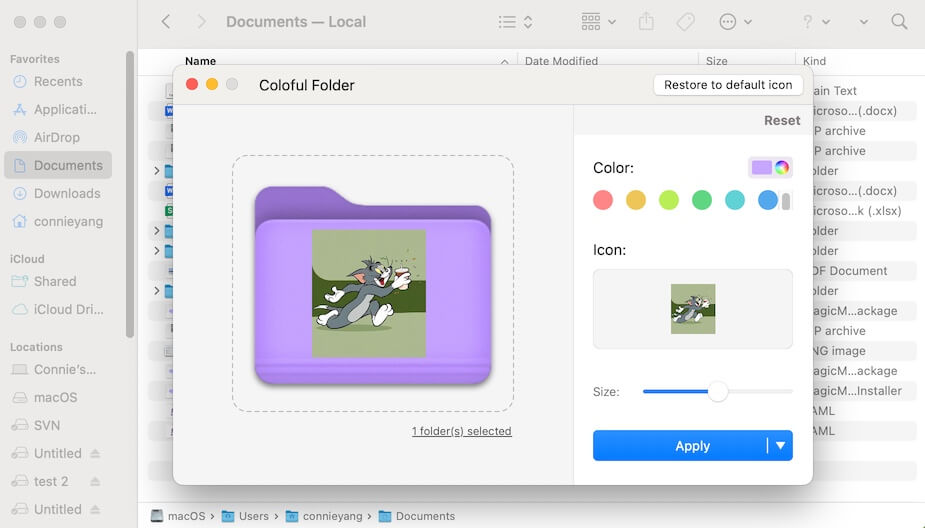
- 追加したアイコンのサイズを調整するためにサイズスライダーを移動します。
- 「適用」をクリックします。
変更したフォルダのアイコンと色を対象フォルダのすべてのサブフォルダにも適用したい場合は、「適用」の隣の展開矢印をクリックして、「サブフォルダに適用」を選択します。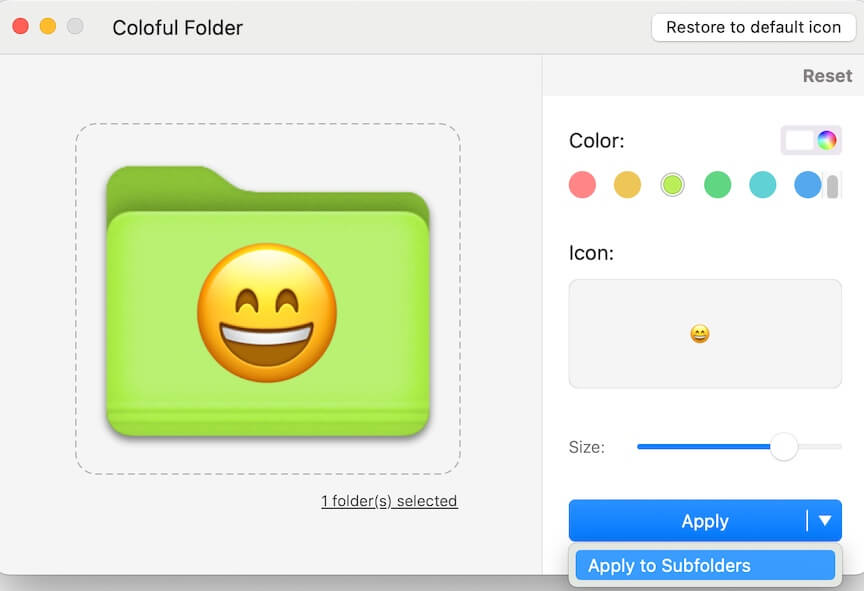
Macでフォルダの色とアイコンを変更する最も迅速な方法を友達と共有してください。
iBoysoft MagicMenu 拡張機能を使用してMacでフォルダのアイコンをデフォルトに戻す方法
変更されたフォルダのアイコンと色が気に入らない場合は、iBoysoftのChange Folder Icon拡張機能を使って、1クリックでフォルダをデフォルトに戻すこともできます。
- ターゲットフォルダを右クリックし、「フォルダのアイコンを変更」を選択します。
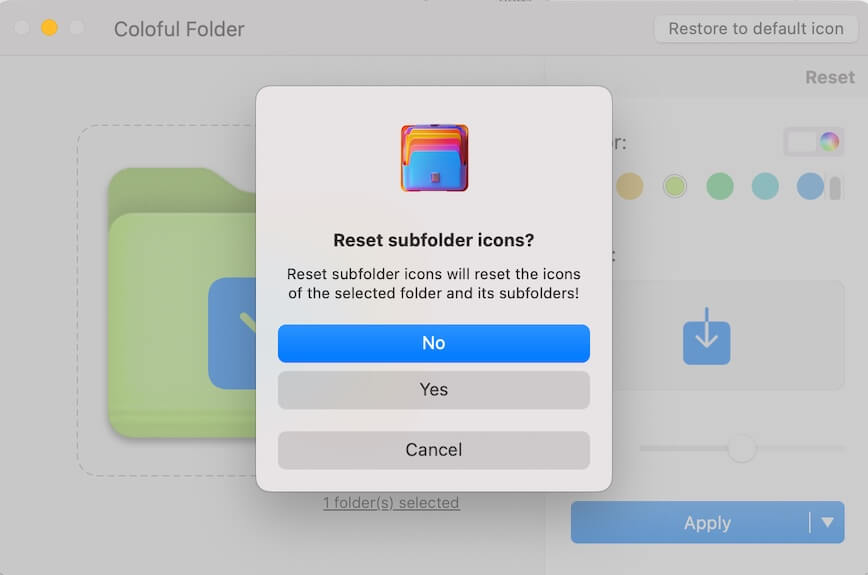
- プロンプトの右上隅にある「デフォルトに戻す」アイコンをクリックします。
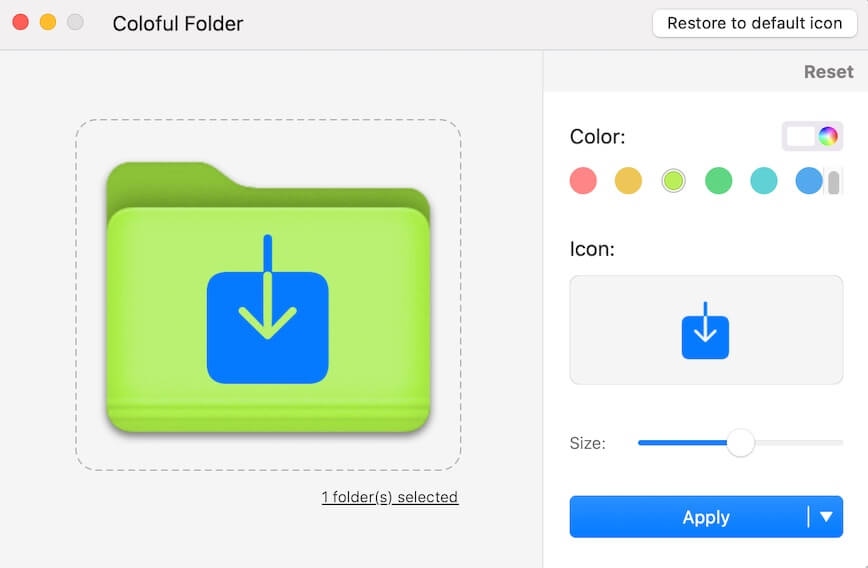
- フォルダのサブフォルダのアイコンや色だけを変更した場合は、「いいえ」をクリックします。
- フォルダとそのサブフォルダに変更を適用した場合は、「はい」をクリックします。
このポストがiBoysoft Change Folder Icon拡張機能をMac用に分かりやすく紹介していると思ったら、他の人と共有してください。
iBoysoft Change Folder Icon拡張機能に関するFAQ
- Q透明な背景でMacでフォルダーアイコンを変更する方法
-
A
まず、希望の画像をPNG形式に変換し、つまり透明な背景で作成してください。
その後、MacにiBoysoft MagicMenuをインストールし、アプリのメインUIの拡張機能に移動し、Change Folder Icon横のダウンロードボタンをクリックして、右クリックメニューに追加します。
その後、フォルダーを右クリックし、Change Folder Iconをクリックし、アイコンセクションの+(追加)ボタンをクリックし、画像を選択してPNG画像をアップロードして追加します。
- QMacでフォルダーアイコンを変更できますか?
-
A
はい、iBoysoft MagicMenuのChange Folder Icon拡張機能を使用して、Macでフォルダーアイコンと色を変更することができます。
ただダウンロードして、インストールして、MacでiBoysoft MagicMenuを開きます。拡張機能をクリックして、フォルダーの右クリックメニューにChange Folder Iconの横のダウンロードボタンをクリックして、フォルダーを右クリックし、フォルダーアイコンと色を変更するためにChange Folder Iconをクリックします。