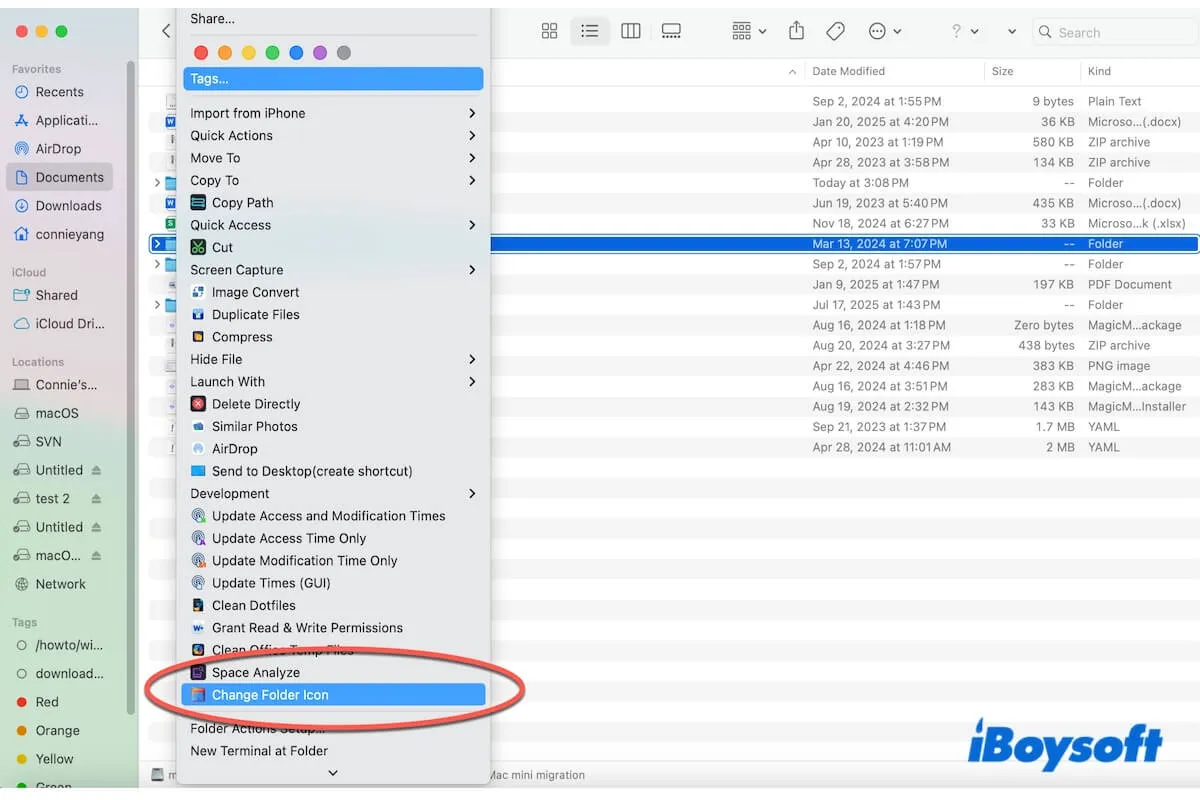
Das standardmäßige blaue und unveränderliche Ordnersymbol erschwert es, Ihre häufig verwendeten auf Ihrem Mac zu finden.
Die Erweiterung Ändern des Ordnersymbols in iBoysoft MagicMenu (ein multifunktionaler Rechtsklick-Verbesserer für Mac) ermöglicht es Ihnen, mit einem Rechtsklick das Symbol und die Farbe eines Ordners zu ändern und so angesammelte Ordner auf Ihrem Desktop und im Finder schnell zu unterscheiden.
Mit dieser iBoysoft Change Folder Icon-Erweiterung können Sie SF-Symbole, Emojis, Texte und jedes gewünschte Bild auf ein Ordnersymbol hinzufügen. Mit ihr müssen Sie nicht mehr über die aufwändige Einrichtung und den zeitintensiven Prozess zur Änderung eines Ordnersymbols und seiner Farbe nachdenken.
Diese Funktion ermöglicht es Ihnen auch, mit einem Rechtsklick jederzeit auf das Standard-Symbol zurückzugreifen.
So aktivieren Sie die iBoysoft Change Folder Icon-Erweiterung in Ihrem Rechtsklick-Menü
Die Verwendung der integrierten Vorschauanwendung zum Ändern der Ordnerfarbe auf einem Mac erfordert umständliche Schritte, während das Ändern des Ordnersymbols eine Bearbeitung in einem anderen Dienstprogramm - Informationen abrufen - erfordert.
Laden Sie daher iBoysoft Change Folder Icon herunter und installieren Sie es in Ihr Rechtsklick-Menü für eine schnelle Bedienung.
So geht's:
Schritt 1: Laden Sie iBoysoft MagicMenu auf Ihrem Mac kostenlos herunter, installieren und öffnen Sie es.
Das Ändern des Ordnersymbols ist eine Funktion von iBoysoft MagicMenu. Daher müssen Sie sich auf iBoysoft MagicMenu verlassen, um es zu verwenden.
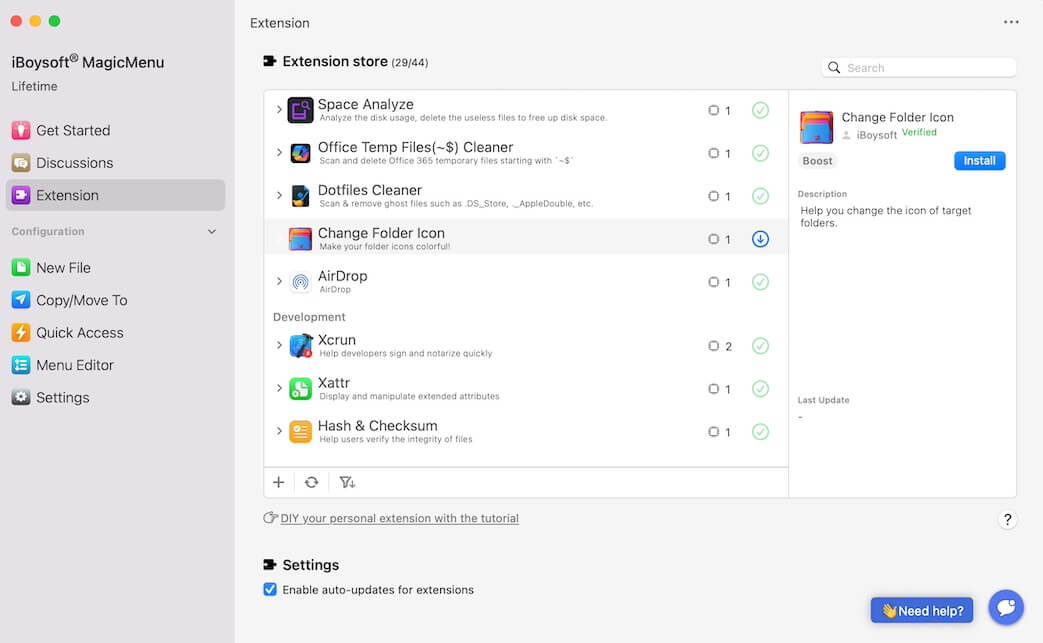
Schritt 2: Klicken Sie auf die Erweiterung in der Seitenleiste der Hauptoberfläche der Anwendung.
Im Erweiterungsspeicher sehen Sie alle Erweiterungen, die Sie Ihrem Rechtsklick-Menü hinzufügen können.
Schritt 3: Finden Sie das Ändern des Ordner-Symbols und klicken Sie auf den Download-Button daneben.
Dies dient zur Installation der Funktion "Ordnersymbol ändern" in Ihrem Rechtsklick-Menü.
Teilen Sie anderen mit, wie man die Erweiterung "Ordnersymbol ändern" im Rechtsklick-Menü aktiviert.
Wie man das Ordnersymbol und die Farbe auf einem Mac mit der iBoysoft MagicMenu-Erweiterung ändert
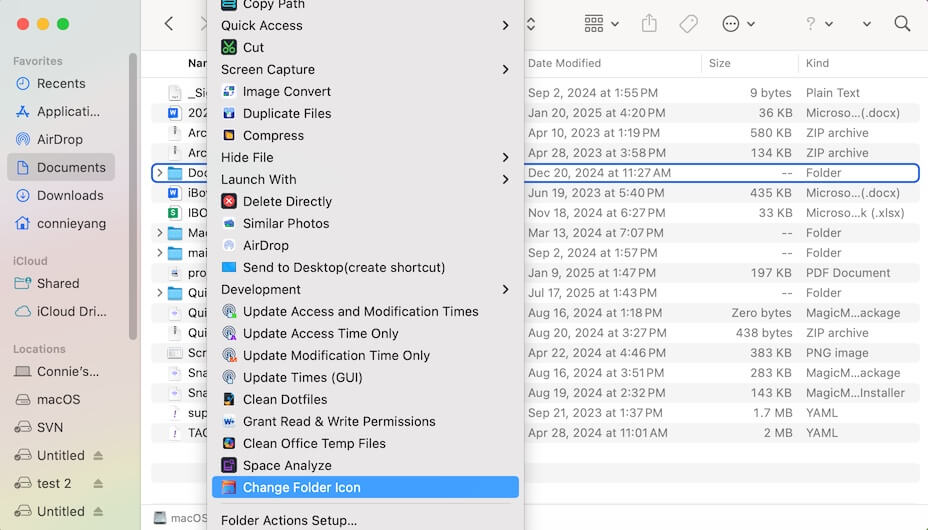
Sobald Sie das Ändern des Ordnersymbols von iBoysoft in Ihrem Rechtsklick-Menü aktiviert haben, können Sie durch Rechtsklick auf einen Ordner im Finder oder auf Ihrem Desktop schnell sein Symbol und seine Farbe ändern.
Hier sind die Schritte:
- Klicken Sie mit der rechten Maustaste auf einen Ordner auf Ihrem Mac.
- Wählen Sie "Ordnersymbol ändern" im Rechtsklick-Menü.
- Klicken Sie auf dem Dialogfeld auf die Farbpalette im Abschnitt Farbe und wählen Sie Ihre gewünschte Farbe aus.
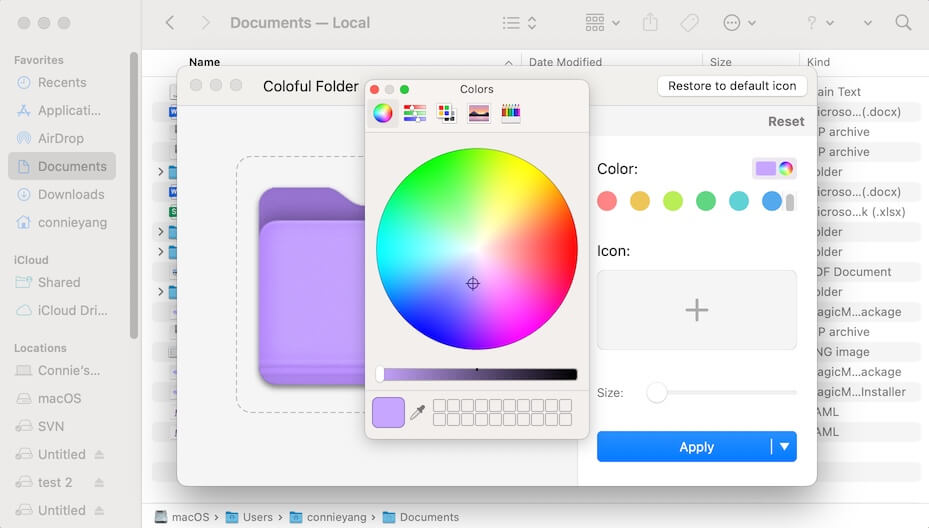
- Klicken Sie im Abschnitt Symbol auf das + (hinzufügen) Symbol und wählen Sie eine Form des Symbols aus.
SF-Symbole: eine Reihe von vektorbasierten Symbolen (über 5.000), die von Apple entworfen wurden und hauptsächlich im Apple-Ökosystem verwendet werden.
Emoji: Der integrierte Zeichen-Viewer bietet Emoji, Symbole und Zeichen in verschiedenen Kategorien.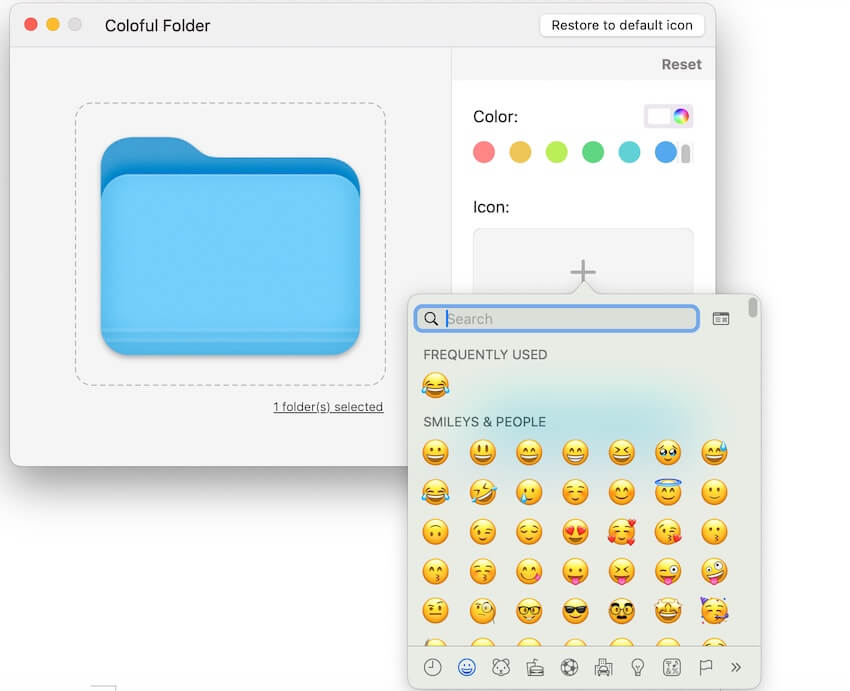
Text: Geben Sie den Text ein, den Sie auf dem Ordnersymbol anzeigen möchten.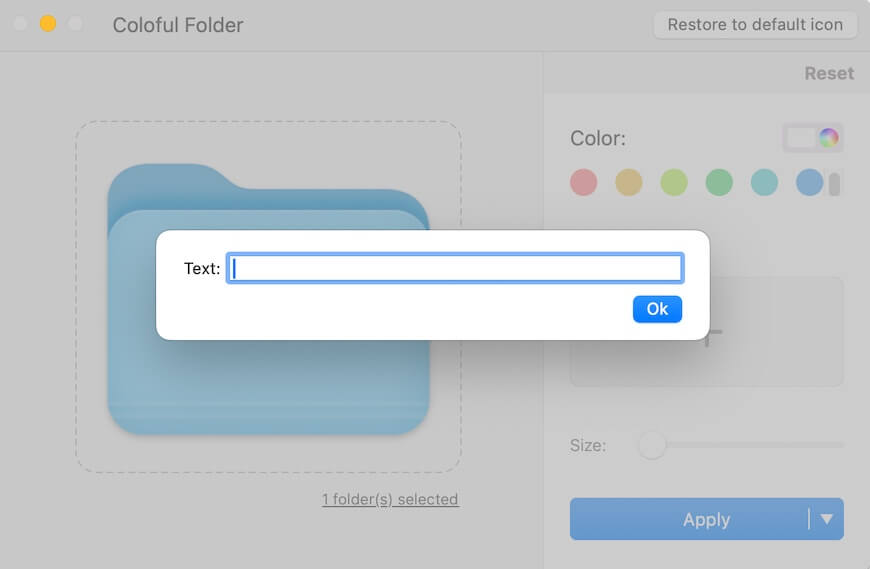
Bild auswählen: Laden Sie ein beliebiges Bild hoch und fügen Sie es hinzu, das Sie möchten.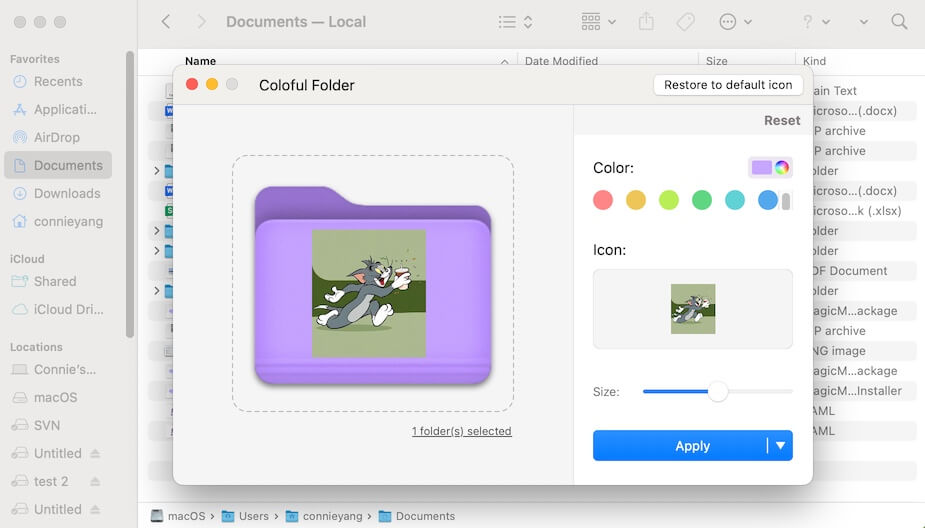
- Bewegen Sie den Schieberegler, um die Größe des von Ihnen hinzugefügten Symbols anzupassen.
- Klicken Sie auf "Übernehmen."
Wenn Sie das geänderte Ordnersymbol und die Farbe auch auf alle Unterordner im Zielordner anwenden möchten, klicken Sie auf den Ausklapppfeil neben "Übernehmen" und wählen Sie "Auf Unterordner anwenden."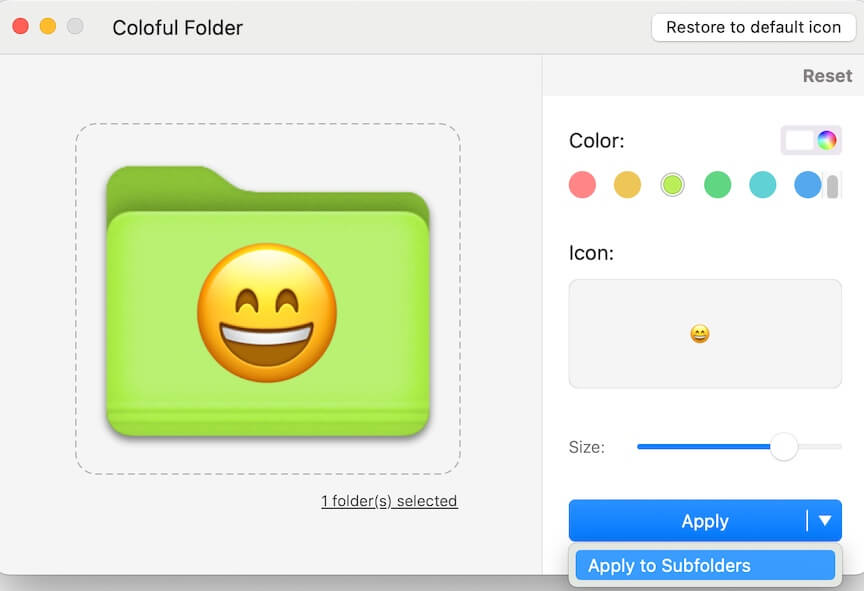
Teilen Sie den schnellsten Weg, die Ordnerfarbe und das Symbol auf einem Mac mit Ihren Freunden zu ändern.
Wie man das Ordnersymbol auf einem Mac mit der iBoysoft MagicMenu-Erweiterung auf die Standardeinstellungen zurücksetzt
Wenn Ihnen das geänderte Ordnersymbol und die Farbe nicht gefallen und Sie den Ordner wieder auf den Standard wiederherstellen möchten, kann Ihnen auch die Change Folder Icon-Erweiterung von iBoysoft mit einem Klick helfen.
- Klicken Sie mit der rechten Maustaste auf den Zielordner und wählen Sie "Ordnersymbol ändern".
- Klicken Sie auf das Symbol "Auf Standard wiederherstellen" in der oberen rechten Ecke des Dialogfelds.
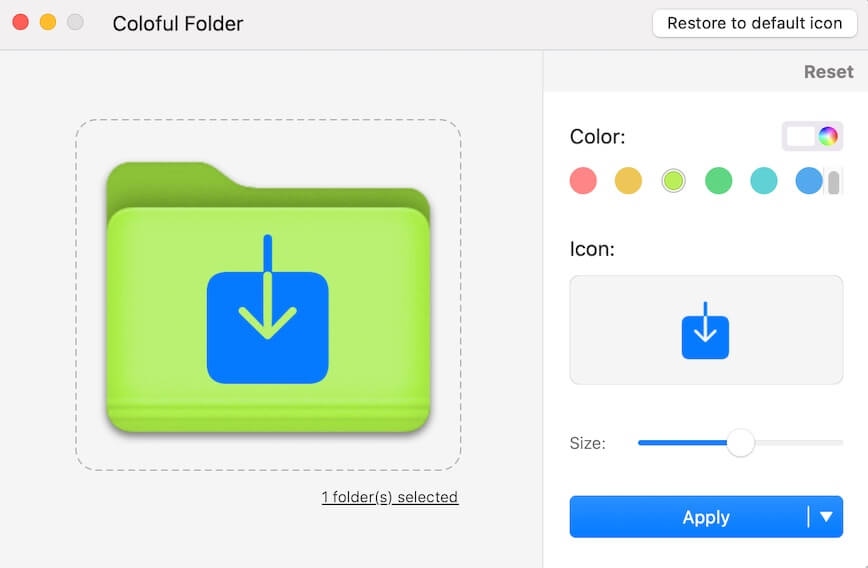
- Klicken Sie auf "Nein", wenn Sie nur das Symbol und die Farben des Ordners geändert haben, ohne die Unterordner.
- Klicken Sie auf "Ja", wenn Sie die Änderungen auf den Ordner und alle Unterordner angewendet haben.
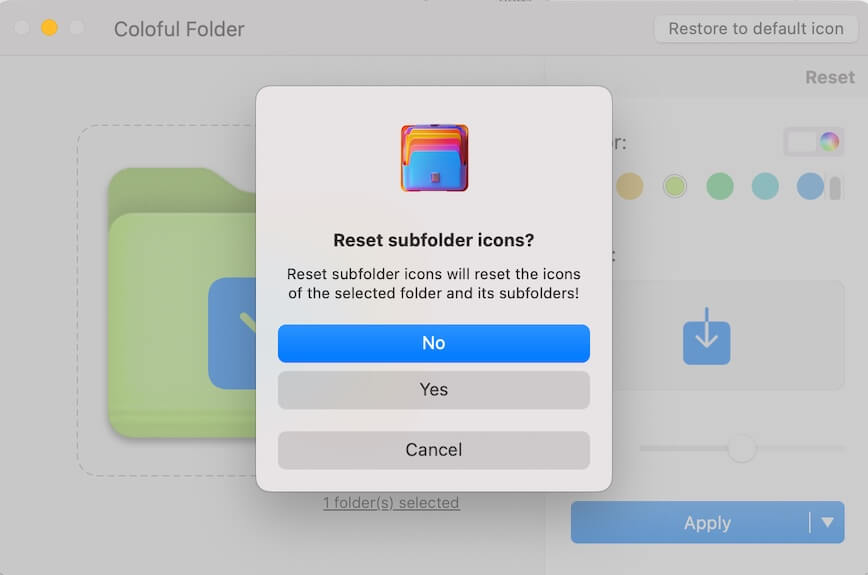
Wenn Sie der Meinung sind, dass dieser Beitrag die iBoysoft Change Folder Icon-Erweiterung für Mac klar vorstellt, teilen Sie ihn mit anderen.
Häufig gestellte Fragen zur iBoysoft Change Folder Icon-Erweiterung
- QWie kann man das Ordnersymbol auf dem Mac mit transparentem Hintergrund ändern?
-
A
Sie müssen zuerst Ihr gewünschtes Bild in ein PNG-Bild umwandeln, d.h. mit transparentem Hintergrund.
Dann installieren Sie iBoysoft MagicMenu auf Ihrem Mac, gehen Sie zur Erweiterung auf der Hauptoberfläche der App und klicken Sie auf die Download-Schaltfläche neben Change Folder Icon, um es zu Ihrem Rechtsklick-Menü hinzuzufügen.
Danach klicken Sie mit der rechten Maustaste auf den Ordner und wählen Sie Change Folder Icon, klicken Sie auf die + (hinzufügen) Schaltfläche im Symbolbereich, wählen Sie Select image und laden Sie Ihr PNG-Bild hoch, um es hinzuzufügen.
- QKann man Ordnersymbole auf einem Mac ändern?
-
A
Ja, Sie können die Erweiterung Change Folder Icon von iBoysoft MagicMenu verwenden, um das Ordnersymbol und die Farbe auf Ihrem Mac zu ändern.
Laden Sie einfach iBoysoft MagicMenu herunter, installieren Sie es und öffnen Sie es auf Ihrem Mac. Klicken Sie auf Erweiterung > die Download-Schaltfläche neben Change Folder Icon, klicken Sie mit der rechten Maustaste auf den Ordner und wählen Sie Change Folder Icon, um Ordnersymbole und -farben zu ändern.