L'icône de dossier bleue par défaut et invariable rend difficile de trouver ceux que vous utilisez souvent sur votre Mac.
L'extension Changer l'icône de dossier dans iBoysoft MagicMenu (un améliorateur de clic droit multifonctionnel pour Mac) vous permet de faire un clic droit pour changer l'icône et la couleur d'un dossier, vous permettant de distinguer rapidement les dossiers accumulés sur votre bureau et dans Finder.
Avec cette extension iBoysoft Changer l'icône de dossier, vous pouvez ajouter des symboles SF, des emojis, du texte et toute image désirée sur une icône de dossier. Avec cela, vous n'aurez pas besoin de changer une icône de dossier et une couleur via la configuration compliquée et beaucoup de temps passé.
Cette fonctionnalité vous soutient également pour revenir à l'icône par défaut à tout moment avec un clic droit.
Comment changer l'icône de dossier et la couleur sur un Mac avec l'extension iBoysoft MagicMenu
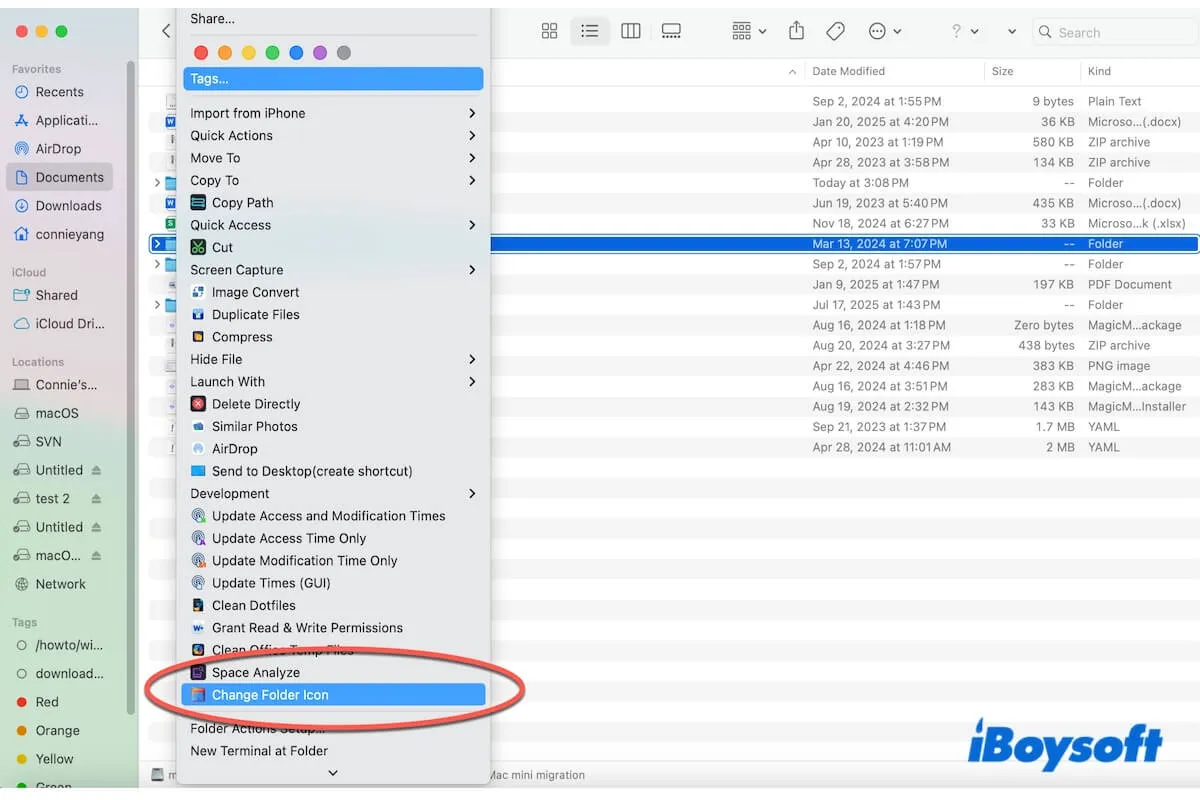
Une fois que vous avez activé iBoysoft Change Folder Icon dans votre menu contextuel, vous pouvez cliquer avec le bouton droit sur n'importe quel dossier dans Finder ou sur votre bureau pour changer rapidement son icône et sa couleur.
Voici les étapes à suivre :
- Cliquez avec le bouton droit sur un dossier sur votre Mac.
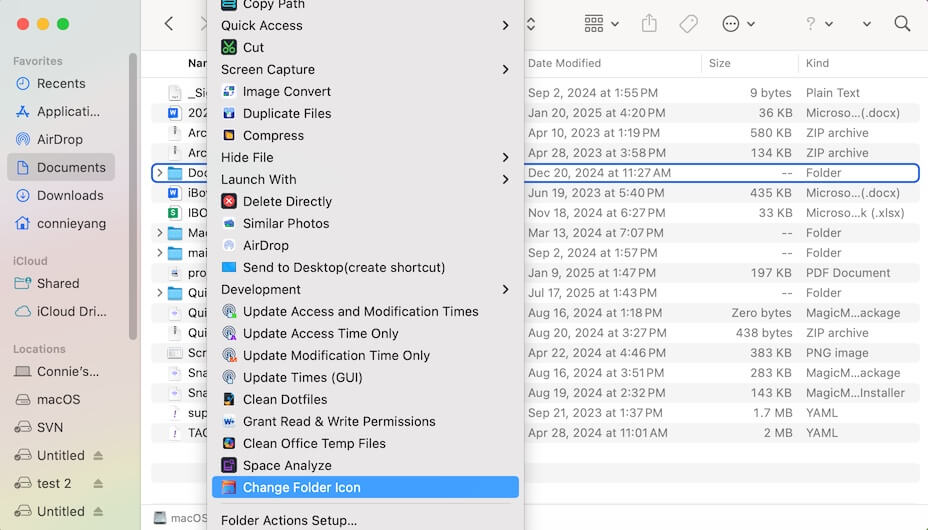
- Sélectionnez "Change Folder Icon" dans le menu contextuel.
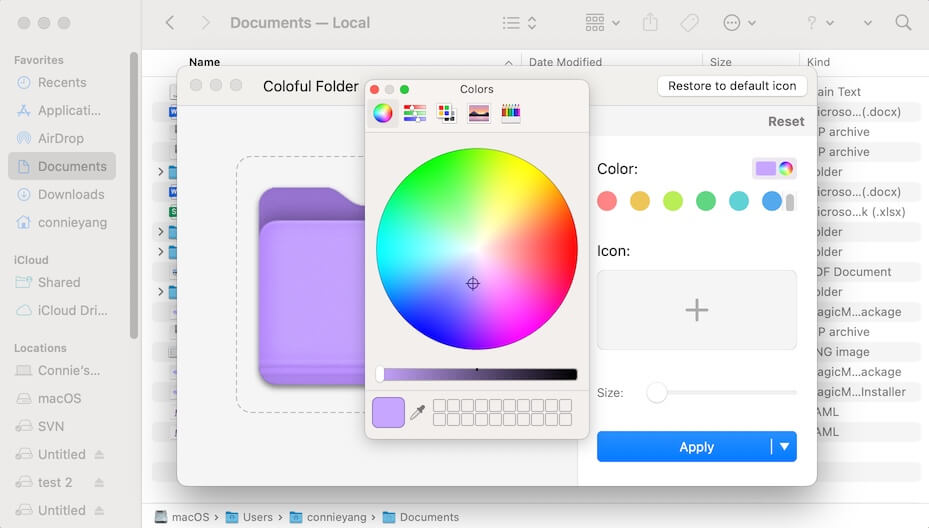
- Sur la fenêtre, cliquez sur la palette de couleurs dans la section Couleur et choisissez votre couleur désirée.
- Dans la section Icône, cliquez sur l'icône + (ajouter) et sélectionnez une forme d'icône.
Symboles SF : un ensemble d'icônes vectorielles (plus de 5 000) conçu par Apple et principalement utilisé dans l'écosystème Apple.
Emoji : le visualiseur de caractères intégré propose des emojis, des symboles et des caractères dans différentes catégories.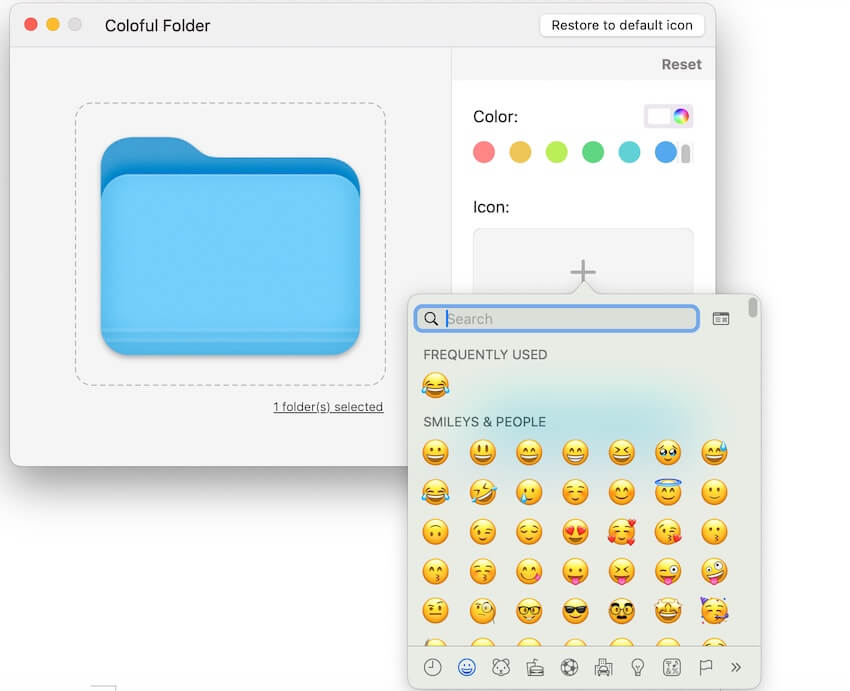
Texte : saisissez le texte que vous souhaitez afficher sur l'icône du dossier.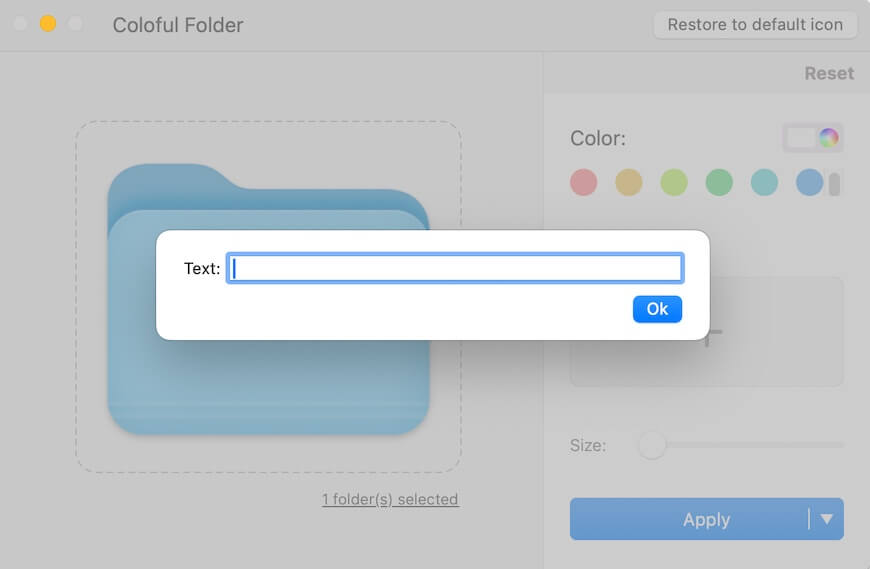
Sélectionner une image : téléchargez et ajoutez l'image de votre choix.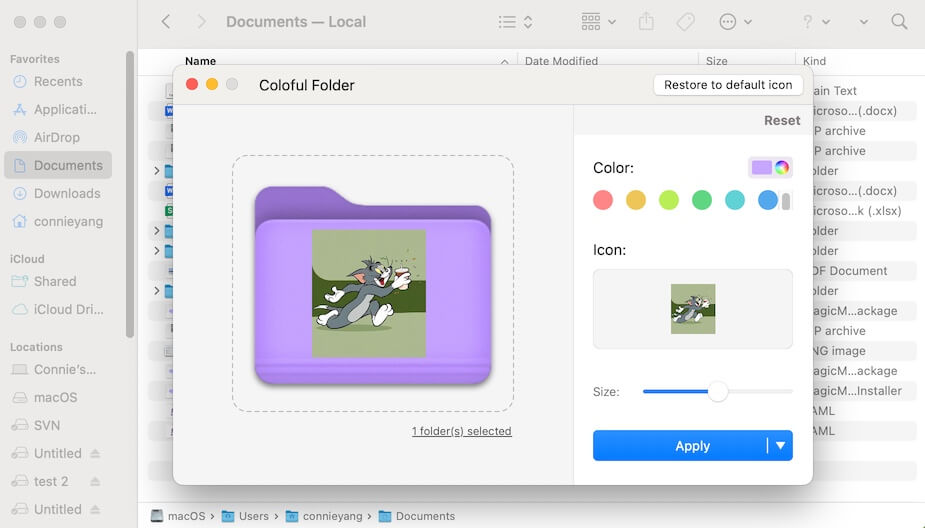
- Déplacez le curseur de taille pour ajuster la taille de l'icône que vous avez ajoutée.
- Cliquez sur "Appliquer."
Si vous souhaitez appliquer l'icône du dossier modifiée et la couleur également à tous les sous-dossiers du dossier cible, cliquez sur la flèche d'expansion à côté de "Appliquer" et sélectionnez "Appliquer aux sous-dossiers."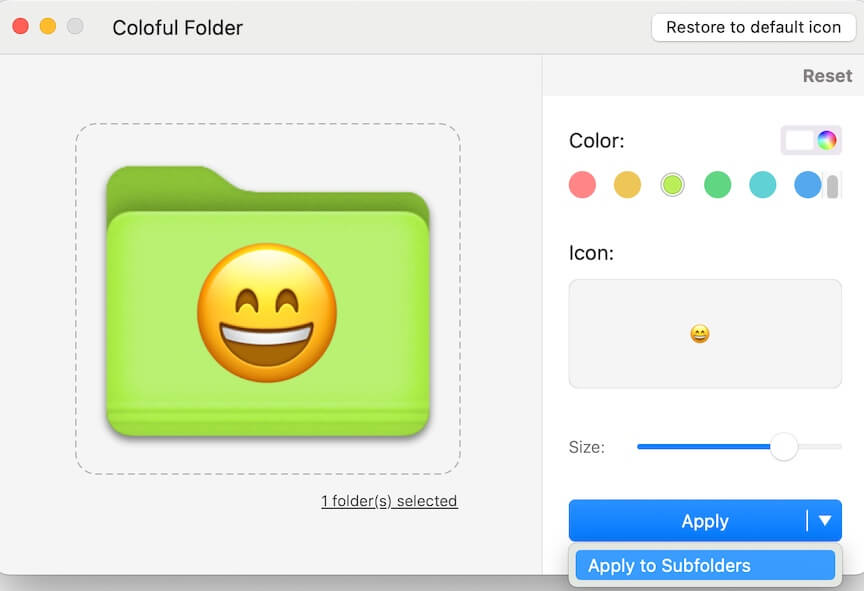
Partagez la manière la plus rapide de changer la couleur et l'icône d'un dossier sur un Mac avec vos amis.
Comment restaurer une icône de dossier par défaut sur un Mac avec l'extension iBoysoft MagicMenu
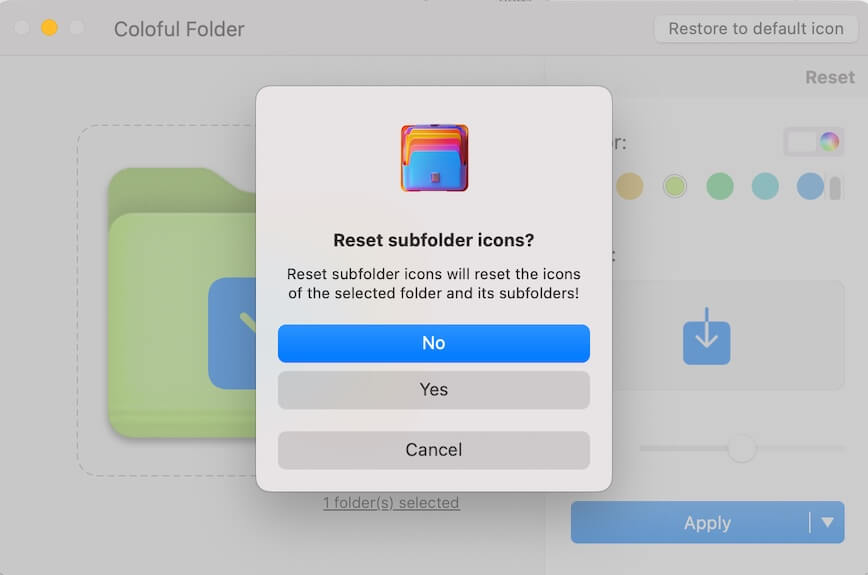
Si vous n'aimez pas l'icône et la couleur du dossier modifiés et que vous souhaitez restaurer le dossier par défaut, l'extension Change Folder Icon d'iBoysoft peut également vous aider en un clic.
- Cliquez avec le bouton droit sur le dossier cible et sélectionnez "Changer l'icône du dossier".
- Cliquez sur Restaurer l'icône par défaut dans le coin supérieur droit de la fenêtre contextuelle.
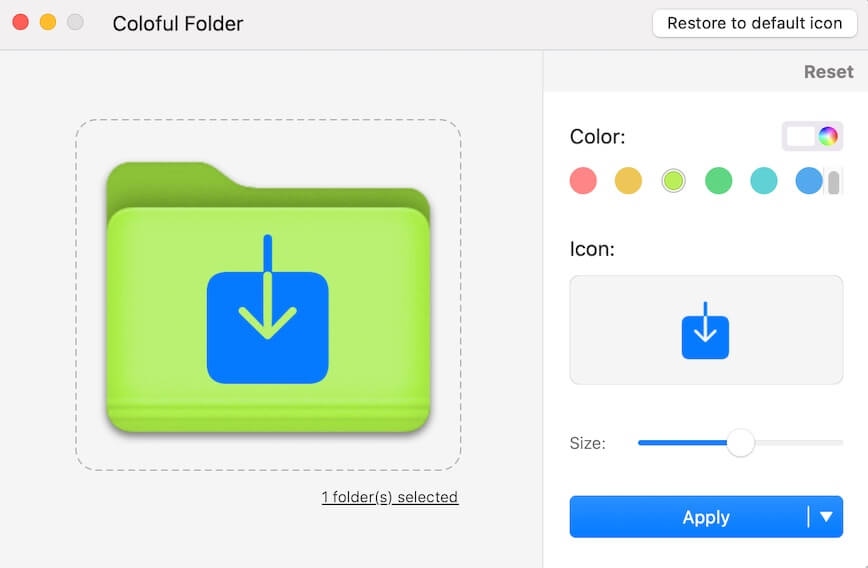
- Cliquez sur "Non" si vous avez seulement changé l'icône et la couleur du dossier sans celles de ses sous-dossiers.
- Cliquez sur "Oui" si vous avez appliqué les modifications au dossier et à tous ses sous-dossiers.
Si vous trouvez que ce post présente clairement l'extension iBoysoft Change Folder Icon pour Mac, partagez-le avec d'autres.
FAQ sur l'extension iBoysoft Change Folder Icon
- QComment changer l'icône du dossier sur Mac avec un fond transparent?
-
A
Vous devez d'abord transformer votre image souhaitée en PNG, autrement dit, la créer avec un fond transparent.
Ensuite, installez iBoysoft MagicMenu sur votre Mac, allez dans Extension sur l'interface principale de l'application, et cliquez sur le bouton de téléchargement à côté de Changer l'icône du dossier pour l'ajouter à votre menu clic droit.
Ensuite, faites un clic droit sur le dossier et cliquez sur Changer l'icône du dossier, cliquez sur le bouton + (ajouter) dans la section Icône, choisissez Sélectionner l'image et téléchargez votre image PNG pour l'ajouter.
- QPouvez-vous changer les icônes de dossier sur un Mac?
-
A
Oui, vous pouvez utiliser l'extension Changer l'icône du dossier de iBoysoft MagicMenu pour changer l'icône et la couleur du dossier sur votre Mac.
Téléchargez, installez et ouvrez simplement iBoysoft MagicMenu sur votre Mac. Cliquez sur Extension > le bouton de téléchargement à côté de Changer l'icône du dossier, faites un clic droit sur le dossier, et cliquez sur Changer l'icône du dossier pour changer les icônes et les couleurs des dossiers.
Comment activer l'extension Changer l'icône de dossier d'iBoysoft dans votre menu clic droit
Utiliser l'application Preview intégrée pour changer la couleur du dossier sur un Mac implique des étapes fastidieuses, tandis que changer l'icône du dossier nécessite une édition dans un autre utilitaire - Infos.
Donc, téléchargez et installez iBoysoft Changer l'icône de dossier dans votre menu clic droit pour une opération rapide.
Voici comment faire :
Étape 1 : Téléchargez, installez et ouvrez gratuitement iBoysoft MagicMenu sur votre Mac.
Changer l'icône de dossier est une fonctionnalité de iBoysoft MagicMenu. Donc, pour l'utiliser, vous devez compter sur iBoysoft MagicMenu.
Download
iBoysoft MagicMenu
Rating:4.8
Étape 2 : Cliquez sur Extension dans la barre latérale de l'interface principale de l'application.
Dans le magasin d'extensions, vous verrez toutes les extensions que vous pouvez ajouter à votre menu contextuel.
Étape 3 : Trouvez l'option Change Folder Icon et cliquez sur le bouton de téléchargement à côté.
Cela permet d'installer la fonction Change Folder Icon dans votre menu contextuel.
Indiquez aux autres comment activer l'extension Change Folder Icon dans le menu contextuel.