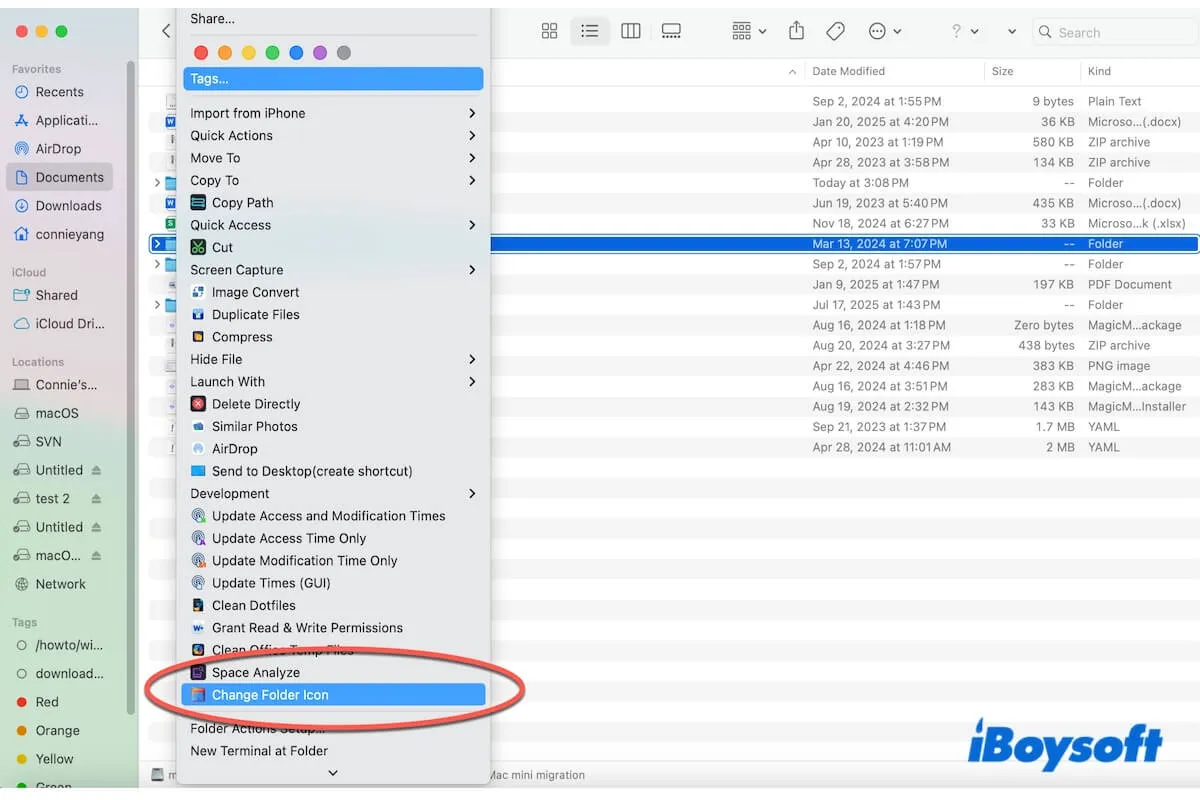
O ícone de pasta padrão azul e invariável torna difícil encontrar as que você mais usa no seu Mac.
A extensão de Troca de Ícone de Pasta no iBoysoft MagicMenu (um aprimorador de clique com o botão direito multifuncional para Mac) permite que você clique com o botão direito para alterar o ícone e a cor de uma pasta, permitindo que você distinga rapidamente as pastas acumuladas na sua área de trabalho e no Finder.
Com esta extensão iBoysoft Change Folder Icon, você pode adicionar símbolos SF, emojis, texto e qualquer imagem desejada a um ícone de pasta. Com ela, você não precisará alterar um ícone e cor de pasta por meio de configurações complicadas e muito tempo gasto.
Este recurso também suporta restaurar o ícone padrão a qualquer momento com um clique com o botão direito.
Como ativar a extensão de Troca de Ícone de Pasta do iBoysoft em seu menu de clique com o botão direito
Usar o aplicativo Preview integrado para alterar a cor da pasta em um Mac envolve etapas complicadas, enquanto a alteração do ícone da pasta requer edição em outro utilitário - Obter Informações.
Portanto, baixe e instale o Troca de Ícone de Pasta do iBoysoft no seu menu de clique com o botão direito para operações rápidas.
Aqui está como:
Passo 1: Faça o download gratuito, instale e abra o iBoysoft MagicMenu no seu Mac.
A Troca de Ícone de Pasta é um recurso do iBoysoft MagicMenu. Portanto, para usá-lo, você precisa contar com o iBoysoft MagicMenu.
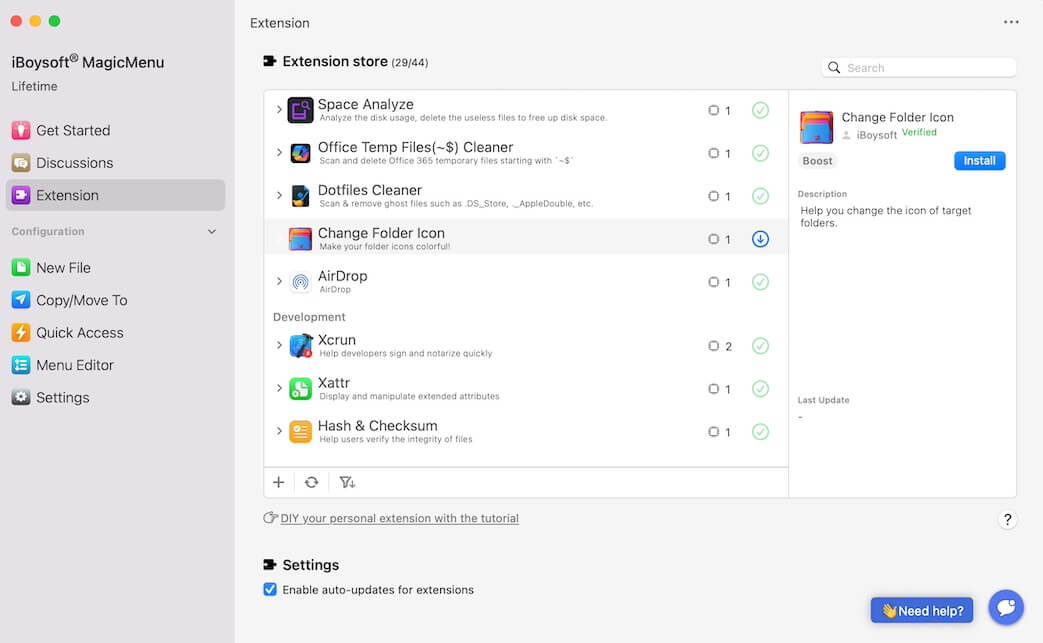
Passo 2: Clique na Extensão na barra lateral da interface principal do aplicativo.
Na loja de Extensões, você verá todas as extensões que pode adicionar ao seu menu de clique direito.
Passo 3: Encontre o Change Folder Icon e clique no botão de download ao lado dele.
Isto é para instalar a função Change Folder Icon no seu menu de clique direito.
Informe aos outros como habilitar a extensão Change Folder Icon no menu de clique direito.
Como mudar o ícone e a cor da pasta em um Mac com a extensão iBoysoft MagicMenu
Depois de habilitar o iBoysoft Change Folder Icon no seu menu de clique direito, você pode clicar com o botão direito em qualquer pasta no Finder ou na sua área de trabalho para mudar rapidamente seu ícone e cor.
Aqui estão os passos:
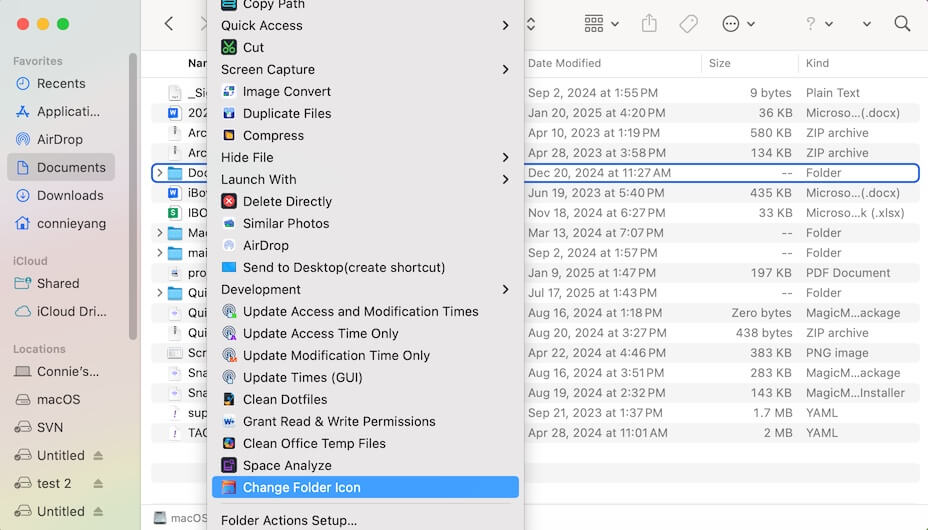
- Clique com o botão direito em uma pasta no seu Mac.
- Selecione "Change Folder Icon" no menu de clique direito.
- No prompt, clique na paleta de cores na seção de Cor e escolha a cor desejada.
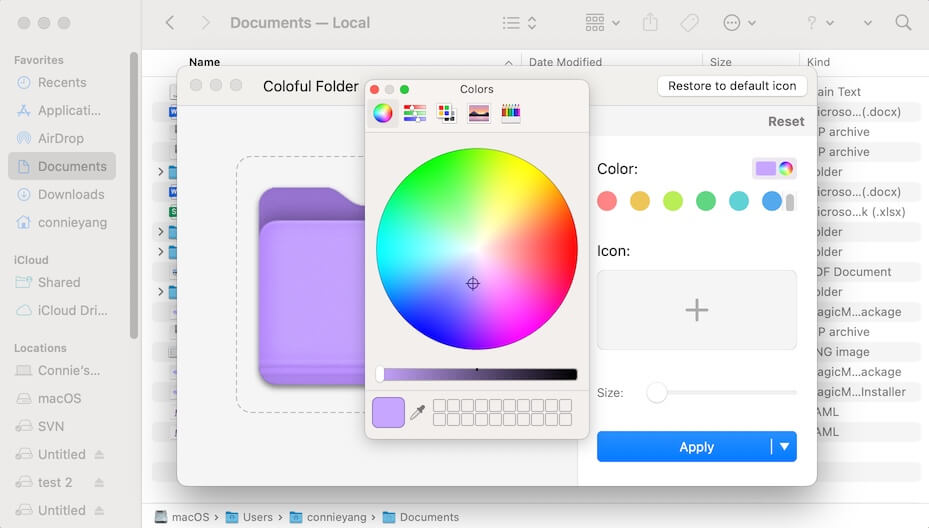
- Na seção de Ícone, clique no ícone + (adicionar) e selecione uma forma de ícone.
Símbolos SF: um conjunto de ícones baseados em vetores (mais de 5.000) projetados pela Apple e principalmente usados no ecossistema da Apple.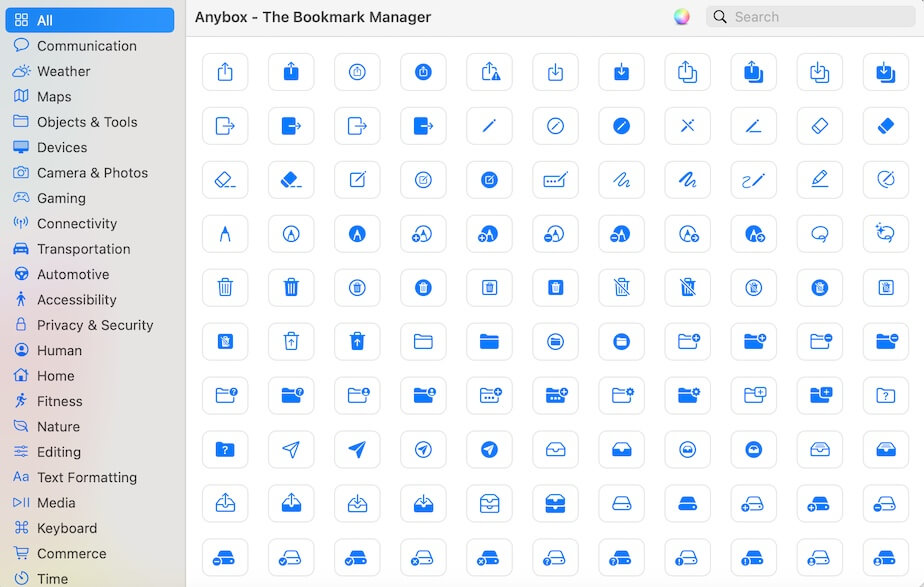
Emoji: o Visualizador de Caracteres integrado oferece emoji, símbolos e caracteres em diferentes categorias.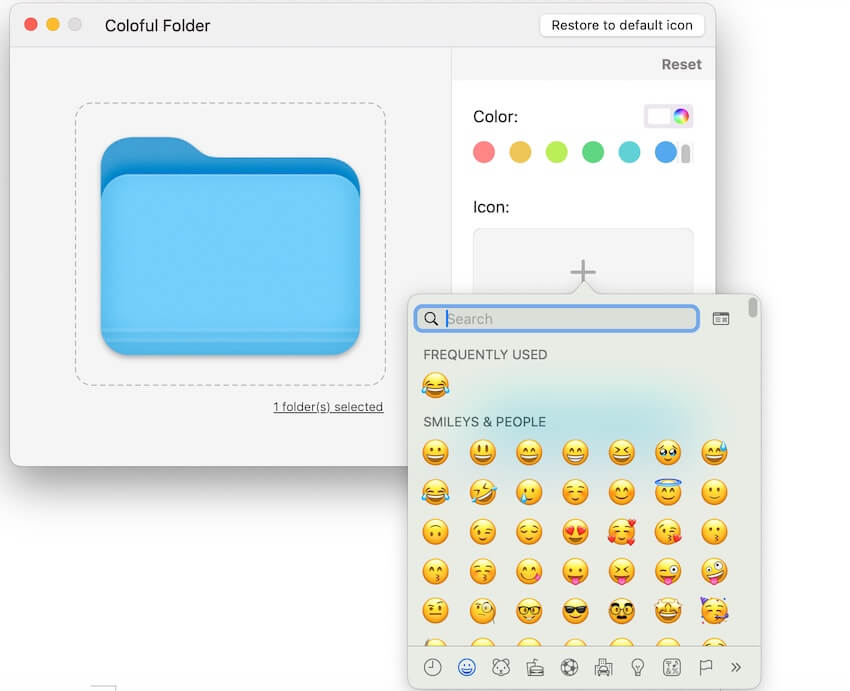
Texto: insira o texto que deseja exibir no ícone da pasta.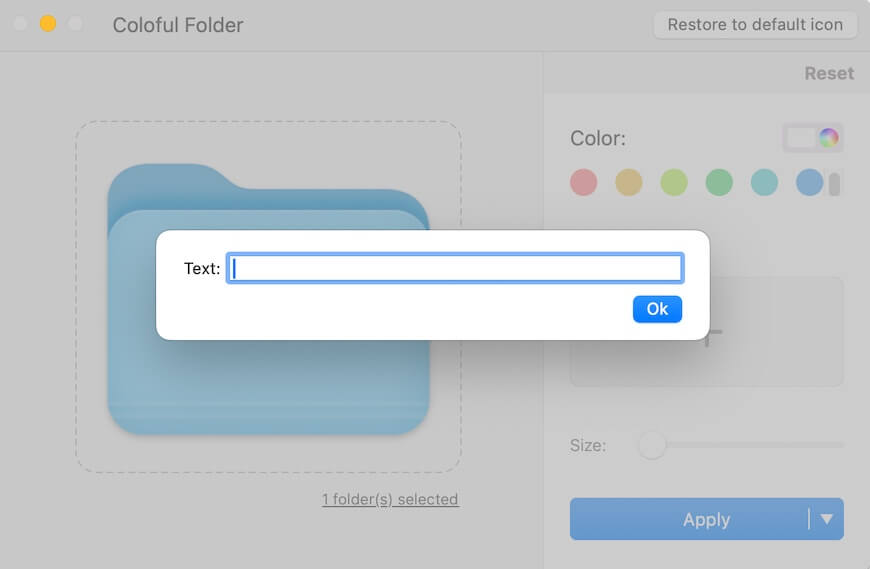
Selecionar imagem: faça upload e adicione qualquer imagem que desejar.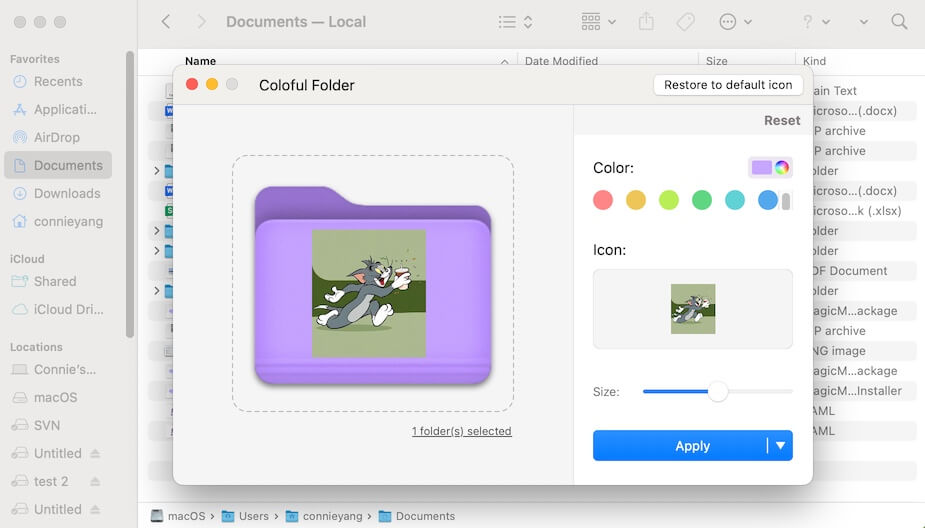
- Mova o controle deslizante de tamanho para ajustar o tamanho do ícone que você adicionou.
- Clique em "Aplicar."
Se deseja aplicar também o ícone e cor da pasta alterada a todas as subpastas na pasta de destino, clique na seta de expandir ao lado de "Aplicar" e selecione "Aplicar às Subpastas."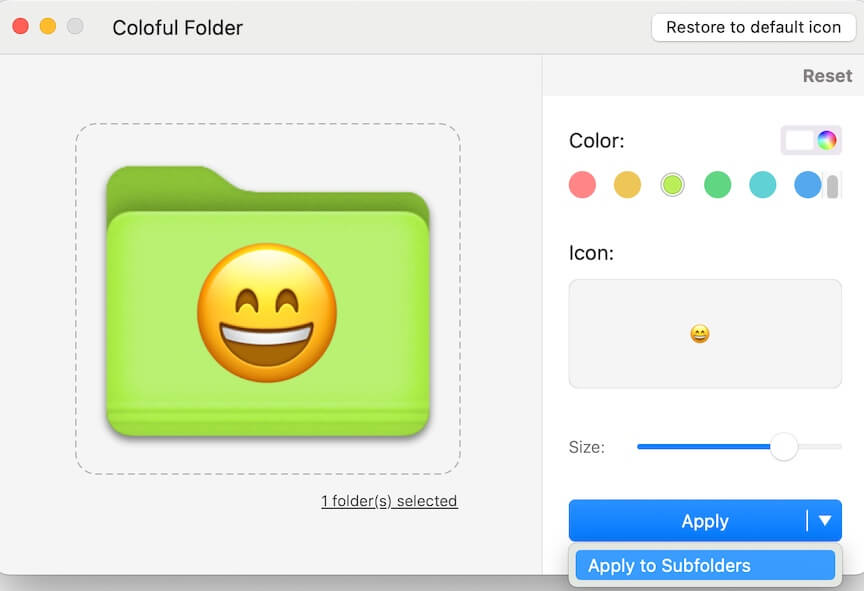
Compartilhe a maneira mais rápida de mudar a cor e o ícone da pasta em um Mac com seus amigos.
Como restaurar um ícone de pasta para o padrão em um Mac com a extensão iBoysoft MagicMenu
Se não gostar do ícone e da cor da pasta alterada e quiser restaurar a pasta para o padrão, a extensão Alterar Ícone de Pasta da iBoysoft também pode ajudar com um clique.
- Clique com o botão direito na pasta de destino e selecione "Alterar Ícone de Pasta".
- Clique em Restaurar para o ícone padrão no canto superior direito do prompt.
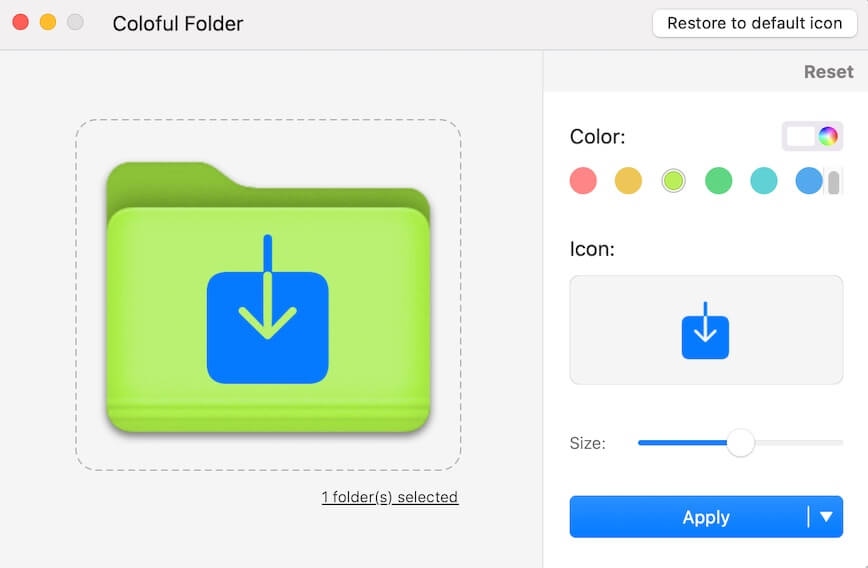
- Clique em "Não" se você mudou apenas a pasta sem alterar os ícones e cores das subpastas.
- Clique em "Sim" se você aplicou as alterações à pasta e a todas as suas subpastas.
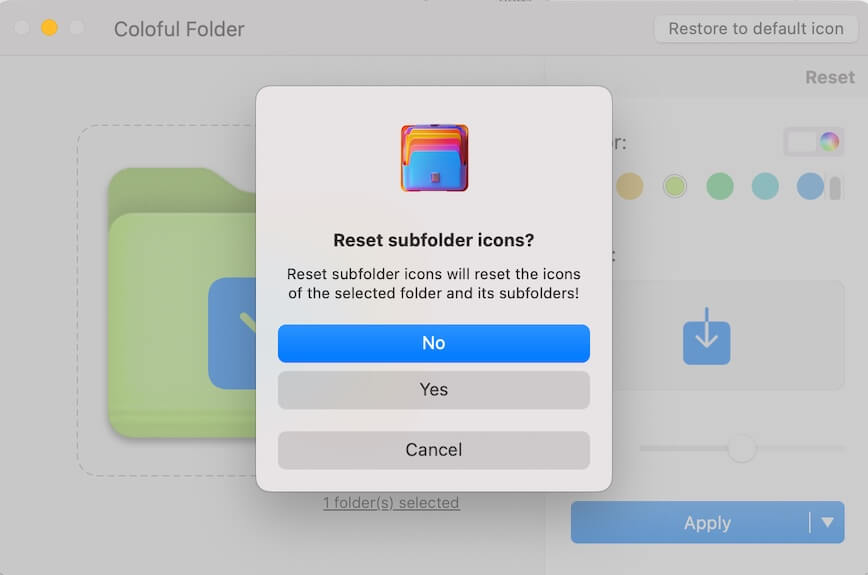
Se achar que este post apresenta claramente a extensão Alterar Ícone de Pasta da iBoysoft para Mac, compartilhe com outros.
FAQs sobre a extensão Alterar Ícone de Pasta da iBoysoft
- QComo alterar o ícone da pasta no Mac com fundo transparente?
-
A
Você precisa transformar sua imagem desejada em uma imagem PNG primeiro, em outras palavras, fazer com fundo transparente.
Depois, instalar o iBoysoft MagicMenu no seu Mac, ir para a Extensão na UI principal do aplicativo e clicar no botão de download ao lado de Alterar Ícone da Pasta para adicioná-lo ao seu menu de clique direito.
Depois disso, clique com o botão direito na pasta e clique em Alterar Ícone da Pasta, clique no botão + (adicionar) na seção de Ícone, escolha Selecionar imagem e faça o upload da sua imagem PNG para adicioná-la.
- QÉ possível alterar ícones de pasta em um Mac?
-
A
Sim, você pode usar a extensão Alterar Ícone da Pasta do iBoysoft MagicMenu para alterar o ícone e a cor da pasta no seu Mac.
Simplesmente baixe, instale e abra o iBoysoft MagicMenu no seu Mac. Clique em Extensão > no botão de download ao lado de Alterar Ícone da Pasta, clique com o botão direito na pasta e clique em Alterar Ícone da Pasta para alterar ícones e cores de pasta.