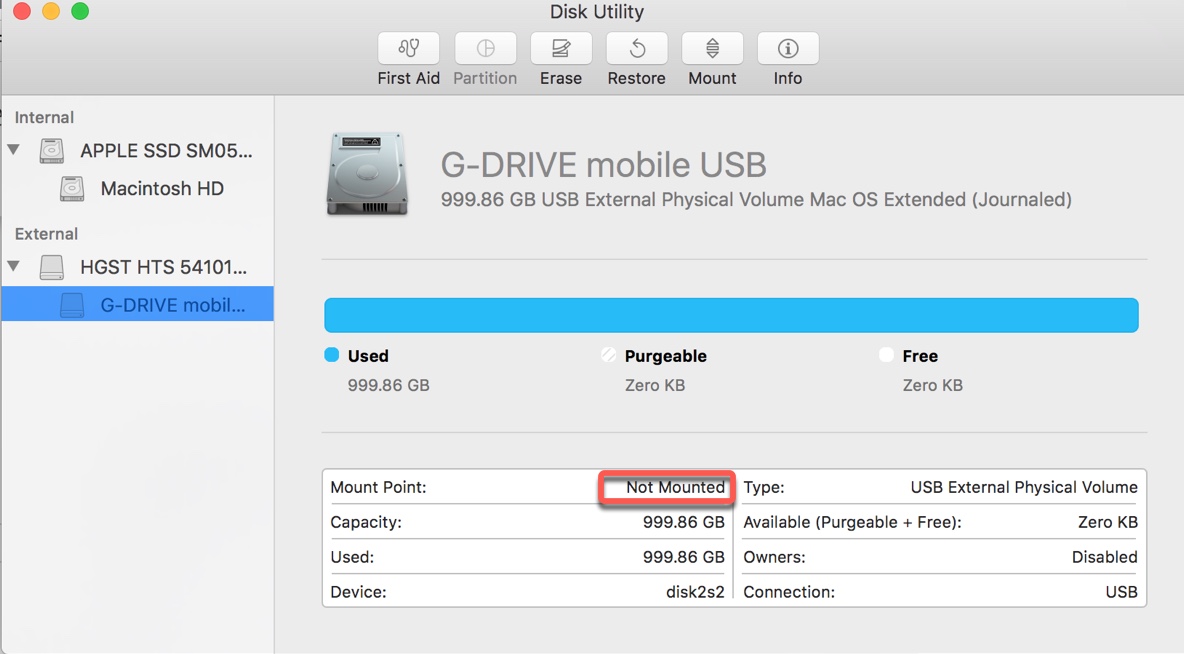
Normalmente, quando você conecta um disco rígido externo G-Drive ao seu Mac, ele aparece na área de trabalho, na barra lateral do Finder e no Utilitário de Disco. Se você não encontrar o disco, é provável que ele não esteja montado ou nem mesmo reconhecido pelo sistema operacional.
O G-Drive pode parar de aparecer repentinamente ou após uma atualização do macOS. Isso é preocupante, pois você não consegue acessar os arquivos no disco ou usá-lo corretamente. Mas não se preocupe! Vamos ajudá-lo a solucionar o problema e corrigir o G-Drive no Mac.
Já que um G-Drive se refere a uma linha de discos rígidos externos produzida pela G-Technology (uma subsidiária da Western Digital) e pela SanDisk Professional, este guia se aplica a todos os problemas abaixo:
- G-Drive Slim não aparece no Mac
- SanDisk Professional G-Drive ArmorATD não aparece no Mac
- G-Drive Mini não aparece no Mac
- G-Drive ev RaW não aparece no Mac
- G-Drive mobile USB não aparece no Mac
- G-Technology G-Drive não aparece no Mac
- G-Drive não funciona após atualizar o macOS
Por que meu G-Drive não aparece no Mac?
Quatro categorias de motivos podem levar a G-Drive não aparecer no Mac, incluindo problemas de conexão, configurações de preferência, corrupção de disco e problemas de hardware. Para ser específico, pode resultar de um dos seguintes problemas:
- O cabo USB está quebrado.
- A porta USB está com mau funcionamento.
- O G-Drive não está recebendo energia suficiente.
- O G-Drive não está configurado para aparecer na área de trabalho ou no Finder.
- O G-Drive está protegido por senha.
- O G-Drive está formatado em um PC e não possui um tamanho de unidade de alocação compatível.
- O G-Drive apresenta corrupção de disco.
Se você identificar uma causa potencial diferente, por favor, compartilhe conosco!
Como corrigir o G-Drive que não aparece no Mac?
Se o seu disco rígido externo G-Drive não está aparecendo no Mac, provavelmente você está enfrentando uma das seguintes três situações:
- Unidade externa G-Drive montada, mas não exibida no Mac
- Unidade externa G-Drive não montada no Mac
- Unidade externa G-Drive não detectada no Mac
Para determinar em qual situação você se encontra, verifique o status da unidade no Utilitário de Disco:
- Inicie o Utilitário de Disco.
- Verifique se o G-Drive está conectado ao seu Mac.
- Verifique seu status.
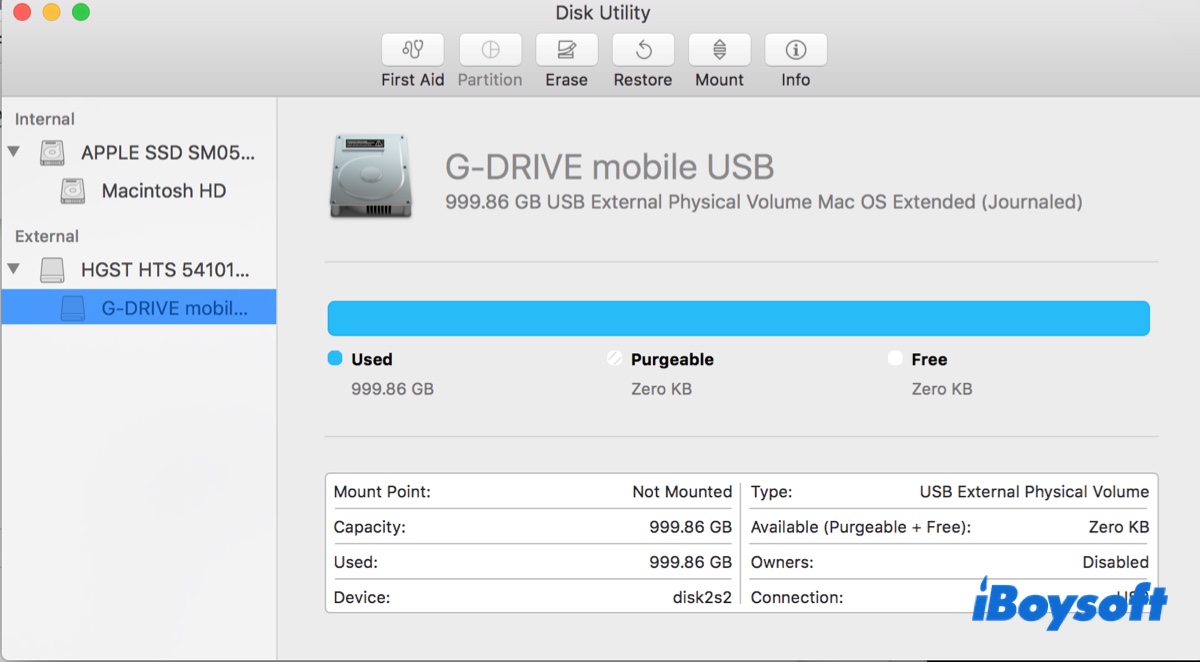
Verifique o status atual da partição do G-Drive:
▸ Se o G-Drive aparecer corretamente no Utilitário de Disco, está montado. O próximo passo é modificar as configurações do Finder para garantir que ele esteja configurado para mostrar discos externos na área de trabalho ou no Finder.
▸ Se o G-Drive aparecer no Utilitário de Disco, mas estiver em cinza, ele também não está montado devido a problemas no disco ou criptografia. Nesse caso, o foco será montar a unidade no Mac.
▸ Se o G-Drive não estiver aparecendo no Utilitário de Disco, provavelmente não está sendo detectado, o que é o pior cenário. Para fazer a unidade aparecer no Mac, é necessário verificar a conexão.
Além disso, você pode verificar o sistema de arquivos da unidade.
▸ Se indicar NTFS, a unidade é somente leitura no Mac. Você precisará de um driver NTFS para Mac para gravar nela
▸ Se indicar FAT32, exFAT, APFS ou Mac OS Extended (com registro), a unidade tem acesso de leitura/escrita no Mac.
Caso 1: G-Drive aparece no Utilitário de Disco, mas não na área de trabalho
Se seu disco está montado no Utilitário de Disco, mas não aparece na área de trabalho, tenha certeza de que não há problemas sérios, apenas um problema de configuração.
As unidades externas são configuradas para aparecer na área de trabalho de um Mac e na barra lateral do Finder. No entanto, uma atualização do sistema ou outros fatores podem desativar isso e fazer com que o G-Drive não apareça. Para modificar as configurações, siga as etapas abaixo:
- Abra o Finder.
- Clique em Finder > Configurações/Preferências no menu superior esquerdo.
- Na aba Geral, marque Discos externos abaixo de "Mostrar esses itens na área de trabalho."
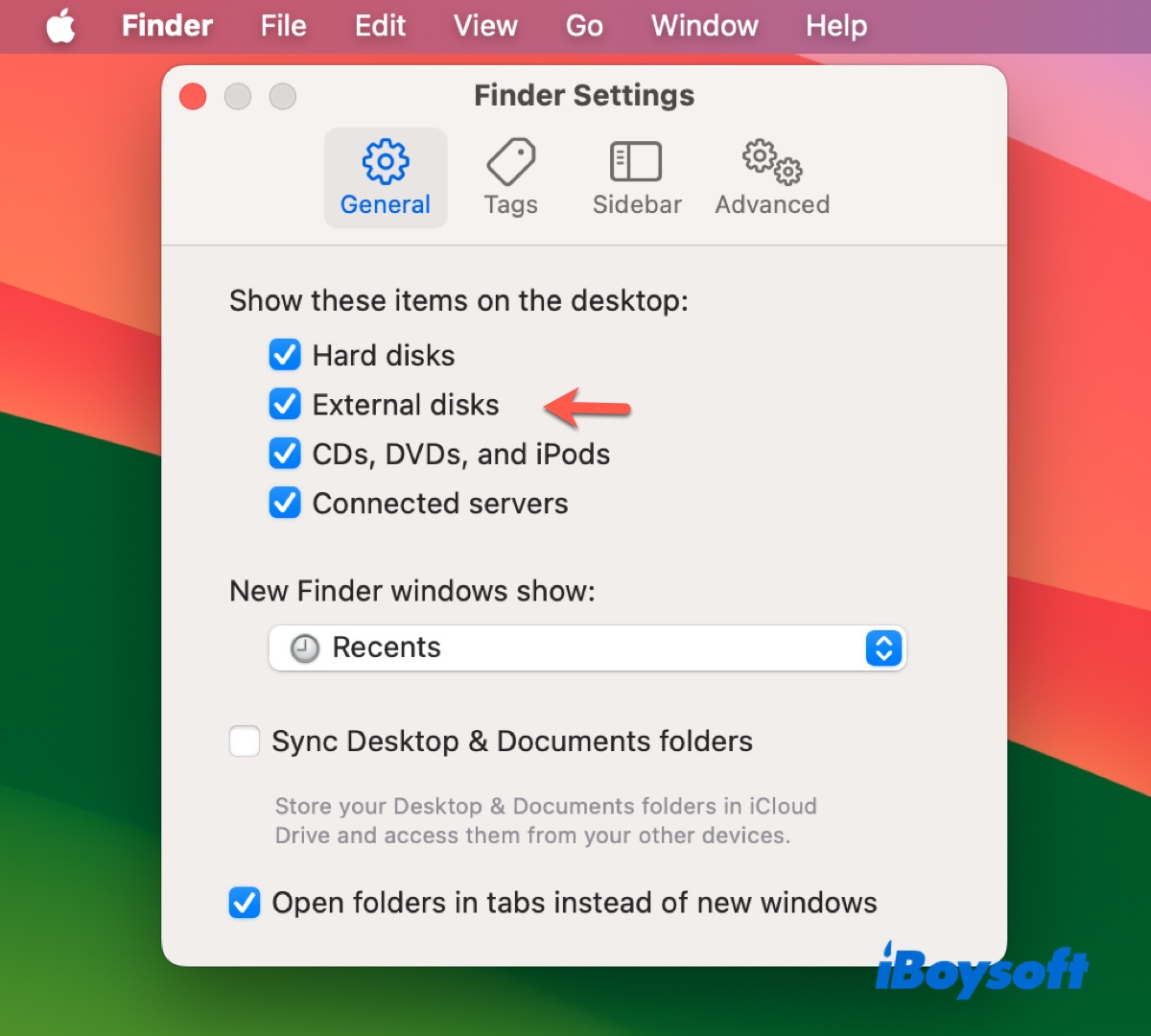
- Nesta aba Lateral, marque Discos externos abaixo de Localizações.
Agora verifique se sua unidade externa SanDisk ou G-Technology aparece na área de trabalho.
Caso 2: G-Drive aparece no Utilitário de Disco, mas está em cinza
Se seu G-Drive estiver em cinza no Utilitário de Disco, ele foi detectado pelo seu sistema, mas não está montado. Para montar o G-Drive no Mac, tente as soluções abaixo.
Correção 1: Forçar a montagem do G-Drive no Utilitário de Disco
No Utilitário de Disco, há um botão Montar que permite montar manualmente uma unidade no Mac. Se ainda não tentou, abra o Utilitário de Disco, selecione o G-Drive, e clique em Montar.
Isso pode permitir que você acesse a unidade, se tiver sorte. Caso contrário, pode falhar com um erro como com.apple.DiskManagement.disenter erro 49153. Ou, se estiver criptografado com APFS, você será solicitado a inserir uma senha para desbloquear o disco.
Correção 2: Reparar a unidade com o Primeiros Socorros
O Primeiros Socorros também é uma maneira comum de corrigir unidades não montáveis no Mac. Ele pode verificar a estrutura do sistema de arquivos em busca de erros ou inconsistências e repará-los automaticamente. Veja como reparar o G-Drive no Mac:
- Abra o Utilitário de Disco.
- Clique em Exibir > Mostrar Todos os Dispositivos.
- Selecione a última partição do seu G-Drive e clique em Primeiros Socorros > Executar.
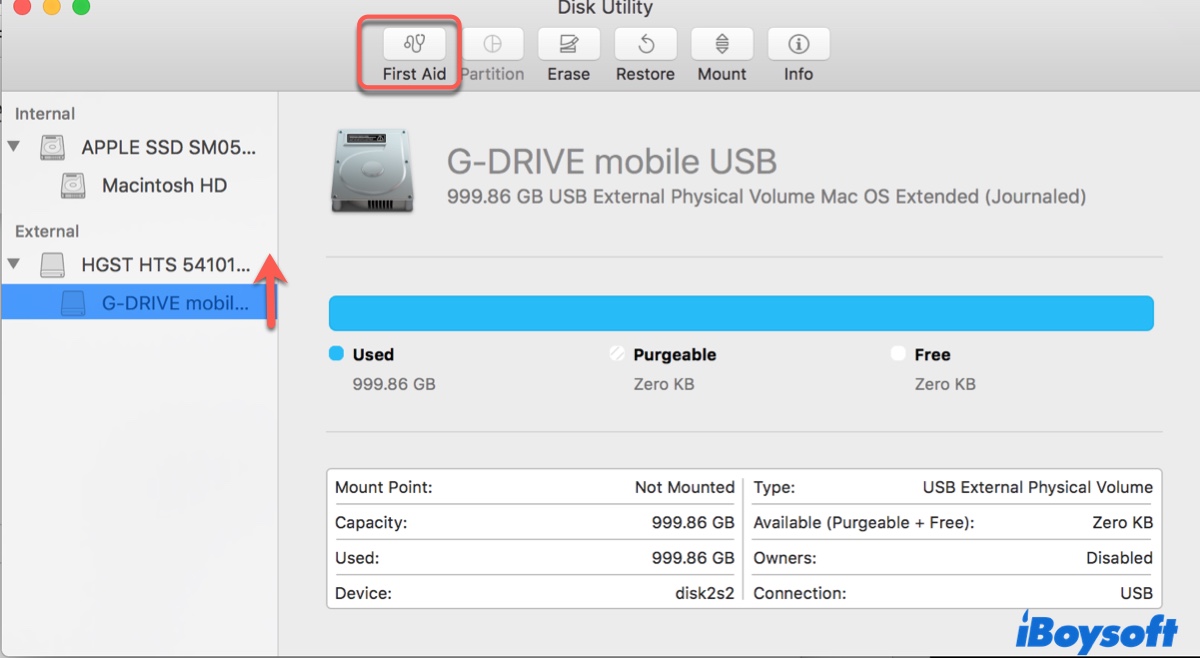
- Após essa partição ser reparada, continue com a próxima até que o disco físico seja finalizado.
Correção 3: Desbloquear o G-Drive se estiver criptografado
Quando uma unidade é criptografada, ela não será montada em um Mac a menos que seja desbloqueada. Você se lembra do seu G-Drive estar criptografado? Se ele foi usado em um computador Windows, pode estar criptografado com BitLocker, que não é compatível com o Mac. Para acessar um disco criptografado com BitLocker no Mac, use iBoysoft BitLocker para Mac. Ele é especializado em gerenciar unidades com criptografia BitLocker no Mac.
Se o G-Drive estiver criptografado usando outro método, encontre uma maneira de desbloqueá-lo ou descriptografá-lo. No entanto, se não se lembrar de ter usado qualquer criptografia, experimente outra solução.
Correção 4: Montar unidades NTFS no Mac
Seu G-Drive está formatado como NTFS? Se estiver, um driver NTFS incompatível para Mac pode ser o culpado por fazer com que o G-Drive não seja exibido no Mac.
Para corrigir o G-Drive NTFS não montável, você pode desinstalar a ferramenta NTFS incompatível para Mac e usar um driver NTFS confiável para Mac, como iBoysoft NTFS para Mac. Esse montador NTFS pode montar seu G-Drive com acesso total de leitura/escrita mantendo todos os seus dados intactos.
No entanto, se não precisar dos dados na unidade, você pode reformatá-la com um formato compatível com o Mac.
Correção 5: Recuperar dados e reformatar o G-Drive
O último recurso é formatar o G-Drive desativado com um novo sistema de arquivos limpo. Isso removerá todos os arquivos na unidade, então você deve recuperar os dados essenciais antes de iniciar o processo.
Recuperação de Dados iBoysoft para Mac é altamente recomendado para restaurar dados de G-Drives não montáveis. É uma ferramenta profissional de recuperação de dados com milhões de usuários ao redor do mundo. Você pode contar com ele para recuperar seus vídeos, documentos, áudio, fotos e outros arquivos de um G-Drive que não está sendo exibido no Mac.
Siga estes passos para recuperar dados do disco rígido externo G-Drive no Mac:
Passo 1: Baixe e instale o iBoysoft Data Recovery para Mac.
Passo 2: Selecione o G-Drive e clique em Procurar por Dados Perdidos.
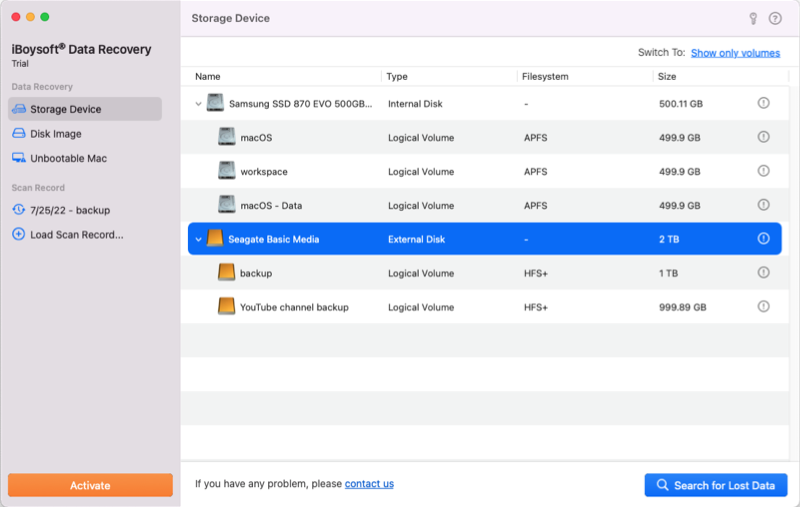
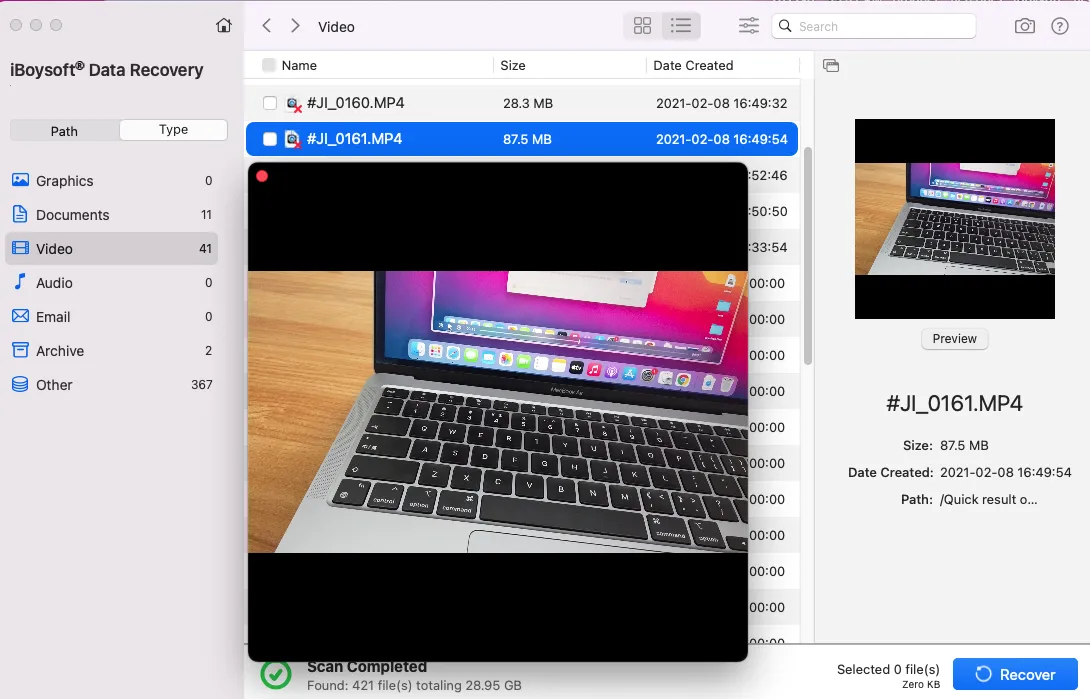
Passo 3: Pré-visualize arquivos do disco externo gratuitamente.
Passo 4: Selecione os arquivos que deseja recuperar e clique em Recuperar.
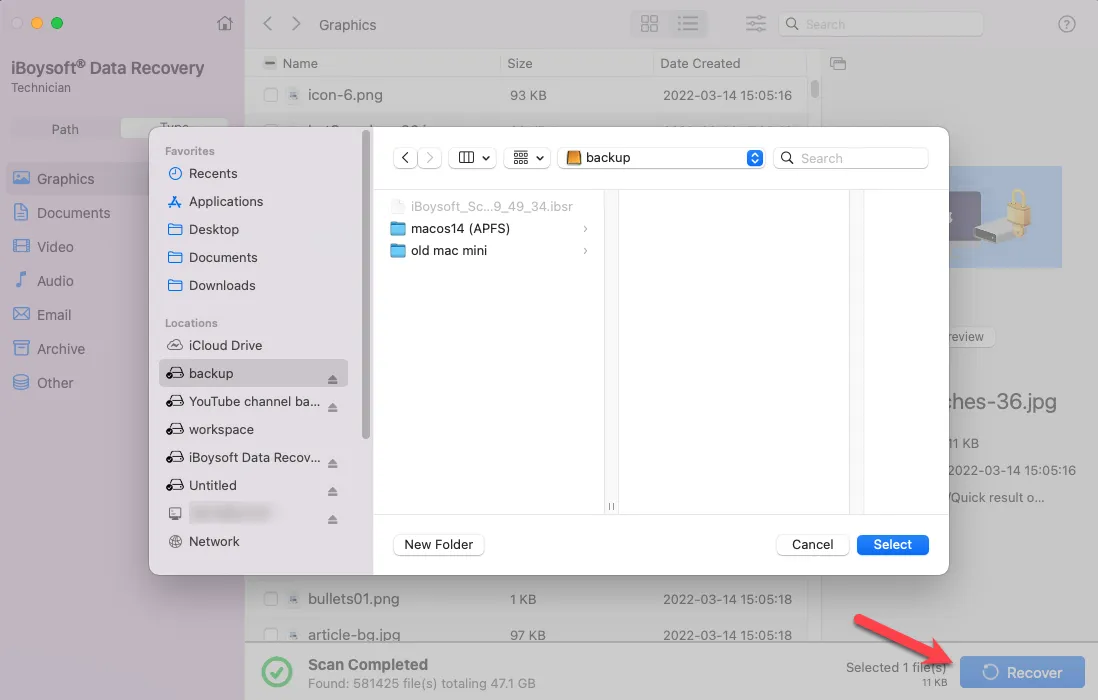
Passo 5: Escolha um local diferente do G-Drive para salvar os arquivos recuperados.
Depois que seus dados estiverem seguros, você pode reformatar o disco externo no Mac.
Dicas: Reformatar é provavelmente a maneira mais eficiente de corrigir um G-Drive ausente usado para backups do Time Machine ou um formatado em exFAT em um PC com Windows. Saiba mais sobre o drive exFAT não montado no Mac.
Compartilhe este post para ajudar outros a corrigir a G-Technology ou SanDisk G-Drive que não aparece no Mac!
Caso 3: G-Drive não aparece no Utilitário de Disco
Se você não consegue encontrar o G-Drive no Utilitário de Disco, você deve primeiro tentar fazer com que ele apareça lá. Assim que isso acontecer, você pode prosseguir com as soluções correspondentes.
Correção 1: Verifique o cabo USB
O cabo USB ou a porta são as primeiras coisas que você precisa verificar. Quanto ao cabo, é melhor usar o que veio com seu disco. Se não estiver disponível, certifique-se de que a substituição seja de alta qualidade e esteja em boas condições. Experimente cabos diferentes, se puder.
Correção 2: Verifique a porta USB
Dispositivos USB retiram energia da porta USB em que estão conectados. Se a porta não puder fornecer energia suficiente, o dispositivo pode não funcionar corretamente ou pode desconectar intermitentemente. Você pode verificar se o seu G-Drive está recebendo energia suficiente:
- Pressione Command + Space e procure por "Informações do Sistema".
- Abra o aplicativo e selecione USB à esquerda.
- Selecione o seu G-Drive.
- Verifique se a potência "Atual Disponível" para o seu disco é igual ou maior do que "Necessário Atual".
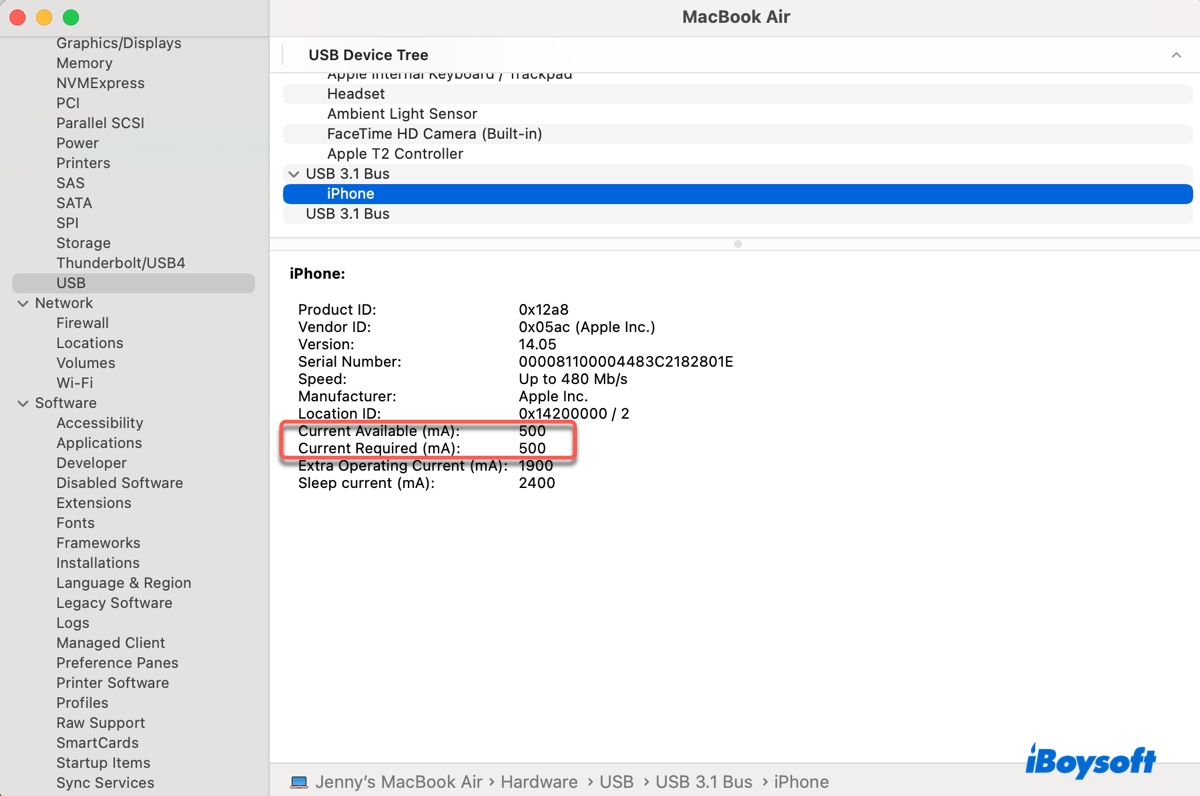
Se ele não estiver aparecendo nas Informações do Sistema ou não estiver recebendo energia suficiente, tente outra porta USB.
Correção 3: Experimente em um computador diferente
Se o seu G-Drive ainda não está aparecendo no Mac, é aconselhável utilizá-lo em outro computador, de preferência um PC com Windows ou outro Mac. Se ele funcionar em um computador com Windows, repare-o usando a funcionalidade do Windows. Se funcionar em outro Mac, transfira seus dados do disco e formate-o novamente.
Solução 4: Entre em contato com o suporte da G-Technology ou SanDisk
Se nada ajudar, consultar o suporte pode ser útil. Já ouvi usuários resolverem o problema do G-Drive não ser reconhecido no Mac com a ajuda do suporte da G-Technology.
Espero que este artigo seja útil para você. Se você gostou do conteúdo, compartilhe para beneficiar aqueles cujo HDD do G-Drive não aparece no MacBook.