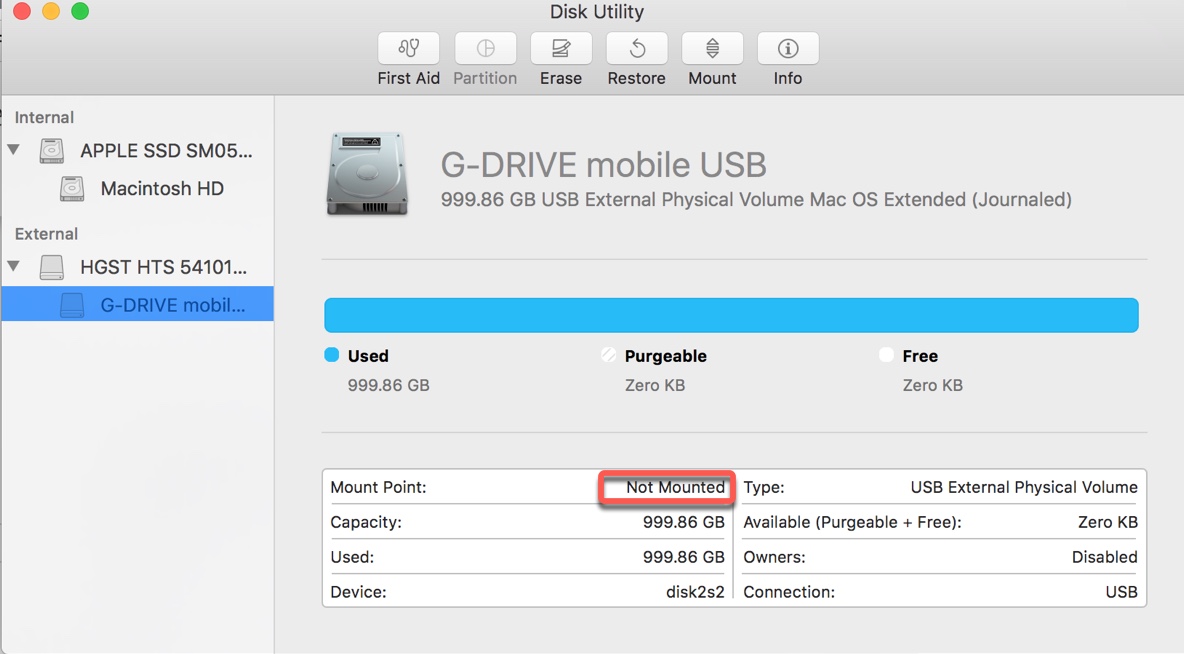
Normalmente, cuando conecta un disco duro externo G-Drive a su Mac, aparece en el escritorio, en la barra lateral del Finder y en Utilidad de Discos. Si no puede encontrar el disco, es probable que no esté montado o incluso que no sea reconocido por el sistema operativo.
El G-Drive puede dejar de aparecer de repente o después de una actualización de macOS. Esto es preocupante, ya que no puede acceder a los archivos en el disco o usarlo correctamente. ¡Pero no se preocupe! Le ayudaremos a solucionar el problema y arreglar el G-Drive en Mac.
Dado que un G-Drive se refiere a una línea de discos duros externos producidos por G-Technology (una subsidiaria de Western Digital) y SanDisk Professional, esta guía se aplica a todos los problemas a continuación:
- El G-Drive Slim no aparece en Mac
- El SanDisk Professional G-Drive ArmorATD no aparece en Mac
- El G-Drive Mini no aparece en Mac
- El G-Drive ev RaW no aparece en Mac
- El G-Drive móvil USB no aparece en Mac
- El G-Technology G-Drive no aparece en Mac
- El G-Drive no funciona después de actualizar macOS
¿Por qué mi G-Drive no aparece en Mac?
Cuatro categorías de motivos pueden llevar a que el G-Drive no aparezca en Mac, incluidos problemas de conexión, configuraciones de preferencias, corrupción de disco y problemas de hardware. Para ser específicos, puede resultar de uno de los siguientes problemas:
- El cable USB está roto.
- El puerto USB está funcionando incorrectamente.
- El G-Drive no está recibiendo suficiente energía.
- El G-Drive no está configurado para aparecer en el escritorio o en el Finder.
- El G-Drive está protegido por contraseña.
- El G-Drive está formateado en un PC y no tiene un tamaño de unidad de asignación compatible.
- El G-Drive tiene corrupción de disco.
¡Si nota una causa potencial diferente, compártala con nosotros!
¿Cómo arreglar que el G-Drive no aparezca en Mac?
Si su disco duro externo G-Drive no aparece en Mac, es probable que esté enfrentando una de las siguientes tres situaciones:
- Disco duro externo G-Drive montado pero no se muestra en Mac
- Disco duro externo G-Drive no montado en Mac
- Disco duro externo G-Drive no detectado en Mac
Para determinar en qué situación te encuentras, verifica el estado de tu disco en Utilidad de Discos:
- Abre Utilidad de Discos.
- Asegúrate de que el G-Drive esté conectado a tu Mac.
- Observa su estado.
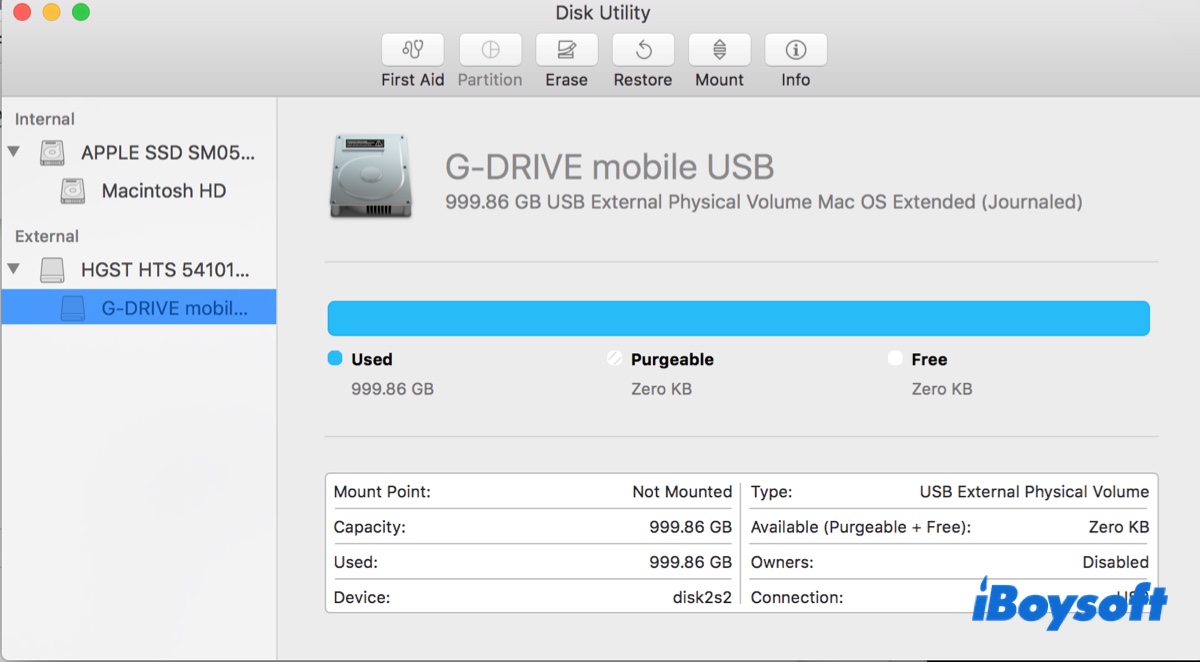
Revisa el estado actual de la partición del G-Drive:
▸ Si tu G-Drive aparece correctamente en Utilidad de Discos, está montado. El siguiente paso es modificar la configuración del Finder para asegurarte de que esté configurado para mostrar discos externos en el escritorio o en el Finder.
▸ Si tu G-Drive aparece en Utilidad de Discos pero está atenuado, tampoco está montado debido a problemas de disco o cifrado. En este caso, tu enfoque será montar el disco en Mac.
▸ Si tu G-Drive no aparece en Utilidad de Discos, es probable que no esté detectado, lo cual es el peor escenario. Para hacer que el disco aparezca en Mac, debes verificar la conexión.
Además, puedes echar un vistazo al sistema de archivos del disco.
▸ Si dice NTFS, el disco es de solo lectura en Mac. Necesitarás un controlador NTFS para Mac para poder escribir en él.
▸ Si lee FAT32, exFAT, APFS, o Mac OS Extended (Journaled), el disco tiene acceso de lectura/escritura en Mac.
Caso 1: G-Drive Aparece en Utilidad de Discos pero no en el escritorio
Si tu disco está montado en Utilidad de Discos pero no se muestra en el escritorio, ten la seguridad de que no tiene problemas graves, sino un problema de configuración.
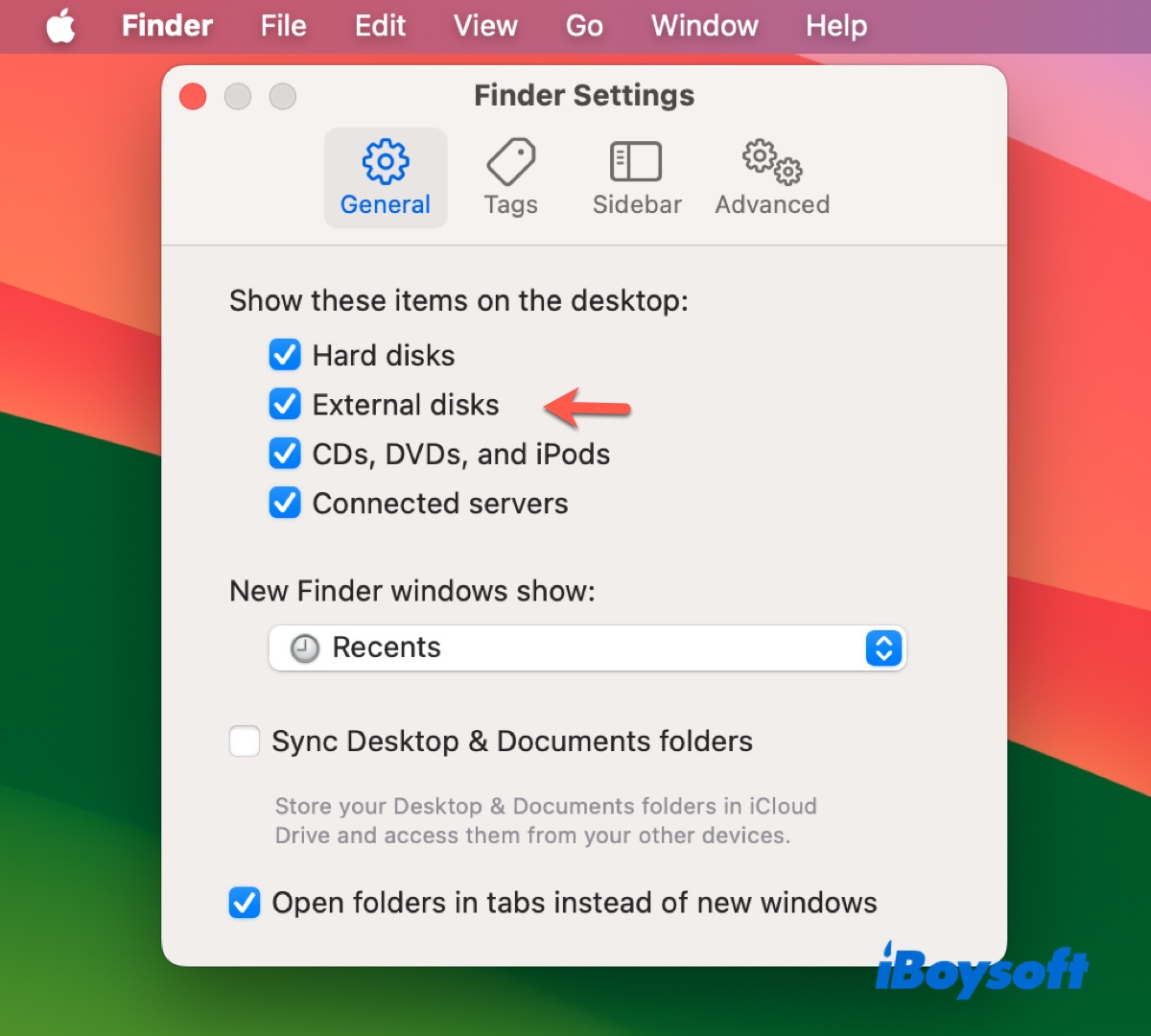
Los discos externos están configurados para mostrarse en el escritorio de Mac y en la barra lateral del Finder de forma predeterminada. Sin embargo, una actualización del sistema u otros factores pueden desactivarlo y hacer que el G-Drive no aparezca. Para modificar la configuración, sigue los siguientes pasos:
- Abre Finder.
- Haz clic en Finder > Preferencias en la barra de menú en la parte superior izquierda.
- En la pestaña General, marca Discos externos debajo de "Mostrar estos elementos en el escritorio."
- En la pestaña Barra lateral, marca Discos externos debajo de Lugares.
Ahora verifica si tu disco duro externo SanDisk o G-Technology aparece en el escritorio.
Caso 2: G-Drive aparece en Utilidad de Discos pero está atenuado
Si tu G-Drive está atenuado en Utilidad de Discos, está detectado por tu sistema pero no está montado. Para montar el G-Drive en Mac, prueba las siguientes soluciones.
Solución 1: Forzar el montaje del G-Drive en Utilidad de Discos
Hay un botón de Montar en Utilidad de Discos que te permite montar manualmente un disco en Mac. Si no lo has intentado, abre Utilidad de Discos, selecciona el G-Drive y luego haz clic en Montar.
Esto puede permitirte acceder a la unidad si tienes suerte. De lo contrario, podría fallar con un error como com.apple.DiskManagement.disenter error 49153. O, si está encriptado con APFS, se te pedirá que introduzcas una contraseña para desbloquear el disco.
Solución 2: Repara la unidad con First Aid
First Aid es también una forma común de reparar unidades no montables en Mac. Puede verificar la estructura del sistema de archivos en busca de errores o inconsistencias y repararlos automáticamente. Así es cómo reparar el G-Drive en Mac:
- Abre Utilidad de Discos.
- Haz clic en Ver > Mostrar Todos los Dispositivos.
- Selecciona la última partición de tu G-Drive, y haz clic en First Aid > Ejecutar.
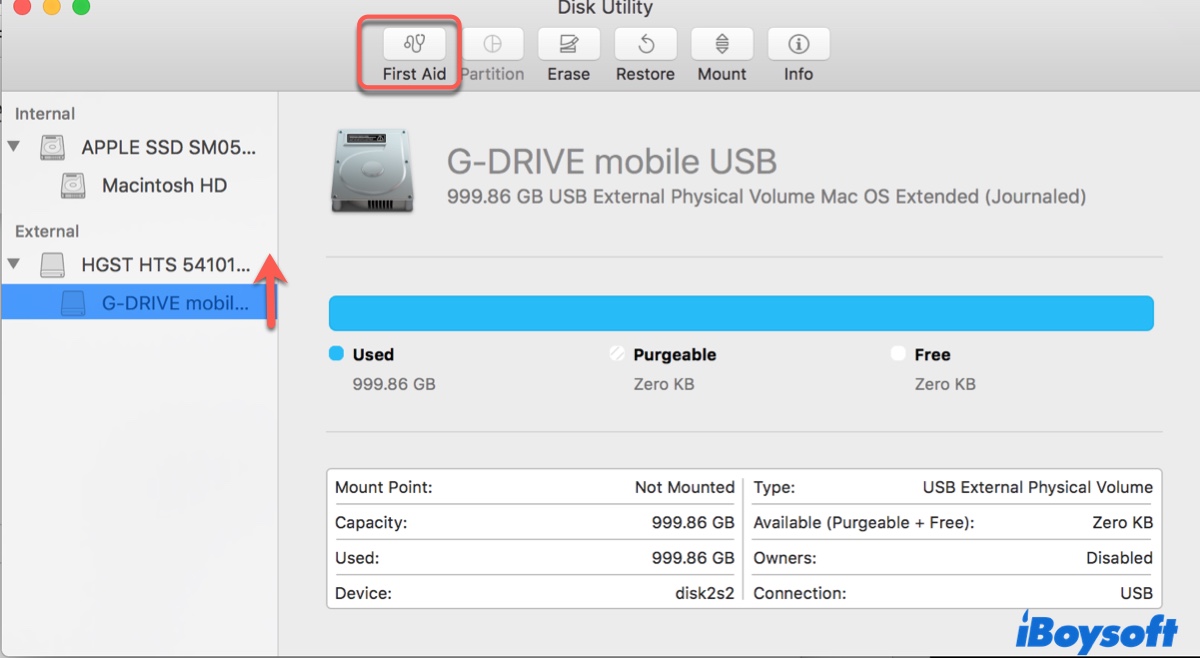
- Después de reparar esta partición, continúa con la que está encima de ella hasta que el disco físico esté completo.
Solución 3: Desbloquea el G-Drive si está encriptado
Cuando un disco está encriptado, no se montará en un Mac a menos que esté desbloqueado. ¿Recuerdas si tu G-Drive estaba encriptado? Si fue usado en un ordenador Windows, puede estar encriptado con BitLocker, el cual no es compatible con Mac. Para acceder a un disco encriptado con BitLocker en Mac, utiliza iBoysoft BitLocker for Mac. Se especializa en la gestión de discos con encriptación BitLocker en Mac.
Si el G-Drive está encriptado usando otro método, encuentra una forma de desbloquearlo o desencriptarlo. Sin embargo, si no recuerdas haber usado ninguna encriptación, prueba otra solución.
Solución 4: Monta unidades NTFS en Mac
¿Tu G-Drive tiene formato NTFS? Si es así, un controlador NTFS incompatible para Mac podría ser el culpable de que el G-Drive no se muestre en Mac.
Para arreglar el G-Drive NTFS no montable, puedes desinstalar la herramienta NTFS para Mac incompatible y usar un controlador NTFS fiable para Mac como iBoysoft NTFS for Mac. Este montador de NTFS puede montar tu G-Drive con acceso completo de lectura/escritura mientras mantiene todos tus datos intactos.
Sin embargo, si no necesitas los datos en la unidad, puedes reformatearla con un formato compatible con Mac.
Solución 5: Recupera datos y reformatea el G-Drive
La última solución es formatear el G-Drive atenuado con un sistema de archivos limpio y nuevo. Esto eliminará todos los archivos en la unidad, por lo que debes recuperar los datos esenciales antes de comenzar el proceso.
iBoysoft Data Recovery for Mac es altamente recomendado para restaurar datos de G-Drives no montables. Es una herramienta profesional de recuperación de datos con millones de usuarios en todo el mundo. Puedes confiar en ella para recuperar tus videos, documentos, audio, fotos y otros archivos de un G-Drive que no aparece en Mac.
Siga estos pasos para recuperar datos del disco duro externo G-Drive en Mac:
Paso 1: Descargue e instale iBoysoft Data Recovery para Mac.
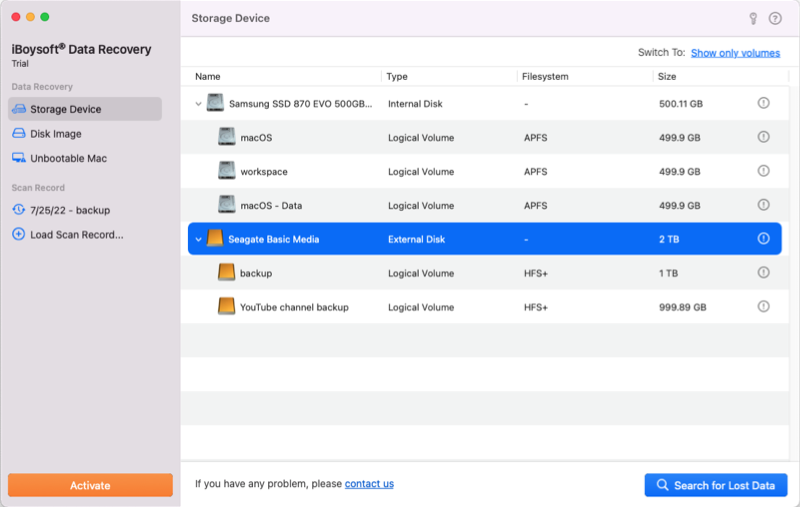
Paso 2: Seleccione su G-Drive y haga clic en Buscar Datos Perdidos.
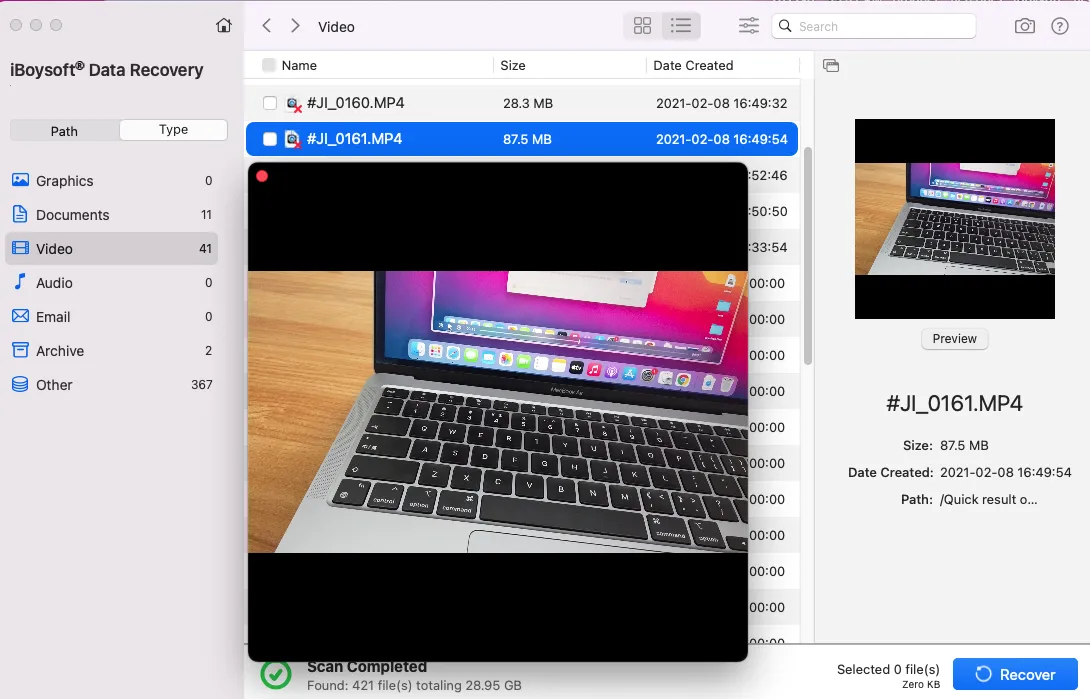
Paso 3: Previsualice archivos del disco externo de forma gratuita.
Paso 4: Seleccione los archivos que desea recuperar y haga clic en Recuperar.
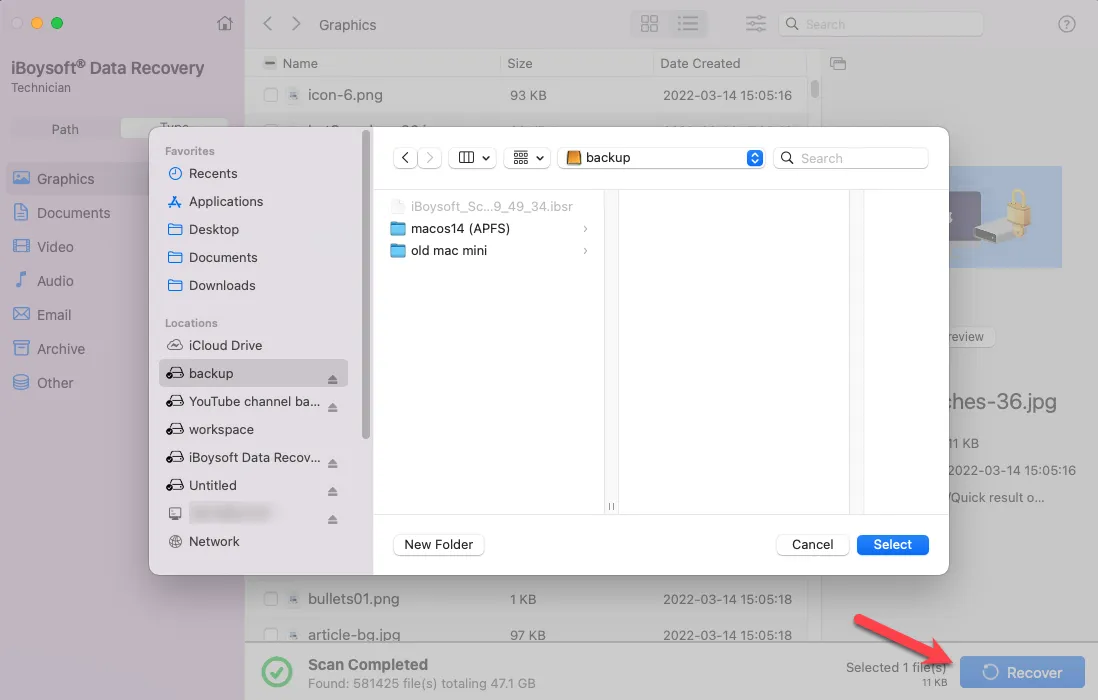
Paso 5: Elija una ubicación distinta al G-Drive para guardar los archivos recuperados.
Una vez que sus datos estén seguros, puede formatear el disco externo en Mac.
Consejos: Reformatear es probablemente la manera más eficiente de solucionar un G-Drive que falta utilizado para copias de seguridad de Time Machine o uno formateado en exFAT en un PC con Windows. Obtenga más información sobre la unidad exFAT que no se monta en Mac.
¡Comparta esta publicación para ayudar a otros a solucionar problemas cuando el G-Technology o SanDisk G-Drive no aparece en Mac!
Caso 3: G-Drive No Aparece en Utilidad de Discos
Si no puede encontrar el G-Drive en Utilidad de Discos, primero intente hacer que aparezca allí. Una vez que lo haga, puede proceder con las soluciones correspondientes.
Solución 1: Compruebe el cable USB
El cable USB o el puerto es lo primero que debe revisar. Para el cable, es mejor utilizar el que vino con su dispositivo. Si no está disponible, asegúrese de que el reemplazo sea de alta calidad y esté en buenas condiciones. Pruebe diferentes cables si puede.
Solución 2: Compruebe el puerto USB
Los dispositivos USB obtienen energía del puerto USB al que están conectados. Si el puerto no puede suministrar suficiente energía, es posible que el dispositivo no funcione correctamente o se desconecte intermitentemente. Puede verificar si su G-Drive está recibiendo suficiente energía:
- Pulse Comando + Espacio y busque "Información del Sistema".
- Abra la aplicación y seleccione USB en la izquierda.
- Seleccione su G-Drive.
- Compruebe si la energía "Disponible Actual" para su unidad es igual o mayor que la "Requerida Actual."
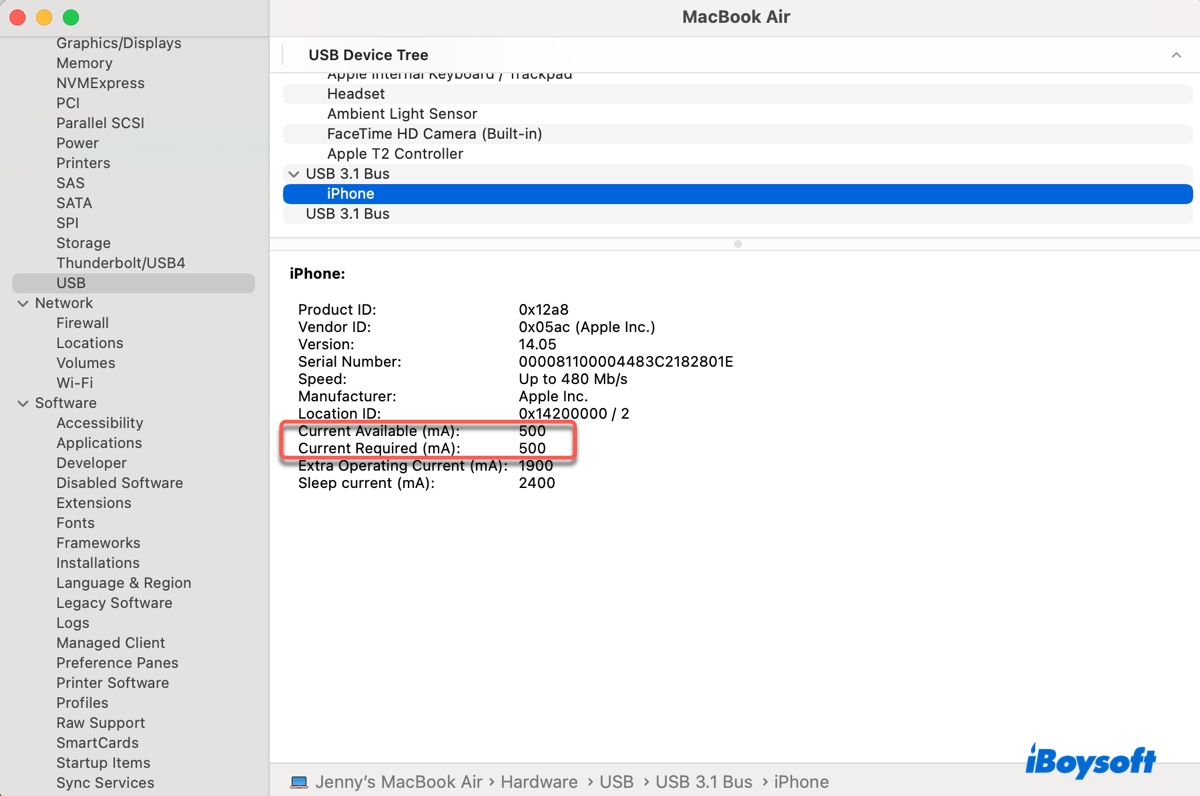
Si no aparece en la Información del Sistema o no recibe suficiente energía, pruebe en un puerto USB diferente.
Solución 3: Pruébelo en una computadora diferente
Suponiendo que tu G-Drive aún no aparece en Mac, es recomendable usarlo en una computadora diferente, idealmente, en una PC con Windows u otro Mac. Si funciona en una computadora Windows, repáralo utilizando la funcionalidad de Windows. Si funciona en otro Mac, saca tus datos del disco y reformatealo.
Solución 4: Contacta al soporte de G-Technology o SanDisk
Si nada ayuda, consultar con el soporte puede ser útil. He escuchado a usuarios resolver el problema de que el G-Drive no se reconozca en Mac con la ayuda del soporte de G-Technology.
Espero que este artículo te sea útil. Si estás seguro del contenido, compártelo para beneficiar a aquellos cuyo disco duro G-Drive no aparece en MacBook.