Google Chromeで動画を再生中、画面右上に小さな「通知」ドットが現れました。不思議に思って内容を確認したところ、「AquaAppearanceHelper」が画面を記録中と表示されていました。「AquaAppearanceHelper」についてネットであまり情報が見つかりません。これはApple純正のソフトウェアなのでしょうか?なぜ録画をしているのか、それともウイルスなどに感染したのでしょうか?私の環境はmacOS Sequoia 15.1 (24B83)です。
AquaAppearanceHelperが突然Macの画面に現れるといった声が多くあがっており、作業中のユーザーをたびたび妨げています。また、このプロセスがマルウェアやウイルス、スパイウェアなのではと不安を感じる方も少なくありません。
ご心配なく。この記事ではAquaAppearanceHelperの正体や安全性、画面に繰り返し表示される場合の対処法について、詳しく解説します。煩わしい通知を解消し、快適な作業環境を取り戻しましょう。
AquaAppearanceHelperとは?
AquaAppearanceHelperとは何か?ウイルスやマルウェアでMacが危険にさらされているのか?このプロセスが初めて現れたとき、多くの方がまずこうした疑問を持つことでしょう。
AquaAppearanceHelperは、macOSのユーザーインターフェース表示を管理するためのプロセスであり、とくに動画を全画面で再生した際によく表示されます。ウイルスやマルウェア、スパイウェアとは一切関係なく、macOS Sequoia版における不具合(バグ)の一つです。
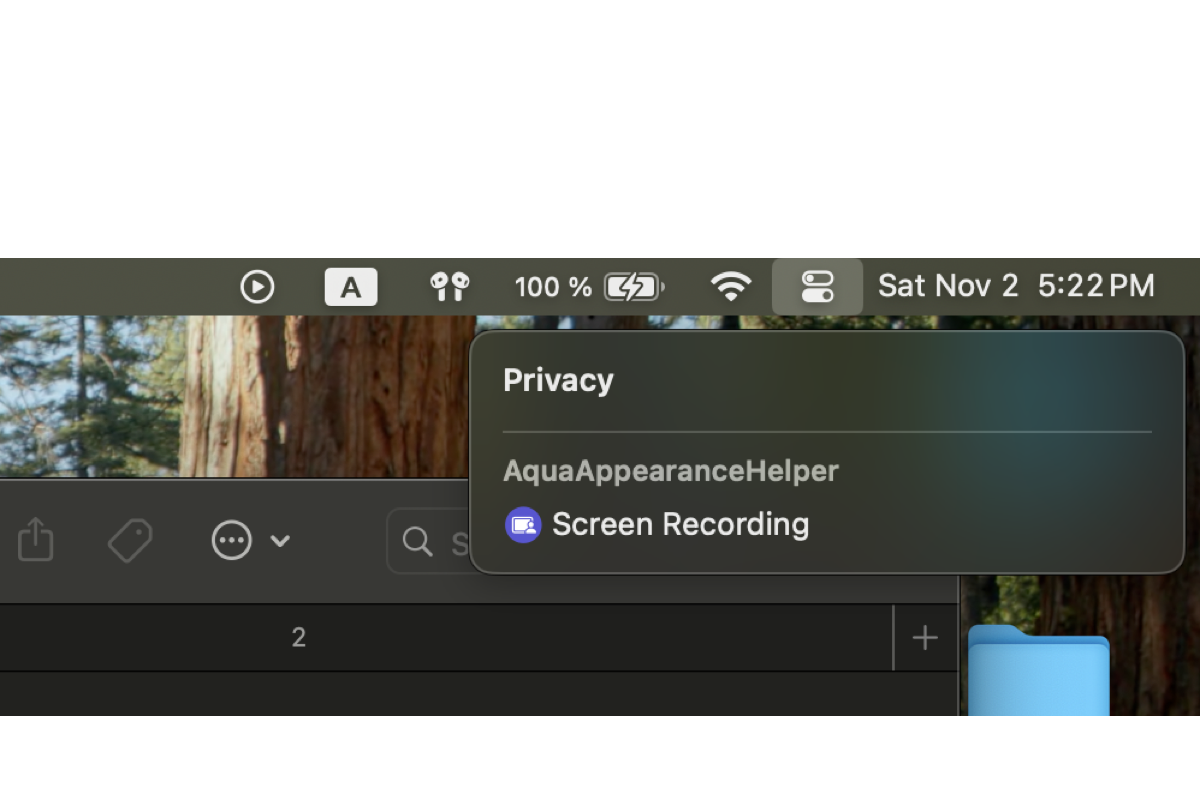
macOSのようなオペレーティングシステムでは、アップデートや不具合修正の過程で、こうした見慣れないプロセスや通知が現れることがあります。もしこのポップアップが気になる場合は、以下に紹介する対策を試してみてください。
この記事が参考になった方は、ぜひシェアして他の方の役にも立ててください。
MacでAquaAppearanceHelperが表示される場合の対処法
AquaAppearanceHelper プロセスの通知は、システムクラッシュやセキュリティ上の重大な問題ほど深刻ではありません。基本的な対処法を試すことで、このポップアップ通知を解消できる場合があります。ご自身に合った方法から順に試し、効果がなければ次の方法に進んでください。
対処法1:Macを再起動する
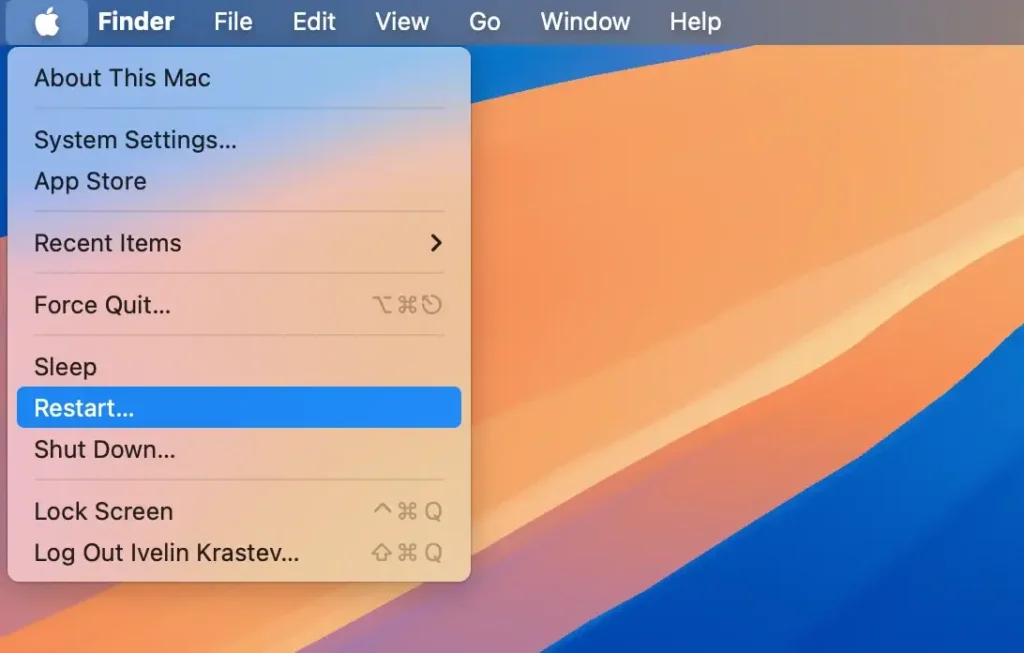
Macで不具合や見慣れない通知が表示された場合、まずは再起動が定番の対策です。一度すべてのアプリやプロセスを終了し、システムをリフレッシュすることで、問題が解決することがあります。
AquaAppearanceHelper の通知が頻繁に表示される場合は、Apple メニュー > 再起動 の手順でMacを再起動し、改善するか確認してください。
対処法2:ビデオプレーヤーを終了して再起動する
どのビデオプレーヤーを使用していても、AquaAppearanceHelperが画面キャプチャを検知した場合、ビデオプレーヤーを一度終了し、再起動することで問題を回避できることがあります。
ビデオプレーヤーを強制終了する方法は以下の通りです:
- 方法1:強制終了ショートカット Option + Command + Escape を使う
- 方法2:アクティビティモニタ内の「強制終了」オプションを利用する
- 方法3:MacのDockから該当アプリを強制終了する
- 方法4:ターミナルコマンドでアプリを強制終了する
- 方法5:Appleメニューからアプリを強制終了する
ビデオプレーヤーを終了したら、Spotlight検索で再度起動し、動画を再生して同様の問題が再発しないかを確認してください。
対処法3:アクティビティモニタでAquaAppearanceHelperを終了する
アクティビティモニタからAquaAppearanceHelperプロセスを終了することもできます。以下の手順で操作してください:
- Spotlight検索のショートカットからアクティビティモニタを開きます。
- アクティビティモニタのウィンドウで「AquaAppearanceHelper」プロセスを検索します。検索ボックスに名称を入力すると見つけやすくなります。
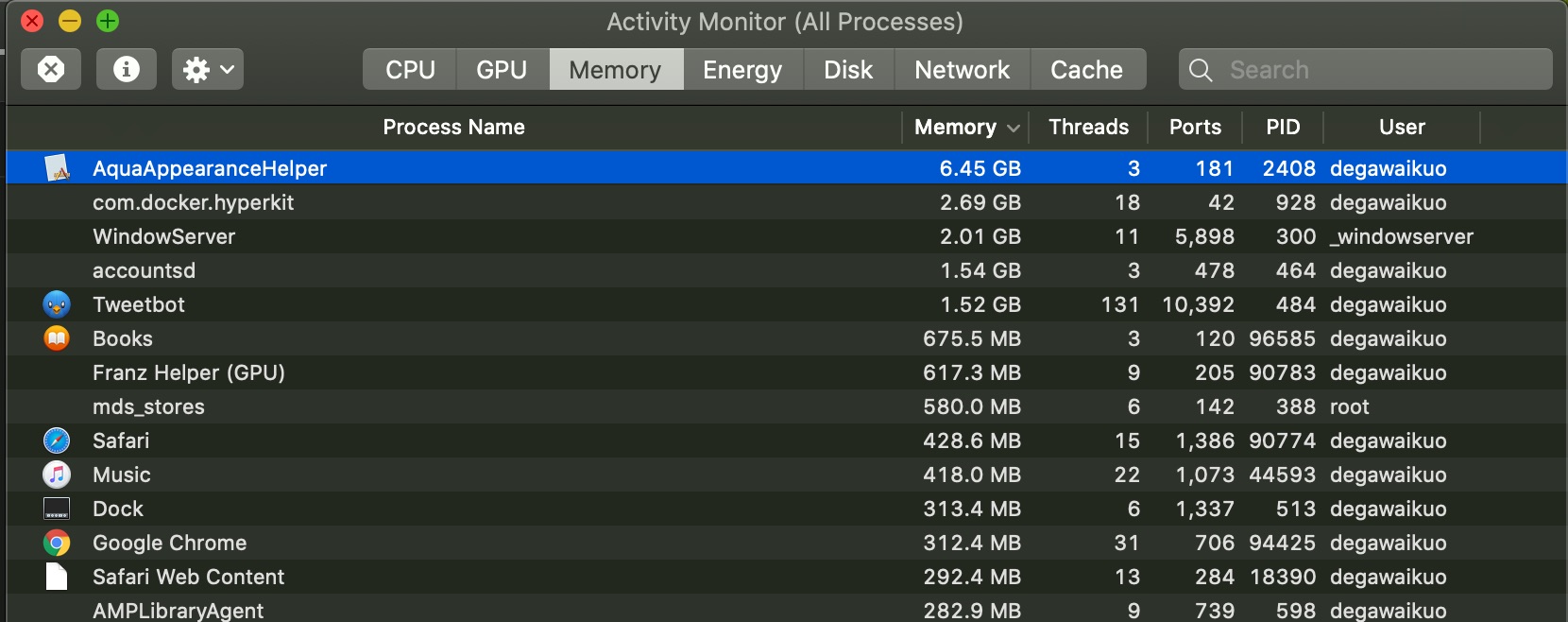
- 該当プロセスを選択し、上部メニューのXボタンをクリックします。これでプロセスが終了します。
アクティビティモニタで終了させることで、通知が繰り返し表示される問題もおさまります。
対処法4:Macを最新状態にアップデートする
ソフトウェアやアプリを最新バージョンに保つことは、不具合の修正やセキュリティ向上に役立ちます。AquaAppearanceHelperの挙動が気になる場合は、利用可能なアップデートがないか確認してみましょう。
Appleメニュー > システム設定 (システム環境設定) > 一般 > ソフトウェアアップデート > 今すぐアップデート をクリックします。
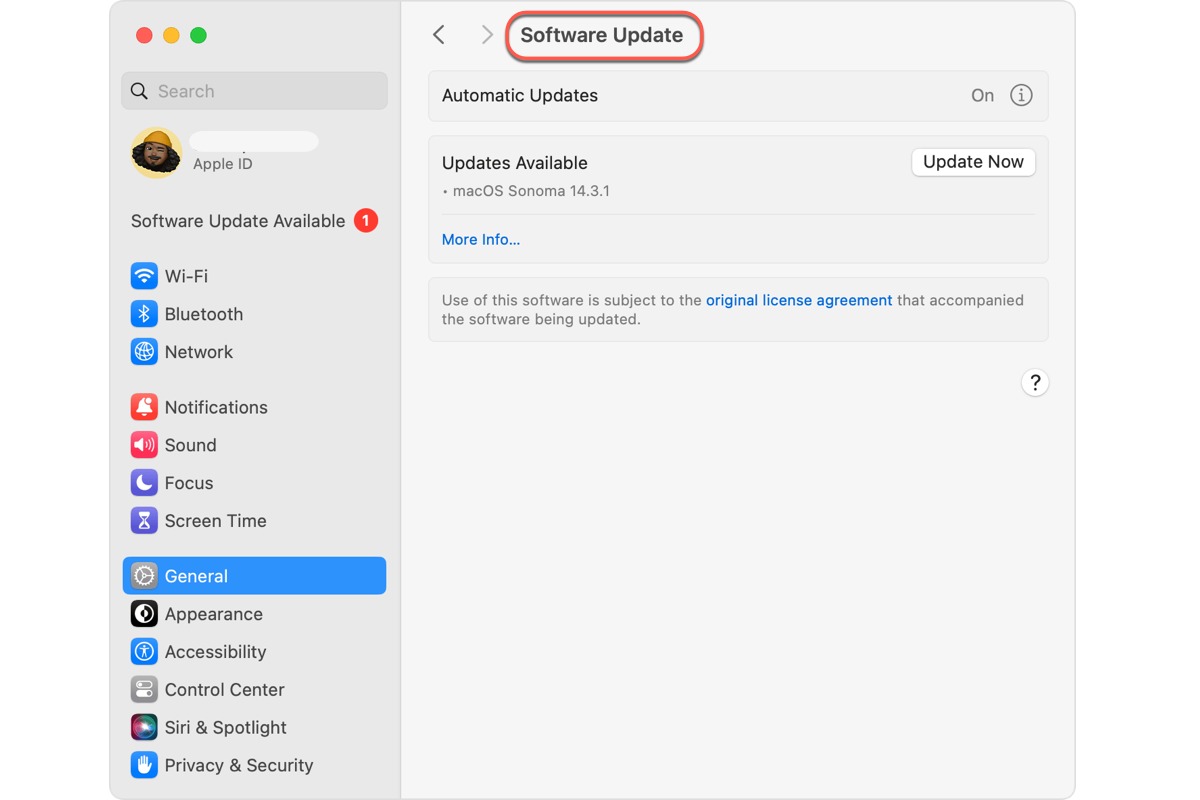
すべてのアップデートが完了すると、AquaAppearanceHelperの不具合も解消できる可能性があります。
解決策5:macOSを再インストールする
これまで紹介した方法でもAquaAppearanceHelperプロセスが停止しない場合、macOSの再インストールを試してみてください。再インストールすることで、原因となり得る要素が取り除かれ、Macが新しい状態にリセットされます。AquaAppearanceHelperの問題が解消されるかご確認ください。
- 万が一に備え、Time Machine対応のバックアップ用ハードドライブでMacのデータを完全にバックアップしてください。
- macOS復旧モードでMacを起動します。
- macOSユーティリティウィンドウが表示されたら、メインメニューからmacOSを再インストールを選択します。
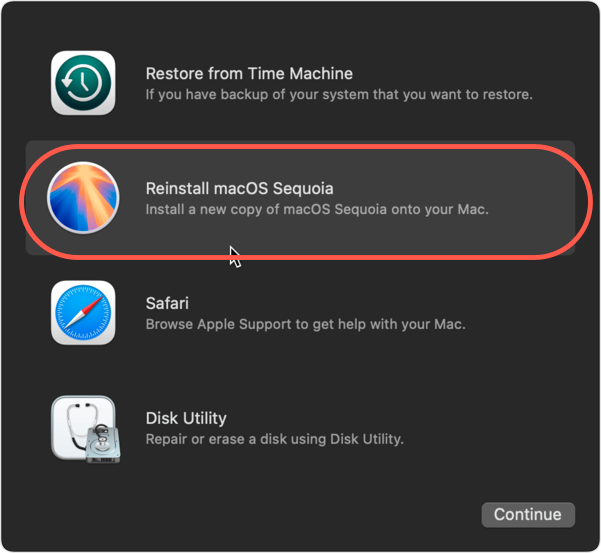
- 画面の指示に従ってインストールを進め、完了したらAquaAppearanceHelperの問題が解決されているか確認してください。
まとめ
この記事では「MacのAquaAppearanceHelperとは何か」に明確な答えを示し、発生時の対処方法をわかりやすくご紹介しました。同じ通知が表示された場合は、本記事の方法を参考にお試しください。