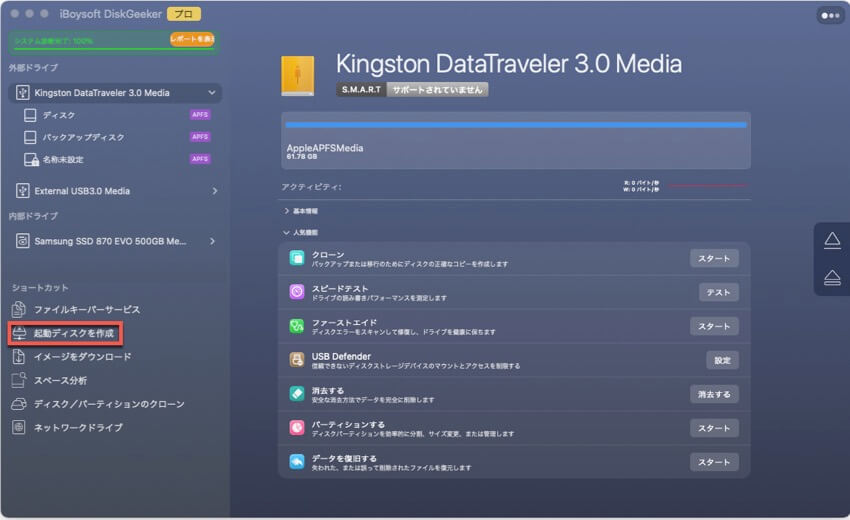
起動可能なUSBが役立つ場面はいくつかあります。例えば、Windows PCが起動せず、Macしか使えない場合、MacでWindows 10または11用の起動可能なUSBを作成する必要があります。
Macで起動可能USBを作成する最も簡単な方法の1つは、ISOイメージからです。この記事では、Windows、macOS、Linux向けにMacでISOから起動可能USBを作成する方法を紹介します。
必要なもの:
- ISO ファイルよりも大きな容量の USB フラッシュドライブまたは外付けハードドライブを用意してください。(この処理でファイルが消去されるため、バックアップを行ってください。)
- macOS が動作する Mac。
- macOSのISOファイルをダウンロード、WindowsまたはLinux向けにダウンロードし、macOSインストーラpkgファイルをダウンロードし、installassistant.pkgファイルをISOファイルに変換します。
方法1:ディスクユーティリティでMacでISOイメージをUSBメモリに書き込む
MacでISOイメージから起動可能なUSBメモリを作成する機能は、すべてのMacに搭載されているディスク管理ツール「ディスクユーティリティ」に組み込まれています。この機能を使って、MacでISOイメージからWindows 10の起動可能なUSBメモリを作成したり、Windows 11、macOS、Linuxの起動ディスクを作成したりできます。
DMGファイルしかない場合は、まずDMGファイルをISOに変換してください。
Macでディスクユーティリティを使って起動可能なUSBメモリを作成する方法:
- Finderを開き、次にアプリケーション/ユーティリティフォルダからディスクユーティリティを起動します。
- USB外付けドライブをMacに接続します。
- ディスクユーティリティに表示されたら、「表示」→「すべてのデバイスを表示」をクリックします。
- USBの上位物理ドライブを選択し、[消去]をクリックします。
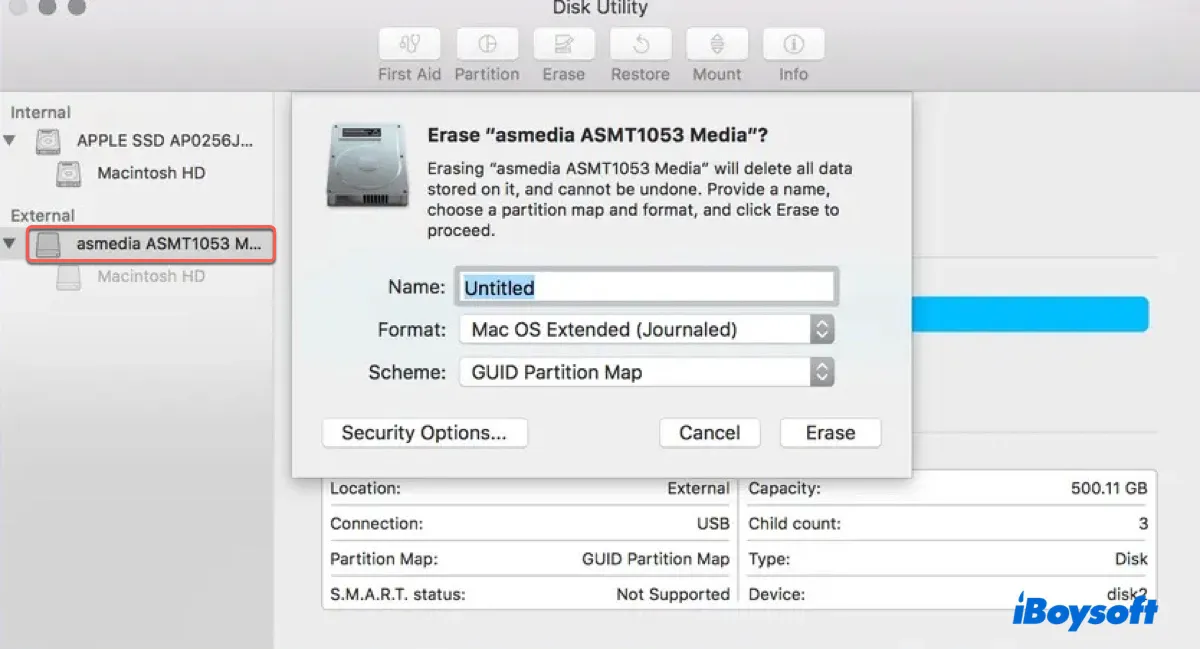
- 名前を付けます。
- MacからLinuxまたはWindowsのUSBを作成する場合はFAT32を選択します。ISOからMacのブートドライブを作成する場合は、Mac OS拡張(ジャーナリング)を選択します。
- 消去をクリックします。
- ドライブが消去された後、それを選択し、左上のメニューバーから[編集] > [復元]をクリックします。
- ソースとしてISOファイルを選択します。
- 復元をクリックして完了を待ちます。
方法2:ターミナルを使用してMacにISOをUSBに焼く
MacでISOファイルをUSBに書き込むためのもう一つのネイティブツールは、ターミナルです。これはMacオペレーティングシステムのコマンドラインインターフェースで、ISOファイルから起動可能なUSBファイルを作成するなど、あらゆるタスクを実行できます。
- アプリケーション/ユーティリティフォルダからターミナルを起動します。
- 以下のコマンドを実行すると、接続されているすべてのデバイスの一覧が表示されます。diskutil list
- USB ドライブのディスク識別子を識別します。
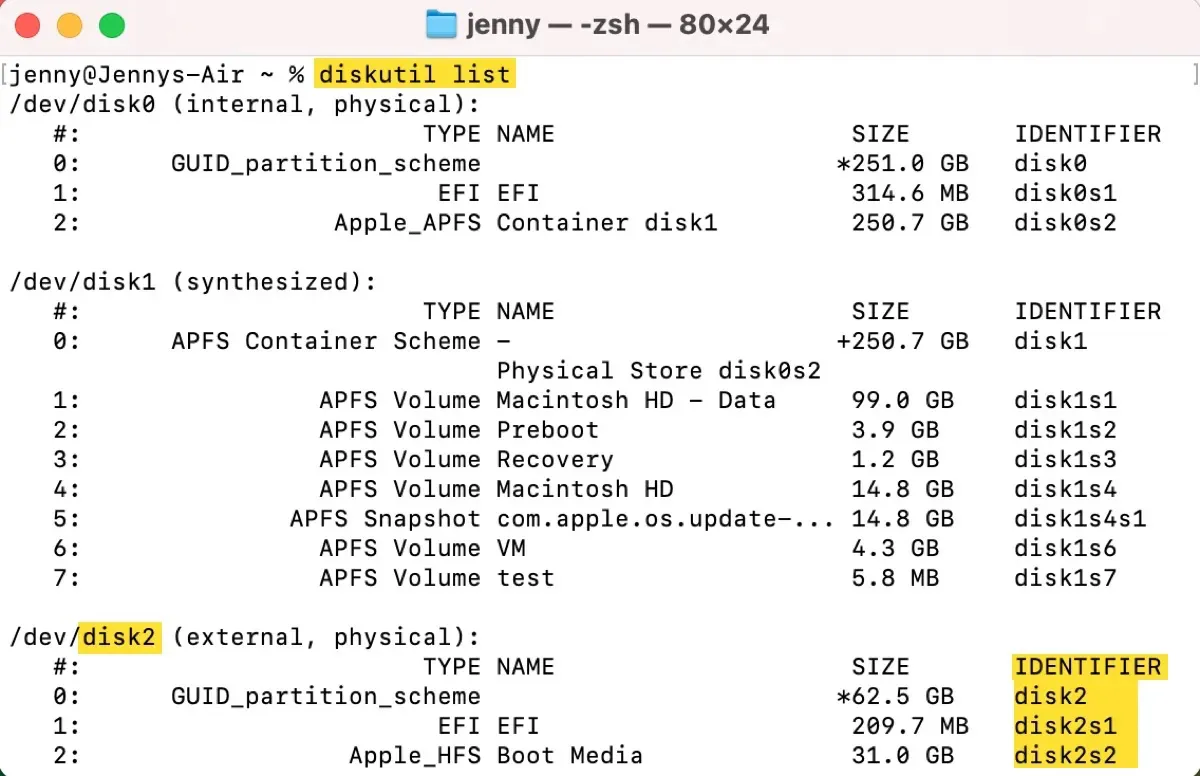
- disk_numberを変更した後、以下のコマンドを使用してアンマウントします。diskutil unmountDisk /dev/disk_numberdiskutil unmountDisk /dev/disk2
- ISOイメージをUSBに書き込むために、以下のコマンドで/path/to/iso-fileとdisk_numberを変更します。sudo dd if=/path/to/iso-file of=/dev/disk_number bs=1msudo dd if=に入力し、ISOファイルをターミナルにドラッグアンドドロップしてファイルパスを取得し、スペースを空け、残りのコマンドを入力します: of=/dev/disk_number bs=1m。最終コマンドは次のようになります: sudo dd if=/Users/jenny/Desktop/Windows10.iso of=/dev/disk2 bs=1m
- パスワードが求められた場合は、ログインパスワードを入力してEnterキーを押します。
- ブート可能なUSBが作成されたら、disk_numberを置き換えて以下のコマンドで取り出します。diskutil eject /dev/disk_numberdiskutil eject /dev/disk2
他の人がMacでISOイメージをUSBに書き込むのを助けるために共有してください!
方法3: Etcherを使ってMacでISOから起動可能なUSBを作成する
無料のサードパーティ製ソフトウェアbalenaEtcherを使えば、MacでWindows 11、Windows 10、macOS、Linux用のISOファイルをUSBに書き込むこともできます。balenaEtcherは起動可能なISOファイルからUSBインストールメディアを作成し、最初の10台までは無料で利用できます。MacでISOファイルから起動可能なUSBを作成する方法は以下の通りです。
- balenaEtcherをダウンロードします。
- 「イメージを選択」ボタンをクリックし、書き込みたいISOファイルを選択します。
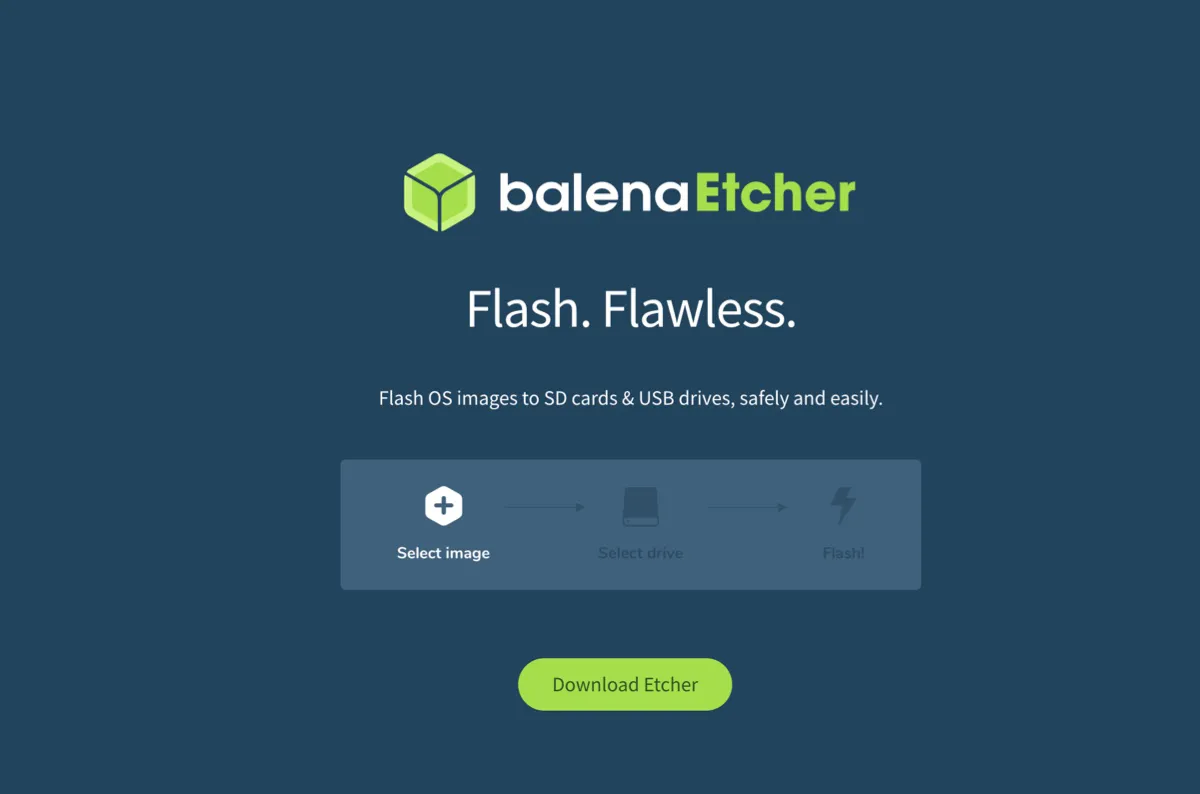
- 「ドライブを選択」をクリックし、一覧からUSBドライブを選択します。
- 「フラッシュ」ボタンをタップし、処理が完了するまでお待ちください。
方法4: MacでUNetbootinを使って起動可能なUSBを作成する
MacからLinux USBを作成したい場合は、UNetbootinも良い選択肢です。これは無料のオープンソースユーティリティで、CDに書き込むことなくUbuntuやその他のLinuxディストリビューション用の起動可能なライブUSBを作成できます。さらに、ダウンロード可能なISOファイルも内蔵されています。
これらの方法が役に立ちましたか?Windows 11/10、macOS、またはLinux用のISOから起動可能なUSBを作成したい他の方のために、この投稿を共有してください。