
macOS Mojave ISOファイルは、macOS Mojaveのフルインストーラーが収録されたディスクイメージファイルです。起動可能なUSBドライブの作成や、VirtualBox、VMwareなどの仮想マシンでよく使用されます。例えば、Windows PCにmacOS Mojaveをインストールする場合は、macOS Mojave ISOファイルをダウンロードする必要があります。
最新のmacOS Mojave ISOファイルを入手する簡単な方法の1つは、iBoysoft DiskGeekerから起動可能なmacOS Mojave DMGファイルをダウンロードし、次にDMGファイルをISO形式に変換することです。その後、DMGファイルをISO形式に変換します。こうすることで、DMGファイルを自分で作成する手間が省けます。
このプロセスはかなり簡単です。以下の手順を実行してください:
ステップ1:iBoysoft DiskGeekerをダウンロードしてインストールし、起動します。
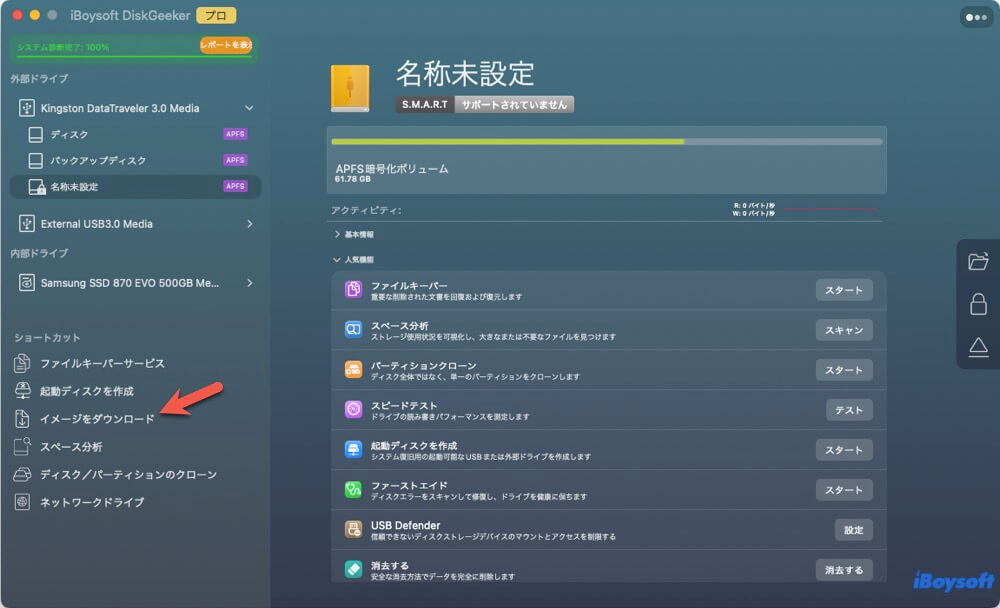
ステップ2:内部パーティションを選択して、イメージをダウンロードをクリックします。
ステップ3:macOS Mojaveを選択して、取得をクリックします。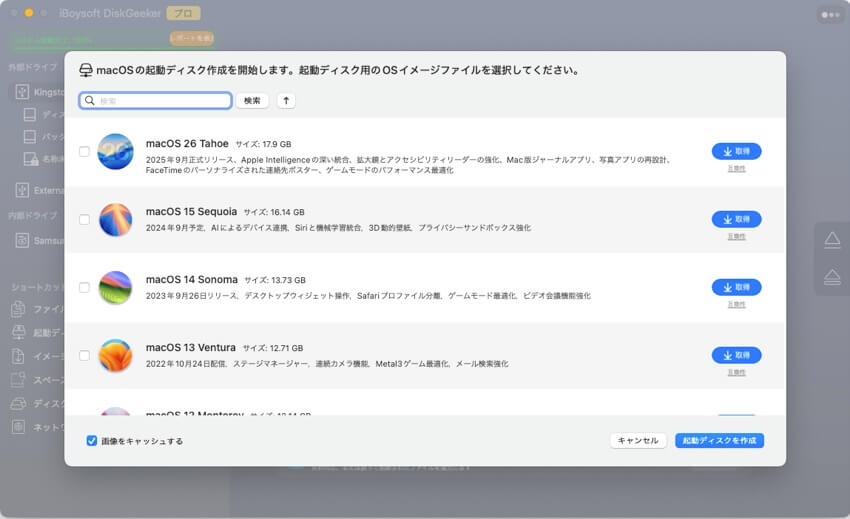
ステップ4:macOS Mojaveをダウンロードした後、ターミナルを開きます。
ステップ5:以下のコマンドを実行して、DMGファイルを.cdr形式に変換します。
hdiutil convert dmg_file_path -format UDTO -o ~/Desktop/Mojave.cdr
ファイルパスを取得するには、ファイルをターミナルにドラッグ&ドロップします。
ステップ6:.cdr形式を.iso形式にリネームします。
mv ~/Desktop/Mojave.cdr ~/Desktop/Mojave.iso
ステップ7:macOS Mojave ISOファイルを必要なように使用してください。
macOS MojaveのISOファイルを直接ダウンロードしたい場合、または最初から作成したい場合は、このまま読み進めてください。
macOS MojaveのISOファイルを直接ダウンロード
Windows PCまたはMac用のmacOS MojaveのISOファイルをダウンロードしたい場合は、以下のリンクからダウンロードしてください。
VirtualBox/VMware 用 macOS Mojave ISO (archive.org)
macOS Mojave 10.14.6 ISO ダウンロード (mediafire)
Windows PC 用 macOS Mojave ISO ダウンロード (mediafire)
macOS Mojave ISO ダウンロード (Google Drive)
macOS Mojave の更新プログラムをダウンロードしたい場合は、 Mac OS アップデートのダウンロードをご確認ください。
macOS Mojave ISO ファイルを探している他の方に役立つ情報をシェアしてください!
macOS Mojave ISO ファイルを手動で作成する方法?
ヒント: macOS MojaveのISOファイル作成で最も複雑な部分は、macOS MojaveのDMGファイルの作成です。時間をかけたい場合は、iBoysoft DiskGeekerから直接ダウンロードできます。macOS High Sierra以降のバージョンで起動可能なDMGファイルを提供しています。
対応Macをお持ちの場合は、以下の手順に従って起動可能なmacOS Mojave ISOファイルを作成してください。
ステップ 1: App StoreからmacOS Mojaveのフルインストーラをダウンロードします。
このリンクをクリックしてMac App Storeを開き、「入手」>「ダウンロード」をタップして最新のmacOS Mojaveのフルインストーラをダウンロードします。
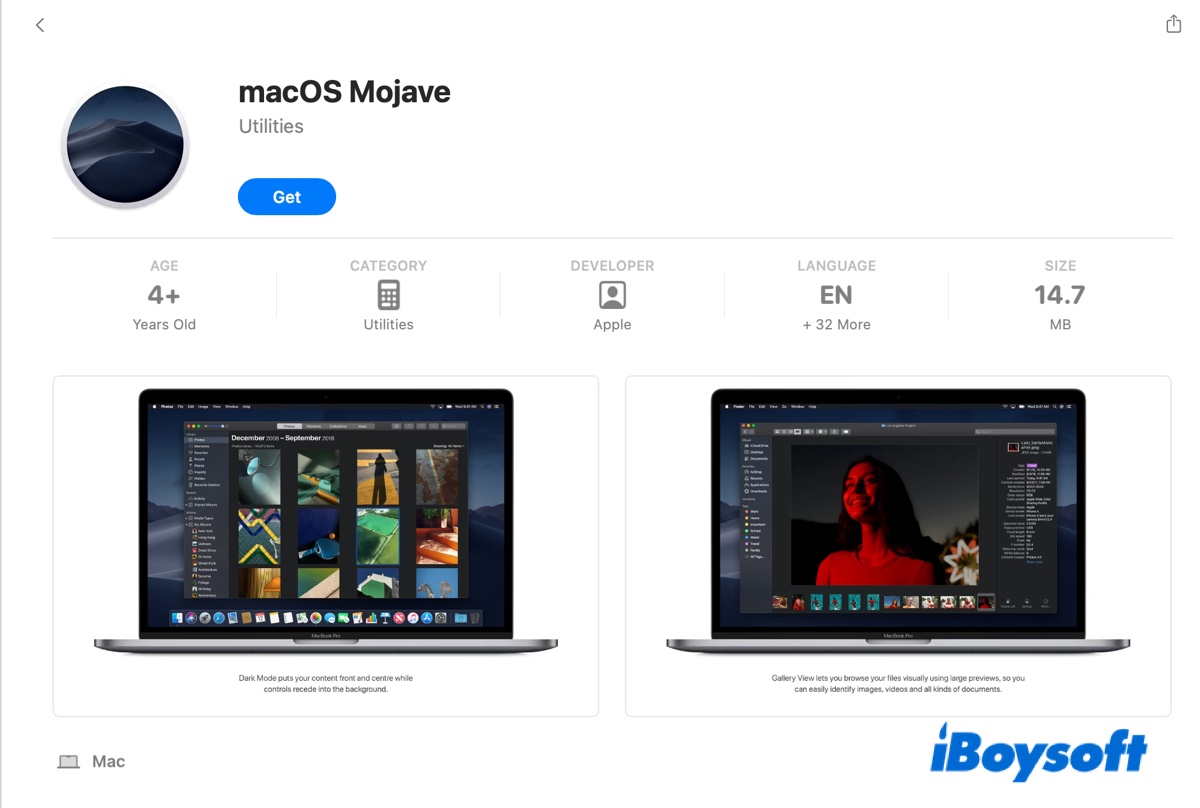
注: ソフトウェア・アップデートで「アップデートが見つかりません。要求されたバージョンのmacOSは利用できません」と表示される場合、お使いのMacはmacOS Mojaveと互換性がないため、ISOファイルの作成に使用できません。
インストーラのダウンロードが完了したら、「アプリケーション」フォルダで確認できます。
ステップ 2: ターミナルを使用してmacOS Mojave 10.14.6のISOファイルを作成
MojaveのISOファイルを作成するには、ターミナルでコマンドを実行する必要があります。実行する前に、コマンドが正しいことを確認してください。正しくないと、予期しないデータ損失が発生する可能性があります。
「アプリケーション」/「ユーティリティ」フォルダから「ターミナル」を起動し、以下のコマンドをコピー&ペーストしてEnterキーを押します。
1️⃣ ディスクイメージを作成します:
hdiutil create -o /tmp/Mojave -size 8500m -volname Mojave -layout SPUD -fs HFS+J
- hdiutil: macOS のディスクイメージを操作するためのコマンドラインユーティリティです。
- create: このサブコマンドは、hdiutil に新しいディスクイメージを作成するよう指示します。
- -o /tmp/Mojave: ディスクイメージの出力ファイルの場所と名前を指定します。この場合、/tmp ディレクトリに Mojave という名前のファイルが作成されます。
- -size 8500m: ディスクイメージのサイズを 8500 メガバイトに設定します。
- -volname Mojave: これはディスクイメージのボリューム名を「Mojave」に設定します。
- -layout SPUD: これはパーティションレイアウトを指定します。 SPUD は、単一のパーティションを作成する際によく使用されるレイアウトです。
- -fs HFS+J: これはディスクイメージのファイルシステムをジャーナリング機能が有効なHFS+に設定します。
2️⃣ ディスクイメージをマウントします:
hdiutil attach /tmp/Mojave.dmg -noverify -mountpoint /Volumes/Mojave
- hdiutil attach: このコマンドはディスクイメージをマウントするために使用します。
- /tmp/Mojave.dmg: これはマウントしたいディスクイメージへのパスを指定します。
- -noverify: このオプションはディスクイメージの検証を省略し、マウントを高速化します。
- -mountpoint /Volumes/Mojave: ディスクイメージをマウントするディレクトリを指定します。この場合は /Volumes/Mojave にマウントされます。
3️⃣ macOS Mojaveの起動可能なインストーラを作成します。
sudo /Applications/Install\ macOS\ Mojave.app/Contents/Resources/createinstallmedia --volume /Volumes/Mojave --nointeraction
ターミナルでパスワードの入力を求められたら、ログインパスワードを入力して Enter キーを押します。パスワードは画面に表示されません。
- sudo: 起動可能なインストーラーを作成するために、スーパーユーザー(管理者)権限でコマンドを実行します。
- /Applications/Install\ macOS\ Mojave.app/Contents/Resources/createinstallmedia: これはmacOS Mojaveインストーラーアプリケーション内のcreateinstallmediaユーティリティへのパスです。
- --volume /Volumes/Mojave: 起動可能なインストーラーを作成するターゲットボリュームを指定します。この場合は /Volumes/Mojave です。
- --nointeraction: このオプションによりプロセスがプロンプトなしで実行され、自動実行に適しています。
4️⃣ macOS Mojave の起動ボリュームをマウント解除します。
hdiutil detach /volumes/Install\ macOS\ Mojave
5️⃣ Mojave.dmgファイルをMojave.cdrに変換します:
hdiutil convert /tmp/Mojave.dmg -format UDTO -o ~/Desktop/Mojave.cdr
- hdiutil convert:このコマンドは、ディスクイメージのフォーマットを変換するために使用します。
- /tmp/Mojave.dmg:変換する元のディスクイメージへのパスを指定します。この例では、/tmp ディレクトリにあります。
- -format UDTO:このオプションは出力フォーマットを指定します。UDTO は「Universal Disk Image Format」の略で、CD または DVD に書き込めるイメージの作成に適しています。
- -o ~/Desktop/Mojave.cdr:出力ファイル名と保存場所を指定します。変換されたイメージは、デスクトップに Mojave.cdr として保存されます。
6️⃣ Mojave.cdr ファイルの名前を Mojave.iso に変更します。
mv ~/Desktop/Mojave.cdr ~/Desktop/Mojave.iso
- mv:このコマンドは、ファイルやディレクトリの移動や名前変更に使用します。
- ~/Desktop/Mojave.cdr:名前変更の対象となるファイルです。デスクトップ上に保存されています。
- ~/Desktop/Mojave.iso:これはファイルの新しい名前です。このコマンドを実行すると、ファイルはMojave.isoに名前が変更されます。
macOS Mojave ISOファイルを作成するのを手助けするため、情報を広めてください!