macOS 15 Sequoiaへのアップデート後、「アップデートが進まない」「インストール後にファイルが消えた」などのトラブルに悩まされている方もいるようです。なぜSequoiaアップデート後にファイルが見つからなくなるのでしょうか?Finderやデスクトップから紛失したファイルはどうやって取り戻せばいいのでしょうか?(以下は実際のユーザー事例です。)
Sequoiaへのアップグレード後、デスクトップが空になってしまいました。ファイルはiCloudのDesktopフォルダにはありますが、デスクトップに戻したりコピーしたりできません。-Reddit.com
macOS Sequoiaにアップデートしたらデスクトップのファイルが全部消えました。隠しファイルになっているのでしょうか?-Discussion.Apple.com
ご安心ください。本記事では、この問題に対応する9つの有効な解決策を紹介します。
- iCloud Driveの同期からファイルを復元する
- sudoコマンドを利用する
- アプリの設定を見直す
- Time Machineバックアップからファイルを復元する
- Mac復旧モードやターミナル(lsコマンド)を利用する
- ゴミ箱を確認する
- 隠しファイルの表示を確認する
- Spotlightインデックスを再構築する
- プロ向け復元ソフトiBoysoft Data Recovery for Macで紛失ファイルを一括復元
それぞれの方法について、順番に詳しくご説明します。
macOS Sequoiaアップデート後に消えたファイルを復元する方法
Sequoiaアップデート後にデスクトップ上のファイルが消えた場合、まず以下の対処法を順番に試してみましょう。
#方法1:プロ仕様のデータ復元ソフトを活用する
macOS Sequoiaアップデート後に消えた・見つからないファイルを最短・確実に復元するには、iBoysoft Data Recovery for Macの使用がおすすめです。 このソフトは、アップデートによる消失や各種トラブルで失われたファイルにも対応しており、多くのユーザーに信頼されています。
また、さまざまな状況に対応しているため、様々なファイルの復元に柔軟に対応できます。単にファイルが見つからない・非表示になっている場合だけでなく、iBoysoft Data Recovery for Mac なら、macOS Sequoiaへのアップデート中に消失・紛失・削除されたファイルも検出して復元できます。
iBoysoft Data Recovery for Macを使って、macOS Sequoia インストール後に消えたファイルを見つけましょう:
- まず無料でダウンロード、インストールし、アプリを起動します。
- 左側メニューのデータ復元からストレージデバイスを選択します。
- 紛失ファイルを保存していたディスクを選択し、失われたデータを検索をクリック。
(通常「Macintosh HD」または「Apple SSD」に保存されています。) - スキャンが終わるまで待ち、結果画面でファイルをプレビューします。
- 復元したいファイルを選び、復元ボタンで別の場所に保存します。
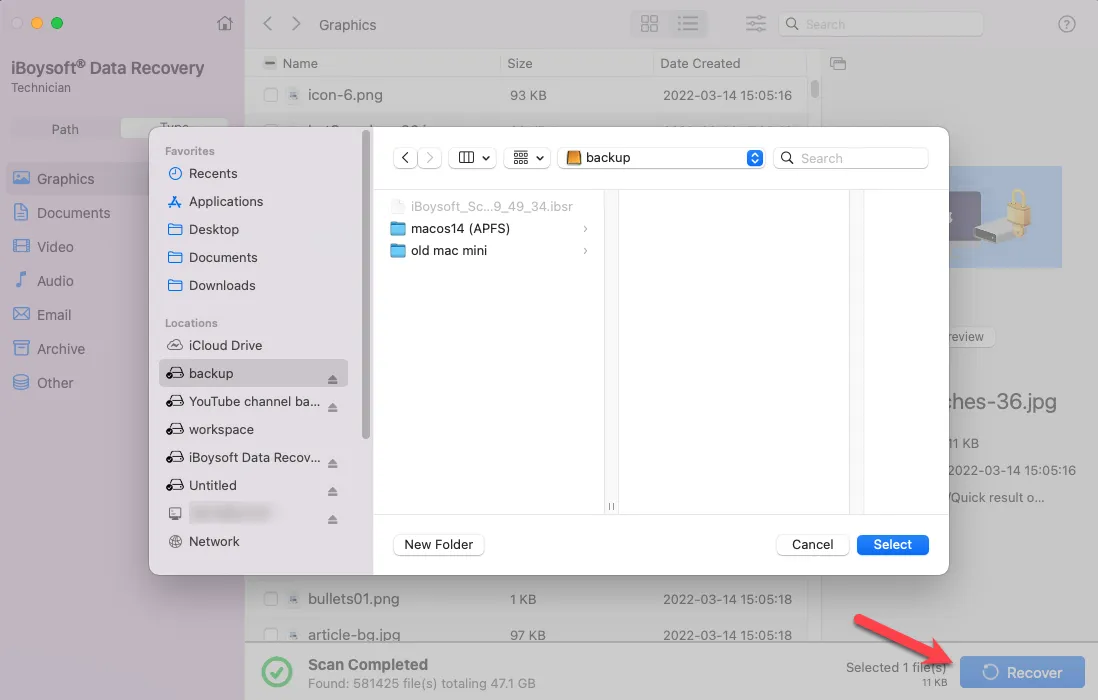
iBoysoft Data Recovery for Macは、下記で紹介する方法よりも、特にバックアップがない場合でも迅速にファイルを復元できる場合があります。すぐに失われたデータを取り戻したい方はダウンロードしてご利用ください。
# 方法2:iCloud Drive同期でファイルを復元する
ファイルが行方不明に見えても、実際はiCloud Driveの同期設定によって一時的に表示されていない場合があります。設定を確認しましょう:
- Appleメニュー > システム設定 > Apple ID > iCloudに進みます。
- iCloud Driveが有効になっていて、きちんと同期されているか確認してください。同期が完了していないと、一時的にファイルが表示されないことがあります。
- iCloud Driveの「デスクトップと書類」オプションが選択されていることを確認します。未選択の場合はオンにするとiCloudからファイルが復元される場合があります。
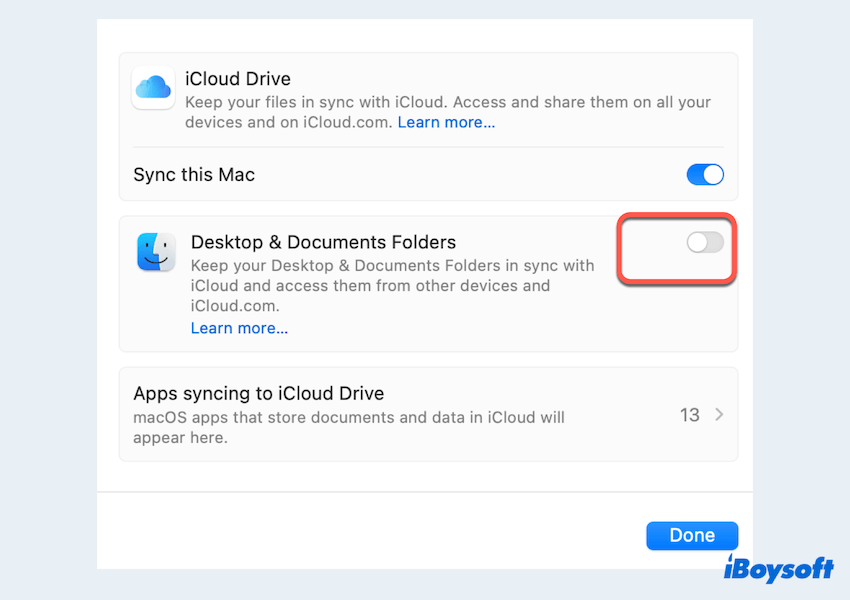
また、iCloudのバックアップからファイルを探すことも可能です:MacでiCloud Drive内の削除済みファイルを復元する方法
# 方法3:sudoコマンドを使う
一部のMacユーザーはAppleサポートに相談し、この問題の解決に役立つsudoコマンドを案内されています:
- Finderで、「アプリケーション」→「ユーティリティ」→「ターミナル」を開きます。
- sudo chflags -R nohidden ~/Desktopと入力し、Enterキーを押します。
- 管理者パスワードを入力して実行を確定します。
macOS Sequoiaアップデート後にファイルがすべて復元できた場合は、ぜひこの記事をシェアしてください。まだ見つからない場合は、続けて他の対処法をご覧ください。
# 方法4:特定アプリの設定を調整する
Parallels Toolboxなど一部の表示系アプリでは、macOS Sequoiaアップデート後にファイルが消える現象が発生する場合があります。プレゼンテーションモードが意図せず有効になり、デスクトップ上のファイルやフォルダが見えなくなることが原因です。以下の手順で解除できます。
- Parallels Toolboxを開きます。
- プレゼンテーションモードの設定をクリックします。
- デスクトップファイルを隠すのチェックを外す、または全ての項目のチェックを外してください。
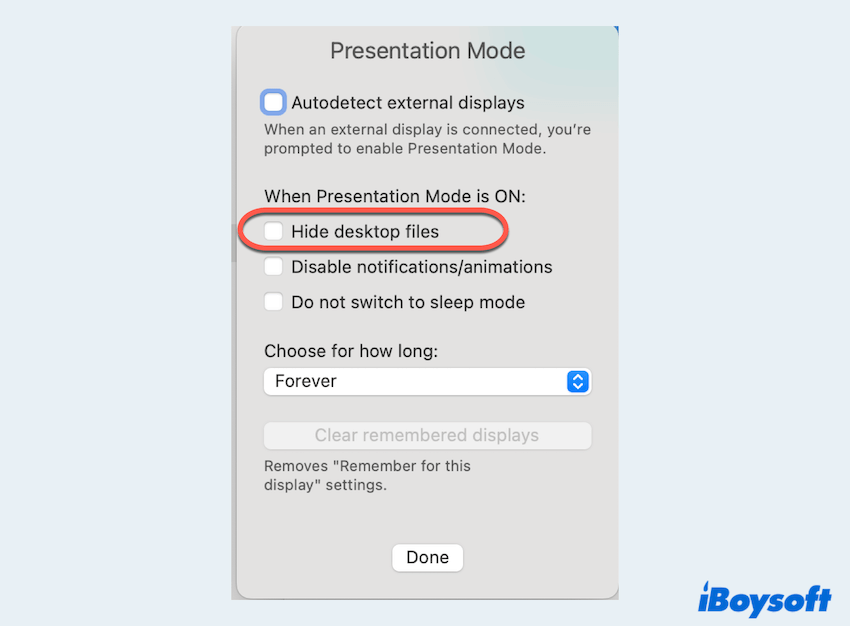
同様の問題にお困りの場合は、この方法をお試しください。
# 方法5:Time Machineバックアップからファイルを復元する
定期的にシステムをTime Machineでバックアップしている場合、macOS Sequoiaでファイルが消えた時でも直近のバックアップから復元できます。
- Time Machine用ドライブを接続します。
- Finder > アプリケーション > ユーティリティ > Time Machineを開きます。
- タイムラインを使って消えたファイルを探します。
- 復元をクリックして、目的のファイルを取り戻します。
# 方法6:Mac復旧モードでターミナルコマンドを使う
macOS Sequoiaアップデート中に進行が止まった場合など、一部のケースではMac復旧モードでターミナルのコマンド操作がデスクトップのファイル消失問題の解決につながることもあります。
- Mac復旧モードに入ります。
(MacBookのモデルごとに異なりますが、Intel Macの場合はMacの電源を完全に切り、電源ボタンを押しながらすぐにCommand + Rキーを長押しします。) - macOS復旧の画面で次へをクリックします。
- ディスクユーティリティ > 続けるを選択します。
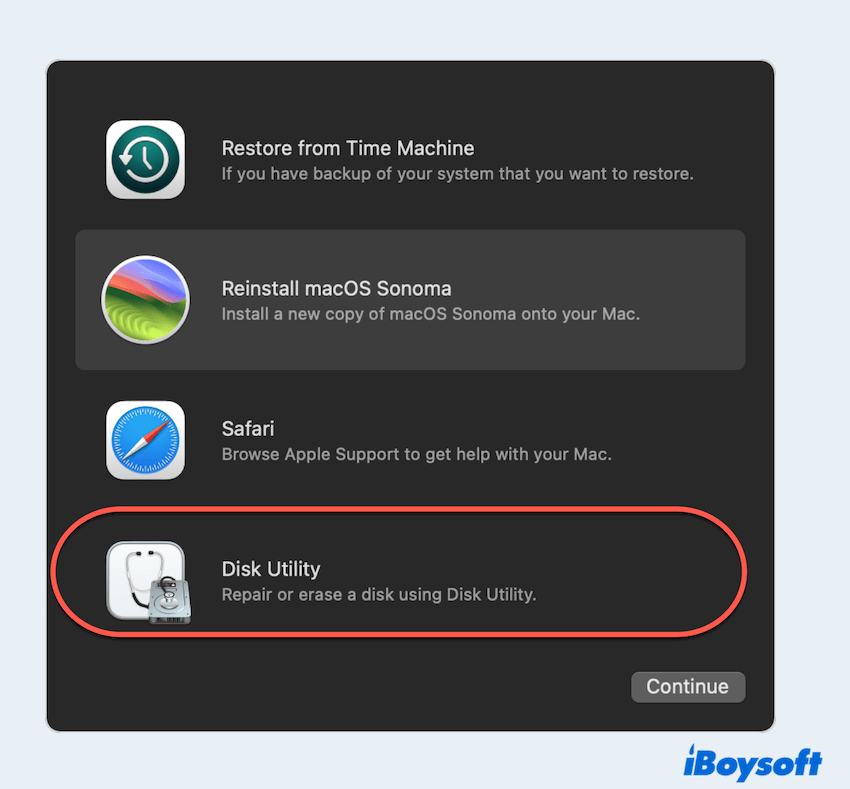
- 消えたファイルが保存されているディスクを選び(通常はDataと表示)、上部メニューからマウントします。
- 上部のディスクユーティリティ > ディスクユーティリティを終了をクリックします。
- ユーティリティ > ターミナルを選択します。
- cd /volumes/data/usersと入力後、さらにlsと入力します。
mv "./username/Library/Preferences/com.apple.dock.plist" "./username/Downloadsを入力します。- Appleメニュー > 再起動を選択します。
# 方法7:Macのゴミ箱を確認する
アップデート作業中に、ファイルが誤ってMacのゴミ箱に移動されていることもあります。ゴミ箱をチェックして、必要なファイルが残っていれば元に戻しましょう。
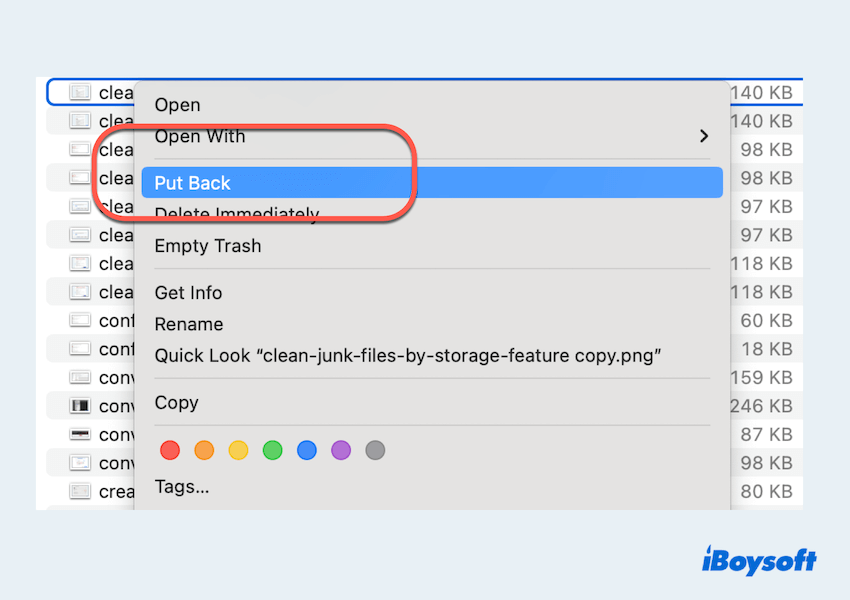
- Dockからゴミ箱を開きます。
- 紛失したファイルがあるか探し、対象ファイルを右クリックして元に戻すを選択すると、元の場所に復元されます。
# 方法8:隠しファイルを確認する
Sequoiaアップデート後、一部のファイルが隠しファイルとして扱われている場合があります。Macのターミナルを使って表示状態を切り替えることができます。
- Finder > アプリケーション > ユーティリティ > ターミナルを開きます。
- 以下のコマンドを入力し、Enterキーを押します。
defaults write com.apple.finder AppleShowAllFiles TRUE
killall Finder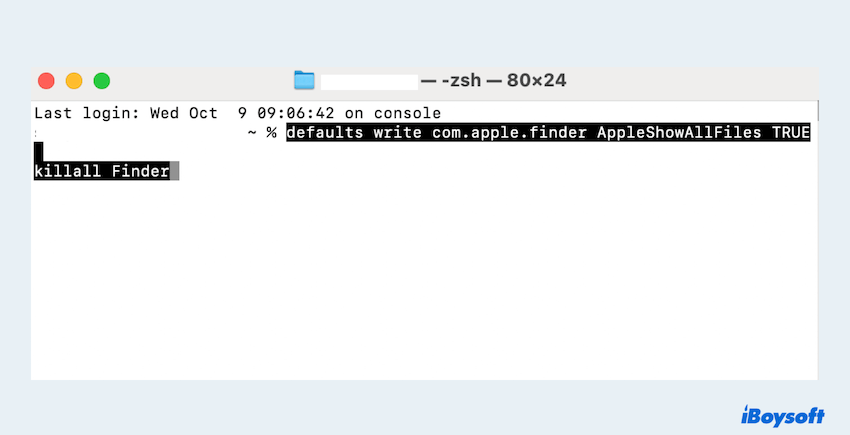
これで隠しファイルが表示されます。Sequoiaアップデート後に見つかったファイルを確認できたら、同じコマンド内でTRUEをFALSEに変更することで、再びシステムファイルを非表示にできます。
# 方法9:Spotlightインデックスを再構築する
macOSのアップデート直後、Spotlightのインデックスが正しく作成されず、一部のファイルが見つからなくなることがあります。この場合はSpotlightインデックスの再構築を試してください。
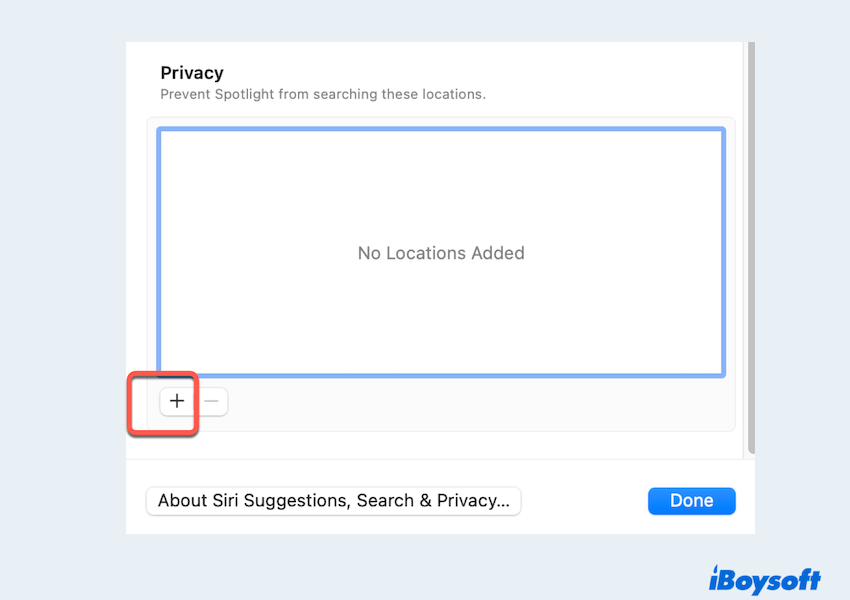
- Appleメニュー > システム設定 > SiriとSpotlight > Spotlightプライバシーを開きます。
- ドライブ全体をリストに追加したあと、数秒後に削除します。これによりSpotlightがドライブを再インデックスします。
もしSequoiaアップデート後にすべてのファイルが見つからない場合は、このページをシェアしてみませんか?
おまけ:macOS Sequoiaアップデート後にファイルが消える主な理由
macOSのアップデート後にファイルが消失する主な原因はいくつかあり、多くはシステム関連のトラブルに起因しています。
- ファイルシステムの変更:macOSのアップデートでファイル管理方式が変わり、一時的に一部のファイルへアクセスできなくなることがあります。
- iCloudの同期トラブル:アップデート時にiCloudの同期設定が変わると、一部のファイルがまだ再同期されておらず、見当たらなくなることがあります。
- ディスク権限エラー:アップデート時にシステムのファイル権限が変更されることで、特定のファイルやフォルダが見えなくなったり、アクセスできなくなる場合があります。
- インストール中のデータ破損:まれにアップデート作業中にデータが破損し、ファイルが消失または損傷することも考えられます。
まとめ
macOS Sequoiaアップデート後にファイルが消えてしまうと不安になりますが、適切な手順を取ることで多くの場合は対処が可能です。
iBoysoft Data Recovery for Macの利用もおすすめです。Sequoiaアップデート後に失われたファイルの復元に役立ちます。
Time Machineなどで定期的にバックアップを行っていれば、今後のmacOSアップデートによるデータ損失を未然に防ぐことができます。