Macのストレージを空けたい場合や不要になったアプリを整理したい場合、OneDrive for Macもその対象であれば、手動もしくは専用の削除アプリの活用によってOneDriveをMacからきれいに削除できます。以下の手順をご確認ください。
OneDriveがMacから削除できない場合の主な原因
OneDriveを正常にアンインストールできない主な理由の一つは、アプリがバックグラウンド上で稼働し続けていることにあります。アンインストール前に、すべてのOneDrive関連プロセスを終了する必要があります。
全てのOneDrive関連プロセスが停止しているかどうかの確認は、Finder > アプリケーション > ユーティリティ > アクティビティモニタを順に選び、「OneDrive」で検索します。該当プロセスが見つかった場合は、そのプロセスを選択して強制終了してください。
また、OneDriveアイコンをゴミ箱にドラッグするだけでは完全に削除されず、関連ファイルがMac内に残ることがありますのでご注意ください。
OneDriveをMacから短時間で確実に削除する最適な方法
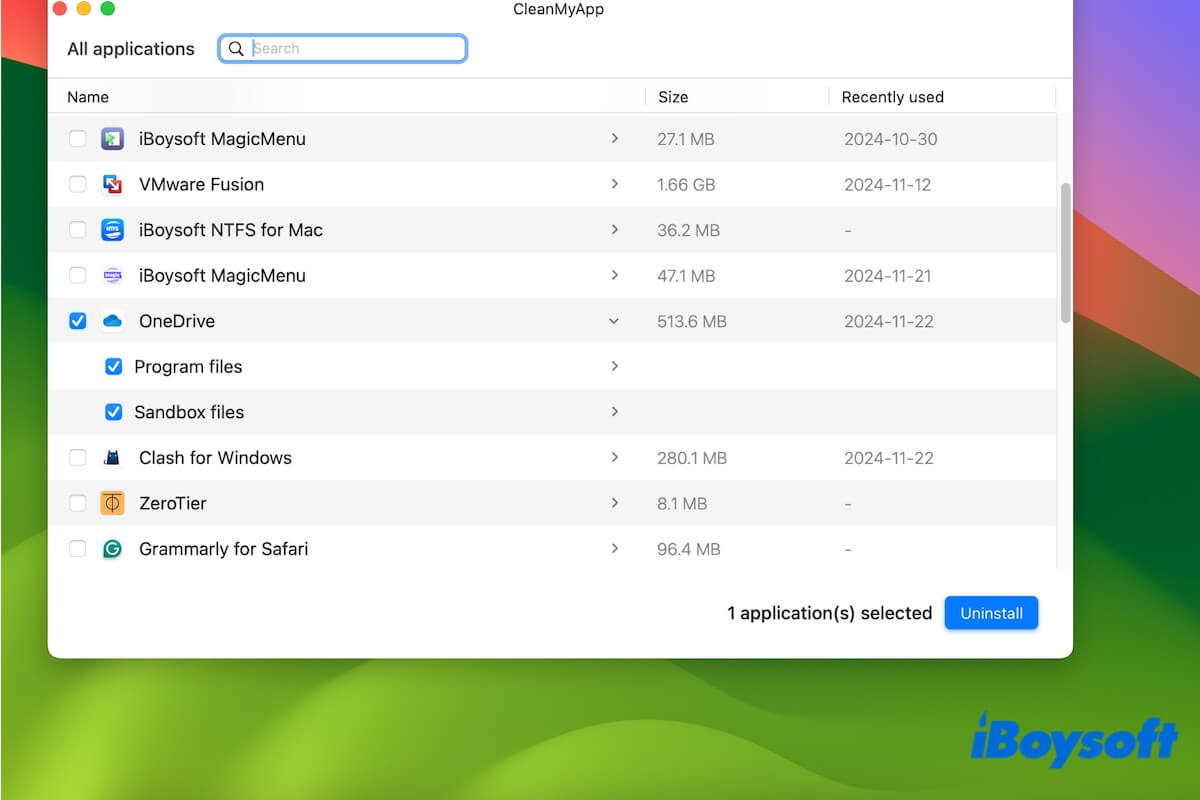
OneDrive関連のファイルはシステムのライブラリ内のサブフォルダーに分散しており、自力での操作に不安がある場合や重要ファイルの誤消去を避けたい場合は、CleanMyAppのようなアプリ削除専用ツールを利用するのが効率的です。
CleanMyApp は、Mac上のサードパーティー製アプリを関連ファイルごと簡単に削除できるプロ仕様のアンインストールツールです。
CleanMyAppを使ったOneDrive完全削除の手順
1. Apple公式App StoreからCleanMyAppをダウンロードし、Macにインストールします。
2. アプリを起動し、一覧からOneDriveを選択します。
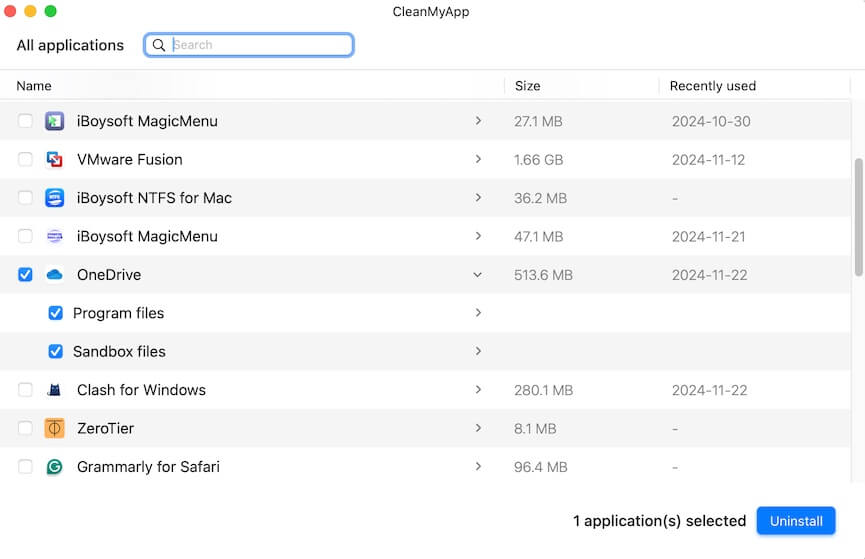
ステップ3 アンインストール を選択し、アンインストールを続行 を進めます。
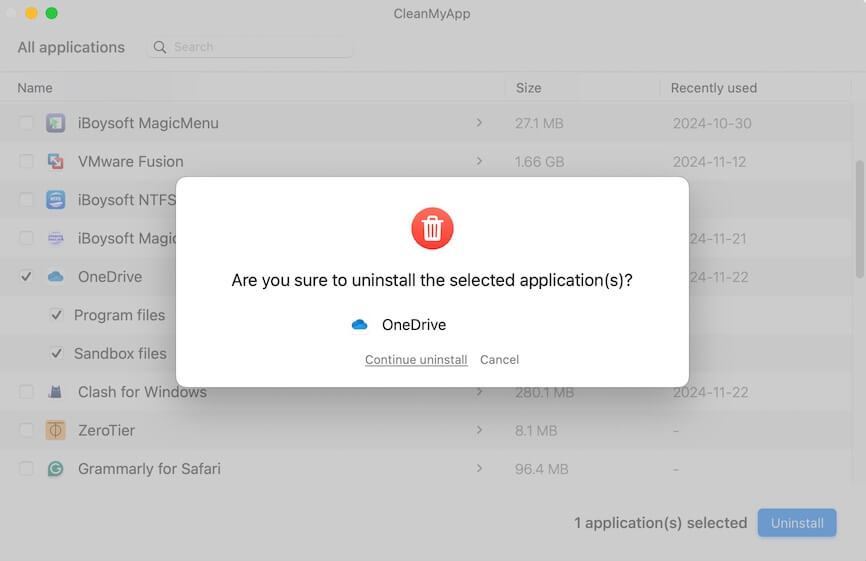
ステップ4 アプリの操作権限確認が表示された場合は、管理者パスワードを入力し、OneDriveのアンインストール処理が完了するまでお待ちください。
MacからOneDriveを手動で削除する手順
Microsoft コミュニティでは、公式サイト上で手動によるOneDrive削除方法を案内しています。ご自身でOneDriveの削除を希望される場合は、以下の手順を参考にMacから削除を進めてください。
なお、OneDriveアプリを単純に「ゴミ箱」に移動しただけでは完全な削除にはなりません。この方法のみでは、アプリがMac上に残るケースも考えられます。すべての関連サポートファイルも合わせてMacから削除する必要があります。
ステップ1 OneDriveアカウントからのサインアウト
MacのメニューバーにあるOneDriveアイコンをクリックします。表示されたメニューからヘルプと設定 を選択し、環境設定 をクリック。アカウント タブでOneDriveアカウントに関連付けられたメールアドレスの下にあるこのMacのリンク解除 を進めます。
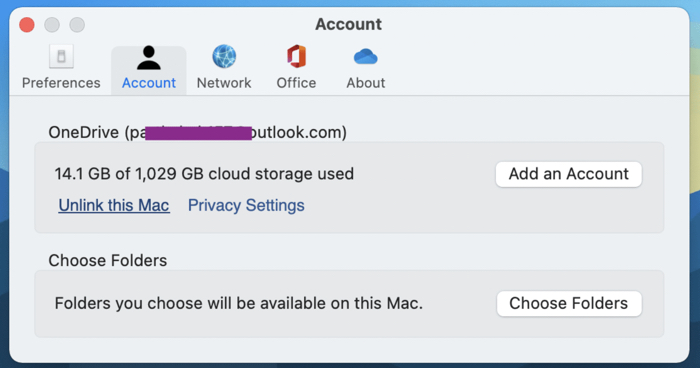
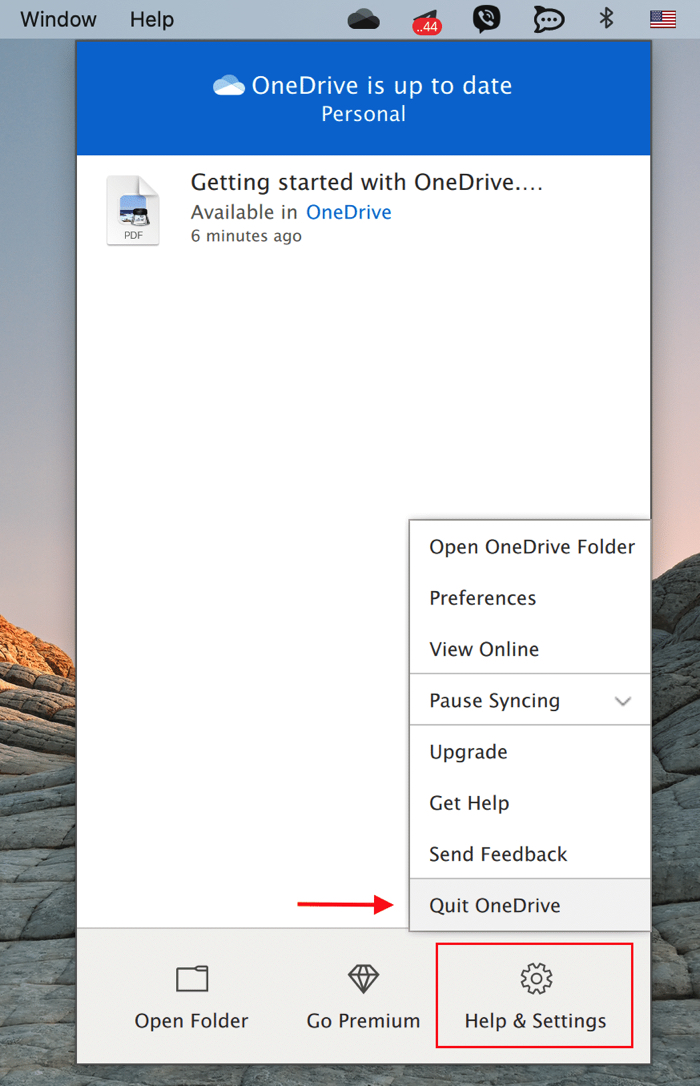
ステップ2 OneDrive関連プロセスをすべて終了
MacでOneDriveを終了する方法は2通りあります。OneDriveアイコンをクリックし、ヘルプと設定 > OneDriveを終了 をクリックし、確認画面で再度「OneDriveを終了」を選択します。あるいは、Appleロゴ横のOneDrive をクリックし、OneDriveを終了 を選ぶことも可能です。
ステップ3 OneDriveアプリ本体の削除
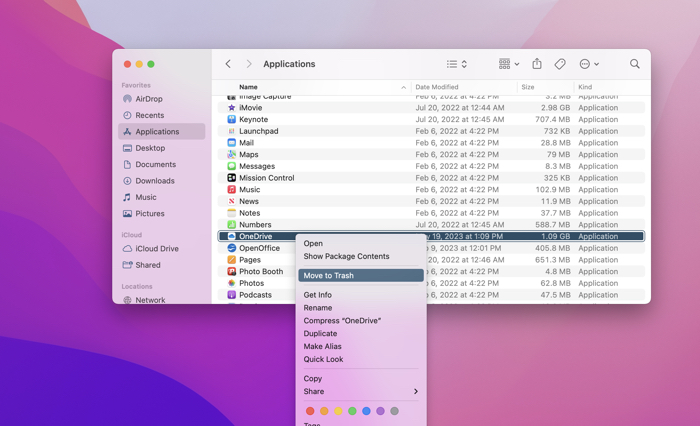
Finderでアプリケーションフォルダを開きます。OneDriveアイコンを右クリックし、ゴミ箱に入れるを選択してください。または、青いOneDriveクラウドアイコンをゴミ箱にドラッグする方法もあります。その後、Macの認証情報を入力し「OK」を選んでください。
ステップ4 追加のOneDrive関連ファイルを徹底削除
Finderを開きます。Command + Shift + Gを同時に押してフォルダへ移動ウィンドウを表示します。次のパスを一つずつコピー&ペーストしてReturnキーを押し、各フォルダをゴミ箱に入れてください。
~/Library/Containers/http://com.microsoft.skydrive-mac ~/Library/Containers/com.microsoft.SkyDriveLauncher
ただし、Microsoft コミュニティのアドバイザーが紹介している方法でも全てのOneDriveサポートファイルが確実に削除されるとは限りません。残存している関連ファイルやフォルダも、見つけ次第削除してください。
~/Library/Application Support/OneDrive ~/Library/Caches/OneDrive ~/Library/Preferences/com.microsoft.OneDrive.plist
このほか、下記のフォルダー内も確認し、OneDrive関連のファイルが存在する場合にはすべて削除してください。
~/Library/Cookies/ ~/Library/Logs/ ~/Library/LaunchAgents/
ステップ5 OneDriveのローカルフォルダーの削除
MacでMicrosoft OneDrive同期アプリをインストールし、OneDriveからファイルを同期した場合は、ローカルに作成されたOneDriveフォルダーも削除する必要があります。Finderを開き、サイドバーからご自身のユーザー名を選択後、OneDriveフォルダーを見つけてゴミ箱にドラッグしてください。
ステップ6 ゴミ箱の空にする操作
Dockのゴミ箱アイコンを右クリックし、ゴミ箱を空にするを選択することで、OneDriveおよび関連ファイルを完全にMacから削除できます。
本記事がお役に立った場合は、ぜひSNS等で共有いただき、より多くの方へ情報を広めていただけますと幸いです。ご協力ありがとうございます。
MacからOneDriveをアンインストールすべきか
OneDriveをMacから削除した方が良いかどうかは、ご利用環境や用途によって判断が分かれます。以下のようなケースでは、OneDriveのアンインストールをご検討いただけます。
ストレージ容量が不足している場合。ファイル オンデマンド機能を有効にしている場合でも、アプリ本体や関連ファイルはストレージを消費します。Macの空き容量が限られている場合、アンインストールが有効な選択肢となります。
パフォーマンスへの影響。OneDriveのバックグラウンドプロセスや同期動作はシステムリソースを消費し、Macの動作速度に影響を及ぼすことがあります。パフォーマンス最適化を重視される場合、OneDriveの削除がリソース負荷の軽減につながります。
他サービスへの移行。iCloudなど他のクラウドストレージサービスやローカル保存に切り替える場合、OneDriveをアンインストールすることでファイル管理の効率化や競合回避に役立てられます。
ご注意: OneDriveアカウント内にのみ保管されている重要なファイル・データがある場合は、アプリのアンインストール前に必ずバックアップもしくはローカルへのダウンロードをご対応ください。アンインストール後は、OneDriveのWeb版またはMac上のローカルコピー以外からはファイルに直接アクセスできなくなります。
ご協力ありがとうございます。この投稿をSNSで共有していただくことで、多くの方にお知らせできますと幸いです。
まとめ
OneDriveは、インターネット経由で利用できるストレージサービスとして高く評価されており、Microsoft Office製品との親和性も高いことから、主に企業での利用に適しています。他社サービスへの切り替えや、ストレージ容量を確保したい場合には、本記事で紹介した手順によってMacからOneDriveを完全にアンインストールすることが可能です。
手動でのアンインストールには多くの時間を要しますが、CleanMyAppを活用することで、ワンクリックで自動的に削除できます。まずは無料でお試しください。
この記事は参考になりましたか?よろしければご共有ください。