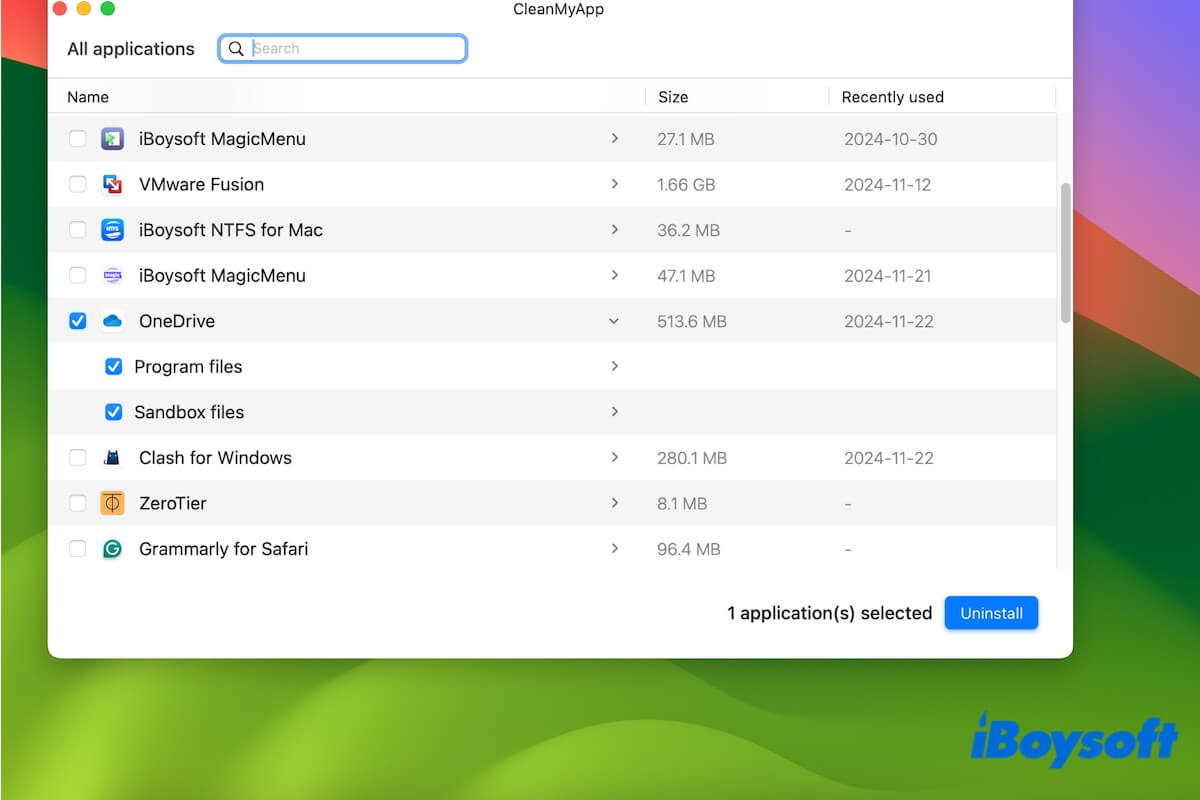
Quienes desean liberar espacio en el disco de Mac eliminando aplicaciones, o simplemente ya no requieren OneDrive para Mac, tienen la opción de quitar definitivamente este servicio de la computadora, ya sea de modo manual o empleando un desinstalador profesional.
Motivos por los que OneDrive no se elimina por completo en Mac
En la mayoría de los casos, la imposibilidad de erradicar OneDrive del sistema se relaciona con la permanencia de la aplicación activa en segundo plano. Resulta indispensable cerrar todos los procesos vinculados a OneDrive antes de iniciar la desinstalación.
Para constatar la inactividad de OneDrive, conviene acceder a Finder > Aplicaciones > Utilidades > Monitor de Actividad, buscar cualquier proceso vinculado y forzar su cierre.
Arrastrar el icono de OneDrive a la papelera no garantiza la eliminación completa, puesto que permanecen diversos archivos residuales que ocupan espacio en el sistema.
Solución más rápida para la desinstalación total de OneDrive en Mac
Buena parte de los archivos relacionados con OneDrive se ocultan en subcarpetas de la biblioteca del sistema. Para quienes prefieren no interactuar directamente con carpetas de sistema o desean evitar la supresión involuntaria de datos esenciales, un desinstalador especializado como CleanMyApp representa la alternativa más fiable.
CleanMyApp es una utilidad profesional y fácil de usar que gestiona la desinstalación profunda de programas en Mac, eliminando tanto la aplicación principal como cualquier elemento asociado.
Procedimiento para eliminar OneDrive completamente con CleanMyApp
1. Descarga CleanMyApp desde la tienda oficial Mac App Store e instala la herramienta en el equipo.
2. Ejecuta CleanMyApp y localiza OneDrive en la lista de aplicaciones disponibles.
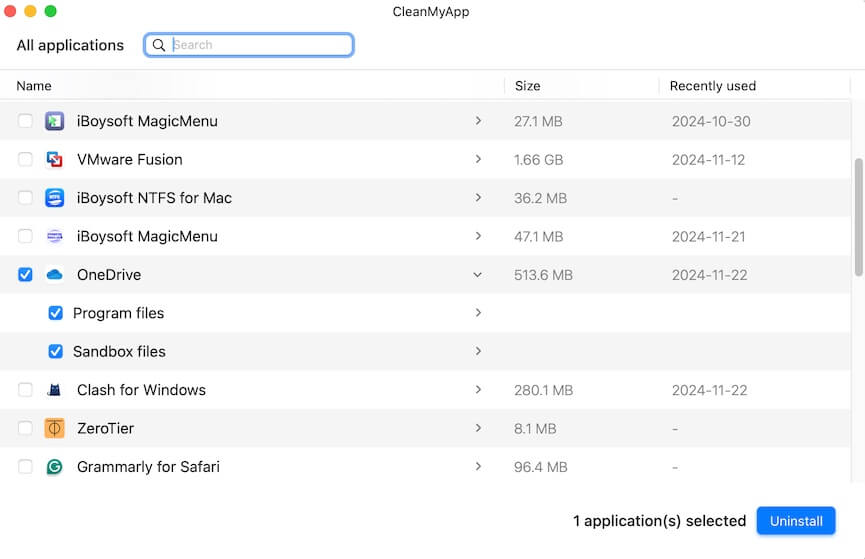
Paso 3. Selección de Desinstalar > Continuar desinstalación.
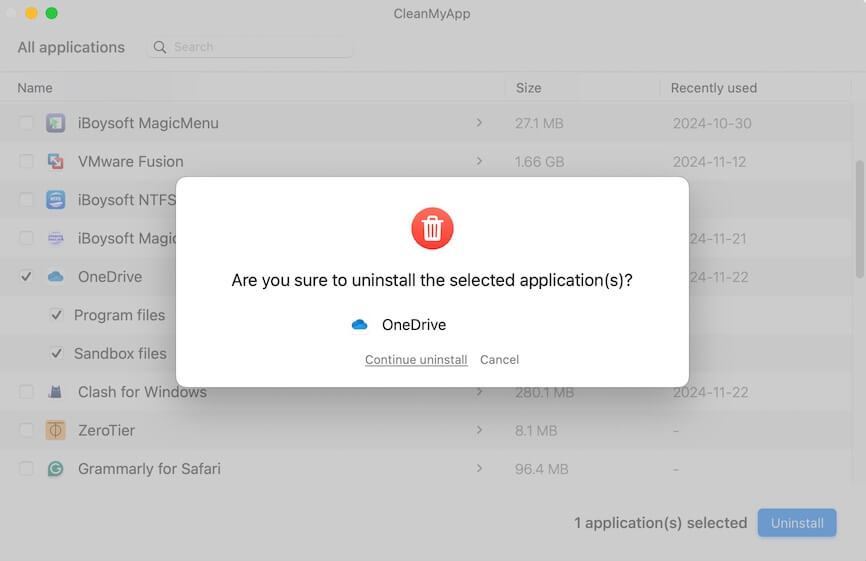
Paso 4. Ingreso de la contraseña de administrador en caso de que el sistema lo solicite para otorgar permisos y espera hasta que finalice el proceso de desinstalación de OneDrive.
Guía detallada para eliminar OneDrive de Mac manualmente
En el sitio web oficial de Microsoft Community se encuentra una guía para la eliminación manual. Quienes prefieran retirar OneDrive sin software automatizado, pueden consultar a continuación el procedimiento completo para eliminar totalmente la aplicación y sus archivos relacionados en Mac.
Conviene tener en cuenta que dejar la aplicación OneDrive en la Papelera no produce una desinstalación completa. De lo contrario, la app eliminada podría seguir apareciendo en el sistema. Es imprescindible localizar y borrar los archivos de soporte asociados al programa.
Paso 1. Cierre de sesión en la cuenta de OneDrive
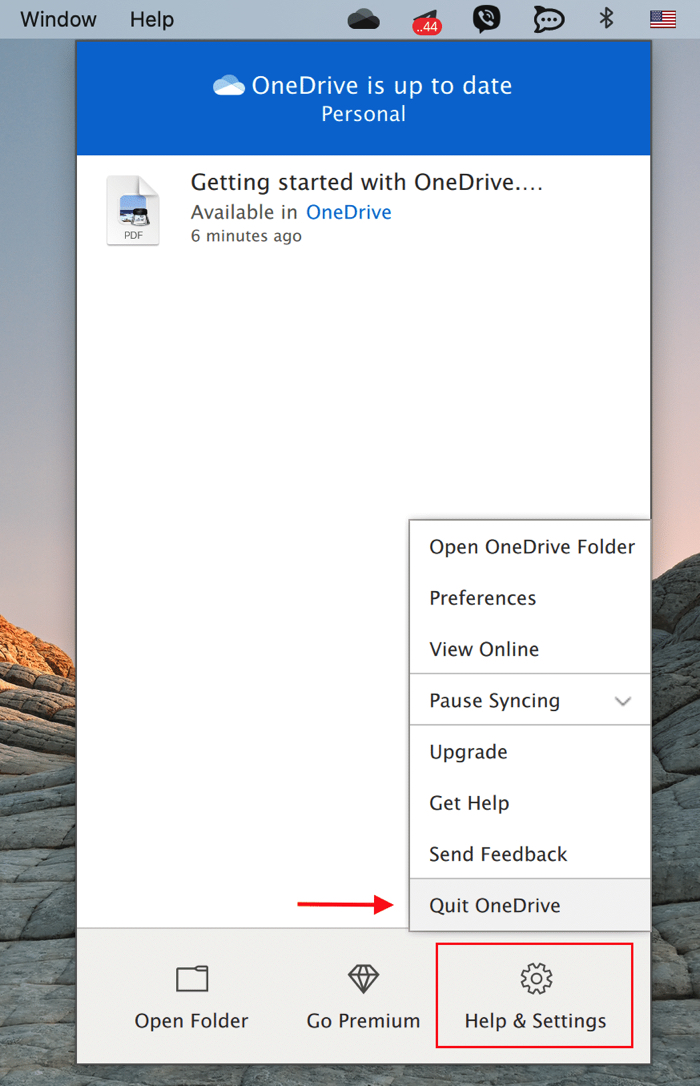
Acceso al icono de OneDrive situado en la barra de menús. En el menú emergente, seleccionar Ayuda y configuración y acceder a Preferencias. Desde la pestaña Cuenta, seleccionar la opción Desvincular este Mac justo debajo de la dirección de correo vinculada a OneDrive.
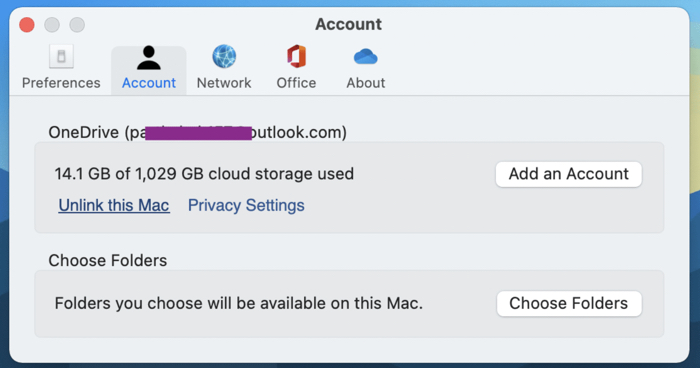
Paso 2. Cierre de todos los procesos de OneDrive
Existen dos formas de cerrar OneDrive en el Mac. Desde el icono de OneDrive, dirijirse a Ayuda y configuración y seleccionar Salir de OneDrive, confirmando la acción en la ventana emergente. Como alternativa, seleccionar OneDrive junto al logo de Apple y luego Salir de OneDrive.
Paso 3. Eliminación de la aplicación OneDrive en Mac
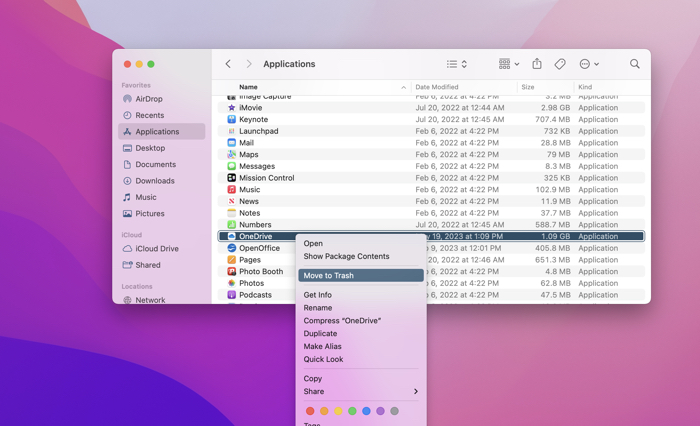
Acceso a la carpeta Aplicaciones desde Finder. Clic secundario sobre el icono de OneDrive y selección de Mover a la papelera. También puede arrastrarse el icono de nube azul de OneDrive directamente a la papelera. Introducir las credenciales del Mac cuando sea necesario y confirmar con OK.
Paso 4. Eliminación completa de archivos residuales de OneDrive
Desde Finder, pulsar Command + Shift + G para abrir la ventana de Ir a la carpeta. Copiar y pegar cada una de las siguientes rutas en el campo, confirmando con Return. A continuación, mover las carpetas indicadas a la papelera.
~/Library/Containers/http://com.microsoft.skydrive-mac ~/Library/Containers/com.microsoft.SkyDriveLauncher
Aun así, este método recomendado en los foros de Microsoft Community puede dejar archivos de soporte de OneDrive residuales. Resulta necesario localizar y eliminar manualmente cualquier resto para lograr la desinstalación total.
~/Library/Application Support/OneDrive ~/Library/Caches/OneDrive ~/Library/Preferences/com.microsoft.OneDrive.plist
También resulta conveniente revisar las siguientes carpetas para comprobar si existen archivos vinculados a OneDrive. En caso de encontrar alguno, procede a eliminarlos completamente.
~/Library/Cookies/ ~/Library/Logs/ ~/Library/LaunchAgents/
Eliminación de la carpeta local de OneDrive
Cuando la aplicación de sincronización de Microsoft OneDrive para Mac ha sido instalada y existe sincronización de archivos de OneDrive en macOS, corresponde borrar la carpeta de OneDrive almacenada localmente. Desde Finder, accede al panel lateral en tu nombre de usuario, localiza la carpeta de OneDrive y trasládala a la Papelera.
Vaciado de la Papelera
Sobre el icono de la Papelera, utiliza el botón secundario y selecciona Vaciar Papelera para retirar completamente OneDrive y todos sus archivos auxiliares del Mac.
Si consideras útil este artículo, contribuye a que llegue a más personas compartiéndolo en tus perfiles de redes sociales. ¡Gracias por colaborar con nosotros!
¿Conviene desinstalar OneDrive en Mac?
La decisión de eliminar OneDrive del Mac depende de las necesidades particulares del usuario. Los siguientes motivos pueden influir en este proceso:
Espacio de almacenamiento limitado. Aunque los archivos ubicados en OneDrive no ocupan el disco duro local con la función Archivos a petición activada, tanto la aplicación como sus datos de soporte requieren una parte del espacio. Ante falta de almacenamiento en el Mac, se recomienda proceder con la desinstalación.
Rendimiento del equipo comprometido. Procesos en segundo plano y sincronización continua con OneDrive generan consumo de recursos del sistema y pueden ralentizar el funcionamiento del Mac. Si se detectan disminuciones en la velocidad o se busca optimizar el rendimiento, eliminar OneDrive ayuda a reducir este uso de recursos.
Adopción de otro servicio. Si se opta por servicios alternativos de almacenamiento en la nube como iCloud o por soluciones locales, suele resultar más eficiente prescindir de OneDrive para organizar mejor los archivos y evitar posibles conflictos.
Advertencia: Si existen archivos o información importante almacenados únicamente en tu cuenta de OneDrive, realiza una copia de seguridad o descárgalos de forma local antes de proceder con la desinstalación. Tras retirar la aplicación, solo será posible recuperar estos archivos desde la web de OneDrive o si ya se guardaron previamente en el Mac.
¡Tu colaboración resulta fundamental para nosotros! Difunde esta información compartiendo este contenido en tus redes sociales.
Resumen
OneDrive ocupa una posición destacada entre las plataformas de almacenamiento en la nube, gracias a su integración con Microsoft Office, lo que lo convierte en una opción preferente para entornos empresariales. Ante la necesidad de migrar a otra alternativa o liberar espacio de almacenamiento, conviene consultar las recomendaciones presentadas en este artículo para realizar una eliminación completa de OneDrive en Mac.
El procedimiento manual requiere tiempo, mientras que la desinstalación automática mediante CleanMyApp optimiza este proceso con un solo clic. Disponible gratuitamente.
¿Te resultó útil esta información? Compártela con más personas.