Dans le cadre d’une optimisation du stockage sur Mac par la suppression de certaines applications, ou dans le cas où OneDrive pour Mac n’est plus utile, il existe différentes solutions pour retirer OneDrive et ses composants du système, qu’il s’agisse d’une intervention manuelle ou de l’utilisation d’un outil dédié. Présentation des options disponibles :
Causes bloquant la désinstallation de OneDrive sur Mac
La principale difficulté rencontrée lors de la désinstallation tient à la présence de processus OneDrive actifs en arrière-plan. Tant que ces processus ne sont pas fermés, l’application ne pourra pas être supprimée correctement du Mac.
Pour vérifier l’absence de processus liés à OneDrive, il convient d’ouvrir Finder > Applications > Utilitaires > Moniteur d’activité, puis de rechercher « OneDrive » dans la liste. Si une activité y est associée, sélectionner la ligne et forcer l’arrêt du processus concerné.
Un simple glisser-déposer de l’application OneDrive vers la Corbeille ne suffit pas, car de nombreux fichiers résiduels persistent sur le disque et occupent toujours de l’espace.
Méthode simplifiée pour désinstaller entièrement OneDrive sur Mac
La plupart des éléments liés à OneDrive demeurent disséminés dans des sous-dossiers cachés de la bibliothèque système. Pour celles et ceux qui préfèrent éviter la manipulation directe du dossier Bibliothèque, ou souhaitent prévenir la suppression accidentelle de fichiers essentiels, un utilitaire tel que CleanMyApp assure une désinstallation complète et sécurisée.
CleanMyApp propose une solution professionnelle et intuitive pour supprimer en profondeur toute application tierce sur Mac, en y incluant l’ensemble de ses fichiers associés, via une interface claire et directe.
Procédure pour désinstaller entièrement OneDrive via CleanMyApp
Première étape : installation de CleanMyApp depuis le Mac App Store, puis lancement de l’outil sur l’ordinateur.
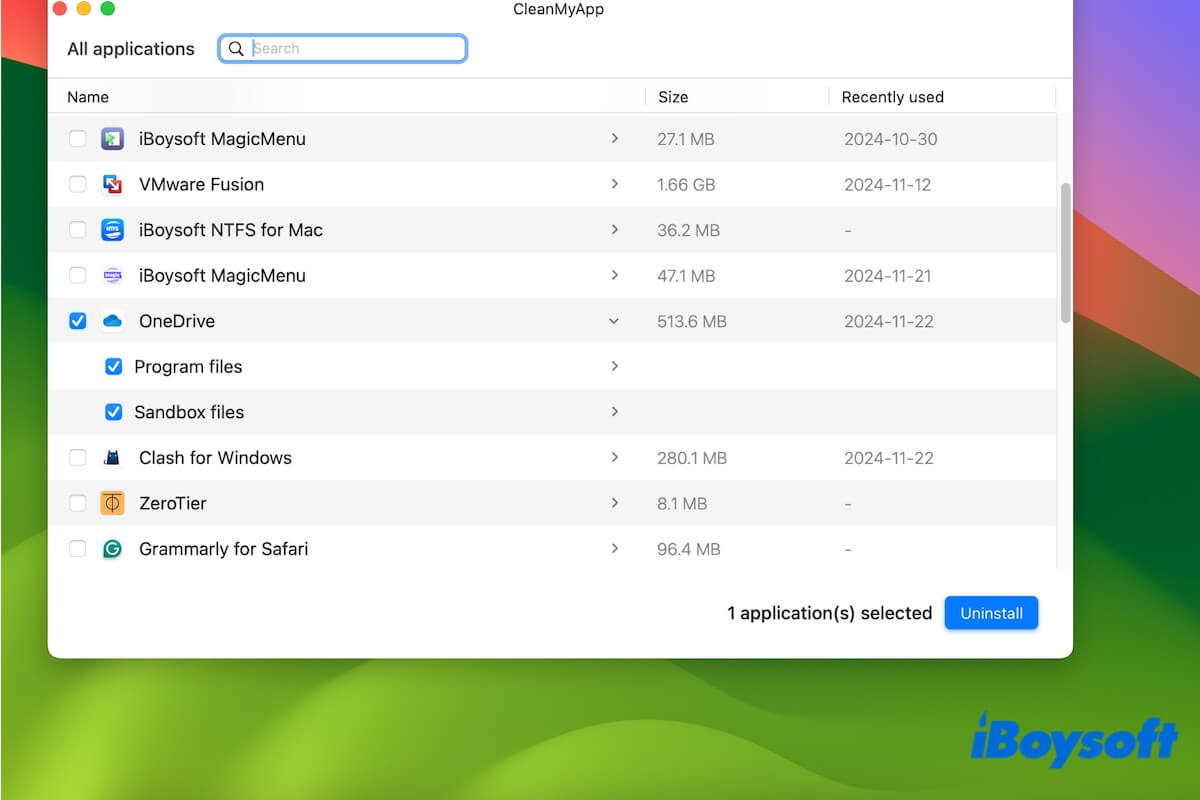
Étape suivante : repérage de OneDrive dans la liste des applications, avant sélection de celle-ci pour enclencher sa suppression définitive.
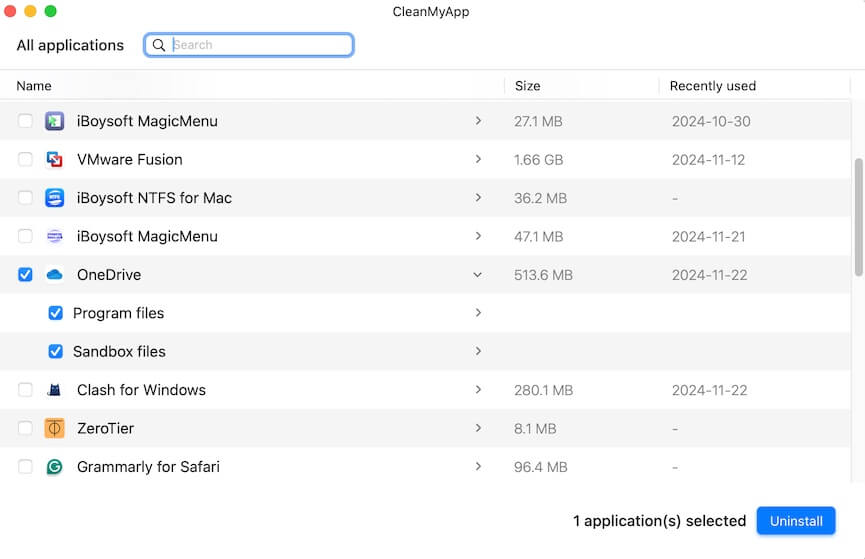
Étape 3. Sélection de Désinstaller > Poursuivre la désinstallation.
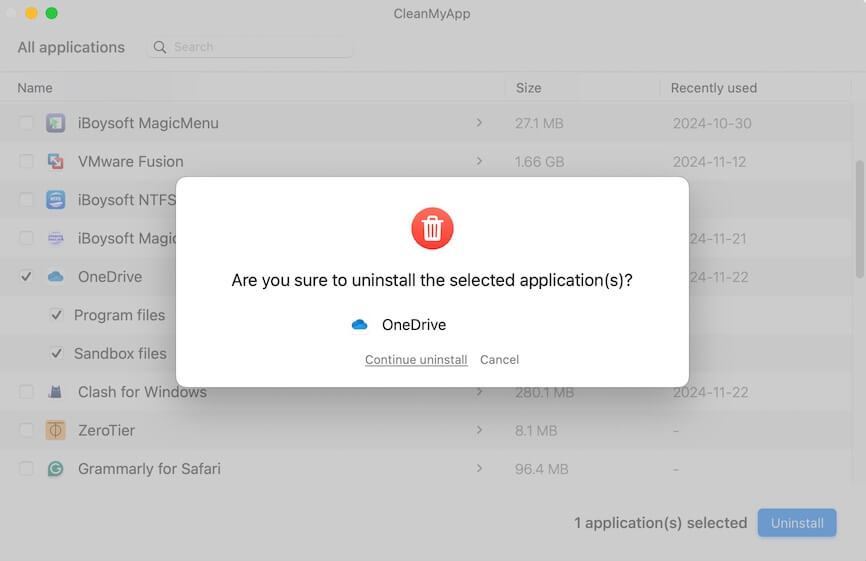
Étape 4. Saisir le mot de passe administrateur pour autoriser la suppression si demandé, puis patienter jusqu'à la fin du processus de désinstallation de OneDrive.
Suppression manuelle de OneDrive sur Mac : procédure complète
Le support de Microsoft propose sur son site officiel une méthode manuelle pour supprimer OneDrive. Pour retirer totalement OneDrive sans outil tiers, il convient de respecter les étapes détaillées ci-dessous.
Attention : déplacer simplement l’application OneDrive vers la corbeille ne garantit pas une désinstallation complète. Un tel procédé laisse fréquemment des fichiers liés à OneDrive sur l’appareil ; l'application supprimée peut alors continuer à apparaître sur le Mac. Un retrait exhaustif impose donc l'effacement de tous les composants associés présents dans le système.
Étape 1. Déconnexion du compte OneDrive
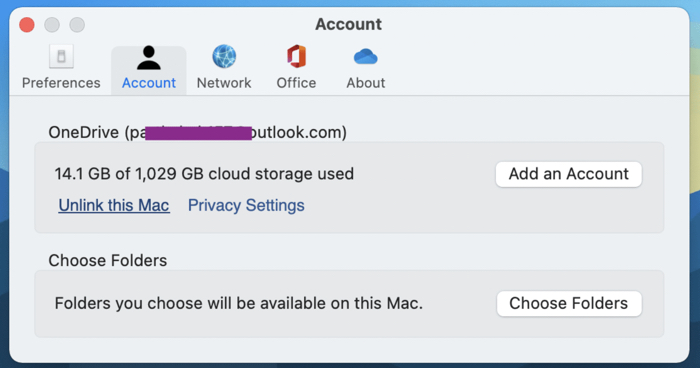
Cliquer sur l’icône OneDrive dans la barre de menus. Dans l’interface qui s’affiche, choisir Aide et paramètres, puis Préférences. Dans l’onglet Compte, sélectionner Dissocier ce Mac sous l’adresse courriel attachée au compte OneDrive.
Étape 2. Fermeture de tous les processus OneDrive
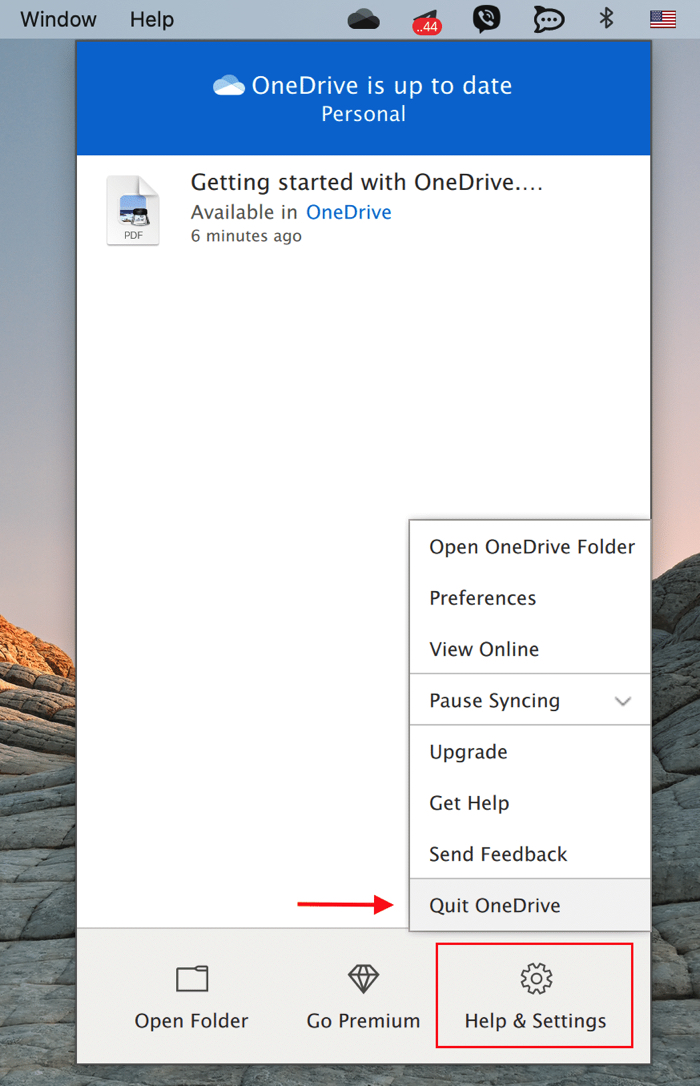
Deux méthodes permettent de quitter tous les processus OneDrive sur le Mac. Par l’icône OneDrive > Aide et paramètres > Quitter OneDrive, puis confirmer l’action dans la fenêtre qui s’ouvre. Autre option : cliquer sur OneDrive à côté du logo Apple et sélectionner Quitter OneDrive.
Étape 3. Suppression de l’application OneDrive
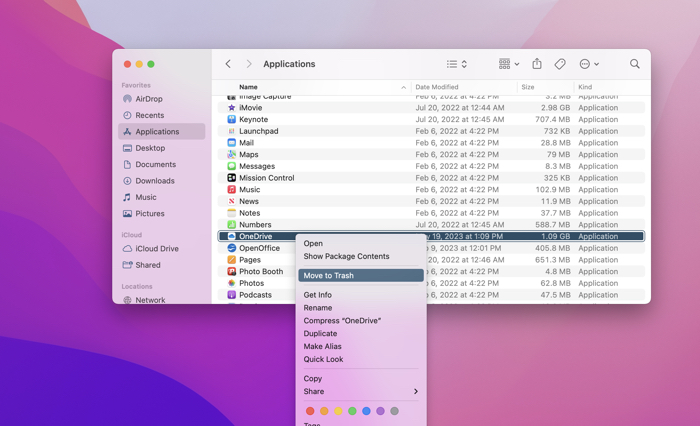
Ouvrir le dossier Applications dans le Finder. Effectuer un clic droit sur l’icône OneDrive puis choisir Placer dans la corbeille. Autrement, faire glisser l’icône bleue OneDrive vers la corbeille. Saisir les identifiants Mac et valider par OK.
Étape 4. Suppression intégrale des fichiers complémentaires OneDrive
Ouvrir une fenêtre Finder. Utiliser le raccourci Commande + Maj + G pour afficher le champ Aller au dossier. Copier puis insérer chaque emplacement listé ci-dessous, puis valider par la touche Entrée. Déplacer ensuite ces dossiers vers la corbeille.
~/Library/Containers/http://com.microsoft.skydrive-mac ~/Library/Containers/com.microsoft.SkyDriveLauncher
Même après l’application de cette méthode, la procédure communiquée par un conseiller Microsoft ne supprime pas nécessairement tous les fichiers de configuration OneDrive. Un examen approfondi demeure requis afin d’identifier et d’éliminer manuellement chaque dossier ou fichier résiduel.
~/Library/Application Support/OneDrive ~/Library/Caches/OneDrive ~/Library/Preferences/com.microsoft.OneDrive.plist
Il peut être pertinent d’explorer les dossiers ci-dessous afin d’identifier toute trace restante d’éléments liés à OneDrive. La présence de tels fichiers justifie leur suppression totale.
~/Library/Cookies/ ~/Library/Logs/ ~/Library/LaunchAgents/
Suppression du dossier OneDrive en local
L’installation de l’application de synchronisation Microsoft OneDrive sur Mac ainsi que la synchronisation des données impliquent la création d’un dossier OneDrive en local. Depuis Finder, sélectionner le nom utilisateur affiché dans la colonne latérale, ouvrir le dossier OneDrive puis le déplacer vers la corbeille.
Vider la corbeille
Effectuer un clic droit sur l’icône de la corbeille et choisir Vider la corbeille afin d’effacer définitivement OneDrive et ses fichiers associés de l’ordinateur.
Ce contenu vous a été utile ? N’hésitez pas à le partager sur vos réseaux sociaux pour informer d’autres utilisateurs. Merci pour votre soutien !
Faut-il désinstaller OneDrive sur Mac ?
La nécessité de retirer OneDrive dépend étroitement des usages et des besoins de chaque utilisateur. Voici quelques situations fréquentes pour lesquelles la suppression de OneDrive peut s’avérer pertinente :
Espace de stockage insuffisant. Malgré l’utilisation de la fonctionnalité Fichiers à la demande, qui permet de ne pas occuper d’emplacement disque avec les fichiers en ligne, l’application elle-même et les éléments annexes consomment tout de même de l’espace. Un manque d’espace libre sur le disque dur peut ainsi justifier une désinstallation.
Impact sur les performances. Les processus en arrière-plan et la synchronisation automatique engagés par OneDrive sollicitent les ressources système : cela peut entraîner des ralentissements. Dans l’optique d’optimiser la fluidité du Mac, l’arrêt de OneDrive et la suppression de ses composants réduisent la charge sur les ressources matérielles.
Adoption d’une solution alternative. Le passage vers un autre service cloud, tel que iCloud ou vers une gestion locale des fichiers, conduit souvent à supprimer OneDrive pour simplifier la gestion des documents et éviter les conflits potentiels entre plateformes de stockage.
Attention : La présence de documents importants stockés uniquement sur OneDrive impose une sauvegarde préalable ou un téléchargement sur le Mac avant la désinstallation de l’application. Une fois la suppression effectuée, l’accès direct à ces fichiers depuis le Mac n’est plus possible sans passer par l’interface web de OneDrive ou sans copie locale préalable.
Merci pour votre soutien ! La diffusion de cet article sur vos réseaux sociaux contribue grandement à renforcer notre visibilité.
Bilan
OneDrive figure parmi les solutions de stockage en ligne les plus répandues. Son intégration approfondie à la suite Microsoft Office en fait un choix privilégié pour les entreprises, tandis que les utilisateurs individuels peuvent y trouver certaines limites. En cas de changement de service ou pour optimiser l’espace disponible, les recommandations présentées permettent d’effectuer une désinstallation complète de OneDrive sur Mac.
La désinstallation manuelle requiert de nombreuses étapes et un temps conséquent, alors qu’un outil automatisé comme CleanMyApp permet une suppression instantanée. Découvrez cette solution dès à présent gratuitement.
Vous avez trouvé cet article utile ? Pensez à le partager.