
最新情報: Appleは2026年7月13日にmacOS 27 Golden Gateのパブリックベータを公開しました。macOS 27 ベータ版DMGファイルをダウンロードしてアップグレードが可能です。
macOS Tahoeの正式版は2025年9月15日にリリースされました。macOS Tahoe正式版DMGファイルをダウンロードするには、次の3つの方法があります。
① iBoysoft DiskGeekerからmacOS Tahoe DMGファイルを直接入手する。
② インターネットから直接macOS Tahoe DMGファイルをダウンロードする。
macOS Tahoe フルインストーラーのダウンロード (Apple公式サーバー)
macOS Tahoe DMGダウンロード (MediaFire)
macOS Tahoe DMGダウンロード (Google Drive)
③ 自分でmacOS TahoeのDMGファイルを手動で作成する方法(詳細は後述)
macOS Tahoeへのアップグレード前に、以下の情報もご確認ください。
Appleは、2025年6月9日に開催されたWWDC 2025で、次期Mac用オペレーティングシステムであるmacOS 26 Tahoeを発表しました。このバージョンは、リリース年の翌年をバージョン番号として採用する初めてのmacOSです(macOS Tahoeは2025年後半にリリース予定で、その翌年が2026年のため「26」が付与されています)。名称は、カリフォルニア州とネバダ州の州境に位置する湖「Tahoe」に由来します。
macOS Tahoeベータをダウンロードしてインストールすると、新しいLiquid Glassデザイン、強化された生産性ツール、かつてないAI統合、そしてデバイス間の連携機能などを体験できます。ただし、Intel搭載Macをサポートする最後のmacOSバージョンでもあります。
macOS Tahoeはまだテスト段階ですが、特に開発者を中心に、macOS TahoeのDMGファイルをいち早くダウンロードしたいユーザーも多いでしょう。この記事では、macOS Tahoe DMGファイルの直接ダウンロードリンクを紹介します。
注意: macOS Tahoe DMGファイルをダウンロードする最も簡単な方法は、iBoysoft DiskGeeker for Macを使うことです。最新のmacOS Tahoeベータ版を含め、さまざまなmacOSインストーラーがそろっています。また、macOS Tahoeや従来のmacOSバージョンの起動可能なUSBインストーラーも作成可能です。macOS Tahoe DMGをダウンロードするには、以下の手順に従ってください。
手順1:iBoysoft DiskGeeker for Macを無料でダウンロード、インストールして起動します。
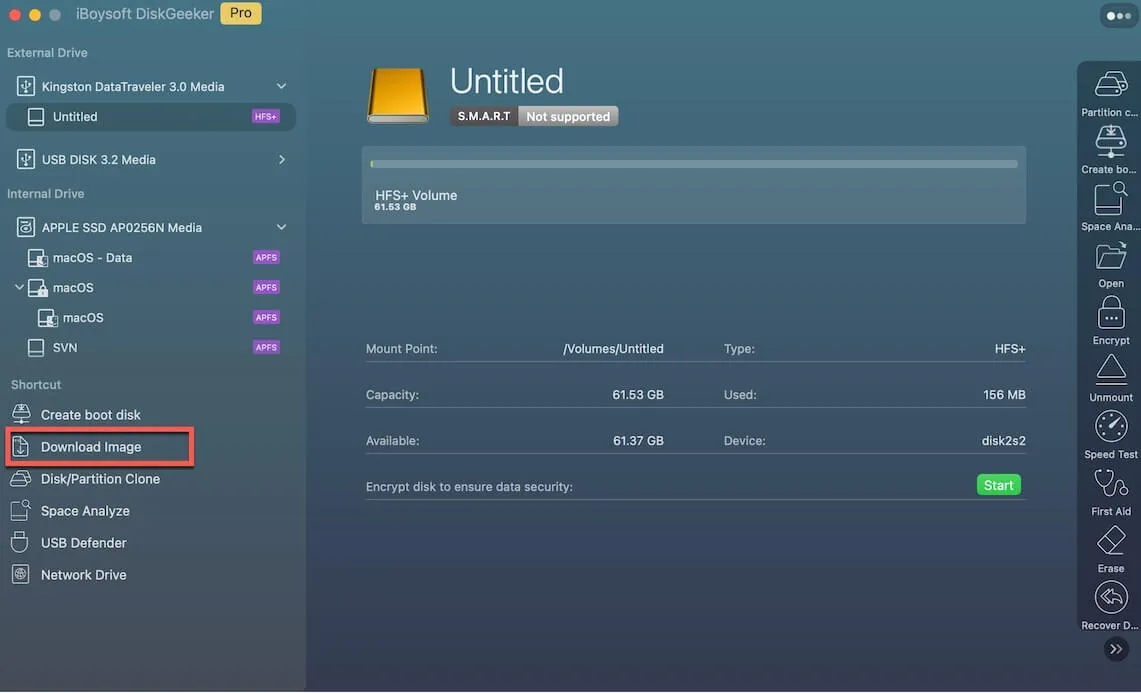
手順2:左側のメニューからイメージをダウンロードをクリックします。
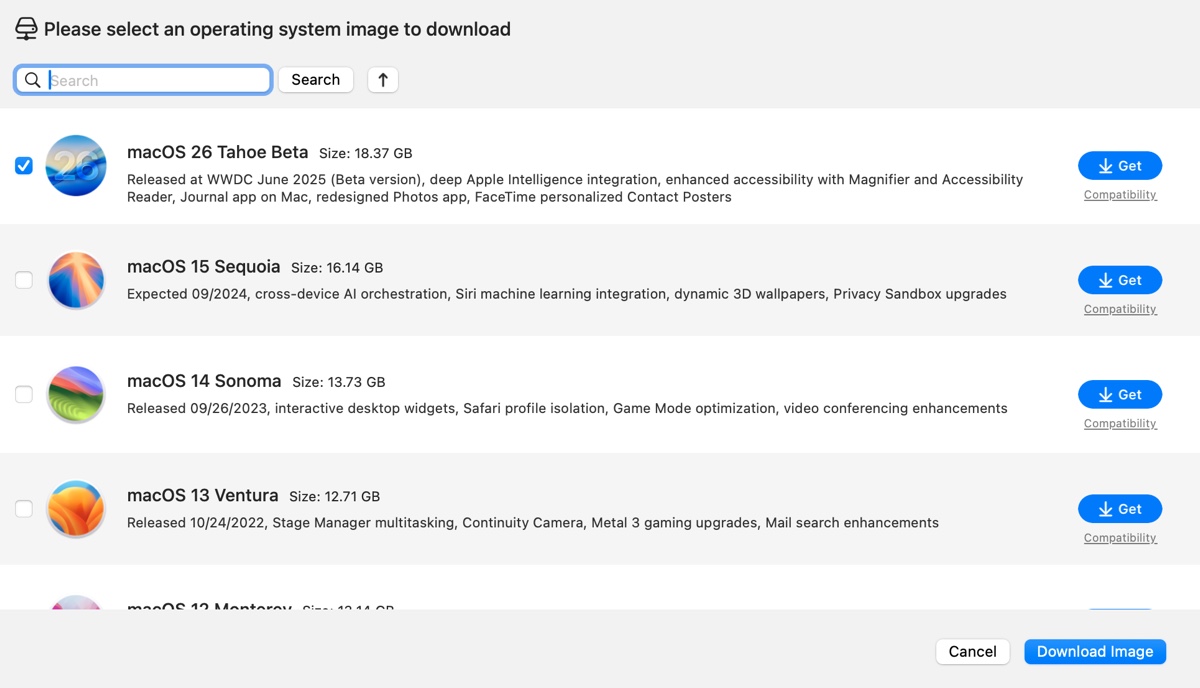
手順3:macOS 26 Tahoe Betaを選択し、取得をクリックします。
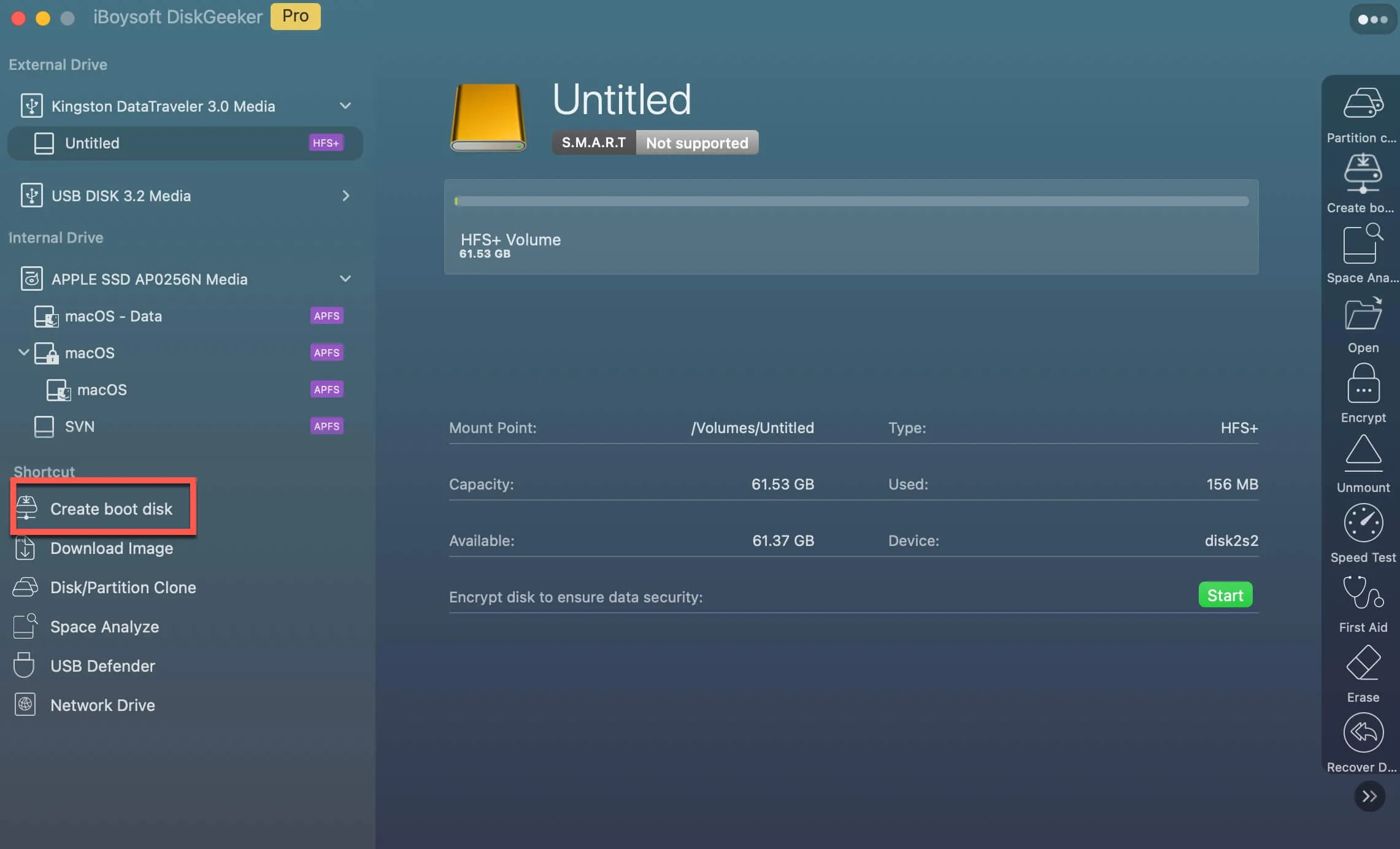
ヒント:macOS Tahoeの起動USBインストーラーを作成したい場合は、手順2でブートディスクを作成を選択し、画面の指示に従って進めてください。
簡単にできるので、ぜひこのツールを使って他の方にもmacOS DMGファイルのダウンロード方法をシェアしましょう。
macOS Tahoe DMGを直接ダウンロードする方法
以下のリンクから、macOS Tahoe の DMG ファイルをダウンロードできます。2つのプラットフォーム向けのリンクが用意されていますので、ご利用環境に合わせて選択してください。なお、macOS Tahoe の DMG ファイルのサイズは約16GBあるため、高速かつ安定したインターネット接続でのダウンロードをおすすめします。
macOS Tahoe Beta DMGファイル 無料ダウンロード(フルバージョン):
macOS Tahoe DMGを自分で作成する方法
macOS Tahoe に対応したMacがあれば、自分でDMGファイルを作成することも可能です(macOS Tahoe対応デバイス一覧を参照)。作業を始める前に、macOS Tahoe のインストーラおよびDMGファイルが大量のストレージを必要とするため、Macの不要ファイルを整理しておくと安心です。パフォーマンス低下を防ぐためにも、Macの空き容量が50GB以上あることを確認してください。
ポイント: iBoysoft DiskGeeker for Mac を使えば、内蔵ハードドライブ上の大容量ファイルや不要ファイルを簡単に検出・完全削除できます。Macの空き容量をすぐに増やしたい場合に便利です。
ステップ1:macOS Tahoe フルインストーラをダウンロードする
macOS TahoeのDMGファイルを作成する最初のステップは、macOS Tahoeのフルインストーラーをダウンロードすることです。ほぼ全てのmacOSフルインストーラーをまとめたリソースページがありますので、下記リンクからアクセスしてください。
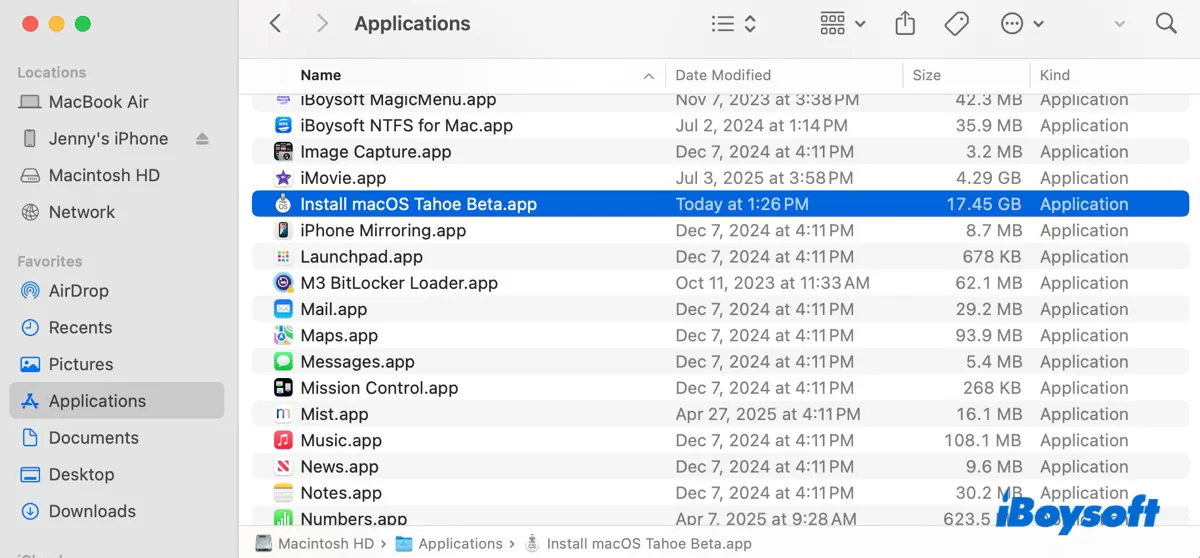
macOS Tahoeフルインストーラー(PKGファイル)をダウンロードしたら、ダブルクリックして開き、さらに中にあるファイルをダブルクリックしてインストーラーを「アプリケーション」フォルダに追加します。インストーラーが自動的に起動した場合は、Command + Qで終了してください。
ステップ2:macOS Tahoe用の空ディスクイメージを作成
- 「アプリケーション」>「ユーティリティ」フォルダからターミナルを開きます。
- 次のコマンドを入力して Enter キーを押してください。hdiutil create -o Tahoe -size 18000m -volname Tahoe -layout SPUD -fs HFS+J
このコマンドは、Mac OS 拡張(ジャーナリング)形式でフォーマットされた18GBの読み書き可能なディスクイメージ(Tahoe.dmg)を作成します。マウントすると、Finder上に「Tahoe」というボリュームとして表示されます。
コマンドの詳細:
hdiutil: macOSのディスクイメージ操作用コマンドラインツール。
create: 新しいディスクイメージを生成するサブコマンド。
-o Tahoe: 現在のディレクトリにTahoe.dmgとして保存します(拡張子.dmgは自動付与)。
-size 18000m: 18,000MB(約18GB)の容量を割り当て。
-volname Tahoe: イメージをマウントした際のボリューム名を「Tahoe」にします。
-layout SPUD: Single Partition Universal Disk(単一パーティション)レイアウトを使用。
-fs HFS+J: Mac OS 拡張(ジャーナリング)でフォーマットします。
ステップ3:空のTahoe DMGファイルをマウント
ターミナルで、以下のコマンドを実行してディスクイメージをデスクトップにマウントします。
hdiutil attach Tahoe.dmg -noverify -mountpoint /Volumes/Tahoe
コマンドの詳細:
hdiutil: ディスクイメージの管理に使用するmacOSユーティリティ。
attach: ディスクイメージをマウントするサブコマンド。
Tahoe.dmg: マウントするディスクイメージファイル(現在のディレクトリに保存されているもの)。
-noverify: 暗号署名や整合性チェックを行わずにマウントします。
-mountpoint /Volumes/Tahoe: /Volumes/Tahoeというディレクトリにマウント先を指定します。
ステップ4:macOS Tahoeのブータブルインストーラーを作成
ここがBootableなmacOS Tahoe DMGファイルを作成するための重要なステップです。ターミナルで下記のコマンドを実行してください。
sudo /Applications/Install\ macOS\ Tahoe\ Beta.app/Contents/Resources/createinstallmedia --volume /Volumes/Tahoe –nointeraction
パスワードの入力を求められたら、ログインパスワードを入力してからEnterキーを押してください。
このコマンドは、ユーザー確認を省略して /Volumes/Tahoe にmacOSインストーラー(Tahoe Beta)の起動ディスクを作成します。
コマンドの説明:
sudo: 管理者権限(root)でコマンドを実行します。起動ディスクの作成時に必要です。
/Applications/Install\ macOS\ Tahoe\ Beta.app/Contents/Resources/createinstallmedia: インストーラーアプリ内にある、起動可能なmacOSインストーラーを作成するためのApple公式ユーティリティです。
--volume /Volumes/Tahoe: 起動ディスクを作成する対象ボリュームを指定します(このボリュームは完全に消去されます)。
--nointeraction: ユーザーからの確認を求めず、自動的に処理を進めます。
ステップ5:macOS Tahoeディスクイメージの利用
これでmacOS Tahoeの起動可能なDMGファイルが作成されました。必要に応じて、他のディスクにコピーする場合は、デスクトップからイメージを取り出してから、ユーザーフォルダでファイルを探してください。
macOS TahoeのISOファイルも必要な場合は、下記をご覧ください: VMwareやVirtualBox用のmacOS Tahoe ISOファイルをダウンロード/作成する
この記事が役立った場合は、macOS TahoeのDMGファイルが必要な方へシェアしましょう。