iMessageの同期機能を設定することで、iPhoneやMacなど複数のApple製品間で会話内容を常に同じ状態で管理できます。しかし、iPhoneには表示されているメッセージがMacでは見られない、急に同期が停止した、過去の会話が取得できないといった場合、多くはiCloud設定やApple ID、ネットワーク接続、ソフトウェアの不具合などに起因しています。
本ガイドではiMessageの同期トラブルによくある原因と、複数のAppleデバイス間でメッセージ同期を正常化するための具体的な対処法を詳しく解説します。
MacでiMessageが同期されない主な原因
iMessageの同期障害は、iCloud設定の不備やApple IDの不一致、インターネット接続の不安定、ソフトウェアの一時的な不具合等に起因する場合がほとんどです。たとえば、いずれかの端末で「iCloudでメッセージを使用」が無効になっている場合や、MacとiPhoneで異なるApple IDを利用している場合、不安定なWi-Fi接続やiCloudストレージの容量不足も同期停止の要因となります。
macOSやiOSのアップデート直後に同期トラブルが発生することもあります。なお、Mac側で緑色のSMSメッセージのみが表示されない場合は、iPhone側でメッセージ転送の設定が未完了である可能性も考えられます。
MacでiMessageが同期されない場合の解決方法
ここで紹介する対処法は、Apple ID設定の確認、iCloudによるメッセージ同期の有効化、ネットワークやソフトウェア関連のトラブルへの対策など、iMessageがMacとiPhone間で同期しなくなる典型的な原因に対応するものです。
Apple IDが一致しているかの確認方法
iMessageの同期にはApple IDが重要な役割を持っています。MacとiPhoneで異なるApple IDを使用している場合、会話履歴の同期ができません。Apple IDの切り替えや新しいMacの初期設定、iCloudへの再ログイン直後によく発生します。
はじめに、iMessageで利用中のApple IDが両端末で同じかどうか確認しましょう。
Macの場合:
- メッセージアプリを起動します。
- 画面上部の Appleメニュー から「メッセージ」を選択し、「設定」または「環境設定」を開きます。
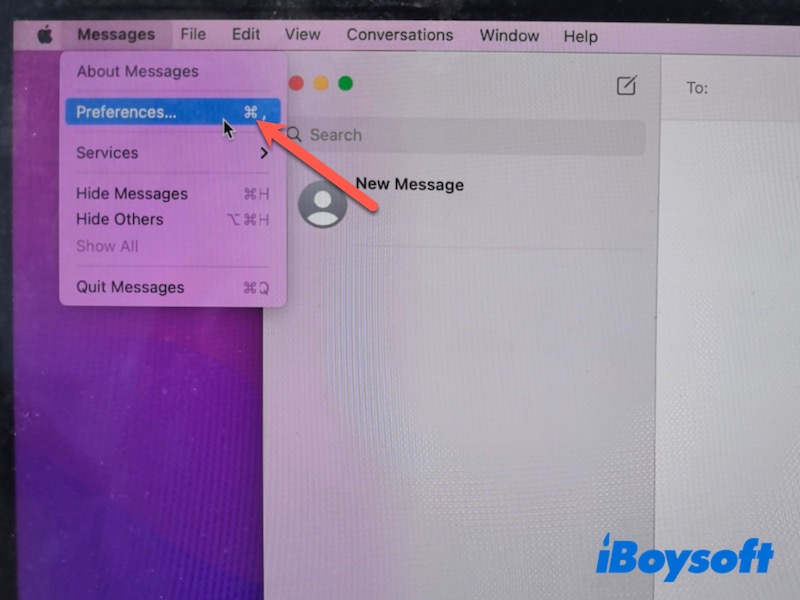
- 「iMessage」タブを選択します。
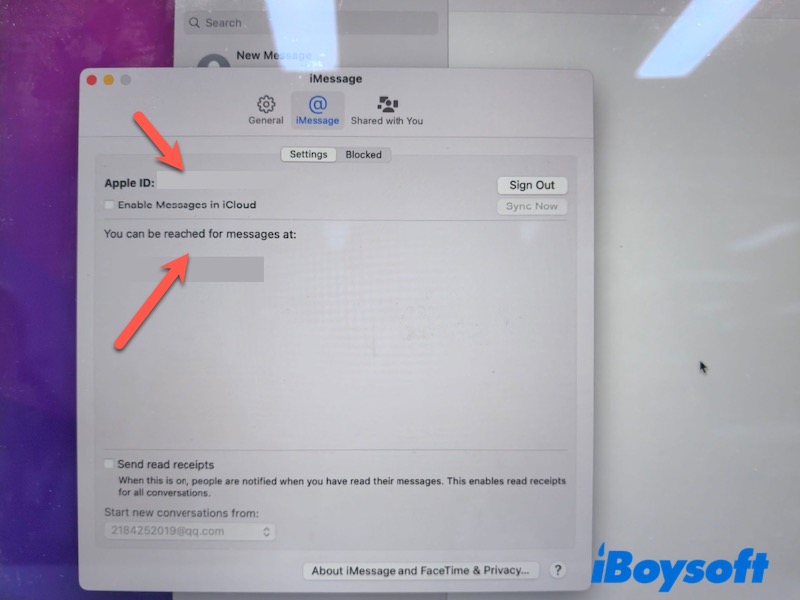
- 画面上部に表示されているApple IDをご確認ください。
iPhoneの場合:
- 「設定」アプリを起動します。
- 画面上部のご自身のお名前をタップします。
- 表示されるApple IDがMacと同一かご確認ください。
Apple IDが異なる場合は、両方のデバイスで同じApple IDでサインインしてください。正しいアカウントに接続し直した後、通常は数分でiMessageの同期が自動的に再開されます。
iCloudメッセージの有効化
iMessageの同期にはiCloud機能が利用されており、Apple製品間でメッセージ内容を常に最新状態に保ちます。いずれかのデバイスでiCloudメッセージが無効な場合、新しいメッセージや過去のやり取り、一部添付ファイルが正しく表示できません。
MacとiPhoneの両方でiCloudメッセージ機能が有効になっているかご確認ください。
Macの場合:
- メッセージアプリを起動します。
- 画面上部のメニューから「メッセージ」>「設定/環境設定」を開きます。
- 「iMessage」を選択します。
- 「iCloudメッセージを有効にする」にチェックが入っているか確認します。
iPhoneの場合:
- 「設定」アプリを起動します。
- 「アプリ」>「メッセージ」を選択します。
- 「iMessage」がオンになっているかご確認ください。
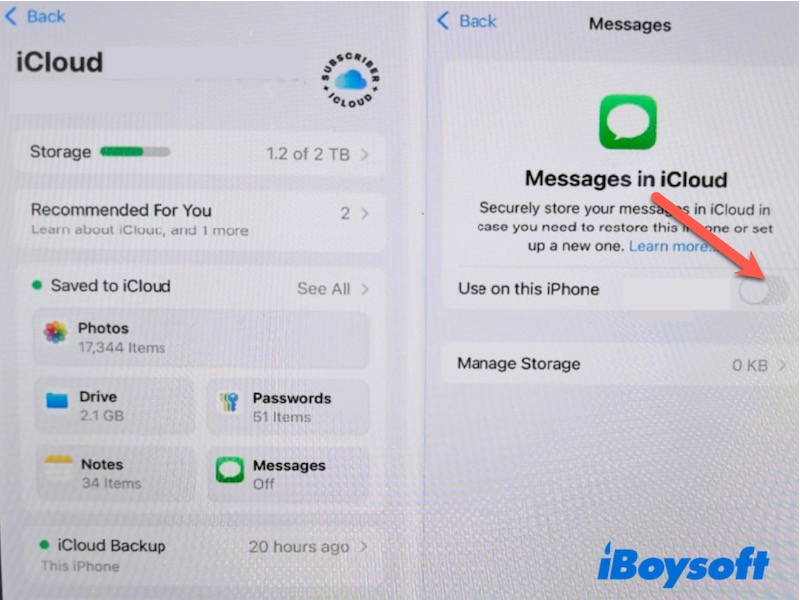
- 「送受信」を開き、Apple IDや電話番号に誤りがないかご確認ください。
設定を有効にした後は、両デバイスともWi-Fiに接続した状態でしばらくお待ちいただき、会話内容が自動的に更新されるまで数分かかる場合があります。メッセージ履歴が多い場合は、同期完了までさらに時間がかかる可能性があります。
iMessageの同期再実行
設定が正しい場合でも、iCloudの同期が一時的に停止し、メッセージ内容が自動更新されないことがあります。これはiCloud側で再接続やバックグラウンド更新が必要になった際に発生します。手動で同期を促すことで、Mac側のメッセージが最新の内容に更新されます。
Macの場合:
- メッセージアプリを起動します。
- メニューから「メッセージ」>「設定/環境設定」を選択します。
- 「iMessage」タブを選択します。
- 「今すぐ同期」をクリックします。
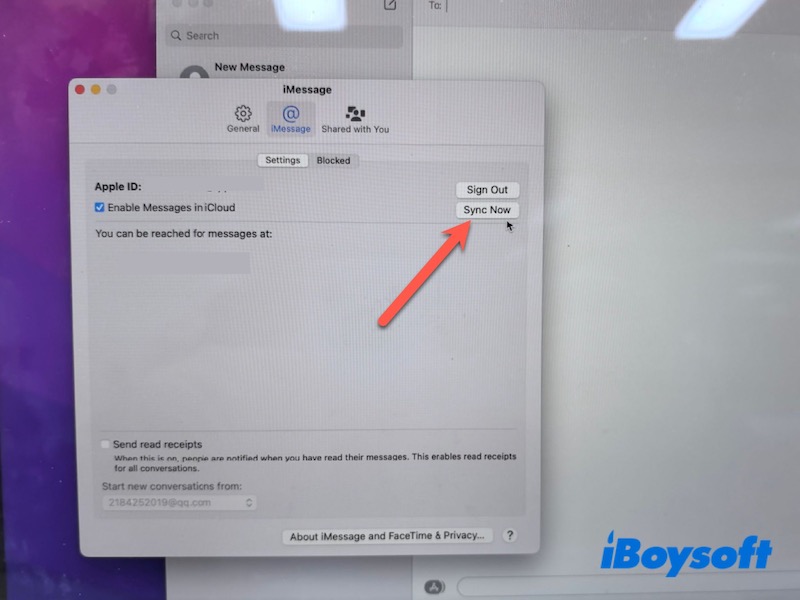
同期を開始した後は、メッセージアプリを開いたままWi-Fiに接続を維持してください。更新が必要なメッセージ数により、同期が完了してiPhoneと内容が一致するまで数分かかる場合があります。
ネットワーク接続状態の確認
インターネット接続が不安定または通信速度が低下していると、iMessageの同期が遅延したり新しいメッセージがMacに表示されないことがあります。
より複雑な対処法に進む前に、ネットワークの安定性やiCloudの接続状況をご確認ください。無線LANの切断と再接続も効果的です。
- 無線LANを一度切断した後、再度接続してください。
- ご自宅のルーターの再起動をお試しください。
- 電波状況が弱い場合は、無線LANルーターの近くでご利用ください。
- VPNサービスをご利用の場合は、一時的に無効化してください。
- 他の無線LANネットワークへの切り替えもご検討ください。
インターネットへの再接続後、メッセージアプリを開き、同期が再開されているかご確認ください。
メッセージアプリの再起動およびデバイスの再起動
一時的なシステムの不具合により、メッセージの同期が正常に行われない場合があります。アプリの終了やデバイスの再起動で同期サービスがリフレッシュされます。
Macの場合:
- メッセージアプリを完全に終了します。
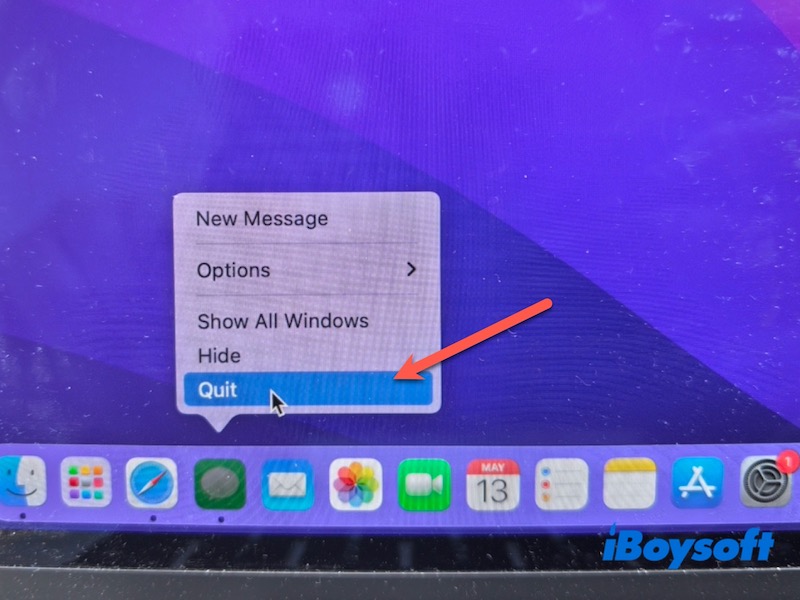
- 改めてアプリを起動します。
- AppleメニューからMacの再起動を行ってください。
iPhoneの場合:
- 電源を切ります。
- 数秒間待機します。
- 再度電源を入れます。
両方のデバイス再起動後、再びメッセージアプリを開き、同期が継続されているか確認しましょう。
iPhoneでテキストメッセージ転送機能の有効化
iMessageは同期されているにも関わらず、SMSだけがMac上で表示されない場合、テキストメッセージ転送機能の設定が関連している可能性があります。
この機能によりiPhoneからMacへSMSが転送されます。
iPhoneでの操作:
- 設定アプリを開いてください。
- 「アプリ」>「メッセージ」をタップします。
- 「テキストメッセージ転送」を選択します。
- リストからMacを有効にしてください。
設定完了後、間もなくMacのメッセージアプリでSMSが表示されるようになります。
macOSおよびiOSの最新バージョンへのアップデート
システムが古い場合、特に主要なアップデート後に同期の問題が発生するケースがあります。
両方の端末を最新の状態に保つことで、最新のiCloud機能やメッセージ機能に対応できます。
Macの場合:
- システム設定または「システム環境設定」へ進みます。
- 「一般」>「ソフトウェア・アップデート」を選択します。
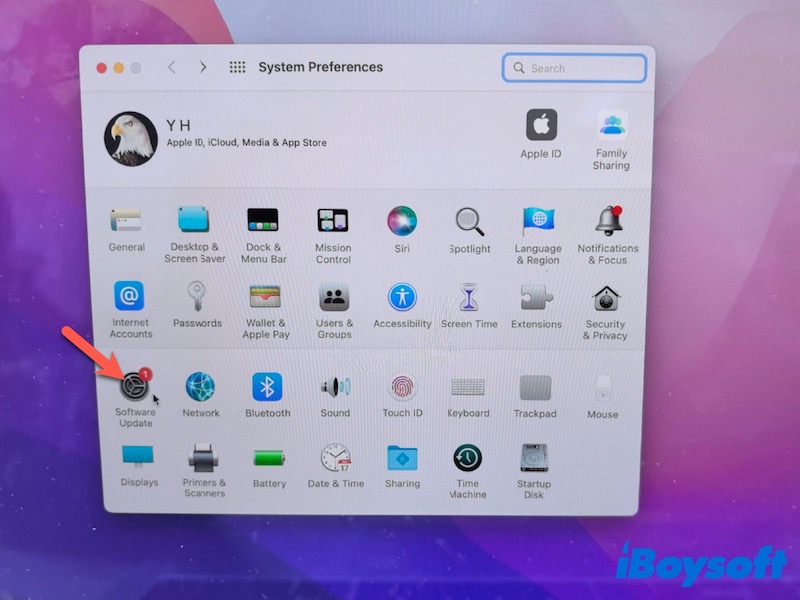
- 利用可能なアップデートがあればインストールしてください。
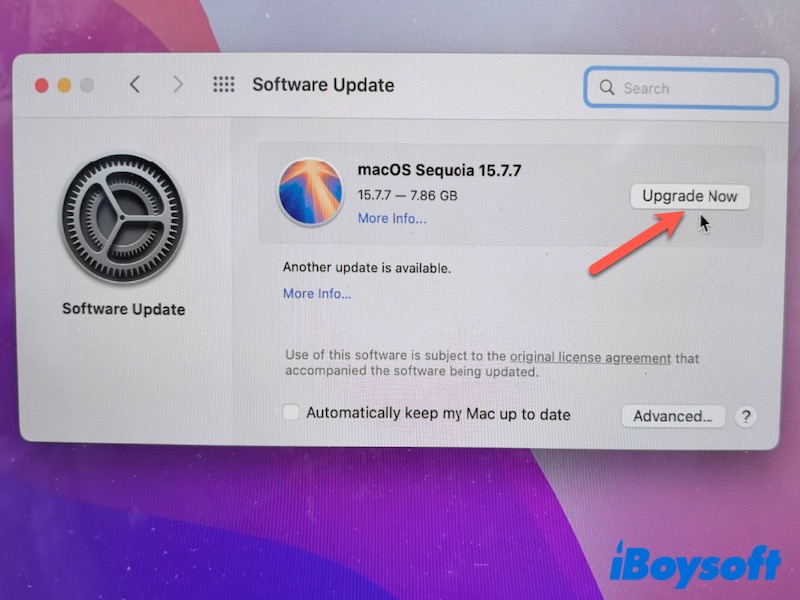
iPhoneの場合:
- 設定アプリを開いてください。
- 「一般」>「ソフトウェア・アップデート」をタップします。
- 利用可能なアップデートをダウンロードし、インストールしてください。
両方の端末をアップデートした後、メッセージの同期が正常に再開されているかご確認ください。
iMessageのサインアウトと再サインイン
同期の停止が解消されない場合、iMessageアカウントから一度サインアウトしたのち、再度サインインすることでAppleのサーバーとの接続が新たに確立されます。
Macでの操作方法:
- メッセージを開きます。
- メニューバーから「メッセージ」>「設定」>「iMessage」へ進みます。
- 「サインアウト」を選択します。
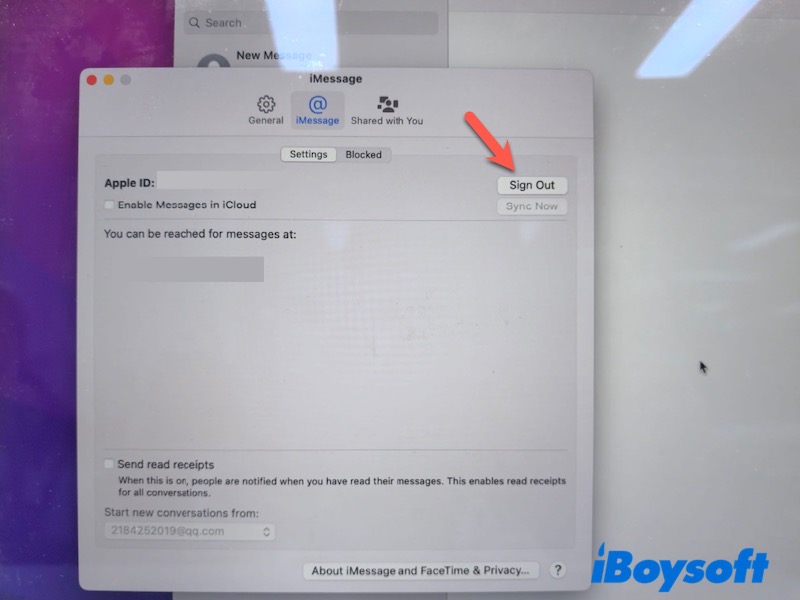
- Macを再起動します。
- 再度サインインを行います。
iPhoneでの設定方法:
- 「設定」>「アプリ」>「メッセージ」を開きます。
- 「iMessage」をオフに切り替えます。
- iPhoneを再起動します。
- 「iMessage」をオンに戻します。
サインイン後、すべての会話が再び同期されるまでお時間がかかる場合があります。
Mac上でメッセージ同期用キャッシュをリセットする方法
iMessageの同期不具合が解消しない場合、Mac内のメッセージキャッシュが破損している可能性があります。キャッシュファイルの削除操作によって、同期データの再構築を図れます。
作業前に、予期せぬデータ損失防止のためMac全体のバックアップを推奨します。
キャッシュ削除の手順:
- Finderを起動します。
- 「移動」>「フォルダへ移動」を選択します。
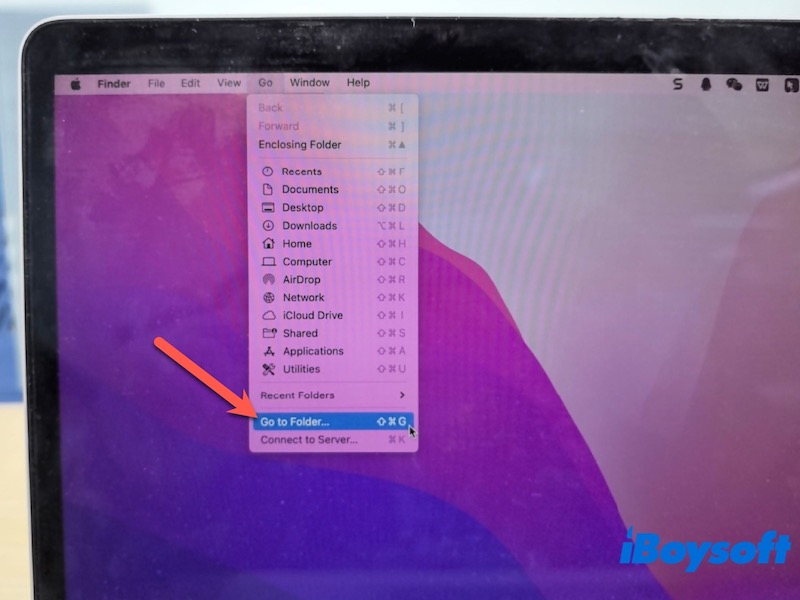
- 以下のパスを入力します:
~/Library/Messages/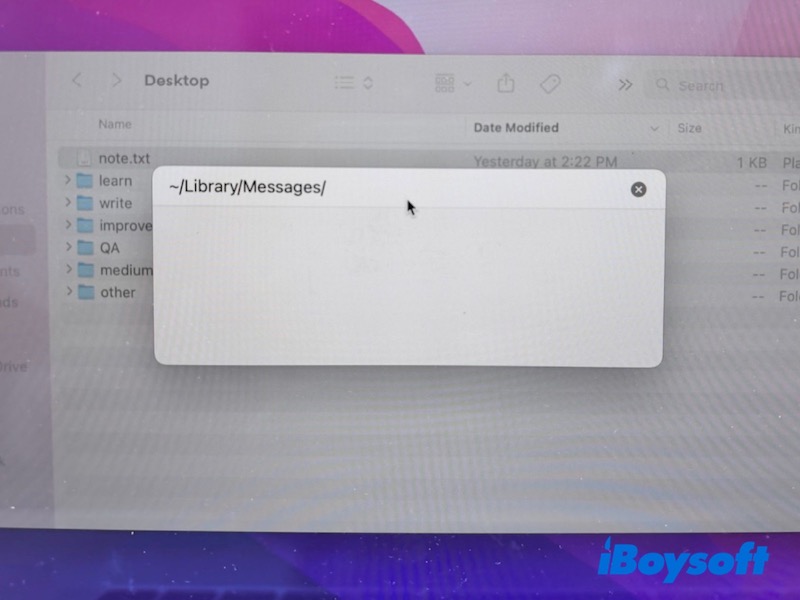
- キャッシュ関連ファイルを探し、「ゴミ箱」に移動させます。
- Mac本体を再起動します。
再起動後、iCloudから過去のメッセージ履歴が再取得されるまで時間を要することがあります。
任意:MacやiPhoneから消失したメッセージの復元について
iMessageの同期が長期間できていなかった場合、一部の会話が表示されなかったり不完全となる場合があります。この場合、iBoysoft Data Recovery for Macのようなデータ復元ツールにより、Mac内の紛失データ抽出を検討することが可能です。
iBoysoft Data Recovery for Macは、Macストレージ全体をスキャンして削除済み・見つからないファイルを復旧できます。システムの不具合・アップデート失敗・トラブル対応時に誤って削除された場合など、メッセージ関連データの探索にも役立ちます。
それでもiMessageが同期されない場合の対応
ここまでの対策をすべて終えても同期できない場合、Appleサービスの障害やアカウント設定が影響している可能性が考えられます。端末側の設定以外の要因もご確認ください。
Appleシステム状況の確認
Apple公式システム状況サイトで、iMessageやiCloudなどに障害が発生していないかご確認ください。
サービス側で障害が発生している場合、Apple側の復旧後に自動で同期が再開されます。
Appleサポートへの問い合わせ
Appleの各種サービスに特別な障害が見られず、問題が解消されない場合は、Appleサポートへのお問い合わせが推奨されます。一部の同期関係のトラブルについては、ご自身による対応では解決できず、アカウントレベルでの詳細な調査が必要となることがあります。
まとめ
MacでiMessageの同期が行われない主な原因としては、Apple IDの不一致、iCloud設定の無効化、ネットワークの不安定、または一時的なソフトウェアの不具合などが挙げられます。一般的なケースでは、「メッセージ」機能のiCloud同期設定を有効にし直す方法や、同期の再実行、iMessage設定のリフレッシュによって速やかに問題が解消されることが多くなっています。
まずは基本的な解決策から一つずつ試し、それでも問題が続く場合は、より詳細なトラブルシューティングの手順に進むことが適切です。
よくあるご質問
- Q1. macOSアップデート後にiMessageの同期が停止した理由
-
A
システムアップデートによって、iCloudやメッセージの設定が初期化され、一時的に同期が止まる場合があります。iCloudのメッセージ設定の確認、各デバイスの再起動、MacとiPhoneの双方で最新バージョンへの更新を行うことで、同期の復旧が見込まれます。
- Q2. MacでiMessageの同期が完了するまでの所要時間
-
A
iMessageの同期は通常数分程度で完了しますが、メッセージ履歴が多い場合やインターネット通信が遅い場合、新しいデバイスでiCloudメッセージを有効にした直後はさらに時間がかかることがあります。