La synchronisation iMessage garantit le suivi des conversations entre l’iPhone, le Mac et tout appareil Apple associé. Certaines discussions ne s’affichent parfois que sur l’iPhone, la synchronisation s’interrompt de façon aléatoire ou les anciens messages ne se chargent pas sur le Mac. Ces anomalies proviennent généralement des réglages iCloud, d’un écart d’identifiant Apple, d’une connexion instable ou de dysfonctionnements logiciels.
Le guide détaillé ci-dessous identifie les causes les plus fréquentes de dysfonctionnements de la synchronisation iMessage et présente les meilleures mesures pour restaurer la continuité des messages entre vos appareils Apple.
Principales causes d’absence de synchronisation iMessage sur Mac
Les difficultés de synchronisation avec iMessage découlent souvent des réglages iCloud, d’écarts entre identifiants Apple, de problèmes de connexion internet ou de bugs temporaires. Il arrive par exemple que la fonction Messages dans iCloud ne soit pas activée sur un appareil, que le Mac et l’iPhone utilisent des identifiants Apple différents, ou que la synchronisation s’interrompe à cause d’un stockage iCloud saturé ou d’un Wi-Fi instable.
Parfois, ces difficultés surviennent après une mise à niveau de macOS ou d’iOS. Si seuls les SMS (bulles vertes) n’apparaissent pas sur le Mac, le transfert de messages texte n’a sans doute pas été autorisé sur l’iPhone.
Solutions aux problèmes de synchronisation iMessage sur Mac
Les méthodes suivantes traitent les sources les plus courantes d’interruption de la synchronisation iMessage entre Mac et iPhone, qu'il s'agisse de paramètres d’identifiant Apple incorrects, de désactivation de la synchronisation iCloud, de difficultés de réseau ou d’incidents logiciels.
Vérification de la cohérence des identifiants Apple utilisés
La synchronisation iMessage repose sur l’utilisation d’un identifiant Apple commun. Si le Mac et l’iPhone sont associés à des comptes distincts, les discussions restent isolées sur chaque appareil. Ce type de situation apparaît généralement lors d’un changement d’identifiant, d’une nouvelle configuration du Mac ou à la suite d’une reconnexion à iCloud.
Il convient d’identifier l’identifiant Apple actuellement utilisé pour iMessage sur chaque appareil.
Sur Mac :
- Lancement de l’application Messages.
- Accès au menu Pomme puis sélection des paramètres ou préférences de Messages.
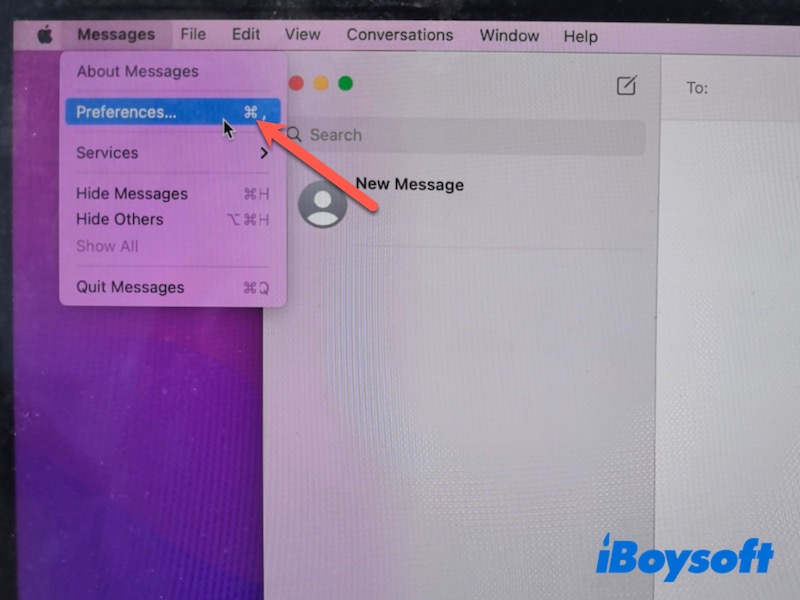
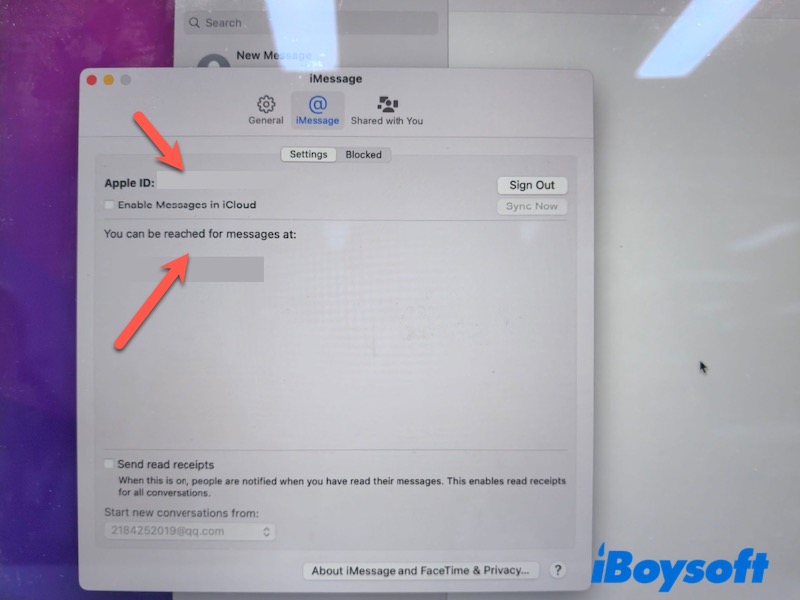
- Choix de l’onglet iMessage.
- Contrôle de l’identifiant Apple affiché en haut de l’écran.
Sur iPhone :
- Ouverture des Réglages.
- Sélection du nom situé en haut de la page.
- Vérification de la correspondance entre l’identifiant Apple utilisé ici et celui du Mac.
En cas de comptes différents, utilisation du même identifiant Apple sur les deux appareils requise. Une fois le bon compte configuré, la synchronisation iMessage se réactive généralement en quelques minutes.
Activation des messages via iCloud
La synchronisation iMessage s’appuie sur iCloud afin d’actualiser les conversations sur l’ensemble des appareils Apple. Si Messages sur iCloud est désactivé sur le Mac ou l’iPhone, certains messages récents, discussions archivées ou pièces jointes risquent de ne pas apparaître correctement.
Vérification de l’activation de Messages sur iCloud sur chaque appareil recommandée.
Sur Mac :
- Ouverture de l’application Messages.
- Accès au menu Messages, puis Paramètres ou Préférences.
- Sélection de l’onglet iMessage.
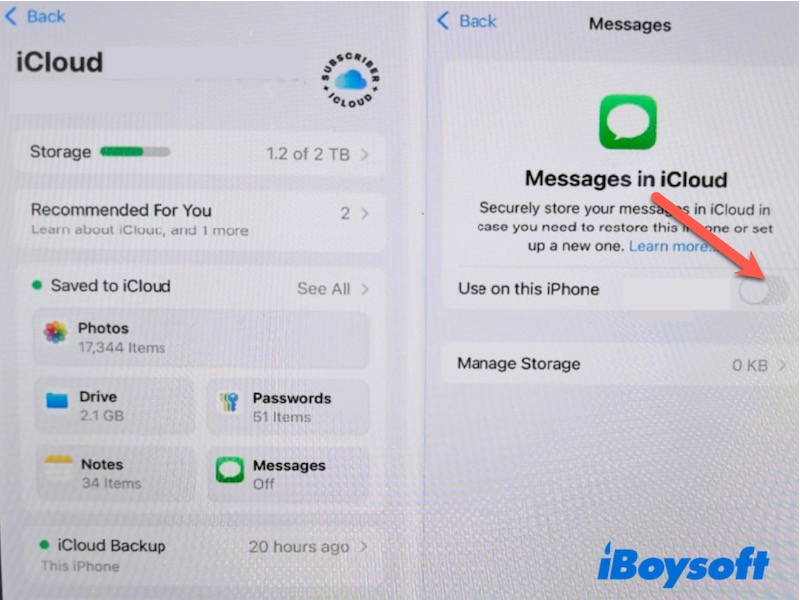
- Activation de la fonction Messages sur iCloud.
Sur iPhone :
- Ouverture des Réglages.
- Accès à Apps > Messages.
- Contrôle de l’activation d’iMessage.
- Sélection de l’option Envoyer et recevoir, puis confirmation de l’identifiant Apple et du numéro de téléphone associés.
Après activation, maintien de la connexion Wi-Fi sur les deux appareils conseillé ; la mise à jour complète des conversations via iCloud s’effectue en quelques minutes — le délai peut augmenter si l’historique est conséquent.
Nouvelle synchronisation manuelle d’iMessage
Il arrive que la synchronisation iMessage se suspende momentanément, même lorsque les réglages sont corrects. Ce phénomène résulte parfois d’une reconnexion nécessaire à iCloud ou d’un rafraîchissement des échanges en arrière-plan. Déclencher une synchronisation manuelle favorise le rétablissement du lien et le téléchargement des discussions récentes sur le Mac.
Sur Mac :
- Ouverture de l’application Messages.
- Accès au menu Messages, puis Paramètres ou Préférences.
- Choix de l’onglet iMessage.
- Cliquez sur Synchroniser maintenant.
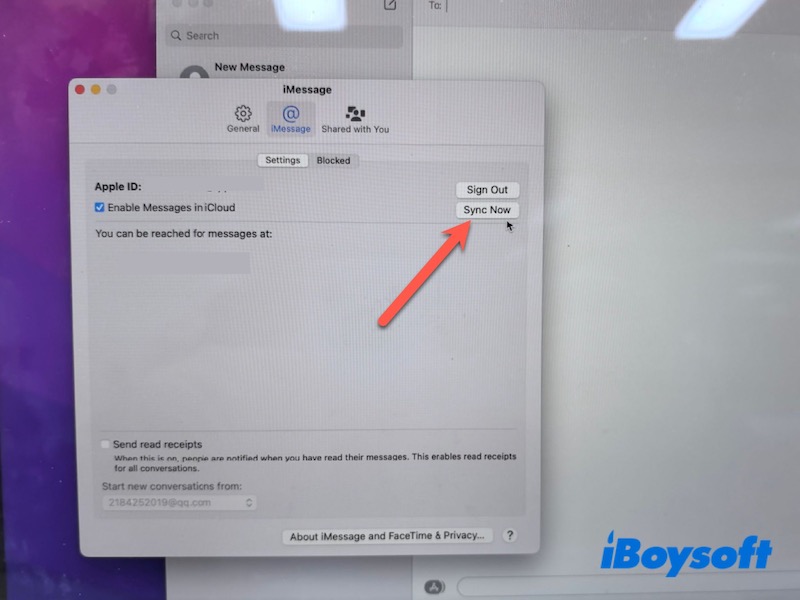
Dès l’activation de la synchronisation, conservation de l’application Messages ouverte et connexion au Wi-Fi du Mac nécessaires. Selon le volume d’échanges à mettre à jour, quelques minutes peuvent être requises pour retrouver l’intégralité des conversations synchronisées avec l’iPhone.
Connexion réseau à vérifier
Une connexion Internet faible ou instable compromet le bon déroulement de la synchronisation iMessage et peut retarder l’affichage des nouveaux messages sur le Mac.
Avant d’explorer des solutions avancées, vérifier d’abord la stabilité de la connexion internet ainsi que l’accès correct d’iCloud au réseau. Un redémarrage de la connexion Wi-Fi peut également résoudre le problème.
- Désactivation puis réactivation du Wi-Fi.
- Redémarrage de la box internet ou du routeur Wi-Fi.
- Rapprochement de l’appareil du routeur en cas de signal faible.
- Désactivation temporaire du VPN si activé.
- Connexion à un autre réseau Wi-Fi si possible.
Une fois la connexion rétablie, réouverture de l’app Messages afin de vérifier la reprise de la synchronisation.
Relance de l’app Messages et redémarrage des appareils
Des dysfonctionnements système temporaires peuvent perturber la synchronisation des Messages. Relancer l’application puis redémarrer les appareils concernés permet souvent de réinitialiser les services de synchronisation.
Depuis un Mac :
- Fermeture complète de l’app Messages.
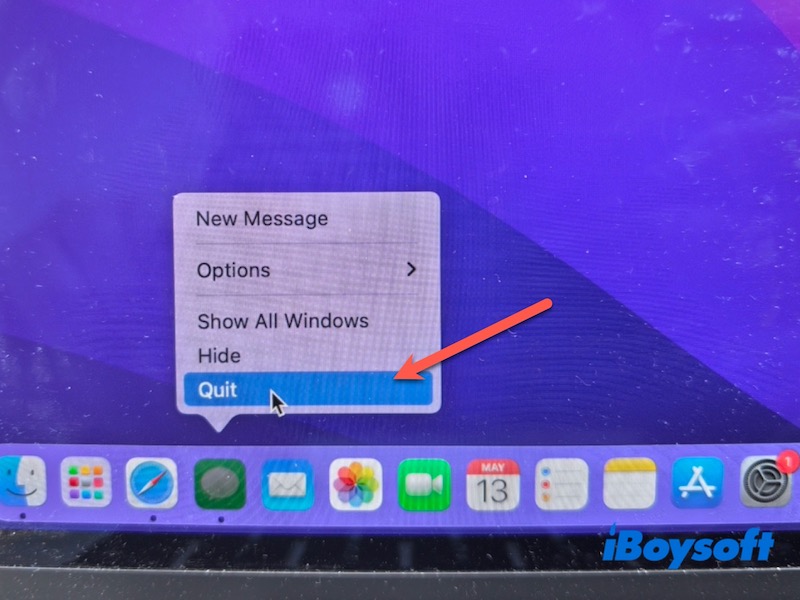
- Nouvelle ouverture de l’application.
- Redémarrage du Mac via le menu Pomme.
Depuis un iPhone :
- Extinction complète de l’iPhone.
- Patientez quelques secondes.
- Allumage de l’appareil.
Après redémarrage des deux appareils, ouverture de l’app Messages et attente de la reprise de la synchronisation.
Activation du transfert de SMS sur l’iPhone
Lorsque la synchronisation des iMessages fonctionne mais que les SMS classiques n’apparaissent pas sur le Mac, le paramétrage du transfert de SMS demeure généralement en cause.
La fonction transfert de SMS autorise l’envoi des SMS reçus sur l’iPhone vers le Mac.
Depuis l’iPhone :
- Accès aux Réglages.
- Accès à la section Apps > Messages.
- Sélection de l’option Transfert de SMS.
- Activation du Mac dans la liste des appareils disponibles.
Une fois cette option activée, l’apparition des SMS dans l’app Messages du Mac s’effectue généralement sous peu.
Mise à jour de macOS et d’iOS vers la dernière version disponible
L’obsolescence logicielle peut perturber la synchronisation, tout particulièrement après une mise à jour majeure du système.
Des appareils maintenus à jour offrent une compatibilité maximale avec iCloud et l’ensemble des fonctionnalités de messagerie.
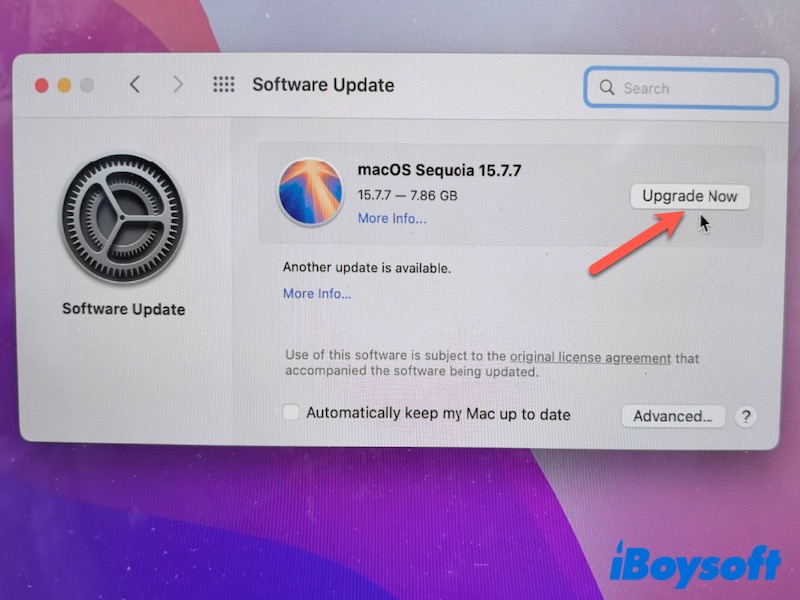
Sur Mac :
- Ouverture des Réglages Système / Préférences Système.
- Accès à la rubrique Général > Mise à jour de logiciels.
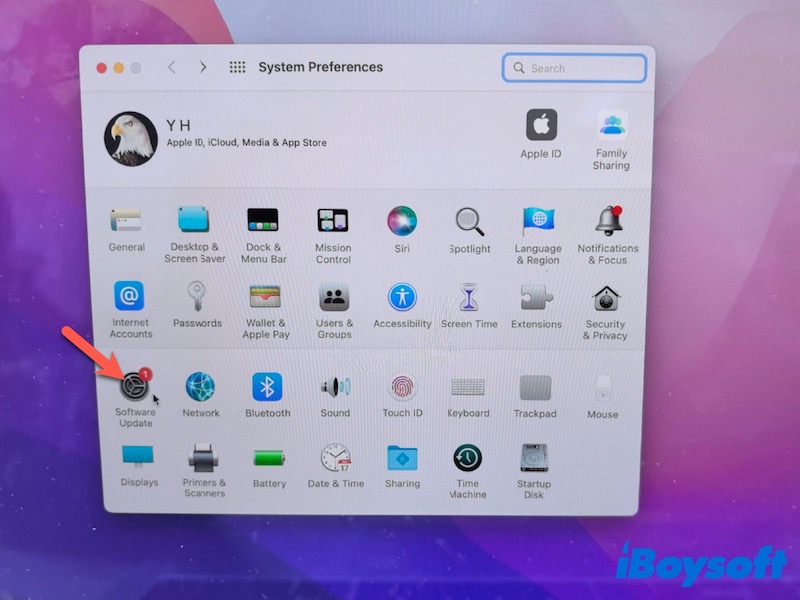
- Installation de toutes les mises à jour proposées.
Sur iPhone :
- Ouverture des Réglages.
- Accès à Général > Mise à jour logicielle.
- Téléchargement et installation des nouvelles versions si disponibles.
Après la mise à jour des deux appareils, vérification de la reprise normale de la synchronisation iMessage.
Déconnexion et reconnexion au compte iMessage
Si la synchronisation reste interrompue, la déconnexion suivie d’une reconnexion au compte iMessage permet de réinitialiser la liaison avec les serveurs Apple.
Depuis un Mac :
- Lancement de l’application Messages.
- Accès au menu Messages, puis rubrique Réglages/Préférences, section iMessage.
- Déconnexion du compte iMessage.
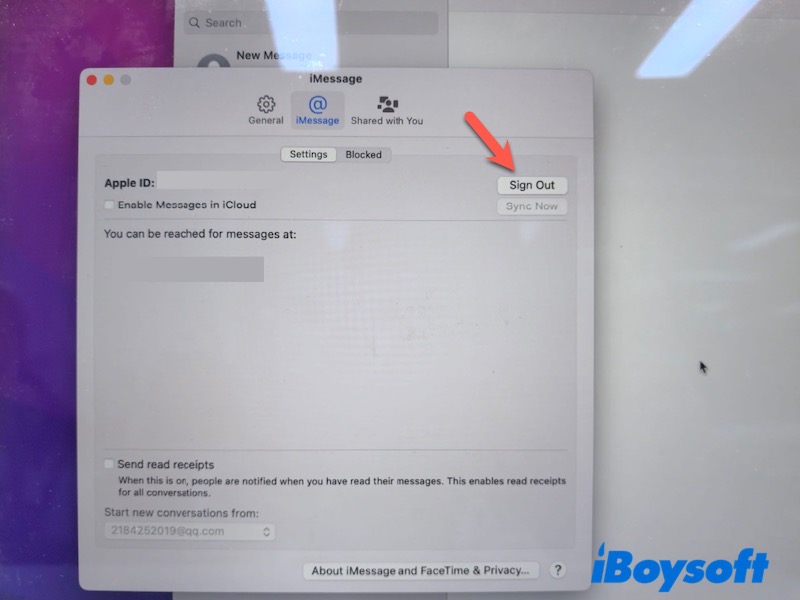
- Redémarrage du Mac.
- Connexion à nouveau au compte iMessage.
Depuis un iPhone :
- Ouverture des Réglages, onglet Apps, section Messages.
- Désactivation de la fonction iMessage.
- Redémarrage de l’iPhone.
- Activation d’iMessage après le redémarrage.
Une synchronisation complète des conversations peut requérir un délai après la reconnexion au compte.
Suppression du cache de synchronisation Messages sous macOS
Lorsque les problèmes de synchronisation de Messages persistent, l’origine du dysfonctionnement provient fréquemment d’un cache local endommagé. L’effacement des fichiers de cache permet une reconstruction des données de synchronisation.
Avant toute modification, une sauvegarde du Mac permet d’éviter toute perte involontaire d’informations.
Procédure pour supprimer le cache Messages :
- Ouverture du Finder.
- Sélection du menu Aller, puis Aller au dossier.
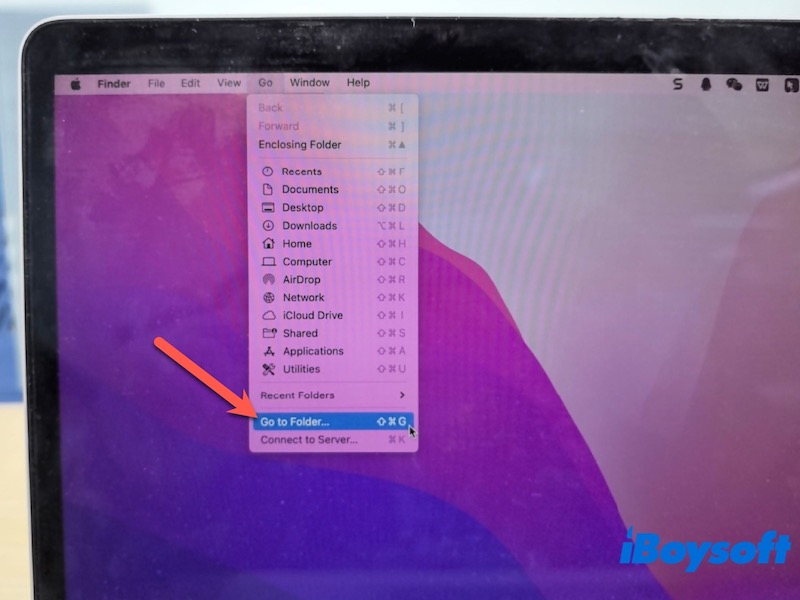
- Saisie du chemin suivant :
~/Bibliothèque/Messages/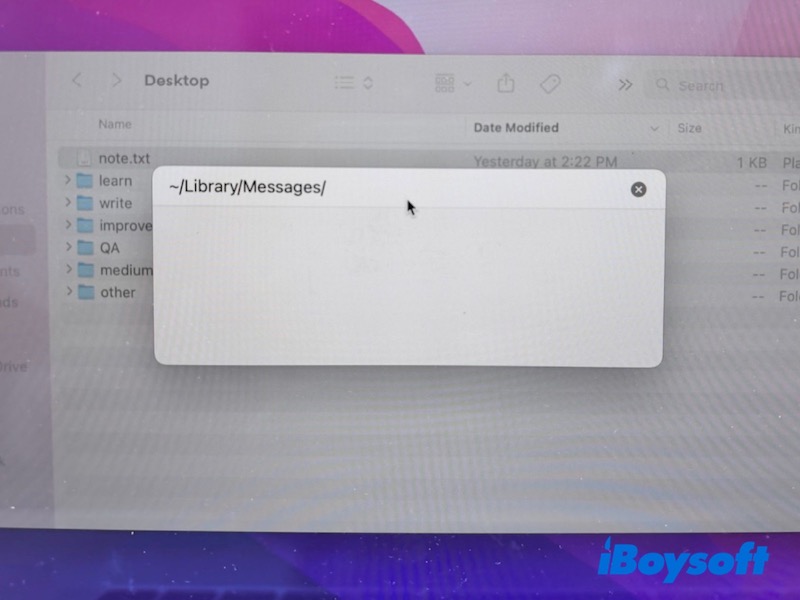
- Sélection des fichiers liés au cache, puis déplacement dans la Corbeille.
- Redémarrage du Mac.
Lors du redémarrage, l’application Messages effectue automatiquement le téléchargement des conversations depuis iCloud, ce qui peut prendre quelques minutes.
En option : récupération des messages manquants depuis le Mac ou l’iPhone
En l’absence de synchronisation pendant une période prolongée, certains échanges peuvent ne pas s’afficher ou sembler incomplets. Dans cette situation, un logiciel de récupération de données tel que iBoysoft Data Recovery for Mac permet d’accéder aux messages abîmés ou inaccessibles présents sur le Mac.
iBoysoft Data Recovery for Mac examine le stockage local et retrouve les fichiers supprimés ou manquants, y compris certaines données liées à Messages. Cette approche s’avère particulièrement utile en cas de perte de conversations due à une erreur système, une mise à jour défaillante ou une suppression accidentelle lors d’une résolution de problème.
Solutions si iMessages refuse toujours la synchronisation
Si, malgré l’ensemble des solutions appliquées, la synchronisation reste inopérante, la cause provient généralement d’une anomalie sur les serveurs Apple ou d’un problème de paramétrage du compte, et non des réglages locaux de l’appareil.
État des services Apple
La consultation de la page État du système Apple permet de vérifier la présence d’une panne ou d’une interruption sur iMessage ou iCloud.
En cas d’incident, la reprise de la synchronisation s’effectue automatiquement après résolution du dysfonctionnement par Apple.
Assistance Apple
Lorsque les services Apple fonctionnent normalement, mais que le problème demeure, une prise de contact avec l’assistance Apple s’avère nécessaire pour un accompagnement personnalisé. Certains dysfonctionnements liés à la synchronisation nécessitent en effet une intervention sur le compte utilisateur, ce qui n’est pas accessible aux particuliers.
Conclusion
L’absence de synchronisation d’iMessage sur Mac découle le plus souvent d’une discordance entre identifiants Apple, de paramètres iCloud désactivés, d’une connexion instable ou de perturbations logicielles passagères. Dans la majorité des situations, l’activation des messages sur iCloud, l'initiation d'une nouvelle synchronisation ou le réajustement des paramètres d’iMessage permet de rétablir une connexion rapide entre les appareils.
Il convient d’explorer en priorité les solutions les plus simples avant d’adopter des démarches de diagnostic avancées, si le problème persiste.
Questions fréquentes
- Q1. Suspension de la synchronisation iMessage après une mise à jour macOS : quelles raisons possibles ?
-
A
Certaines mises à jour du système remettent parfois à zéro les paramètres iCloud ou Messages, ce qui entraîne une interruption temporaire du service. Une vérification de l’activation de Messages via iCloud, suivie d’un redémarrage des appareils et d’une mise à jour simultanée du Mac et de l’iPhone, suffit généralement à rétablir la synchronisation.
- Q2. Quelle durée pour une synchronisation complète d’iMessage sur Mac ?
-
A
La synchronisation des messages iMessage s’effectue en règle générale en quelques minutes. Ce temps peut toutefois s’allonger en présence d’un historique volumineux, d’une connexion lente, ou si l’option « Messages sur iCloud » vient d’être activée sur un nouvel appareil.