La sincronización de iMessage permite mantener las conversaciones actualizadas tanto en iPhone como en Mac y otros dispositivos Apple. Si los mensajes aparecen solamente en el iPhone pero no en el Mac, la sincronización se detiene de forma inesperada o los chats antiguos no se descargan, lo más habitual es que el motivo se relacione con la configuración de iCloud, diferencias en Apple ID, dificultades de red o fallos en el software.
A continuación, este manual describe las causas más frecuentes de los errores de sincronización y detalla las soluciones más eficaces para restablecer la actualización de mensajes entre los dispositivos de Apple.
Causas habituales de la sincronización incompleta de iMessage en Mac
Los inconvenientes al sincronizar iMessage suelen originarse por ajustes incorrectos en iCloud, un Apple ID no coincidente, problemas de conectividad a internet o fallos ocasionales en el sistema. Por ejemplo, puede que Mensajes en iCloud no se encuentre activado en alguno de los equipos, que tanto el Mac como el iPhone estén asociados a Apple ID diferentes, o que la sincronización se interrumpa debido a una red Wi-Fi poco estable o falta de espacio en iCloud.
En determinados casos, los problemas surgen tras instalar una actualización de macOS o iOS. Si únicamente faltan los mensajes SMS verdes en el Mac, posiblemente el Reenvío de mensajes de texto todavía no esté habilitado en el iPhone.
Soluciones para la sincronización incompleta de iMessage en Mac
Las alternativas que se muestran a continuación permiten abordar los factores más frecuentes por los que iMessage deja de sincronizarse entre Mac y iPhone, como discrepancias en la configuración de Apple ID, sincronización de iCloud inhabilitada, fallos de red y errores del sistema.
Verificación de coincidencia del Apple ID en ambos dispositivos
La sincronización de iMessage se basa en el uso de un mismo Apple ID. Cuando el Mac y el iPhone están asociados a cuentas distintas, resulta imposible mantener la continuidad de las conversaciones en todos los equipos. Esta situación ocurre habitualmente tras cambiar de Apple ID, estrenar equipo Mac o volver a iniciar sesión en iCloud.
Como primer paso, conviene revisar la cuenta activa de iMessage tanto en el Mac como en el iPhone.
En el Mac:
- Abrir la aplicación Mensajes.
- Seleccionar el menú Apple y acceder a Ajustes o Preferencias.
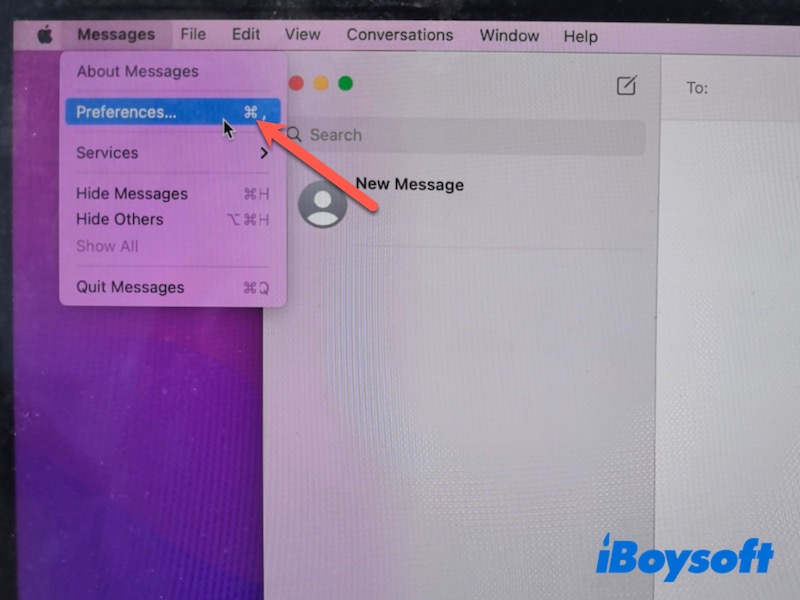
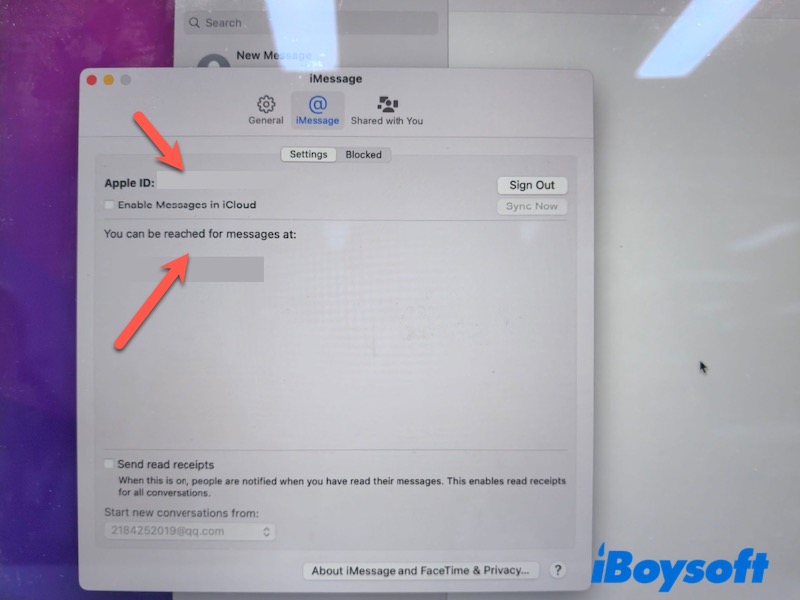
- Ubicar la pestaña iMessage.
- Comprobar la Apple ID mostrada en la parte superior.
En el iPhone:
- Acceder a Configuración.
- Pulsar tu nombre en la parte superior.
- Confirmar que la Apple ID coincida con la utilizada en el Mac.
Si las cuentas no coinciden, iniciar sesión en ambos dispositivos con la misma Apple ID. Al usar la cuenta correcta, las conversaciones de iMessage suelen sincronizarse automáticamente en pocos minutos.
Activación de Mensajes en iCloud
La correcta actualización de conversaciones mediante iMessage requiere que la función Mensajes en iCloud se mantenga activa en todos los dispositivos Apple. Si se encuentra desactivada en el Mac o el iPhone, es posible que los mensajes recientes, las conversaciones anteriores o los archivos adjuntos no se muestren correctamente.
Verificar que Mensajes en iCloud permanezca habilitado en ambos equipos.
En el Mac:
- Iniciar la aplicación Mensajes.
- Ir al menú Mensajes > Ajustes o Preferencias.
- Entrar en la pestaña iMessage.
- Activar la opción Mensajes en iCloud.
En el iPhone:
- Abrir Configuración.
- Seleccionar Apps > Mensajes.
- Verificar que la función iMessage se encuentre habilitada.
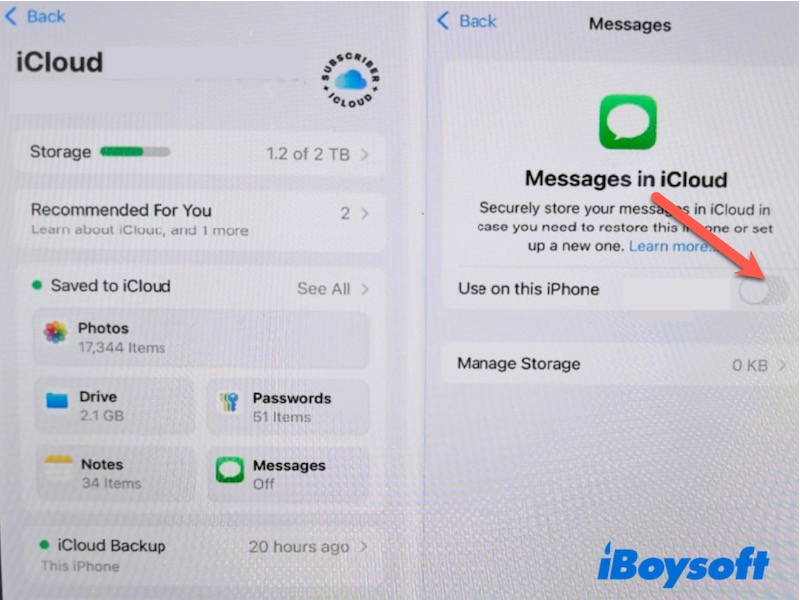
- Entrar en Enviar y recibir para comprobar la Apple ID y el número telefónico.
Tras activar la opción, mantener ambos dispositivos conectados a una red Wi-Fi y esperar unos minutos para que iCloud actualice las conversaciones. En caso de contar con un historial extenso, la sincronización podría demorar más tiempo.
Sincronización manual de iMessage
En ciertas ocasiones, la actualización de mensajes vía iMessage puede suspenderse temporalmente incluso cuando la configuración está correcta. Esto ocurre generalmente cuando iCloud necesita renovar la conexión o refrescar los mensajes en segundo plano. Iniciar la sincronización de forma manual suele lograr que el Mac recupere los mensajes más recientes.
En el Mac:
- Abrir Mensajes.
- Ir a Mensajes > Ajustes o Preferencias.
- Ingresar en la pestaña iMessage.
- Pulsar en "Sincronizar ahora".
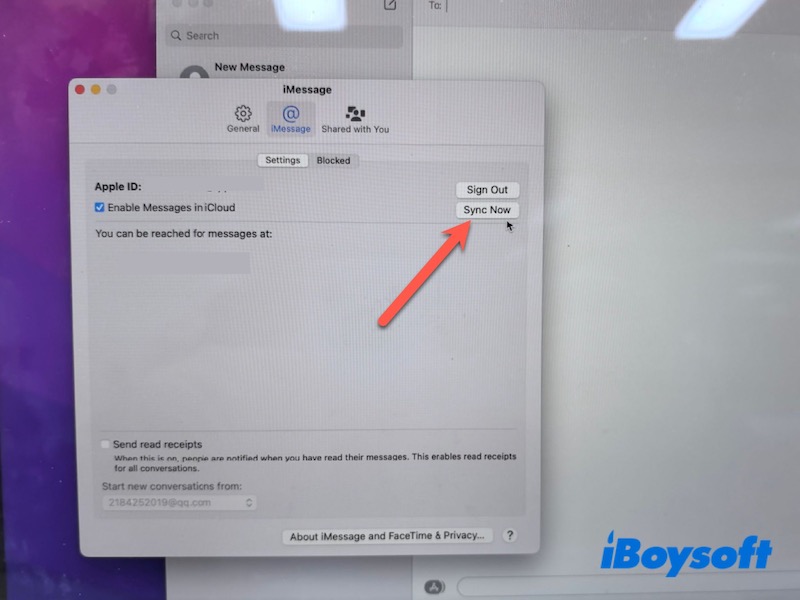
Tras solicitar la sincronización, mantener la app Mensajes abierta y el Mac conectado a Wi-Fi. La actualización completa de mensajes puede requerir algunos minutos, dependiendo de la cantidad de conversaciones pendientes.
Verificación de la conexión de red
Una conexión a Internet deficiente o inestable puede obstaculizar la sincronización de iMessage o retrasar la aparición de mensajes nuevos en el Mac.
Antes de optar por soluciones más avanzadas, resulta fundamental comprobar la estabilidad de la red y la correcta conexión con iCloud. Resulta recomendable desactivar y volver a activar la conexión Wi-Fi.
- Desactivar y activar nuevamente la conexión Wi-Fi.
- Reiniciar el enrutador.
- Situarse más cerca del enrutador en caso de señal débil.
- Suspender temporalmente los servicios de VPN si están en uso.
- Conectarse a otra red Wi-Fi disponible.
Una vez restablecida la conexión a internet, es aconsejable abrir Mensajes para verificar si la sincronización se retoma con normalidad.
Reinicio de la aplicación Mensajes y de los dispositivos
Algunos fallos temporales del sistema pueden interrumpir la sincronización de Mensajes. Mediante el cierre y reapertura de la aplicación, junto con el reinicio de los dispositivos, se actualizan los servicios relacionados con la sincronización.
En el Mac:
- Cerrar completamente la aplicación Mensajes.
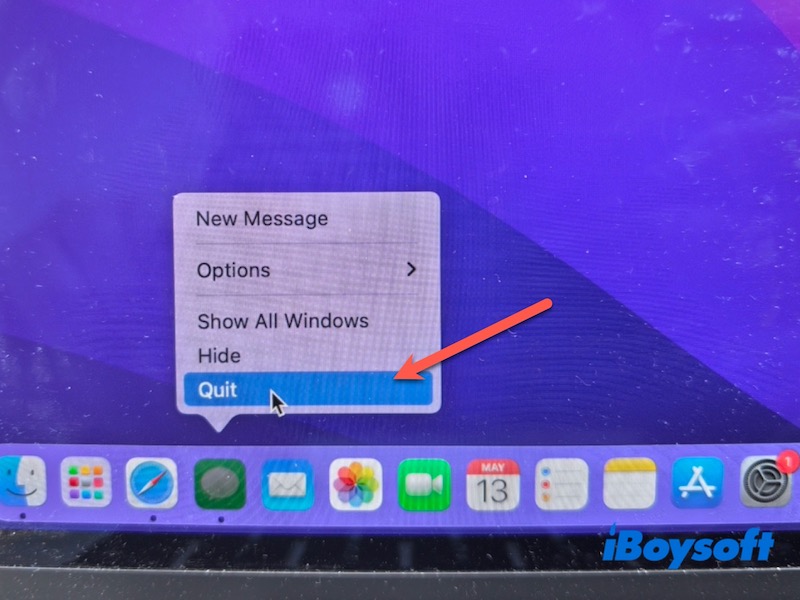
- Abrir nuevamente la aplicación.
- Reiniciar el Mac desde el menú de Apple.
En el iPhone:
- Apagar el iPhone.
- Esperar unos segundos.
- Encender el dispositivo nuevamente.
Tras reiniciar ambos dispositivos, abrir Mensajes posibilita la reanudación de la sincronización.
Activación del reenvío de mensajes SMS en el iPhone
En aquellos casos en los que los iMessages se sincronizan correctamente, pero los SMS no aparecen en el Mac, lo habitual es que se deba a la configuración del reenvío de mensajes de texto.
Esta función permite que el iPhone entregue los mensajes SMS al Mac.
En el iPhone:
- Acceder a los Ajustes.
- Seleccionar Apps > Mensajes.
- Entrar en Reenvío de mensajes de texto.
- Marcar el Mac en la lista de dispositivos disponibles.
Tras habilitar esta opción, los SMS se mostrarán en la aplicación Mensajes del Mac en pocos minutos.
Actualización de macOS y iOS a la versión más reciente
El uso de versiones antiguas del sistema puede provocar dificultades durante la sincronización, especialmente tras grandes actualizaciones.
Mantener ambos dispositivos actualizados garantiza la compatibilidad de iMessage con las últimas mejoras de iCloud y mensajería.
En el Mac:
- Ingresar en Configuración del Sistema/Preferencias.
- Dirigirse a General > Actualización de software.
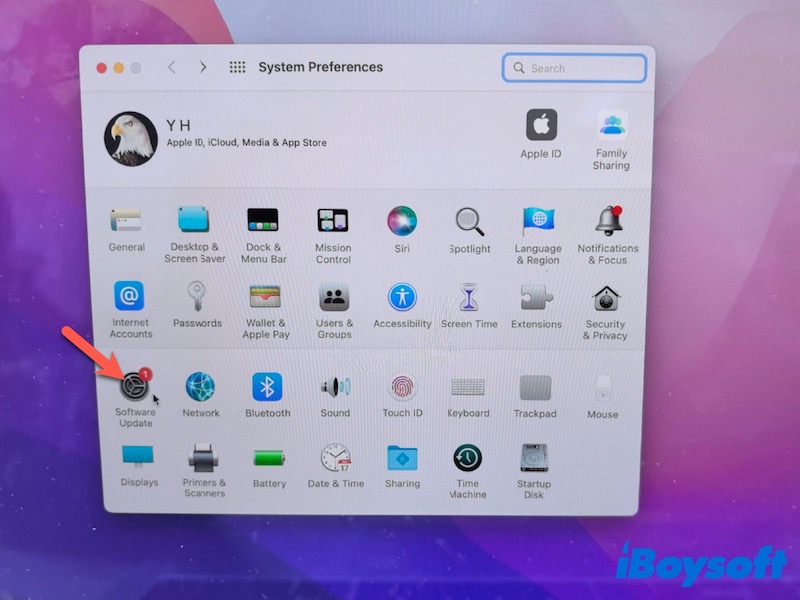
- Instalar las actualizaciones si existen disponibles.
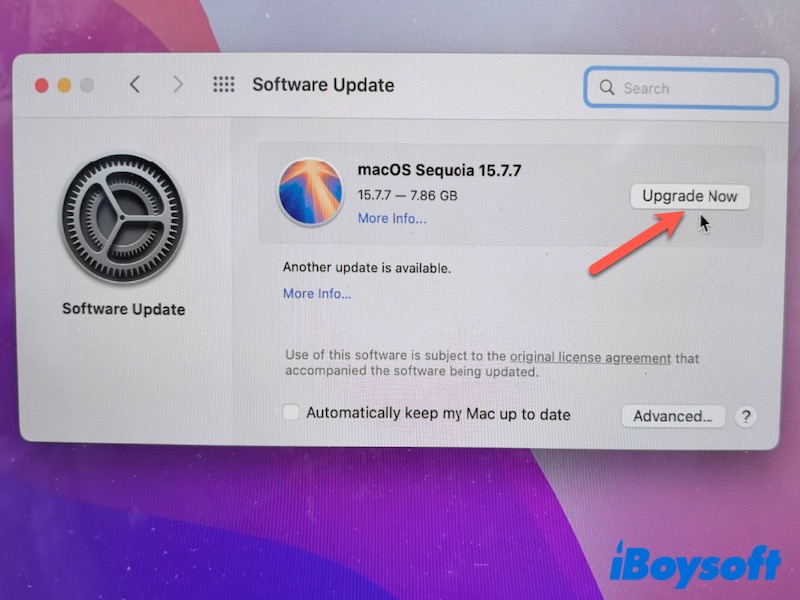
En el iPhone:
- Abrir Ajustes.
- Seleccionar General > Actualización de software.
- Descargar e instalar las actualizaciones disponibles.
Finalizada la actualización de ambos dispositivos, conviene comprobar si la sincronización de iMessage ya funciona correctamente.
Cerrar sesión en iMessage y acceder nuevamente
En caso de que la sincronización permanezca detenida, cerrar sesión en iMessage y volver a ingresar permite actualizar la conexión de la cuenta con los servidores de Apple.
En el Mac:
- Abrir la app Mensajes.
- Seleccionar Mensajes > Ajustes o Preferencias > iMessage.
- Pulsar en Cerrar sesión.
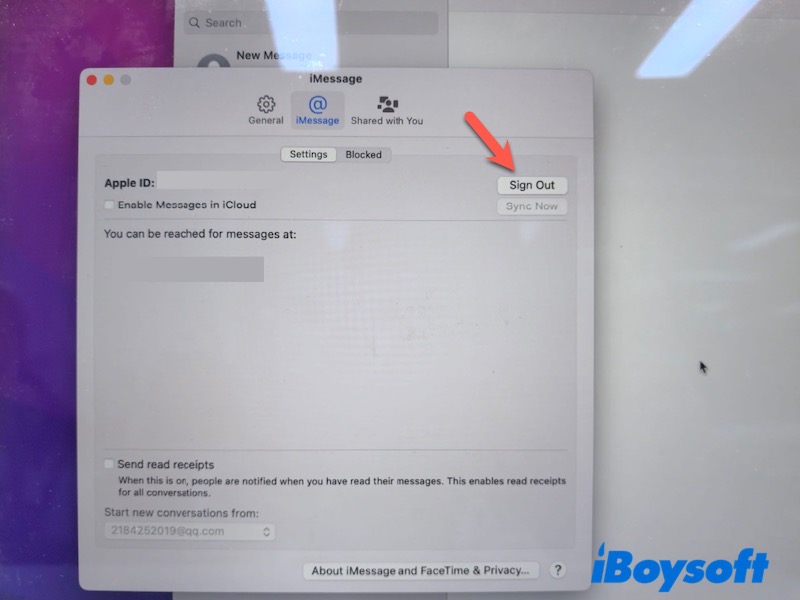
- Reiniciar el Mac.
- Iniciar sesión nuevamente.
En el iPhone:
- Acceder a Ajustes > Aplicaciones > Mensajes.
- Desactivar la función iMessage.
- Reiniciar el iPhone.
- Activar de nuevo iMessage.
Las conversaciones pueden tardar unos minutos antes de volver a sincronizarse completamente tras iniciar sesión.
Eliminación de caché de sincronización de Mensajes en Mac
Cuando persisten los problemas de sincronización en iMessage, es probable que el caché local de Mensajes en el Mac esté dañado. La eliminación de los archivos de caché ayuda a reconstruir los datos de sincronización.
Antes de realizar cambios, se recomienda crear una copia de seguridad del Mac para prevenir la pérdida accidental de datos.
Procedimiento para limpiar el caché de Mensajes:
- Abrir Finder.
- Seleccionar Ir > Ir a la carpeta.
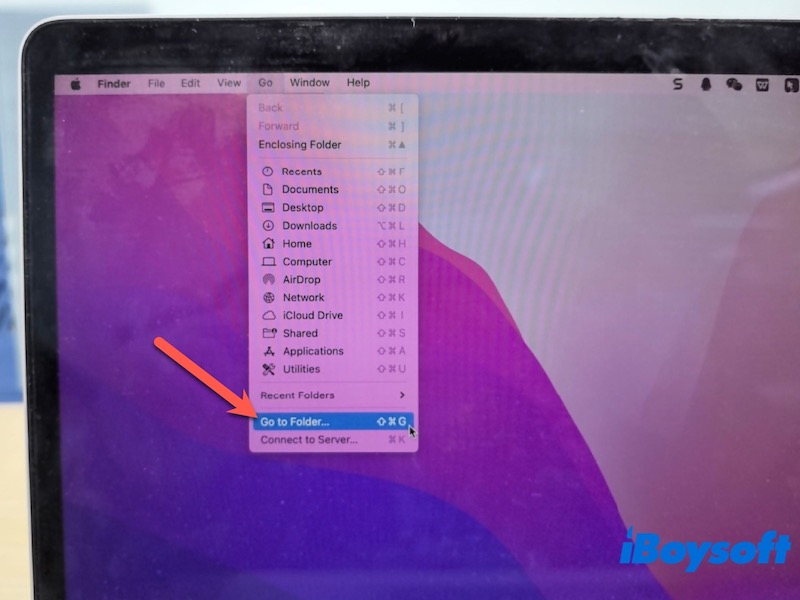
- Escribir:
~/Library/Messages/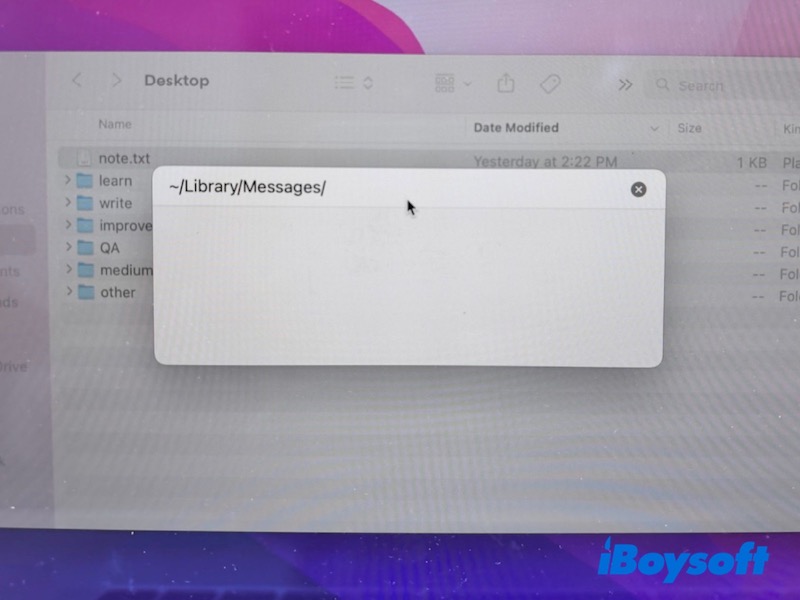
- Ubicar los archivos relacionados con la caché y enviarlos a la Papelera.
- Reiniciar el Mac.
Tras el reinicio, puede que Mensajes tarde un intervalo en descargar de nuevo las conversaciones almacenadas en iCloud.
Opción adicional: Recuperación de mensajes ausentes en Mac o iPhone
Cuando durante un período prolongado no se produce sincronización de iMessages, existe la posibilidad de que algunas conversaciones no se muestren o se encuentren incompletas. En esa situación, se puede recurrir a una herramienta de recuperación de datos como iBoysoft Data Recovery for Mac para intentar recuperar los mensajes o datos inaccesibles almacenados en el Mac.
Con iBoysoft Data Recovery for Mac es posible analizar la unidad del Mac y restaurar archivos eliminados o faltantes, incluyendo aquellos relacionados con mensajes en determinadas circunstancias. Resulta especialmente útil ante pérdidas de mensajes originadas por fallos del sistema, errores en actualizaciones o situaciones accidentales durante tareas de solución de problemas.
Soluciones si iMessages no sincroniza correctamente
Si, tras probar todos los pasos anteriores, iMessage continúa sin sincronizar, la causa puede estar vinculada a los servicios de Apple o a la configuración de la cuenta, más que a los ajustes propios del equipo.
Verificación del estado de los servicios de Apple
Consultar la página de Estado del Sistema de Apple para comprobar si existen incidencias en los servicios de iMessage o iCloud.
Ante una interrupción temporal del servicio, la sincronización se reanudará automáticamente una vez Apple resuelva la incidencia.
Atención al cliente de Apple
Cuando los servicios de Apple funcionan correctamente y el inconveniente no se soluciona, resulta necesario recurrir al soporte técnico de Apple para recibir atención especializada. Existen determinadas incidencias de sincronización que únicamente pueden resolverse mediante un análisis en el nivel de cuenta y no mediante ajustes manuales.
Conclusión
Las dificultades de sincronización de iMessage en Mac suelen estar relacionadas con inconsistencias en el Apple ID, configuración inadecuada de iCloud, problemas de conexión a internet o fallos puntuales del sistema. En la mayoría de los casos, activar la opción de Mensajes en iCloud, iniciar una sincronización o actualizar los ajustes de iMessage permite restablecer el servicio de forma ágil.
Se recomienda optar primero por soluciones sencillas y, en caso necesario, acudir a procedimientos avanzados para resolver el inconveniente.
Preguntas frecuentes
- Q1. ¿Por qué dejó de sincronizarse iMessage tras actualizar macOS?
-
A
Las actualizaciones del sistema a veces restablecen configuraciones de iCloud o de Mensajes, lo que puede interrumpir la sincronización de manera temporal. Revisar la opción Mensajes en iCloud, reiniciar los dispositivos y actualizar tanto Mac como iPhone suele restablecer la sincronización.
- Q2. ¿Cuánto tiempo suele tomar la sincronización de iMessage en Mac?
-
A
La sincronización de iMessage normalmente concluye en pocos minutos, aunque puede prolongarse si existe un historial de mensajes extenso, conexión lenta o se acaba de habilitar la función Mensajes en iCloud en un dispositivo nuevo.