iMessage eşitlemesi; iPhone, Mac ve diğer Apple cihazlarındaki sohbetlerin güncel kalmasını sağlar. Eğer iletiler sadece iPhone’da görünüyor, Mac’te görünmüyorsa veya eski mesajlar indirilemiyorsa, genellikle iCloud ayarlarından, hesap uyuşmazlıklarından, internet bağlantısından ya da yazılım kaynaklı durumlardan kaynaklanır.
Aşağıda; iMessage eşitleme sorunlarının en sık görülen nedenleri ve Apple cihazları arasında mesaj eşitlemesinin nasıl yeniden sağlanacağı detaylı olarak anlatılmaktadır.
Mac’te iMessage Eşitlemesi Neden Gerçekleşmiyor?
iMessage eşitleme hataları çoğunlukla iCloud ayarları, Apple Kimliği uyumsuzlukları, internet bağlantısı sorunları veya geçici yazılımsal problemlerden kaynaklanır. Örneğin; iCloud üzerinden Mesajlar özelliği bazı cihazlarda kapalı olabilir, Mac ile iPhone farklı Apple kimlikleriyle kullanılabilir veya eşitleme, zayıf Wi-Fi bağlantısı ya da dolu iCloud depolama alanı nedeniyle duraklayabilir.
Bazen, macOS ya da iOS güncellemelerinin ardından da eşitleme aksaklıkları gözlenmektedir. Eğer yalnızca yeşil renkli SMS’ler Mac’te görünmüyorsa, iPhone’da SMS Aktarma özelliği etkin durumda olmayabilir.
Mac’te iMessage Eşitleme Sorunu İçin Uygulanabilecek Yöntemler
Aşağıdaki çözümler; Mac ve iPhone arasında iMessage eşitlemesinin durmasına yol açan yaygın Apple kimliği ayarı hataları, kapalı iCloud eşitlemesi, ağ bağlantısı problemleri ve yazılımsal konular için geliştirilmiştir.
Apple Kimliği Uyumunun Doğrulanması
iMessage eşitlemesinde, aynı Apple kimliğinin kullanılması gerekmektedir. Mac ve iPhone farklı hesaplarla eşleştirilirse, sohbetler cihazlar arasında senkronize olmaz. Bu genellikle Apple kimliği değiştirildiğinde, yeni bir Mac kurulduğunda veya iCloud’a yeniden giriş yapıldığında ortaya çıkmaktadır.
Her iki cihazda da iMessage için kullanılan güncel Apple kimliğinin kontrol edilmesi tavsiye edilmektedir.
Mac’te izlenmesi gereken adımlar:
- Mesajlar uygulaması üzerinden erişim sağlanabilir.
- Üst menüde Apple menüsü seçilerek Ayarlar veya Tercihler bölümüne girilebilir.
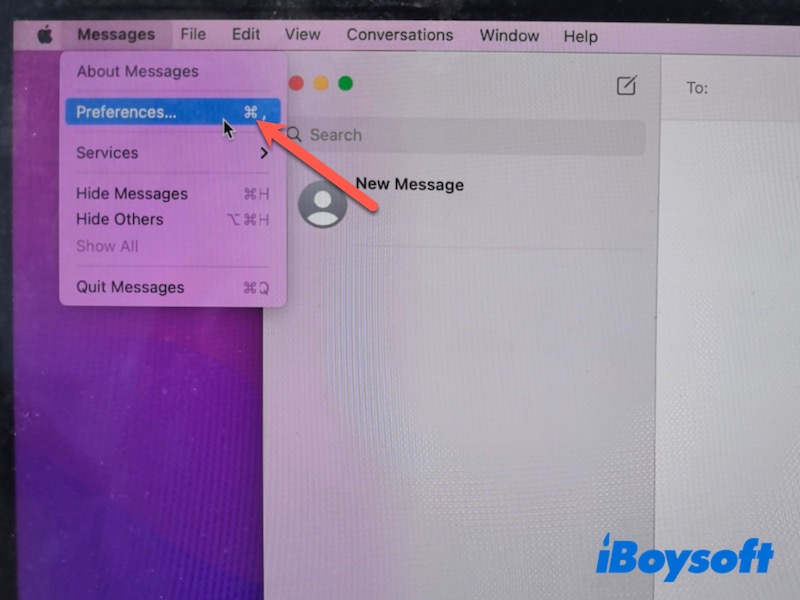
- iMessage sekmesi görüntülenebilir.
- Ekranın üst kısmındaki Apple Kimliği detayları incelenebilir.
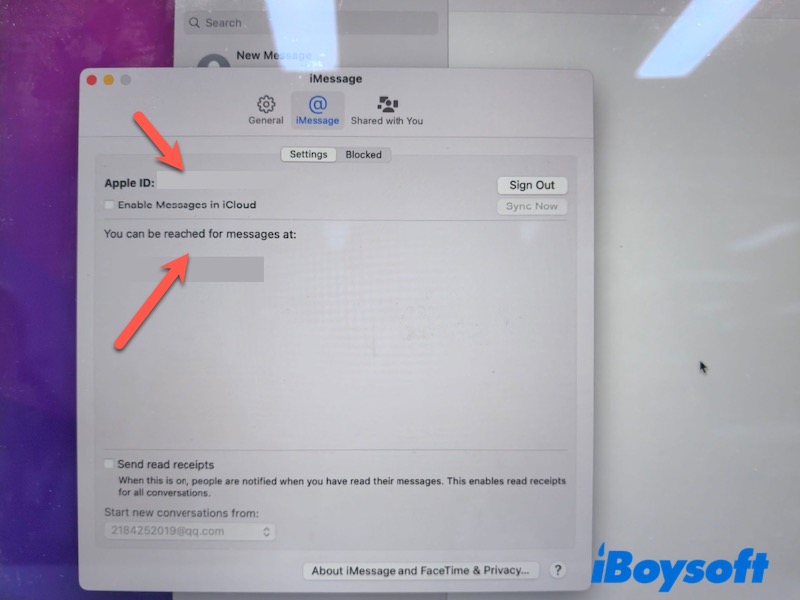
iPhone tarafında:
- Ayarlar menüsüne ulaşılarak giriş yapılabilir.
- En üstte görünen isim üzerine dokunulabilir.
- Apple Kimliği bilgilerinin Mac cihazındaki hesapla eşleştiği doğrulanabilir.
Farklı hesaplar kullanılıyorsa, her iki cihazda aynı Apple Kimliği ile oturum açılması gereklidir. Doğru hesapla tekrar bağlantı sağlandıktan sonra, iMessage görüşmeleri genellikle birkaç dakika içinde otomatik eşitlenir.
iCloud Üzerinden Mesajlar Senkronizasyonu
iMessage eşitleme işlemleri, Apple cihazları arasında sohbet geçmişini güncel tutmak için iCloud alt yapısına dayanır. Mac veya iPhone cihazlarından herhangi birinde iCloud ile Mesajlar devre dışı bırakıldıysa, yeni mesajlar, eski sohbetler veya dosya ekleri hatalı görüntülenebilir.
Her iki cihazda da Mesajlar için iCloud seçeneğinin açık olup olmadığı kontrol edilebilir.
Mac üzerinde:
- Mesajlar uygulamasına erişim sağlanabilir.
- Üst menüde Mesajlar > Ayarlar/Tercihler yoluyla ilgili panele ulaşılabilir.
- iMessage sekmesi görüntülenebilir.
- iCloud ile Mesajlar etkin duruma getirilebilir.
iPhone tarafında:
- Ayarlar menüsüne giriş yapılabilir.
- Uygulamalar > Mesajlar sekmesinden ilgili bölüm açılabilir.
- iMessage özelliğinin etkinleştirildiğine emin olunabilir.
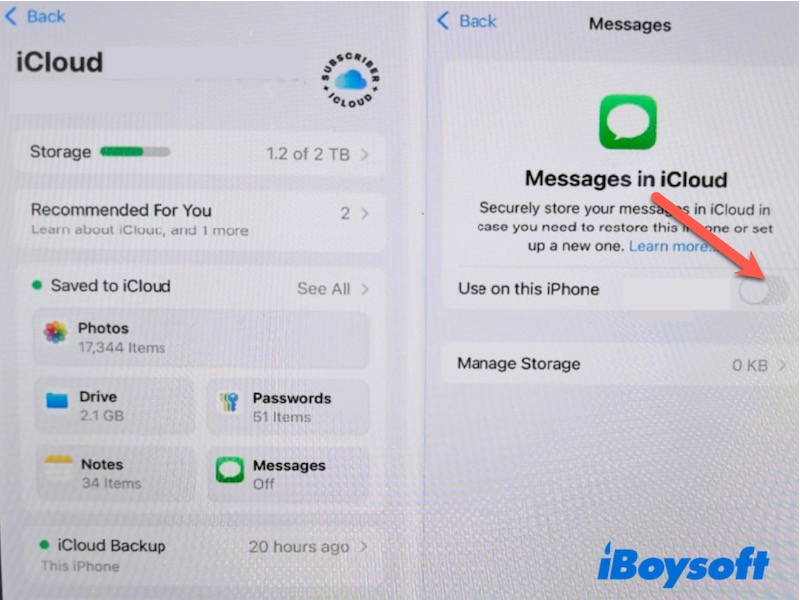
- Gönder & Al bölümündeki Apple Kimliği ve telefon numarası bilgilerinin doğruluğu incelenebilir.
Bu ayarı etkinleştirdikten sonra, sohbet geçmişinin güncellenebilmesi için her iki aygıtın da Wi-Fi bağlantısında tutulması tavsiye edilir. Mesaj geçmişi çok yoğunsa senkronizasyon süresi uzayabilir.
iMessage Görüşmelerinin Yeniden Senkronize Edilmesi
Tüm ayarlar doğru yapılandırılmış olsa da, zaman zaman iMessage eşitleme işlemleri duraklayabilir. Genellikle bu durum, iCloud bağlantısının yenilenmesi veya mesaj verilerinin arka planda güncellenmesi gerektiğinde ortaya çıkar. Manuel eşitleme işlemi, Mac üzerinde yeni sohbetlerin indirilmesini ve bağlantının tekrar kurulmasını sağlayabilir.
Mac üzerinde:
- Mesajlar uygulamasına erişim sağlanabilir.
- Mesajlar > Ayarlar/Tercihler sekmesi üzerinden ilgili panele ulaşılabilir.
- iMessage sekmesi görüntülenebilir.
- Şimdi Eşitle butonu ile manuel güncelleme başlatılabilir.
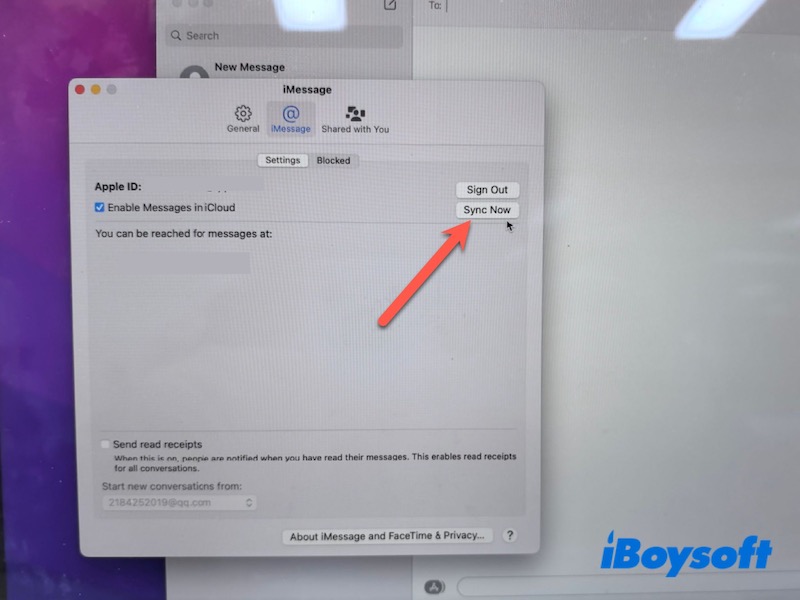
Eşitleme işlemi başlatıldıktan sonra, Mesajlar uygulaması açık bırakılmalı ve Mac cihazı bir süre Wi-Fi bağlantısında tutulmalıdır. Sohbet geçmişinin yoğunluğuna bağlı olarak eşitleme süresi değişiklik gösterebilir. Tüm mesajlar birkaç dakika içinde iPhone ile uyumlanabilir.
Ağ Bağlantısı Durumunun Gözden Geçirilmesi
Zayıf ya da kararsız bir internet bağlantısı, iMessage eşitleme işlemlerinde aksaklıklara ya da yeni mesajların Mac üzerinde görüntülenmesinde gecikmelere neden olabilir.
Daha karmaşık çözümlere geçmeden önce ağ bağlantısının kararlı olması ve iCloud’un düzgün şekilde iletişim kurabilmesi gerekmektedir. Kablosuz ağı kapatıp ardından tekrar etkinleştirmek bağlantının tazelenmesini sağlayacaktır.
- Kablosuz ağ bağlantısı kapatılıp ardından yeniden aktif hâle getirilebilir.
- Modemin yeniden başlatılması önerilir.
- Sinyal zayıfsa modeme daha yakın bir konuma geçilebilir.
- VPN hizmeti kullanılıyorsa kısa süreliğine devre dışı bırakılması tercih edilebilir.
- Farklı bir kablosuz ağa geçiş yapılabilir.
İnternet bağlantısı tekrar sağlandıktan sonra Mesajlar uygulaması açılıp eşzamanlamanın devam edip etmediğine bakılabilir.
Mesajlar Uygulamasının ve Cihazların Yeniden Başlatılması
Kısa süreli sistem hataları nedeniyle Mesajlar uygulamasında eşzamanlama sağlanamayabilir. Uygulamanın ve cihazların kapanıp açılması, eşzamanlama hizmetlerini tazeleyebilir.
Mac’te:
- Mesajlar uygulaması tamamen kapatılabilir.
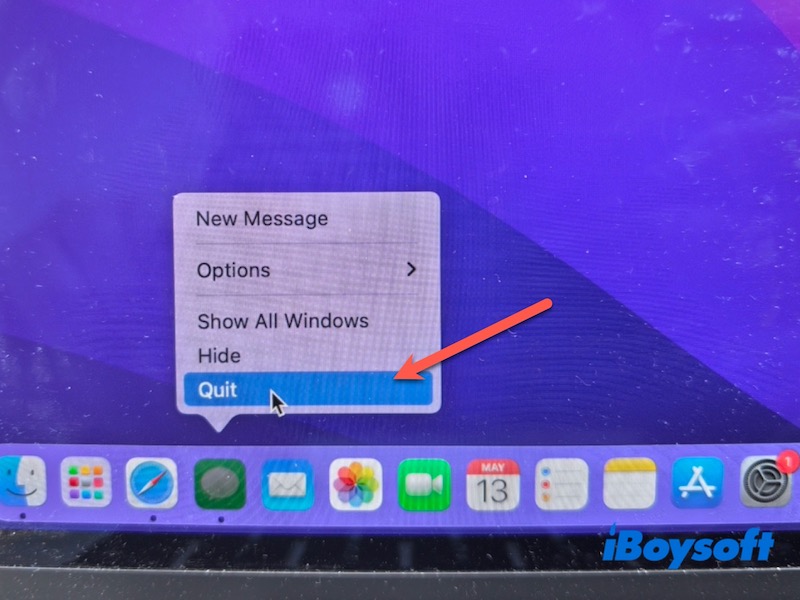
- Uygulama yeniden başlatılabilir.
- Apple menüsünden Mac yeniden başlatılabilir.
iPhone’da:
- iPhone tamamen kapatılabilir.
- Kısa bir süre beklendikten sonra
- Cihaz tekrar açılabilir.
Her iki cihaz yeniden başlatıldıktan sonra Mesajlar uygulaması açılarak eşzamanlama sürecinin devam etmesine izin verilebilir.
iPhone Üzerinde Kısa Mesaj Yönlendirmesinin Etkinleştirilmesi
iMessages eşzamanlanırken, SMS iletileri Mac üzerinde görünmüyorsa genellikle sorun Kısa Mesaj Yönlendirme ayarından kaynaklanmaktadır.
Bu özellik sayesinde iPhone’daki SMS iletileri, Mac’e aktarılabilmektedir.
iPhone’da:
- Ayarlar menüsü açılır.
- Uygulamalar > Mesajlar bölümüne gidilir.
- Kısa Mesaj Yönlendirme seçilir.
- Cihaz listesinden Mac etkinleştirilebilir.
Bu ayar etkinleştirildikten kısa bir süre sonra SMS iletileri Mac üzerindeki Mesajlar uygulamasında görüntülenmeye başlayacaktır.
macOS ve iOS Sürümlerinin Güncel Tutulması
Eski yazılım sürümleri, özellikle kapsamlı sistem güncellemeleri sonrasında eşzamanlama sorunlarına neden olabilir.
Hem Mac hem de iPhone güncel tutulduğunda iMessage’ın en son iCloud ve mesajlaşma geliştirmeleriyle uyumlu kalması sağlanır.
Mac’te:
- Sistem Ayarları bölümüne geçilir.
- Genel > Yazılım Güncelleme kısmı açılır.
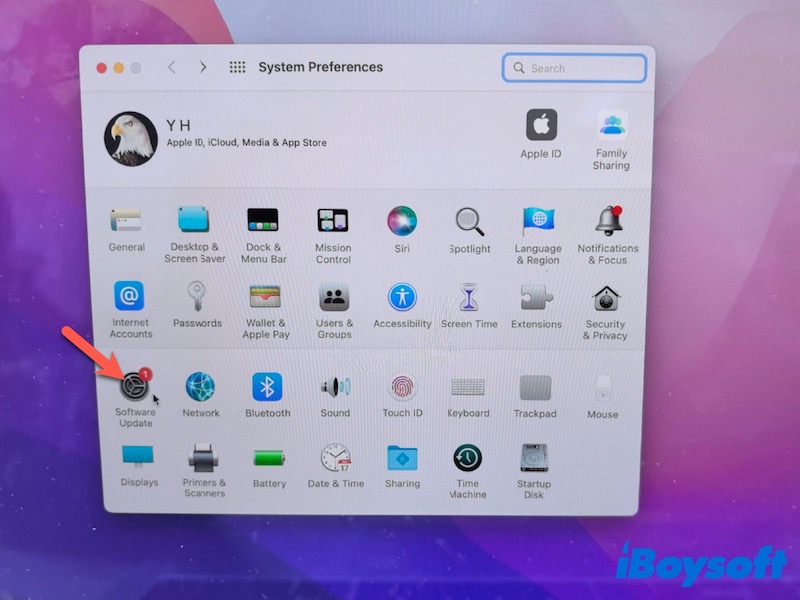
- Mevcut güncellemeler yüklenir.
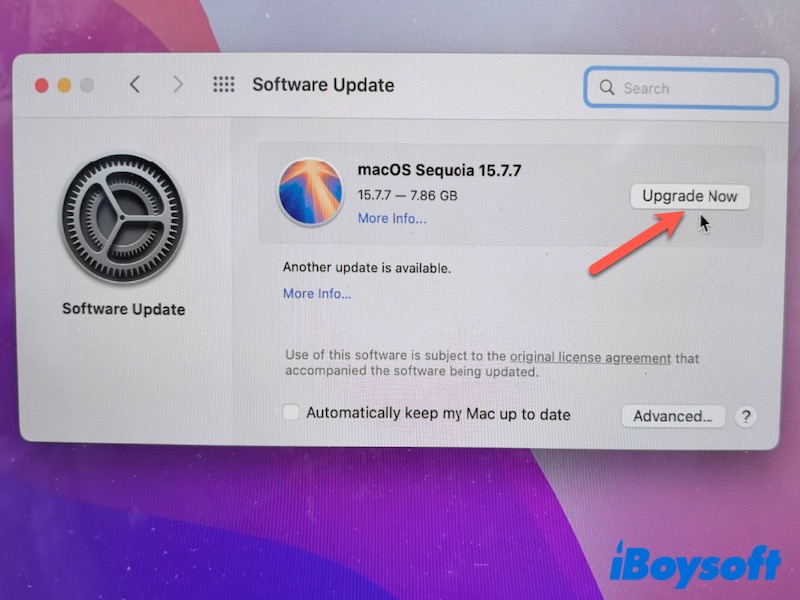
iPhone’da:
- Ayarlar menüsüne girilir.
- Genel > Yazılım Güncelleme bölümü açılır.
- Güncel paketler indirilip yüklenir.
Her iki cihaz güncellendikten sonra iMessage eşzamanlama süreci kontrol edilebilir.
iMessage Hesabından Çıkış ve Tekrar Giriş İşlemi
Eşzamanlama hâlâ gerçekleşmiyorsa, iMessage hesabından çıkış yapılıp tekrar giriş yapılması hesabın Apple sunucularıyla bağlantısını yenileyebilir.
Mac cihazınızda:
- Mesajlar uygulaması açılır.
- Menü çubuğundan Mesajlar > Ayarlar > iMessage bölümüne erişim sağlanır.
- Oturumdan çıkış yapılır.
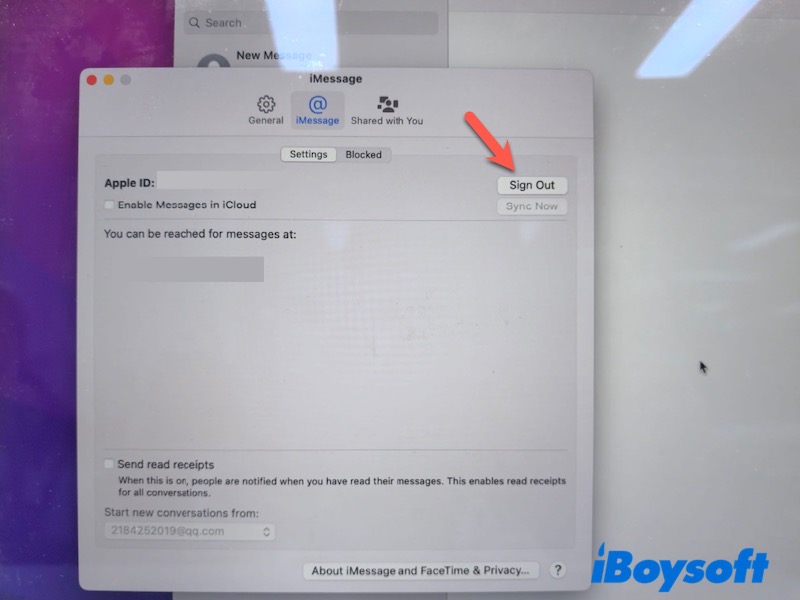
- Bilgisayar yeniden başlatılır.
- Hesapla tekrar giriş yapılır.
iPhone cihazınızda:
- Ayarlar > Uygulamalar > Mesajlar menüsüne girilir.
- iMessage özelliği devre dışı bırakılır.
- Cihaz yeniden başlatılır.
- iMessage tekrar etkinleştirilir.
Oturum açma işleminin ardından sohbetlerin yeniden tamamen eşitlenmesi zaman alabilir.
Mac Üzerinde Mesajlar Eşitleme Önbelleğinin Temizlenmesi
Eşitleme sorunları devam ediyorsa, Mac’inizdeki yerel Mesajlar önbelleği bozulmuş olabilir. Önbelleğe ait dosyaların kaldırılması, eşitleme verilerinin yeniden oluşturulmasına yardımcı olur.
Devam etmeden önce, olası veri kayıplarına karşı Mac’inizi yedeklemek faydalı olur.
Mesajlar önbelleğini temizlemek için aşağıdaki adımlar izlenir:
- Finder açılır.
- Git > Klasöre Git seçeneği tercih edilir.
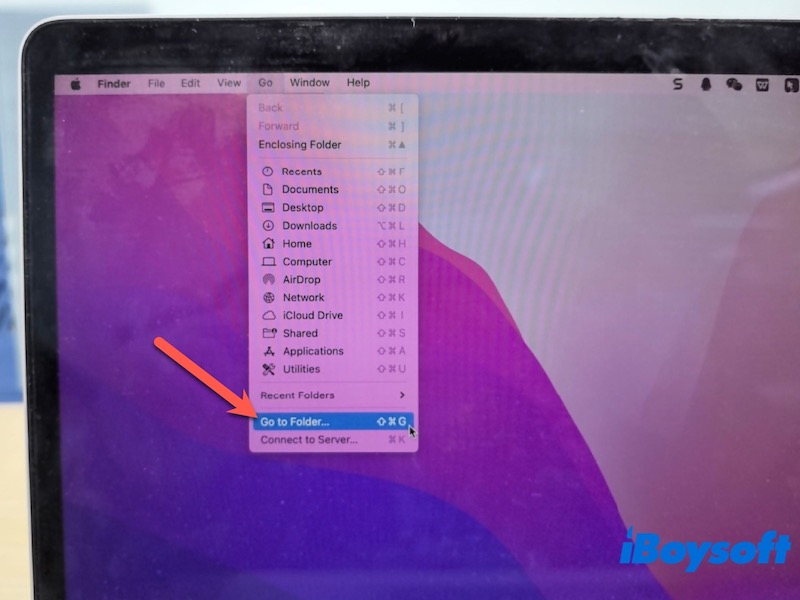
- Aşağıdaki yol girilir:
~/Library/Messages/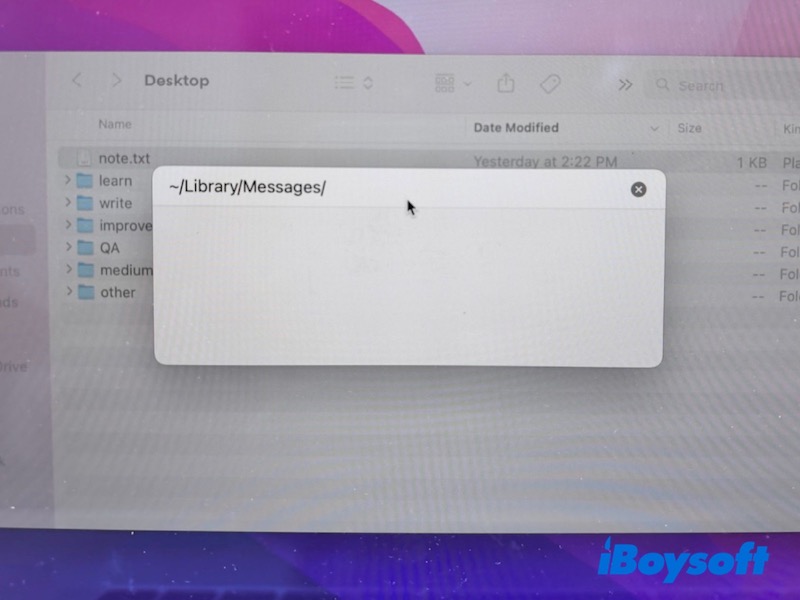
- Önbellekle ilgili dosyalar tespit edilerek Çöp Kutusu'na taşınır.
- Mac yeniden başlatılır.
Yeniden başlatma sonrasında, Mesajlar uygulaması sohbetleri iCloud üzerinden tekrar indirebilir ve bu işlem bir süre sürebilir.
Tercihe Bağlı: Mac ya da iPhone’da Eksik Mesajların Kurtarılması
iMessage uzun bir süre eşitlenmemiş ise bazı konuşmalar eksik görünebilir. Böyle durumlarda, iBoysoft Data Recovery for Mac gibi bir veri kurtarma yazılımı kullanılarak kaybolan ya da erişilemeyen mesaj verilerine ulaşılması mümkün olur.
iBoysoft Data Recovery for Mac, Mac’inizdeki depolama alanını tarayarak silinen veya eksik dosyaları, gerektiğinde mesajlara ilişkin içerikleri de kurtarma imkanına sahiptir. Sistem hatası, başarısız güncelleme ya da sorun giderme sırasında yanlışlıkla yapılan silmeler sonucu mesajlar kaybolduğunda bu çözüm özellikle faydalı olur.
iMessages Yine Eşitlenmiyorsa İzlenecek Adımlar
Tüm yöntemlere rağmen iMessage hâlâ eşitlenmiyorsa, sorun cihaz ayarlarından ziyade çoğunlukla Apple’ın servisleri ya da hesabınızın yapılandırması kaynaklıdır.
Apple Sistem Durumu Kontrolü
iMessage veya iCloud hizmetlerinde kesinti olup olmadığını görmek için Apple’ın Sistem Durumu sayfası ziyaret edilir.
Bazı servislerin kesintide olması halinde, Apple sorunu çözdükten sonra eşitleme işlemi otomatik olarak devam eder.
Apple Destek ile İletişime Geçin
Apple servislerinde herhangi bir aksaklık yaşanmıyor olmasına rağmen sorun devam ediyorsa, daha fazla destek için Apple Destek ile iletişime geçilmesi gerekir. Bazı eşitleme sorunlarında yalnızca hesap düzeyinde inceleme ile çözüm sağlanabilir; bu tür durumlar için manuel müdahale yeterli olmaz.
Sonuç
Mac’te iMessage eşitlemesinin gerçekleşmemesi genellikle Apple Kimliği uyuşmazlıkları, kapalı iCloud ayarları, ağ bağlantı kesintileri veya geçici yazılım hatalarından kaynaklanır. Çoğu zaman iCloud üzerinden Mesajlar seçeneğini etkinleştirmek, eşitlemeyi yeniden başlatmak ya da iMessage ayarlarını güncellemek sorunun hızlıca giderilmesini sağlar.
Öncelikle temel çözüm yöntemleriyle başlamak, sorun devam ederse daha kapsamlı adımlara yönelmek önerilir.
Sıkça Sorulan Sorular
- Q1. macOS güncellemesinden sonra iMessage eşitlemesi neden durdu?
-
A
Sistem güncellemeleri bazen iCloud veya Mesajlar ayarlarını sıfırlayabilir ve eşitlemenin geçici olarak durmasına yol açabilir. iCloud'daki Mesajlar bölümünün kontrol edilmesi, cihazların yeniden başlatılması ve hem Mac hem de iPhone'un güncel olması eşitlemenin yeniden başlamasını sağlar.
- Q2. Mac'te iMessage eşitlemesi ne kadar sürer?
-
A
İletilerin eşitlenmesi genellikle birkaç dakika içinde tamamlanır; ancak çok sayıda mesaj geçmişi, yavaş internet veya yeni bir cihazda iCloud üzerinden Mesajlar etkinleştirildiyse bu süre uzayabilir.