Durch die iMessage-Synchronisierung befinden sich Unterhaltungen auf iPhone, Mac und anderen Apple-Geräten stets auf dem neuesten Stand. Wenn Nachrichten auf dem iPhone, jedoch nicht auf dem Mac erscheinen, die Synchronisierung unterbrochen wird oder frühere Chats nicht geladen werden, liegt die Ursache meist bei fehlerhaften iCloud-Einstellungen, einer nicht übereinstimmenden Apple-ID, Netzwerkproblemen oder Softwarefehlern.
Im Folgenden werden typische Gründe für Sync-Probleme bei iMessage erläutert und die zuverlässigsten Schritte vorgestellt, mit denen die Synchronisation der Apple-Geräte wiederhergestellt werden kann.
Ursachen für nicht funktionierende iMessage-Synchronisation auf dem Mac
Störungen bei der iMessage-Synchronisierung ergeben sich häufig durch ungünstig konfigurierte iCloud-Optionen, abweichende Apple-IDs, Verbindungsprobleme mit dem Internet oder kurzzeitige Fehler in der Systemsoftware. So kommt es beispielsweise vor, dass Nachrichten in iCloud auf einem Gerät deaktiviert sind, Mac und iPhone verschiedene Apple-IDs verwenden oder die Synchronisation aufgrund von instabiler WLAN-Verbindung beziehungsweise voll belegtem iCloud-Speicher ausgesetzt wird.
Mitunter treten diese Probleme nach einem Update von macOS oder iOS auf. Sind ausschließlich die grünen SMS-Nachrichten auf dem Mac nicht sichtbar, fehlt möglicherweise die Aktivierung der SMS-Weiterleitung am iPhone.
Empfohlene Maßnahmen bei fehlender iMessage-Synchronisation am Mac
Die nachfolgenden Lösungsansätze decken die häufigsten Ursachen ab, weswegen sich iMessage-Nachrichten nicht zwischen Mac und iPhone abgleichen lassen – darunter Einstellungen zur Apple-ID, deaktivierte iCloud-Funktionen, Netzwerkprobleme sowie softwarebedingte Störungen.
Abgleich der verwendeten Apple-IDs auf allen Geräten
Die iMessage-Synchronisierung setzt voraus, dass sowohl Mac als auch iPhone mit derselben Apple-ID verbunden sind. Bei unterschiedlichen Accounts werden Unterhaltungen nicht gemeinsam angezeigt. Dies tritt häufig nach einem ID-Wechsel, einem neuen Mac oder einer erneuten Anmeldung bei iCloud auf.
Zu Beginn empfiehlt sich die Kontrolle, mit welcher Apple-ID iMessage aktuell auf beiden Geräten genutzt wird.
Auf dem Mac:
- Die Nachrichten-App auf dem Mac starten.
- In der Apple-Menüleiste „Nachrichten” auswählen und in die Einstellungen oder „Voreinstellungen” wechseln.
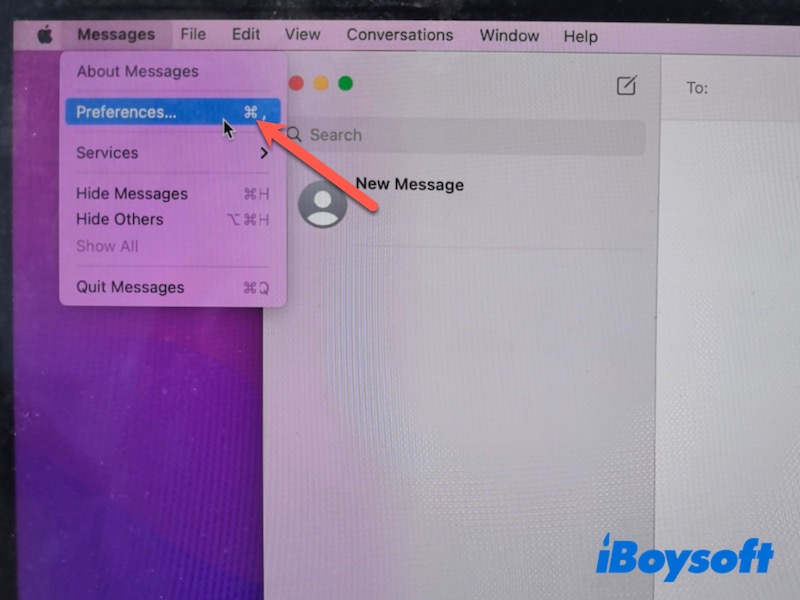
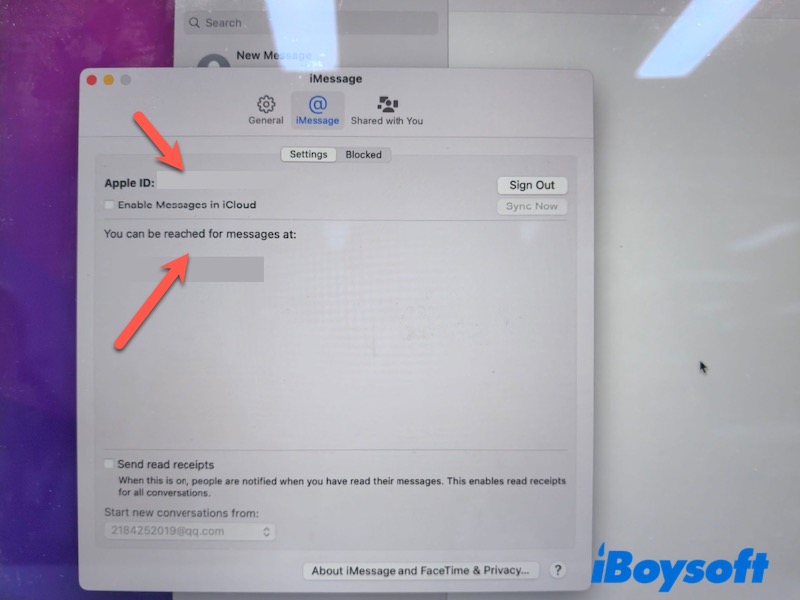
- Den Bereich „iMessage” aufrufen.
- Die zugeordnete Apple‑ID am oberen Rand prüfen.
Auf dem iPhone:
- Die Einstellungen-App öffnen.
- Oben den eigenen Namen antippen.
- Überprüfen, ob die Apple‑ID mit der am Mac verwendeten übereinstimmt.
Sollten unterschiedliche Apple-IDs angemeldet sein, das gleiche Apple-Konto auf beiden Geräten verwenden. Nach dem Wechsel synchronisiert iMessage im Regelfall die Nachrichtenverläufe innerhalb weniger Minuten wieder automatisch.
Nachrichten in iCloud aktivieren
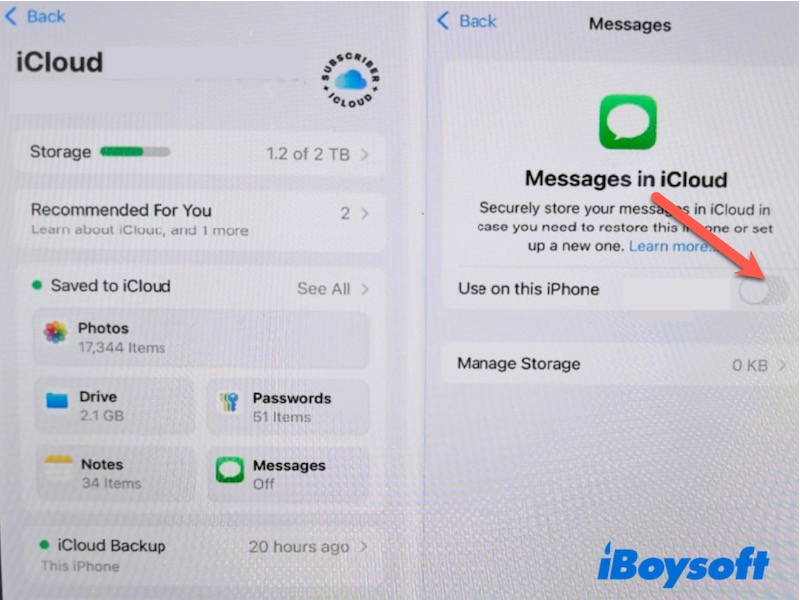
Für die Synchronisierung von iMessage sorgt iCloud und stellt sicher, dass Unterhaltungen auf allen Apple-Geräten aktuell bleiben. Ist „Nachrichten in iCloud“ auf dem Mac oder iPhone deaktiviert, können neue Nachrichten, ältere Verläufe oder Anhänge eventuell nicht vollständig angezeigt werden.
Auf beiden Geräten sollte „Nachrichten in iCloud“ aktiv sein.
Am Mac:
- Nachrichten-App öffnen.
- In der Menüleiste „Nachrichten” und danach „Einstellungen” bzw. „Voreinstellungen” aufrufen.
- Den Bereich „iMessage” auswählen.
- „Nachrichten in iCloud” aktiv schalten.
Auf dem iPhone:
- Die Einstellungen öffnen.
- Den Bereich Apps > Nachrichten aufrufen.
- Sicherstellen, dass iMessage aktiviert bleibt.
- Im Abschnitt „Senden & Empfangen” Apple‑ID sowie Telefonnummer bestätigen.
Nachdem die entsprechende Option eingeschaltet wurde, beide Geräte im WLAN lassen und iCloud einige Minuten Zeit geben, um Unterhaltungen vollständig abzugleichen. Große Nachrichtenverläufe benötigen in manchen Fällen zusätzliche Zeit.
iMessage manuell erneut synchronisieren
Auch bei korrekter Konfiguration kann die Synchronisation zwischenzeitlich pausieren, etwa wenn iCloud die Verbindung auffrischen oder im Hintergrund Nachrichten nachladen muss. Eine manuell angestoßene Synchronisierung fördert die neue Verbindung und sorgt dafür, dass aktuelle Unterhaltungen geladen werden.
Am Mac:
- Nachrichten-App öffnen.
- Über „Nachrichten” > „Einstellungen/Voreinstellungen” gehen.
- Das Register „iMessage” auswählen.
- „Jetzt synchronisieren” klicken.
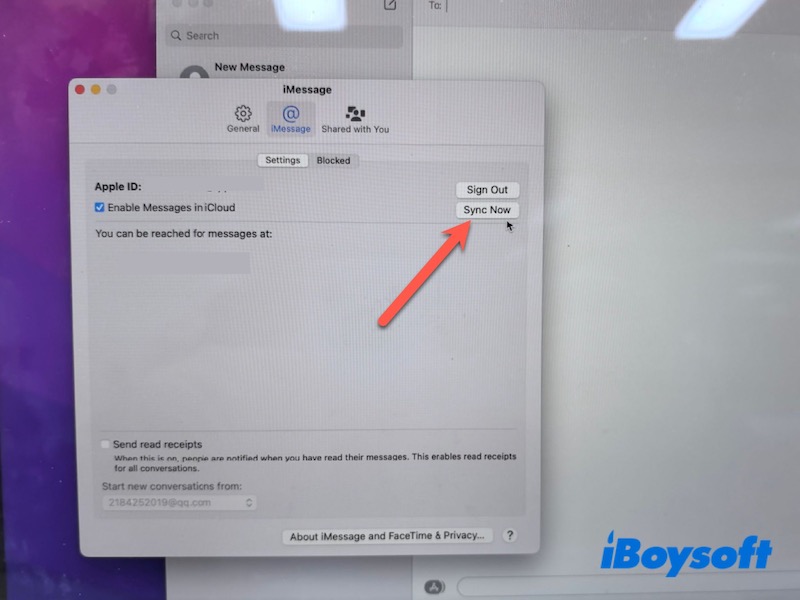
Anschließend bleibt die Nachrichten-App geöffnet, während der Mac per WLAN verbunden bleibt. Je nach Umfang der Gesprächsverläufe kann die vollständige Synchronisierung einige Minuten in Anspruch nehmen, bis alle Unterhaltungen mit dem iPhone übereinstimmen.
Netzwerkverbindung überprüfen
Eine schwache oder instabile Internetverbindung kann den Nachrichtenabgleich verzögern oder die Anzeige neuer iMessages am Mac unterbrechen.
Vor weiterführenden Lösungswegen empfiehlt sich eine Überprüfung der Stabilität der Netzwerkverbindung sowie eine einwandfreie Verbindung von iCloud. In diesem Zusammenhang zeigt sich ein kurzes Deaktivieren und anschließendes erneutes Aktivieren von WLAN häufig als hilfreich.
- WLAN-Funktion kurzfristig ausschalten und wieder einschalten.
- Neustart des Routers durchführen.
- Positionierung in unmittelbarer Nähe zum WLAN-Router bei schwacher Signalstärke.
- Vorübergehende Deaktivierung aktiver VPN-Dienste, sofern vorhanden.
- Wechsel zu einem alternativen WLAN-Netzwerk austesten.
Nach erfolgreicher Wiederherstellung der Internetverbindung empfiehlt sich ein erneutes Öffnen von Nachrichten, um die Fortsetzung der Synchronisierung zu prüfen.
Neustart der Nachrichten-App und des Geräts
Vorübergehende Systemfehler können die Synchronisierung von Nachrichten beeinträchtigen. Durch einen Neustart der App sowie des jeweiligen Geräts lässt sich der Synchronisierungsdienst meist wiederherstellen.
Vorgehensweise am Mac:
- Nachrichten-App vollständig beenden.
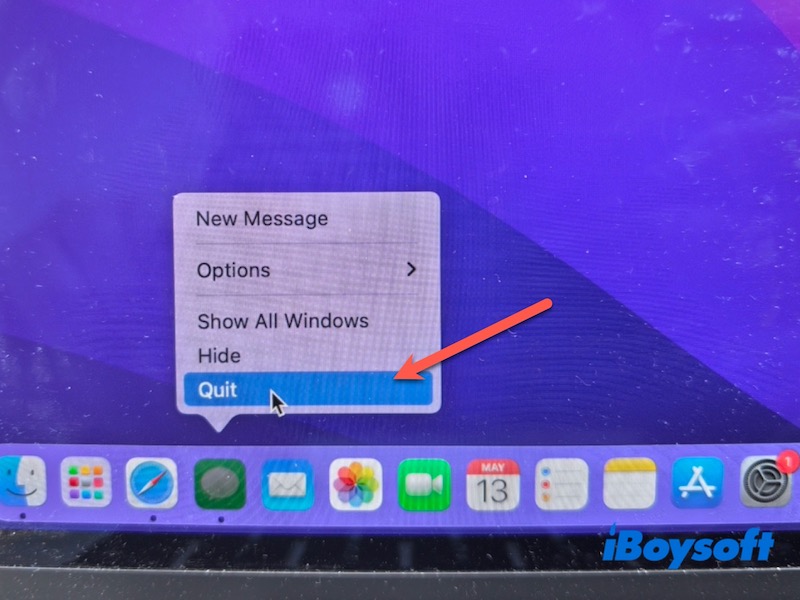
- Im Anschluss die App erneut öffnen.
- Mac über das Apple-Menü neu starten.
Vorgehensweise am iPhone:
- iPhone ausschalten.
- Für einige Sekunden ausgeschaltet lassen.
- Gerät anschließend wieder einschalten.
Nach erfolgreichem Neustart beider Geräte kann durch erneutes Öffnen von Nachrichten die Synchronisation fortgesetzt werden.
Aktivierung der SMS-Weiterleitung auf dem iPhone
Werden iMessages wie gewohnt synchronisiert, bleiben jedoch SMS-Nachrichten auf dem Mac aus, liegt häufig eine fehlende Aktivierung der SMS-Weiterleitung zugrunde.
Diese Funktion ermöglicht die Übertragung von SMS-Nachrichten vom iPhone auf den Mac.
Direkt auf dem iPhone:
- Einstellungen öffnen.
- Zu Apps > Nachrichten navigieren.
- "SMS-Weiterleitung" auswählen.
- Mac innerhalb der Geräteliste aktivieren.
Mit aktivierter SMS-Weiterleitung erscheinen neue Nachrichten in der Regel binnen weniger Augenblicke in der Nachrichten-App auf dem Mac.
Aktualisierung von macOS und iOS auf den neuesten Stand
Veraltete Systemversionen begünstigen Synchronisierungsprobleme, insbesondere nach größeren Updates.
Ein durchgehender Aktualisierungsstand beider Geräte trägt dazu bei, dass iMessage alle aktuellen Verbesserungen beim Nachrichten- und iCloud-Dienst nutzen kann.
Mac – empfohlene Schritte:
- Systemeinstellungen oder Einstellungen öffnen.
- Unter "Allgemein" den Bereich "Softwareupdate" aufrufen.
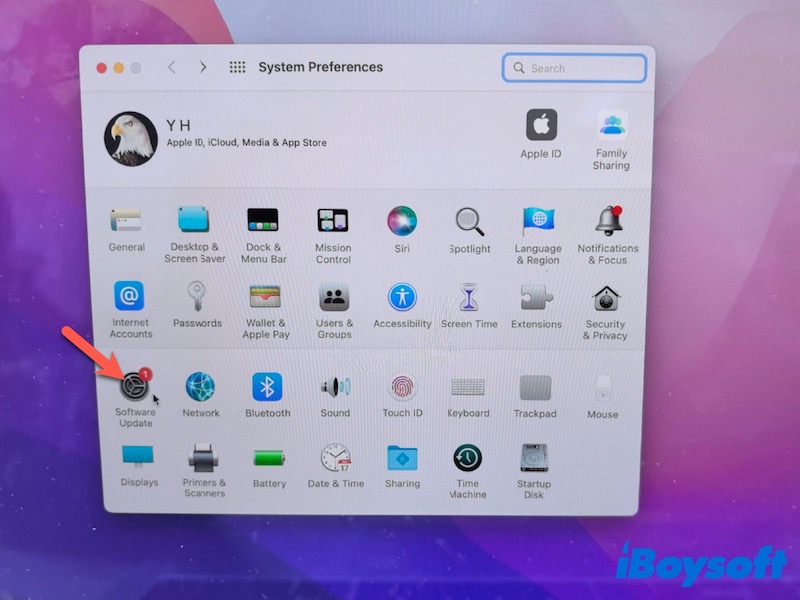
- Verfügbare Updates installieren.
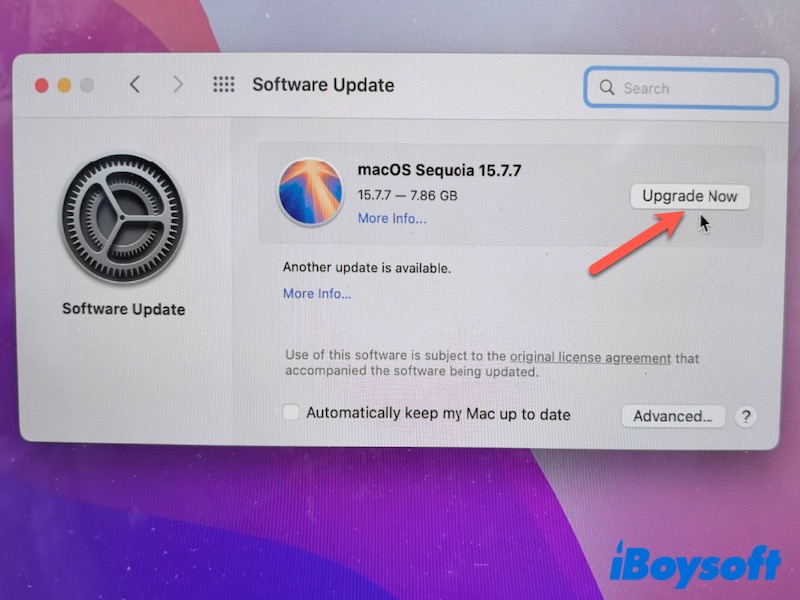
iPhone – empfohlene Schritte:
- Einstellungen aufrufen.
- Unter "Allgemein" zum Punkt "Softwareupdate" wechseln.
- Etwaige Updates herunterladen und installieren.
Nach erfolgreichem Update beider Geräte lässt sich prüfen, ob die Synchronisation von iMessage erwartungsgemäß funktioniert.
Abmelden und erneutes Anmelden bei iMessage
Lässt sich die Synchronisierung weiterhin nicht starten, schafft oft ein Aus- und erneutes Einloggen bei iMessage sowie damit eine aktualisierte Verknüpfung mit den Apple-Servern Abhilfe.
Auf dem Mac:
- Nachrichten-App öffnen.
- Im Menü zu Nachrichten > Einstellungen > iMessage wechseln.
- Abmelden auswählen.
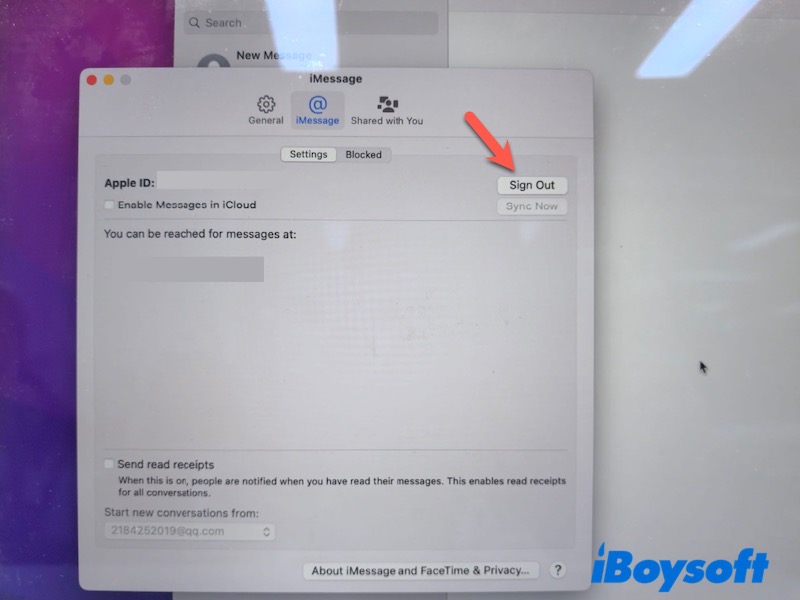
- Mac neu starten.
- Anmeldung erneut durchführen.
Auf dem iPhone:
- Einstellungen > Apps > Nachrichten aufrufen.
- iMessage deaktivieren.
- iPhone neu starten.
- iMessage wieder aktivieren.
Die vollständige Synchronisierung aller Unterhaltungen kann nach der erneuten Anmeldung einige Minuten in Anspruch nehmen.
Nachrichtensynchronisierungs-Cache auf dem Mac löschen
Bleiben weiterhin Probleme bei der iMessage-Synchronisation bestehen, kann eine Beschädigung des lokalen Nachrichten-Caches vorliegen. Durch das Entfernen dieser Cache-Dateien werden Synchronisierungsdaten neu erstellt.
Vor dem Fortfahren empfiehlt sich ein aktuelles Backup des Macs, um unbeabsichtigten Datenverlust zu vermeiden.
Vorgehensweise zum Leeren des Nachrichtencaches:
- Finder starten.
- Im Menü „Gehe zu“ die Option „Gehe zum Ordner“ öffnen.
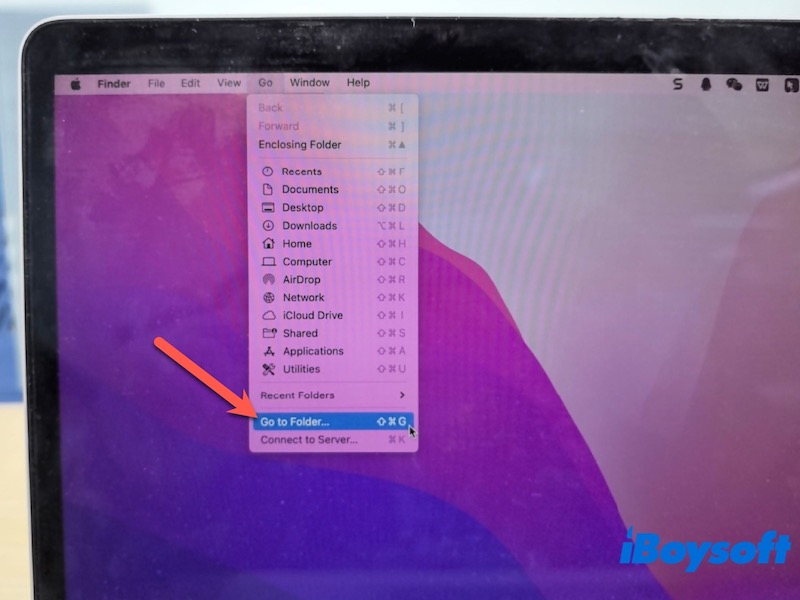
- Folgenden Pfad eingeben:
~/Library/Messages/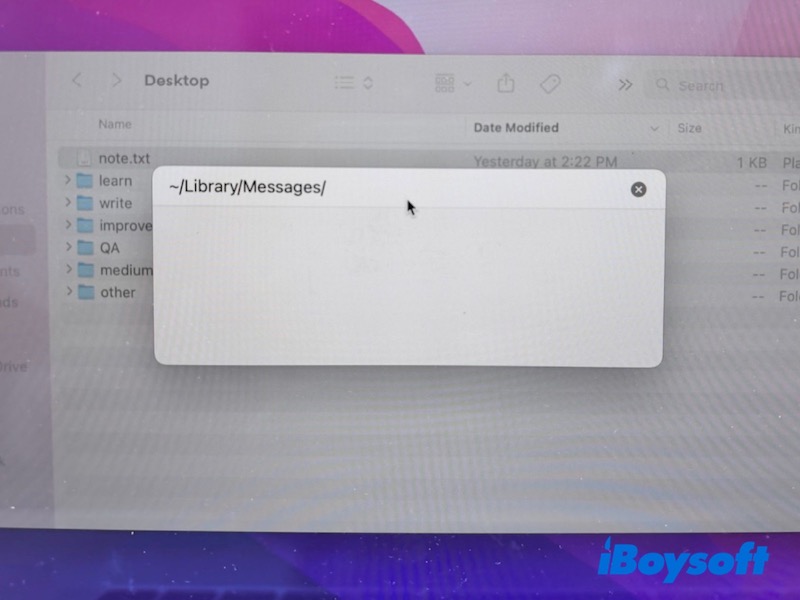
- Cache-bezogene Dateien im Ordner auswählen und in den Papierkorb verschieben.
- Mac neu starten.
Nach dem Neustart lädt die Nachrichten-App die Unterhaltungen erneut aus iCloud herunter. Dies kann einige Zeit beanspruchen.
Optional: Gelöschte Nachrichten vom Mac oder iPhone wiederherstellen
Wurde iMessage über einen längeren Zeitraum nicht synchronisiert, können einzelne Unterhaltungen fehlen oder unvollständig wirken. In diesem Fall empfiehlt sich die Verwendung eines Datenrettungsprogramms wie iBoysoft Data Recovery for Mac, um verlorene oder nicht zugängliche Nachrichten auf dem Mac zurückzuholen.
Mit iBoysoft Data Recovery for Mac lassen sich Speichermedien auf dem Mac durchsuchen und gelöschte oder fehlende Dateien – einschließlich nachrichtenbezogener Daten – wiederherstellen. Dies ist insbesondere dann hilfreich, wenn Unterhaltungen aufgrund von Systemfehlern, fehlgeschlagenen Updates oder versehentlicher Löschung während der Problembehandlung verloren gingen.
Lösungswege, wenn iMessages weiterhin nicht synchronisiert werden
Scheitert die Synchronisierung nach allen genannten Schritten weiterhin, könnte eine Störung beim Anbieter oder in der Account-Konfiguration ursächlich sein, nicht jedoch Einstellungen auf dem lokalen Gerät.
Status von Apple-Systemdiensten prüfen
Auf der Systemstatus-Seite von Apple kontrollieren, ob aktuell Ausfälle bei iMessage- oder iCloud-Diensten gemeldet werden.
Bei einer Störung wird die Synchronisation automatisch fortgesetzt, sobald seitens Apple eine Lösung erfolgt ist.
Apple Support kontaktieren
Sofern die Apple-Dienste ordnungsgemäß funktionieren und das Problem weiterhin besteht, empfiehlt sich eine Rücksprache mit dem Apple Support. Bestimmte Synchronisationsstörungen erfordern eine Überprüfung auf Kontoebene, die eigenständig nicht behoben werden kann.
Fazit
Nicht synchronisierte iMessages auf dem Mac gehen in der Regel auf Abweichungen bei der Apple-ID, deaktivierte iCloud-Optionen, Netzwerkstörungen oder temporäre Softwarefehler zurück. In den meisten Fällen sorgt die Aktivierung von „Nachrichten in iCloud“, eine erzwungene Synchronisierung oder das Zurücksetzen der iMessage-Einstellungen rasch wieder für einen funktionierenden Abgleich.
Zunächst sollten die einfacheren Lösungsvorschläge aufgegriffen werden; falls das Problem bestehen bleibt, empfiehlt sich der Einsatz erweiterter Maßnahmen zur Fehlerbehebung.
Häufig gestellte Fragen
- Q1. Weshalb stoppt die iMessage-Synchronisierung nach einem macOS-Update?
-
A
Nach Systemaktualisierungen werden iCloud- und Nachrichten-Einstellungen gelegentlich zurückgesetzt, wodurch die Synchronisierung vorübergehend ausgesetzt werden kann. Die Aktivierung von 'Nachrichten in iCloud', der Neustart aller Geräte sowie aktuelle Updates für Mac und iPhone sorgen in der Regel für eine erneute Synchronisation.
- Q2. Wie lange dauert die Synchronisierung von iMessage auf dem Mac?
-
A
Meistens ist die Synchronisierung von iMessage auf dem Mac innerhalb weniger Minuten abgeschlossen. Bei einem sehr umfassenden Nachrichtenarchiv, einer langsamen Internetverbindung oder der erstmaligen Aktivierung von 'Nachrichten in iCloud' auf einem neuen Gerät kann der Vorgang allerdings länger dauern.