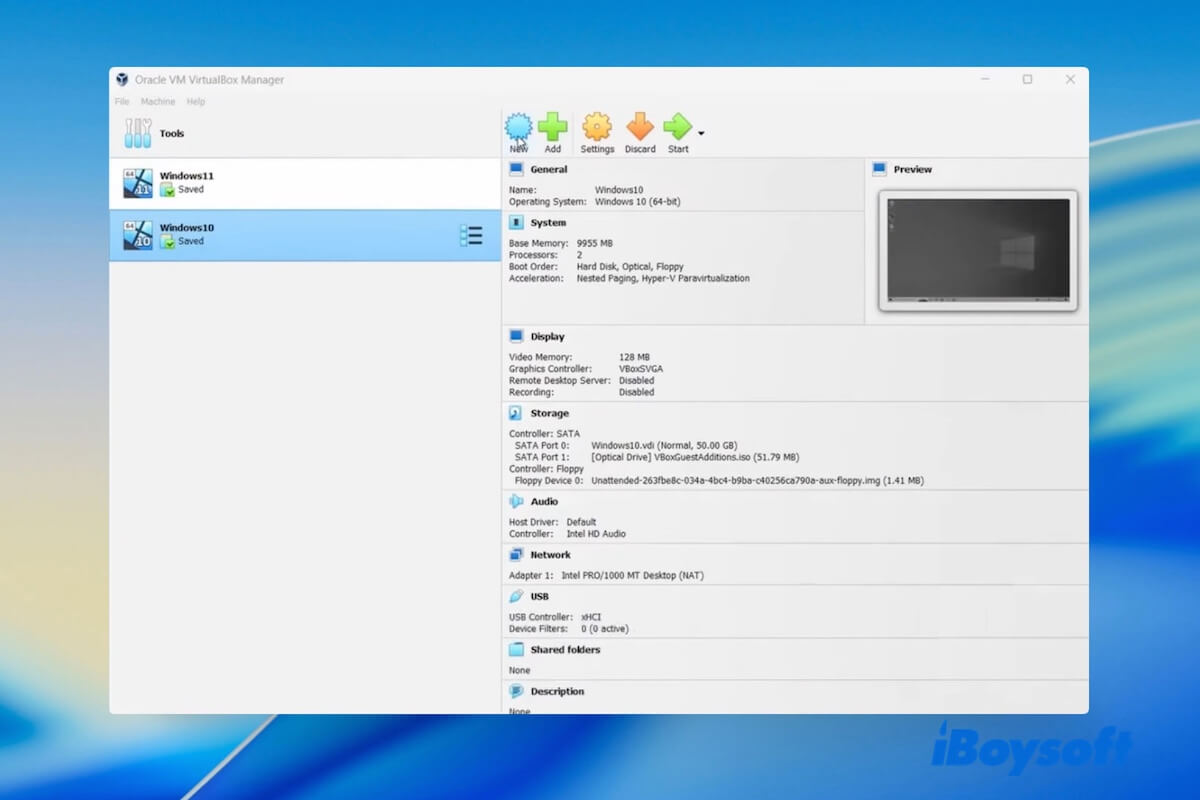
Vous entrez en contact avec VirtualBox lorsque vous avez besoin d'exécuter un autre système d'exploitation sur un ordinateur, par exemple, exécuter Windows sur un Mac (ou vice versa) sans remplacer le système actuel.
Alors, qu'est-ce que VirtualBox? Est-il sûr d'utiliser VirtualBox? Comment utiliser VirtualBox? Je crois que ces questions occupent votre esprit, et ici, je répondrai à ces questions et donnerai une introduction complète à VirtualBox.
Qu'est-ce que VirtualBox
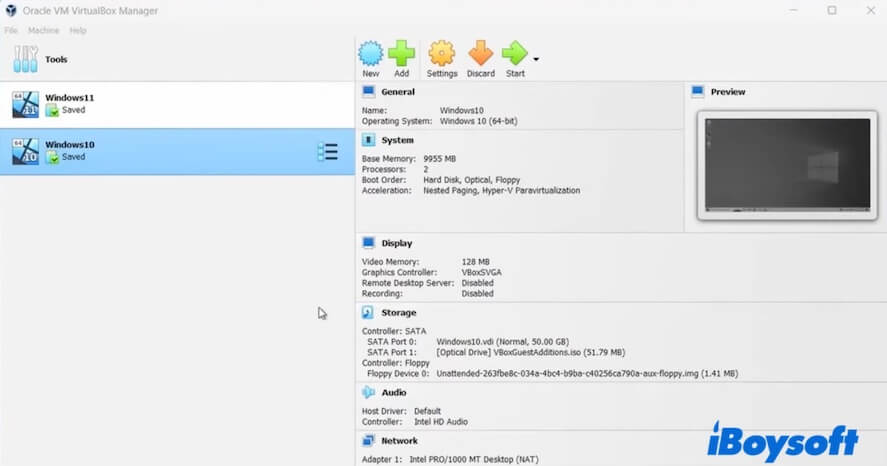
Qu'est-ce que le logiciel VirtualBox? VirtualBox, également connu sous le nom de VM VirtualBox ou Oracle VM VirtualBox, est un outil de virtualisation gratuit et open-source qui vous permet d'exécuter plusieurs systèmes d'exploitation sur un seul ordinateur simultanément.
Il fonctionne en créant des machines virtuelles (VM) - des environnements isolés qui fonctionnent comme des ordinateurs séparés à l'intérieur de votre système principal. Avec VirtualBox, vous pouvez essayer différents systèmes d'exploitation pour tester des logiciels ou exécuter des applications que votre OS principal ne prend pas en charge. Par exemple, vous pouvez exécuter :
- Windows 11, 10, 8.1, 8, 7 ou des versions plus anciennes sur un Mac
- Des versions macOS telles que Sequoia, Sonoma, Ventura, et d'autres sur un PC (note : les VM macOS sur du matériel non-Apple ne sont pas officiellement prises en charge par Apple)
- Des versions plus anciennes de Windows sur un ordinateur Windows 11/10 moderne
- Certaines versions de macOS sur un Mac non pris en charge
- Linux sur un Mac ou un PC Windows
Voici les principales caractéristiques de VirtualBox:
- Totalement gratuit à utiliser (open-source)
- Prise en charge des instantanés (sauvegarde et restauration des états des VM)
- Dossiers partagés entre l'hôte et la VM
- Transfert de périphériques USB
- Nombreuses configurations réseau (NAT, Ponté, Hôte uniquement, etc.)
- Compatibilité multiplateforme : macOS, Windows, Linux et Solaris
Si l'introduction ci-dessus explique clairement "qu'est-ce que VM VirtualBox?", faites-le savoir à davantage de personnes.
VirtualBox vs. VMware Workstation
Outre VirtualBox, il existe de nombreux autres outils de virtualisation comme VMware Workstation. VMware Workstation est un logiciel de virtualisation de bureau populaire développé par VMware. Il vous permet de créer et d'exécuter plusieurs machines virtuelles (VM) sur un seul ordinateur physique fonctionnant sous Windows ou Linux.
Voici un tableau comparatif de VirtualBox vs VMware Workstation, vous aidant à les distinguer clairement.
| Fonctionnalité | VirtualBox | VMware Workstation |
| Prise en charge du système d'exploitation hôte | Windows, macOS, Linux, Solaris | Windows, Linux |
| Prise en charge du système d'exploitation invité | Large (Windows, Linux, macOS, BSD, etc.) | Large (Windows, Linux, macOS avec contournements, BSD) |
| Instantanés | Oui | Oui, avec une gestion avancée dans la version Pro |
| Prise en charge USB | Oui (nécessite le pack d'extension pour USB 2.0/3.0) | Prise en charge complète de l'USB 2.0/3.0/3.1 |
| Prise en charge des graphismes 3D | Basique | Meilleure prise en charge de DirectX/OpenGL, graphismes plus fluides |
| Options de réseau | NAT, Ponté, Hôte seulement, Interne | NAT, Ponté, Hôte seulement, Personnalisé, Prise en charge de VLAN |
| Open Source | Oui | Non (logiciel propriétaire) |
| Facilité d'utilisation | Convivial pour les débutants, interface simple | Interface professionnelle, légèrement plus complexe |
Comment utiliser VirtualBox
Utiliser VirtualBox implique de nombreuses étapes. Vous devez créer une machine virtuelle, allouer du matériel, créer un disque dur virtuel, configurer la machine virtuelle, installer un système d'exploitation dessus, et enfin, vous pouvez utiliser VirtualBox pour exécuter la machine virtuelle.
Les étapes suivantes sont adaptées pour créer une machine virtuelle Windows et macOS sur VirtualBox.
Conseils: Pour utiliser VirtualBox pour créer une machine virtuelle Windows ou macOS, vous devez d'abord télécharger l'installateur Windows ou macOS. Voici les sources de téléchargement rapides:
Téléchargement macOS (Les installateurs de toutes les versions sont inclus)
Téléchargement ISO de Windows 11
Téléchargement ISO de Windows 10
Téléchargement ISO de Windows 8.1
Téléchargement ISO de Windows 8
Téléchargement ISO de Windows 7
Téléchargement de Windows Vista
Téléchargement de Windows XP
Téléchargement de Windows Server 2025
Téléchargement de Windows Server 2022
Téléchargement de Windows Server 2016
Étape 1: Ouvrir VirtualBox
Sur un Mac, ouvrez-le depuis votre dossier Applications dans Finder. Sur un PC, utilisez le Menu Démarrer pour le localiser et l'ouvrir.
Étape 2: Créer une Machine Virtuelle (VM)
- Cliquez sur "Nouveau" dans la fenêtre principale de VirtualBox.
- Entrez un nom pour votre machine virtuelle dans le champ de nom.
- Sélectionnez le type (Windows, macOS, etc.) et la version.
- Cliquez sur "Suivant".
Étape 3: Allouer du Matériel
Configurez la mémoire de base et les CPUs nécessaires pour exécuter le système d'exploitation cible.
Étape 4: Créer un Disque Dur Virtuel
- Sélectionnez "Créer un disque dur virtuel maintenant" et cliquez sur "Créer".
- Personnalisez la taille du disque et autres paramètres.
- Cliquez sur "Créer".
Étape 5: Configurer la Machine Virtuelle
- Sélectionnez votre VM et cliquez sur "Paramètres".
- Adaptez les paramètres "Système," "Affichage," "Stockage," "USB," et "Réseau" selon vos besoins.
Étape 6: Installer un système d'exploitation
- Sélectionnez la VM et cliquez sur "Démarrer" dans l'interface principale de VirtualBox.
- Suivez les guides à l'écran pour commencer l'installation.
- Attendez la fin du processus d'installation.
Une fois le système d'exploitation installé, vous pouvez exécuter la VM à tout moment en la sélectionnant et en cliquant sur "Démarrer".
Si vous pensez que ce post répond à la question "Qu'est-ce que VirtualBox ?", partagez-le avec plus de personnes.
Questions fréquentes sur VirtualBox
- QQuels sont les inconvénients de VirtualBox?
-
A
VirtualBox présente quelques désavantages en termes de performances, d'OS invités, de support USB et périphérique, et de stabilité.
Légèrement plus lent que VMware ou Parallels, surtout pour les tâches intensives en graphisme.
Le support des graphismes 3D est limité.
Les nouveaux systèmes d'exploitation peuvent nécessiter des solutions de contournement ou des ajustements pour fonctionner correctement.
Certains périphériques (comme les webcams ou le matériel spécialisé) peuvent ne pas fonctionner parfaitement à l'intérieur d'une VM.
Les mises à jour de VirtualBox peuvent casser les VM existantes.
- QVirtualBox est-il un émulateur ou une VM?
-
A
VirtualBox est une plateforme de virtualisation qui crée des machines virtuelles (VM), pas un émulateur traditionnel.
- QVirtualBox est-il sûr?
-
A
Oui, VirtualBox est sûr à utiliser. VirtualBox lui-même est sûr et largement utilisé par les développeurs, les professionnels de l'informatique et les utilisateurs occasionnels. Les principaux risques viennent de l'OS invité ou des fichiers à l'intérieur de la VM, pas de VirtualBox lui-même.
Comment installer VirtualBox
Si vous allez utiliser VirtualBox, vous devez d'abord l'installer sur votre appareil. Voici un guide clair pour installer VirtualBox.
Installer VirtualBox sur un Mac :
Installer VirtualBox sur un PC Windows :